
Cum să crești rezoluția unei imagini în Canva
Îmbunătățește calitatea imaginii în Canva cu ușurință. Acest tutorial îți arată cum să crești rezoluția unei imagini pentru o claritate mai bună la tipărire și digitală.
This document outlines a streamlined process for resizing images.
By following the steps provided, you can efficiently select, adjust and download images to your desired specifications. This will help you change resolution in canva.
To make an image higher resolution in Canva, you can use the "Image Upscaler" app. This app allows you to upscale the resolution of your images, making them appear sharper and clearer.
Here's how to use it:
Open Canva and upload your image: Launch Canva and upload the image you want to upscale.
Access the Image Upscaler app: Click "Apps" on the editor's side panel and select "Image Upscaler" according to Canva.
Choose your preferred upscale resolution: Select your desired upscale amount (e.g., 2x, 4x, 8x) according to Canva.
Upscale the image: Click "Upscale image" to enhance the image quality.
Download and share: Once you're happy with the results, download your image in a high-resolution format like JPG or PNG.
Step-by-Step Guide: How To Make An Image Higher Resolution In Canva
Step 1
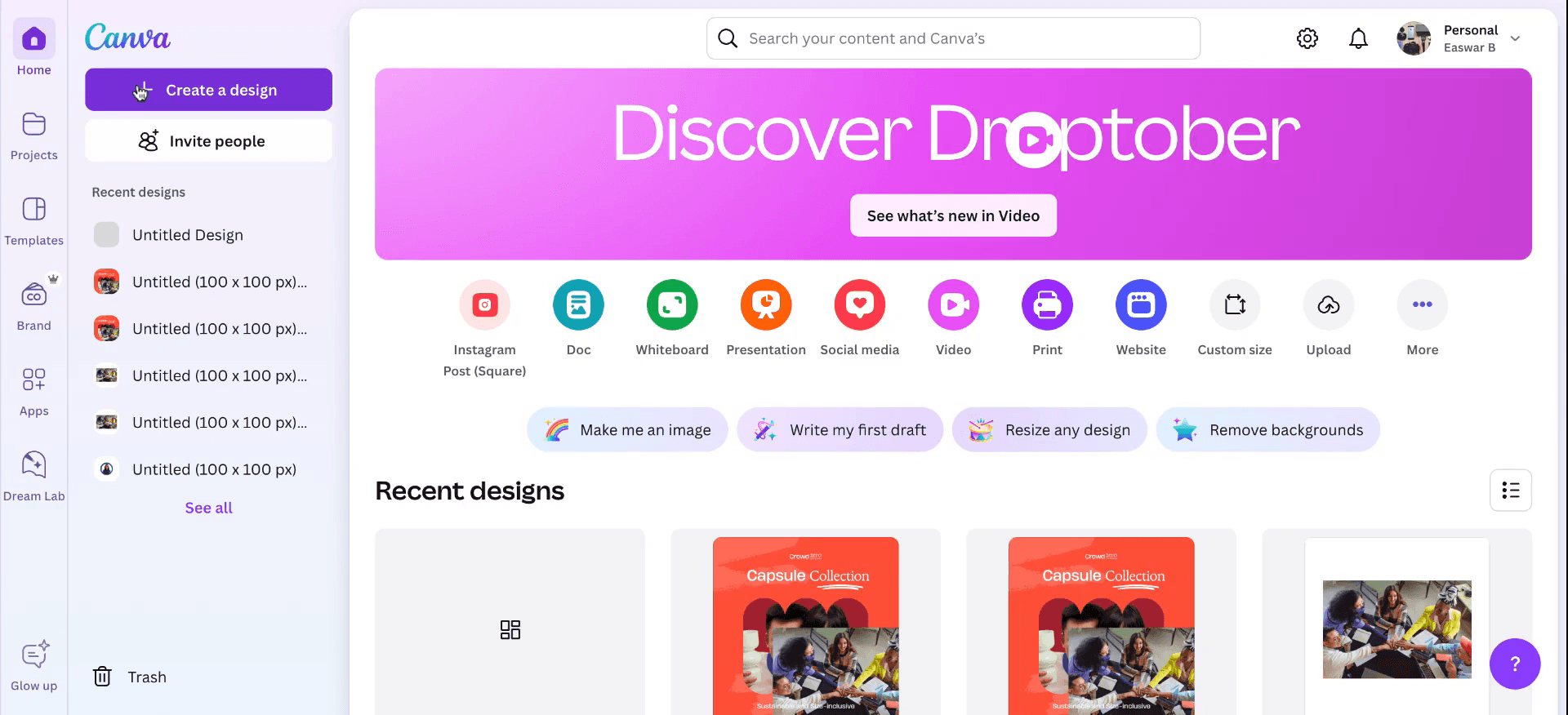
On the Canva home page, click Create a design > Custom Size.
Enter 100 px for both width and height if you want a square image. Adjust accordingly if you need a different aspect ratio.
Step 2
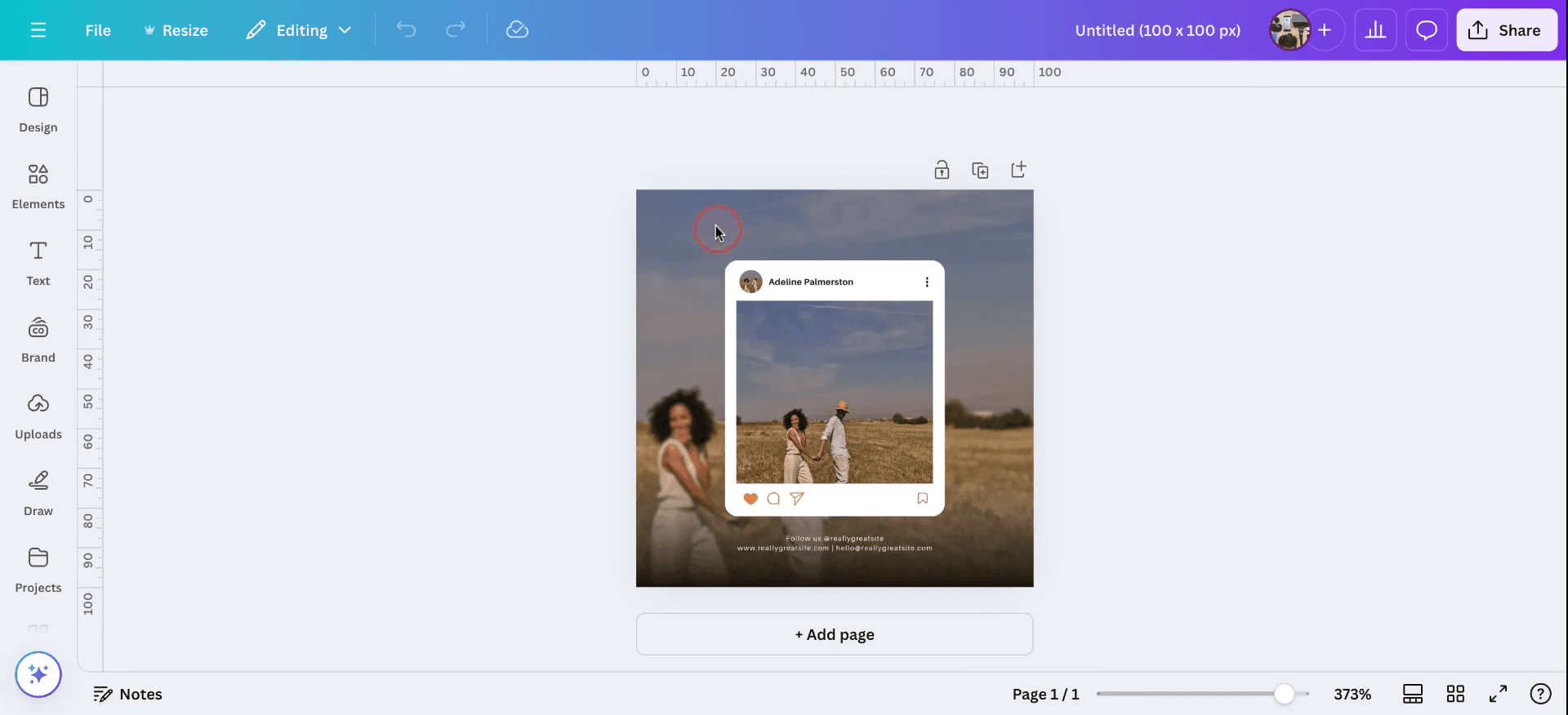
Add or design your content within the 100 px canvas.
Canva will automatically fit your elements into these pixel dimensions.
Step 3
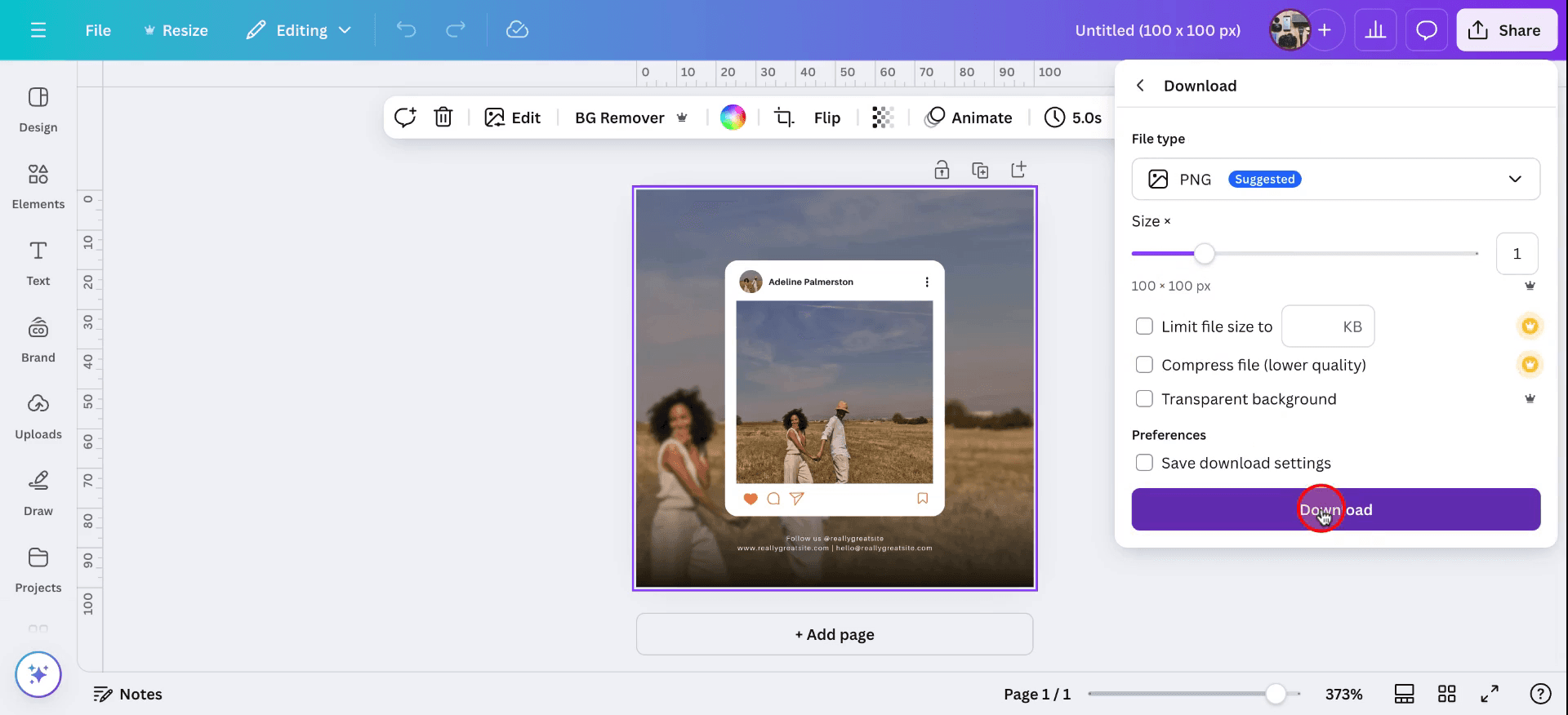
After configuring the dimensions to 100x100, download the image. Ensure the image is saved.
Sfaturi pro pentru a verifica cum să faci rezoluția imaginii mai mare în Canva
Folosește imagini de calitate mai bună: Pornește de la o imagine cu rezoluție mare pentru rezultate mai bune atunci când crești rezoluția în Canva. Imaginile de calitate mai bună oferă rezultate mai bune la editare.
Redimensionează folosind instrumentul „Resize”: Canva oferă o opțiune de redimensionare pentru utilizatorii Pro care îți permite să mărești dimensiunile imaginii, păstrând calitatea. O poți accesa din bara de instrumente de sus.
Evită scalarea excesivă: Când crești rezoluția, evită să mărești imaginea prea mult, deoarece poate cauza pixelare. Redimensionează treptat pentru a menține claritatea.
Descarcă la cea mai înaltă calitate: După editare, descarcă imaginea la cea mai mare rezoluție posibilă. Alege opțiunile „PNG” sau „PDF Print” pentru o calitate mai bună decât „JPG”.
Folosește îmbunătățitoare de imagine sau instrumente externe: Poți îmbunătăți rezoluția unei imagini înainte să o încarci în Canva folosind instrumente de upscaling, precum Waifu2x sau alte programe de mărire bazate pe AI.
Predă fluxul de lucru corect: După ce ai pus la punct fluxul de lucru, poți să creezi o prezentare cu explicații a acestor pași pentru restul echipei.
Greșeli frecvente și cum să le eviți pentru a face rezoluția imaginii mai mare în Canva
Pixelare la mărirea imaginilor: Mărirea unei imagini cu rezoluție mică în Canva poate cauza pixelare și pierdere de calitate. Soluție: Pornește întotdeauna de la o imagine cu rezoluție mare pentru a preveni pixelarea atunci când îi mărești dimensiunea.
Nu cunoști funcțiile Canva Pro: Unele funcții de redimensionare a imaginilor, precum instrumentul Resize, sunt disponibile doar pentru utilizatorii Canva Pro. Soluție: Ia în considerare trecerea la Canva Pro dacă ai nevoie de opțiuni avansate de redimensionare.
Redimensionare excesivă care afectează calitatea imaginii: Dacă mărești prea mult o imagine, aceasta poate pierde din claritate. Soluție: Redimensionează imaginea treptat și urmărește claritatea în fiecare etapă pentru a evita degradarea calității.
Descarcare în formate de calitate scăzută: Descărcarea imaginii în formate de calitate scăzută, precum JPG, poate duce la pierderea rezoluției. Soluție: Alege opțiunile PNG sau PDF Print când descarci pentru a păstra rezoluția ridicată.
Lipsă de claritate din cauza compresiei mari: Canva poate comprima automat imaginile descărcate, reducând rezoluția. Soluție: Optează pentru cea mai mare rezoluție posibilă atunci când descarci fișierul pentru a păstra cât mai multe detalii.
Întrebări frecvente despre cum să crești rezoluția imaginii în Canva
Pot crește rezoluția unei imagini în Canva?
Canva nu vă permite direct să creșteți rezoluția, dar puteți redimensiona imaginile, iar dacă porniți de la o imagine de calitate superioară, puteți ajuta la menținerea clarității.Ce tipuri de fișiere sunt cele mai bune pentru a menține o rezoluție ridicată în Canva?
Tipurile de fișiere PNG și PDF Print sunt cele mai bune pentru a menține o rezoluție ridicată a imaginii.Există un instrument pentru a crește rezoluția în Canva?
Utilizatorii Canva Pro pot folosi instrumentul Resize pentru a ajusta dimensiunea imaginii. Totuși, este important de reținut că rezoluția s-ar putea să nu se îmbunătățească semnificativ doar prin redimensionarea unei imagini.Cum evit pixelarea imaginii când cresc rezoluția?
Evită să mărești imaginea prea mult. Dacă este necesar, folosește instrumente externe de îmbunătățire a imaginii pentru a o upscale înainte de a o încărca în Canva.Ce se întâmplă dacă imaginea mea arată neclară după redimensionare în Canva?
Neclaritatea apare când redimensionezi prea mult o imagine. Începe cu o imagine de rezoluție ridicată și redimensionează treptat pentru a evita pierderea clarității.Cum să înregistrezi ecranul pe mac?
Pentru a înregistra ecranul pe un Mac, poți folosi Trupeer AI. Îți permite să capturezi întregul ecran și oferă funcții AI, precum adăugarea de avataruri AI, adăugarea de voiceover, adăugarea de zoom înainte și înapoi în videoclip. Cu funcția de traducere video cu AI de la trupeer, poți traduce videoclipul în peste 30 de limbi.Cum să adaugi un avatar AI la înregistrarea ecranului?
Pentru a adăuga un avatar AI la o înregistrare a ecranului, trebuie să folosești un instrument de înregistrare a ecranului cu AI. Trupeer AI este un instrument de înregistrare a ecranului cu AI, care te ajută să creezi videoclipuri cu mai multe avataruri și te ajută, de asemenea, să îți creezi propriul avatar pentru videoclip.Cum să înregistrezi ecranul pe windows?
Pentru a înregistra ecranul pe Windows, poți folosi bara de joc încorporată (Windows + G) sau un instrument AI avansat precum Trupeer AI pentru funcții mai avansate, cum ar fi avataruri AI, voiceover, traducere etc.Cum să adaugi voiceover la video?
Pentru a adăuga voiceover la videoclipuri, descarcă extensia Chrome trupeer ai. După ce te-ai înregistrat, încarcă videoclipul cu voce, alege voiceover-ul dorit din trupeer și exportă videoclipul editat.Cum măresc (Zoom) într-o înregistrare a ecranului?
Pentru a mări în timpul unei înregistrări a ecranului, folosește efectele de zoom din Trupeer AI, care îți permite să faci zoom înainte și înapoi în momente specifice, sporind impactul vizual al conținutului video.
Lecturi recomandate
Technical Documentation Generator
Cum să deblochezi o pagină în Canva
Cum să transformi o imagine într-o pagină de colorat în Canva
Cum să creezi o riglă în Canva
Tutoriale recomandate



