

Cum să creezi o cronologie în Notion
Află cum să creezi o cronologie în Notion pentru a urmări vizual proiectele, termenele limită și sarcinile. Un ghid simplu folosind funcția de cronologie încorporată și opțiunile bazei de date.
Ghid pas cu pas: Cum să creezi o cronologie în Notion
Pasul 1
Începe prin a accesa o pagină nouă în Notion. Găsește opțiunea cu cele trei puncte de pe pagină.
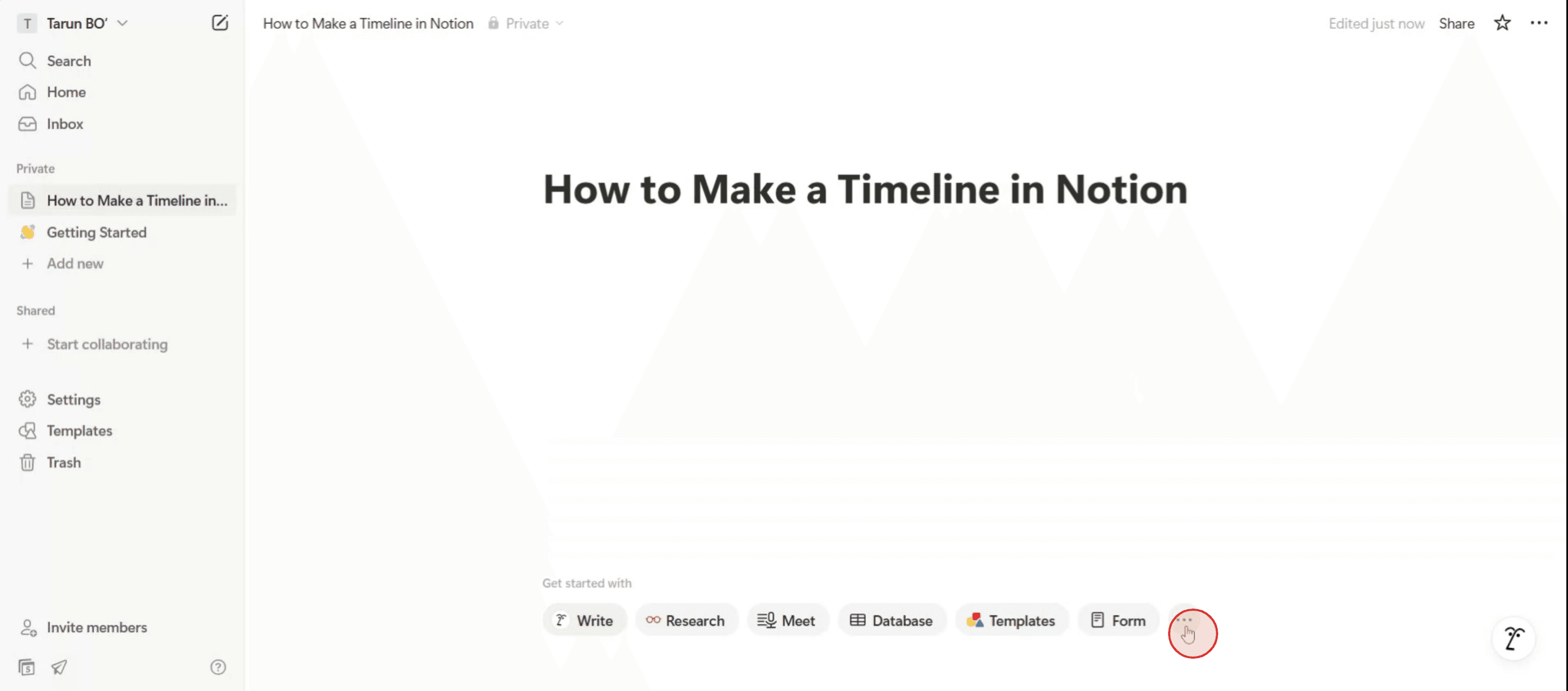
Pasul 2
Din opțiunile disponibile, selectează opțiunea pentru cronologie.

Pasul 3
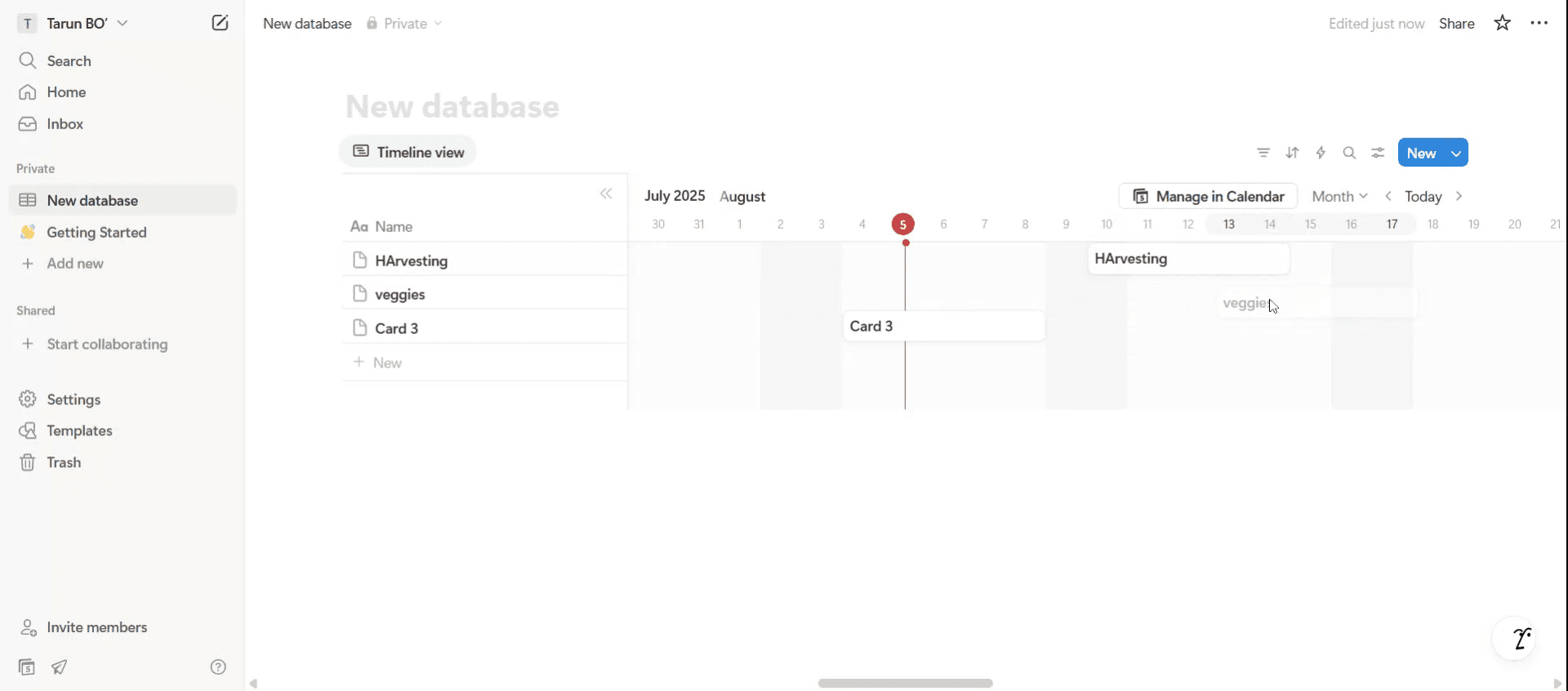
Va apărea o cronologie. Adaugă o bază de date nouă făcând clic pe opțiunea pentru baza de date goală sau fă modificări la bazele de date existente, după cum este necesar.
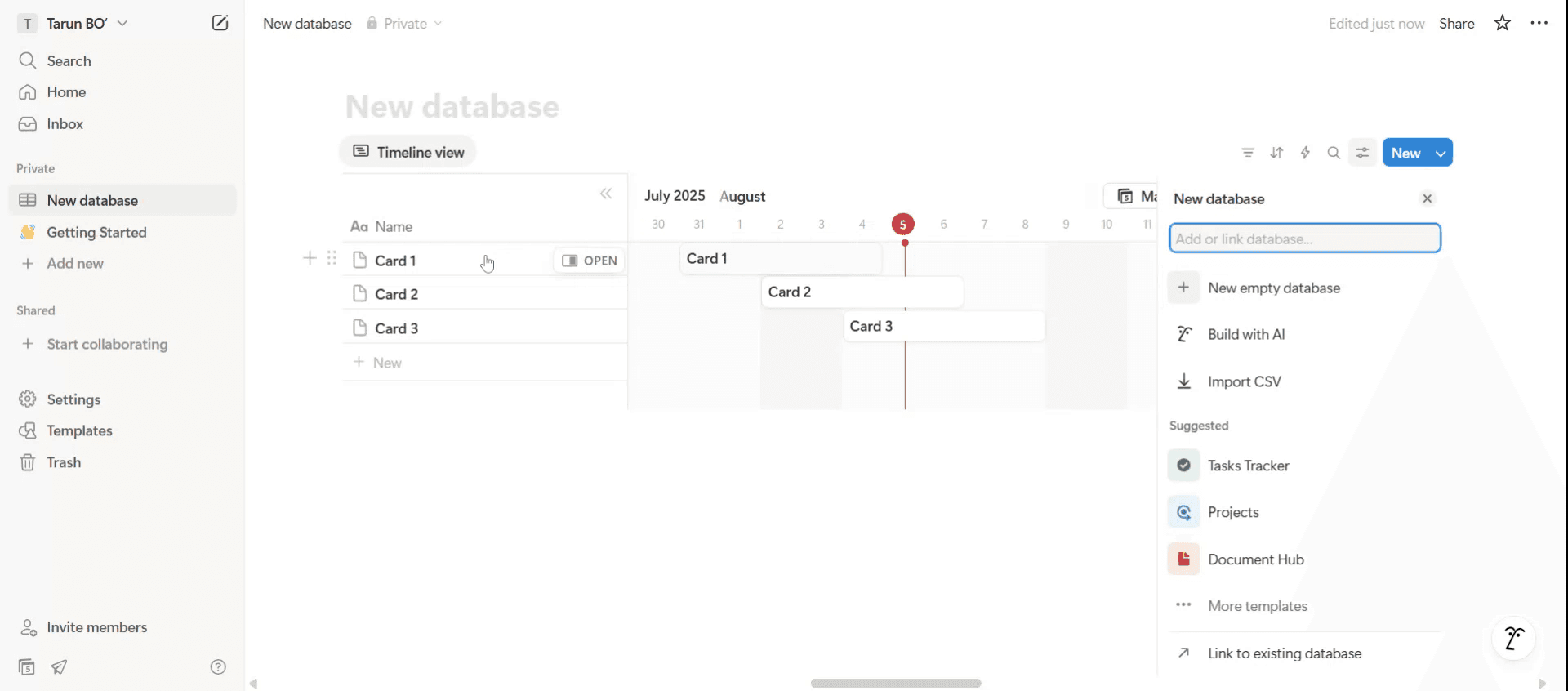
Pasul 4
Ai posibilitatea să redenumești baza de date. În funcție de cerințele tale, redenumește-o corespunzător.
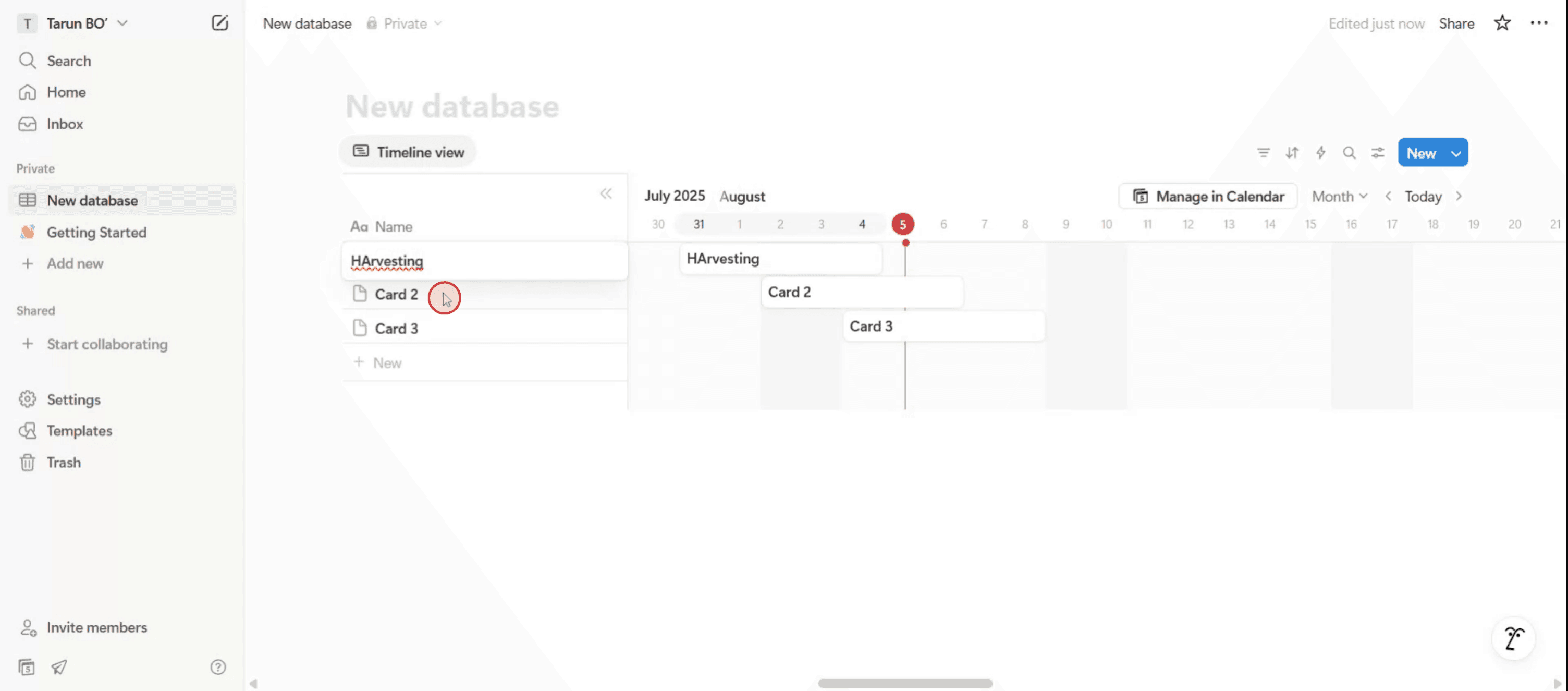
Pasul 5
Folosește drag and drop pentru a organiza cronologia conform specificațiilor tale.
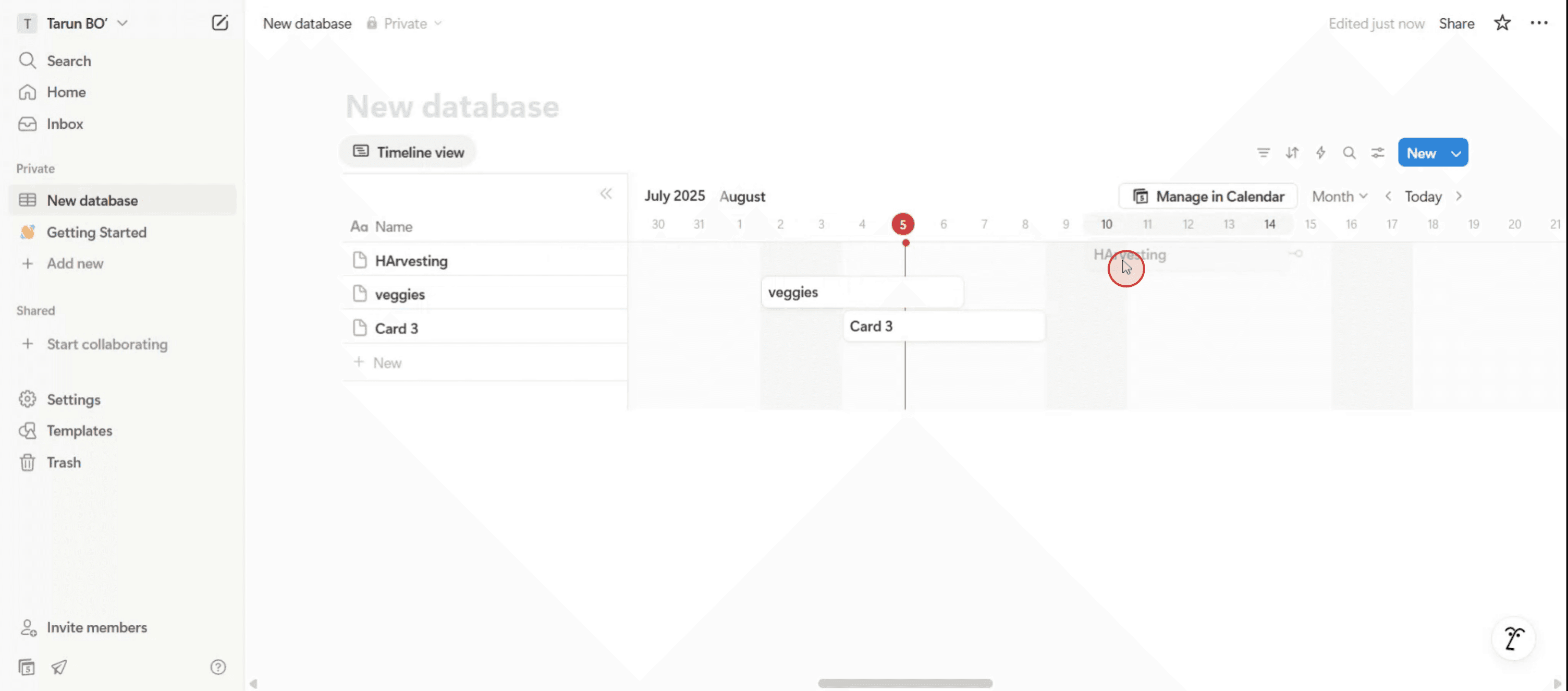
Pasul 6
Aceasta include glisarea și plasarea elementelor în date specifice și personalizarea cronologiei pentru anumite date și ore.
Sfaturi pro pentru a crea o cronologie în Notion
Folosește vizualizarea „Timeline” într-o bază de date
Începe prin a crea o bază de date (cum ar fi un tabel sau un board), apoi adaugă o vizualizare nouă și selectează „Timeline”. Astfel, poți vizualiza sarcini, evenimente sau proiecte pe o scară orizontală a timpului. Fiecare element trebuie să aibă o proprietate de dată pentru ca cronologia să se afișeze corect.Adaugă o proprietate „Date” elementelor tale
Asigură-te că baza ta de date include o proprietate „Date”. Fără aceasta, elementele nu vor apărea pe cronologie. Poți folosi date unice sau intervale de date, în funcție de nevoile tale.Personalizează cronologia cu proprietăți
Afișează detalii-cheie precum starea proiectului, prioritatea sau persoana desemnată direct pe barele cronologiei. Accesează „Properties” și activează câmpuri precum „Tags” sau „Assignee” pentru o gestionare mai ușoară dintr-o privire.Folosește grupurile pentru o organizare mai bună
Grupează cronologia după o proprietate, cum ar fi etapa proiectului, departamentul sau membrul echipei. Astfel se creează benzi orizontale pe cronologie, ajutând la separarea diferitelor categorii de lucru.Ajustează scara cronologiei
Zoom înainte sau înapoi pentru a vizualiza pe zi, săptămână, lună, trimestru sau an, în funcție de amploarea proiectului tău. Acest lucru te ajută să păstrezi atât sarcinile pe termen scurt, cât și planurile pe termen lung în perspectivă.
Capcane frecvente și cum să le eviți
Uită să adaugi o proprietate de dată
Dacă elementele cronologiei nu apar, verifică dacă fiecare element are setată o proprietate „Date”. Fără aceasta, cronologia nu va funcționa.Supraîncărcarea cu prea multe informații
Prea multe proprietăți vizibile pot aglomera cronologia. Afișează doar cele mai importante detalii pentru a o menține curată și ușor de citit.Nu grupezi când este nevoie
Dacă proiectul tău implică mai multe echipe sau categorii, folosește funcția „Group” pentru a evita confuzia și a rămâne organizat.Lipsesc termenele limită
Folosește mementouri în cadrul proprietății de dată sau integrează-te cu alți manageri de sarcini pentru a rămâne la curent cu reperele importante.Folosești vizualizarea greșită pentru sarcină
Dacă proiectul tău este gestionat mai bine ca o listă sau ca un board Kanban, nu-l forța într-o cronologie. Alege vizualizarea care se potrivește cel mai bine fluxului de lucru.
Întrebări frecvente despre crearea unei cronologii în Notion
Pot să creez o cronologie fără o bază de date?
Nu, vizualizarea cronologiei este disponibilă doar în bazele de date Notion.Pot afișa mai multe cronologii pe aceeași pagină?
Da, poți adăuga mai multe baze de date cu vizualizări de tip cronologie diferite pe aceeași pagină Notion.Cum schimb data de început și de sfârșit pentru un element?
Clic pe proprietatea de dată a elementului și selectează un interval de date în loc de o singură dată.Pot duplica o cronologie?
Da, duplică baza de date sau vizualizarea și personalizeaz-o după cum este necesar.Funcționează vizualizarea cronologiei pe mobil?
Da, dar poate fi mai compactă. Pentru o utilizare mai bună, folosește versiunea pentru desktop sau web pentru vizibilitate completă.Cum înregistrez ecranul pe mac?
Pentru a înregistra ecranul pe un Mac, poți folosi Trupeer AI. Îți permite să capturezi întregul ecran și oferă funcții AI, precum adăugarea de avataruri AI, adăugarea de voiceover, adăugarea de zoom in și out în videoclip. Cu funcția de traducere video cu AI de la trupeer, poți traduce videoclipul în 30+ limbi.Cum adaug un avatar AI la o înregistrare a ecranului?
Pentru a adăuga un avatar AI la o înregistrare a ecranului, trebuie să folosești un instrument de înregistrare a ecranului cu AI. Trupeer AI este un instrument de înregistrare a ecranului cu AI, care te ajută să creezi videoclipuri cu mai multe avataruri și te ajută, de asemenea, să creezi propriul tău avatar pentru videoclip.Cum înregistrez ecranul pe windows?
Pentru a înregistra ecranul pe Windows, poți folosi bara de joc încorporată (Windows + G) sau un instrument AI avansat precum Trupeer AI pentru funcții mai avansate, cum ar fi avataruri AI, voiceover, traducere etc.Cum adaug voiceover la video?
Pentru a adăuga voiceover la videoclipuri, descarcă extensia Chrome trupeer ai. După ce te-ai înregistrat, încarcă videoclipul cu voce, alege voiceover-ul dorit din trupeer și exportă videoclipul editat.Cum măresc (Zoom) într-o înregistrare a ecranului?
Pentru a mări în timpul unei înregistrări a ecranului, folosește efectele de zoom din Trupeer AI, care îți permit să mărești și să micșorezi la momente specifice, sporind impactul vizual al conținutului video.
Lecturi recomandate
Technical Documentation Generator
Cum să centrezi textul în Notion
Tutoriale recomandate



