
Cum să blochezi raportul de aspect în Canva – păstrează proporțiile cu ușurință
Vrei să păstrezi imaginile sau elementele proporționale în Canva? Află cum să blochezi raportul de aspect, astfel încât nimic să nu fie întins sau distorsionat.
Acest ghid te va ghida prin procesul de deblocare a raportului de aspect în Canva.
Urmând acești pași, te asiguri că designul tău își păstrează raportul de aspect atunci când redimensionezi.
Blocarea sau deblocarea raportului de aspect în Canva îți permite să controlezi dacă un element se redimensionează proporțional sau poate fi întins liber.
1. Selectează elementul
Dă clic pe imagine, formă sau pe elementul pe care vrei să-l redimensionezi.
2. Accesează opțiunile de redimensionare
Poți fie:
Trage de mânerele din colț pentru a redimensiona, menținând raportul de aspect, sau
Trage de mânerele laterale pentru a-l întinde.
Caută o pictogramă de lacăt fie în bara de instrumente de sus, fie lângă mânerele din colț (în funcție de tipul elementului și de dispozitiv).
3. Blochează sau deblochează raportul de aspect
Blocat: pictograma de lacăt este închisă—redimensionarea menține proporțiile.
Deblocat: pictograma de lacăt este deschisă—poți să ajustezi liber lățimea și înălțimea independent.
Ghid pas cu pas: Cum să blochezi raportul de decupare în Canva
Pasul 1
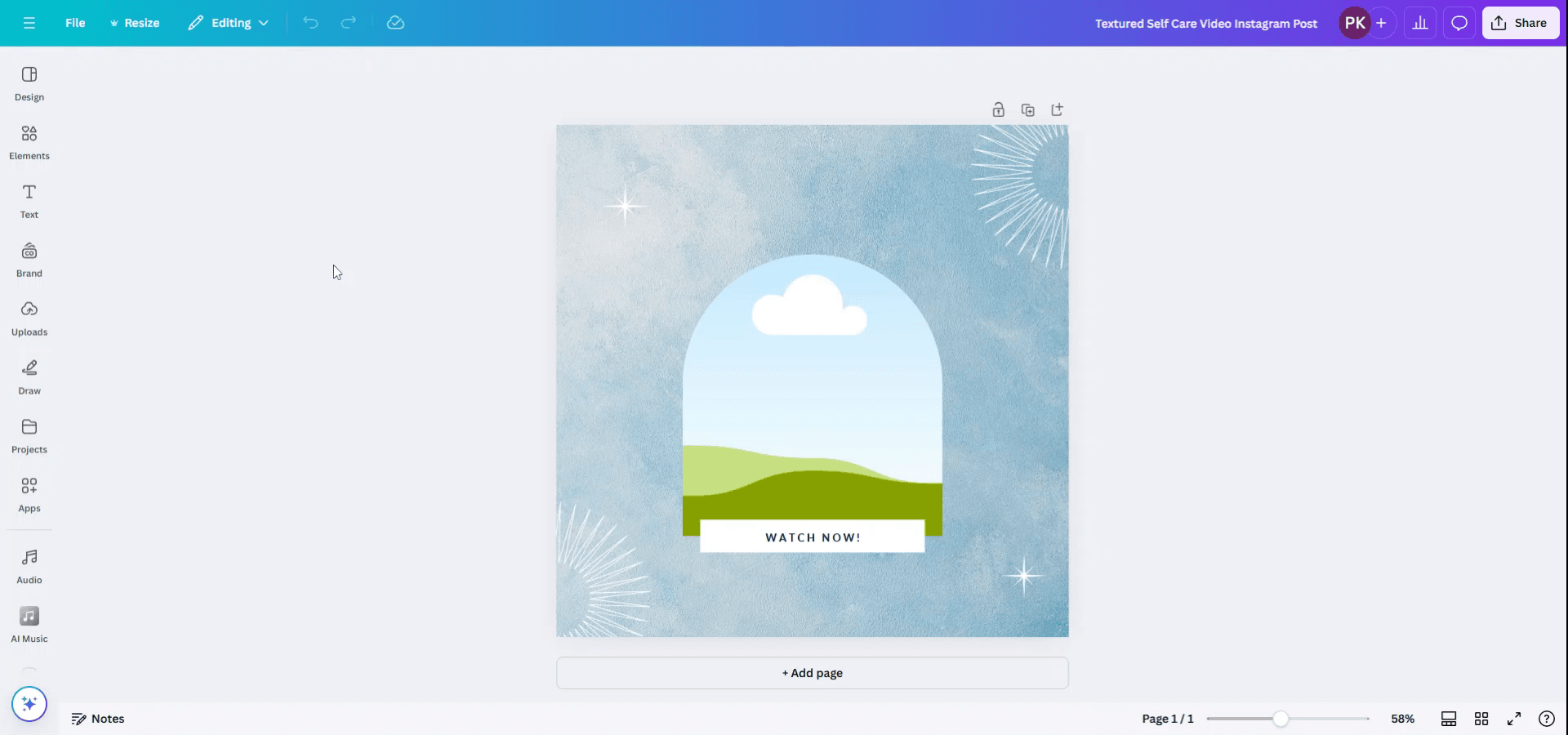
Începe prin deschiderea designului în Canva.
Pasul 2
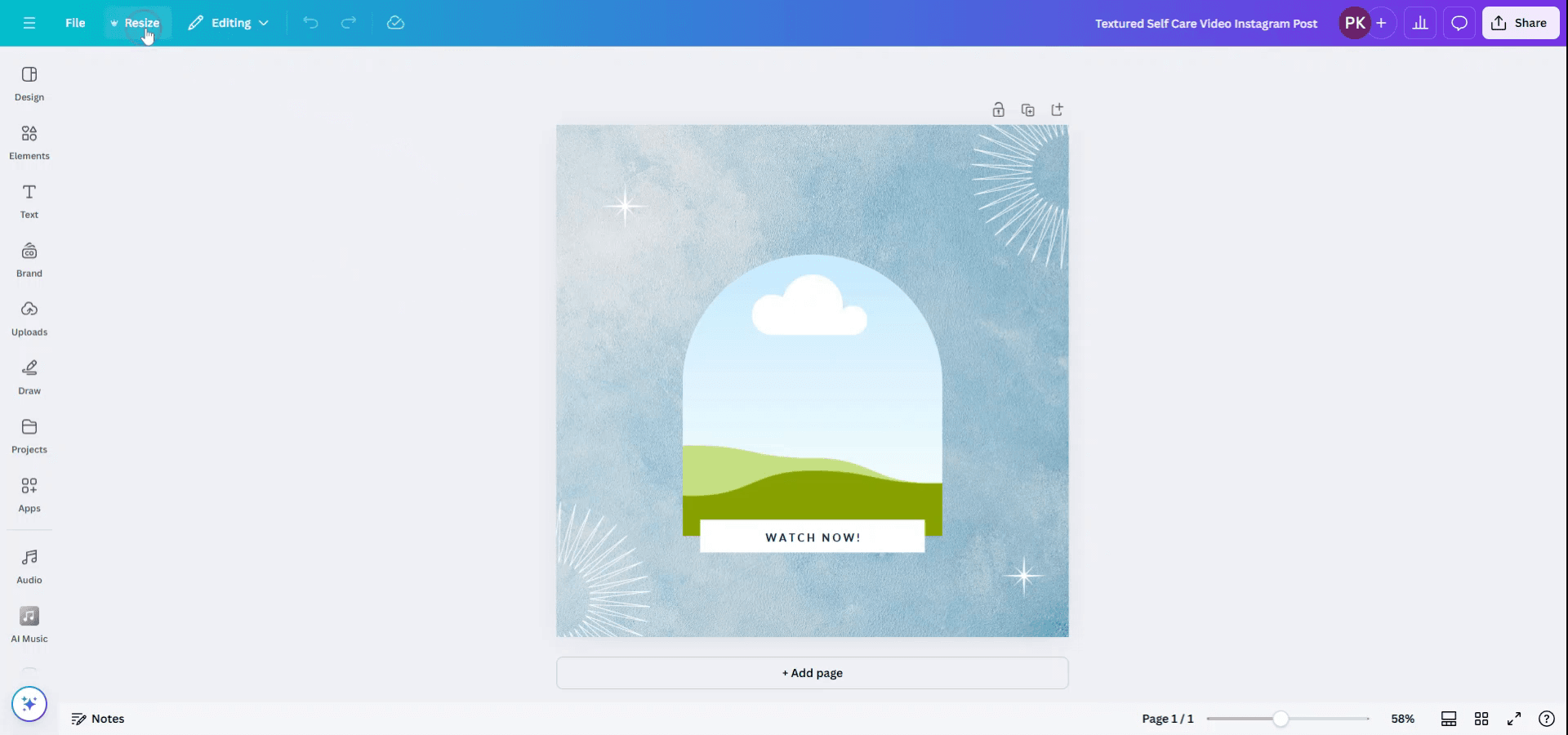
Mergi la opțiunea „Redimensionare” situată în partea de sus a interfeței, lângă meniul „Fișier”. Dă clic pe „Redimensionare” pentru a continua.
Pasul 3
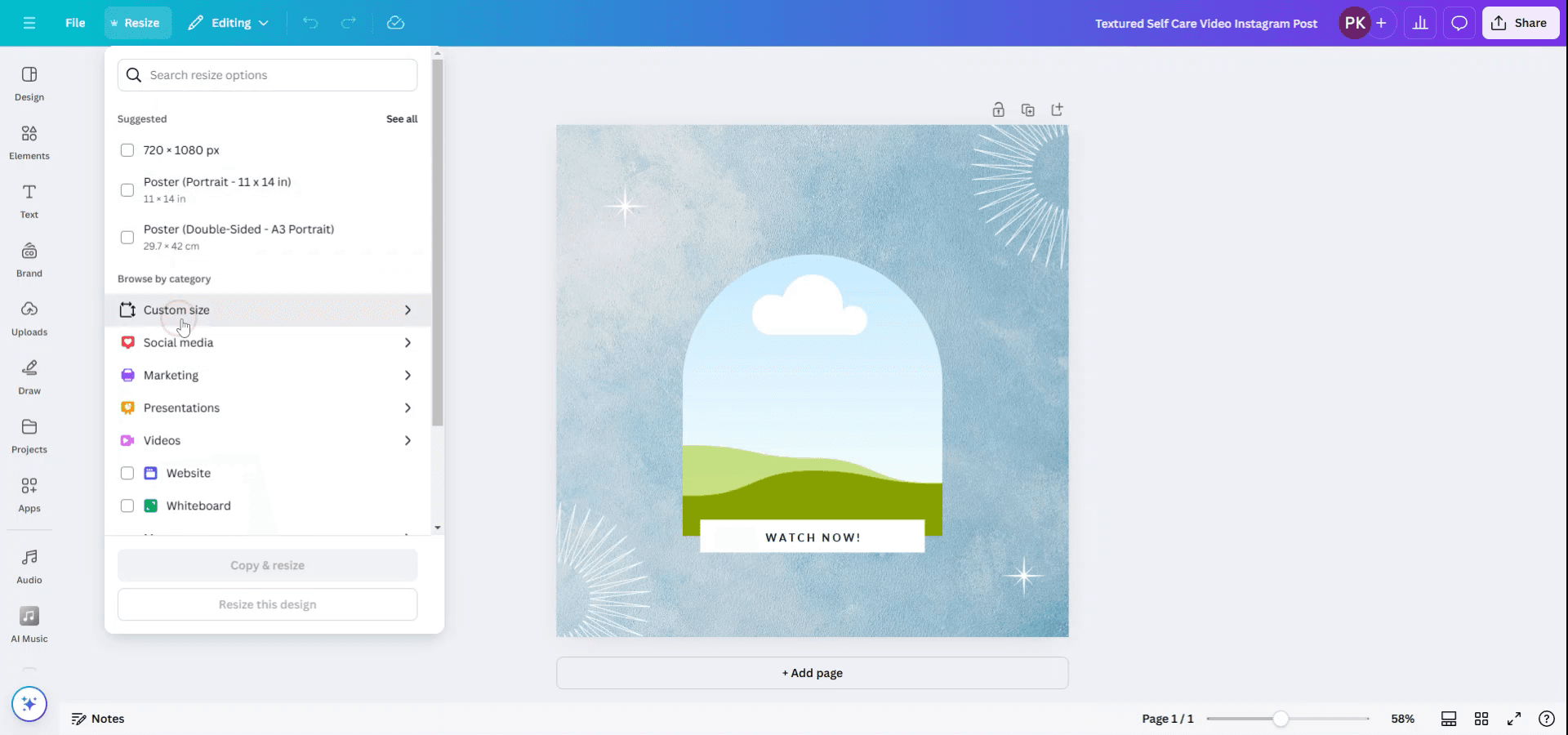
În cadrul opțiunilor de redimensionare, selectează „Dimensiune personalizată” pentru a accesa dimensiunile designului tău.
Pasul 4
Observă dimensiunea afișată a designului tău. Lângă dimensiuni vei găsi o pictogramă de lacăt care este în prezent în starea deblocat. Dă clic pe pictograma de lacăt pentru a securiza raportul de aspect.

Sfaturi utile pentru blocarea raportului de aspect în Canva
Selectează imaginea:
Click pe imaginea pe care vrei s-o decupezi. Astfel, se vor deschide opțiunile de editare în Canva.Dă click pe butonul de decupare:
În meniul de sus, dă click pe butonul „Crop” pentru a intra în modul de decupare.Menține raportul de aspect:
Ține apăsată tasta „Shift” în timp ce tragi caseta de decupare pentru a bloca raportul de aspect. Astfel, raportul de aspect rămâne același atunci când redimensionezi imaginea.Folosește rapoarte de aspect prestabilite:
Canva oferă rapoarte prestabilite pentru decupare, precum pătrat (1:1), 16:9 și 4:3. Le poți selecta din opțiunile „Resize” din meniul de sus pentru a bloca raportul de aspect la una dintre aceste dimensiuni comune.Reglează imaginea fără distorsiuni:
După decupare, poți ajusta poziționarea imaginii în interiorul casetei de decupare trăgând imaginea în cadrul acesteia. Astfel, vei păstra raportul de aspect original fără să distorsionezi imaginea.
Greșeli frecvente și cum să le eviți pentru blocarea raportului de aspect în Canva
Distorsionarea imaginii la redimensionare:
Ține apăsată tasta „Shift” în timp ce redimensionezi caseta de decupare pentru a menține raportul de aspect original și a preveni distorsiunile.Margini de decupare nedorite:
Asigură-te că poziționezi imaginea în interiorul casetei de decupare astfel încât să eviți să tai părți importante din imagine. Folosește instrumentul „Position” pentru a ajusta poziționarea imaginii.Neutilizarea rapoartelor prestabilite:
Dacă urmărești un anumit raport de decupare, folosește opțiunile prestabilite (precum 16:9 sau 1:1) pentru a evita ajustarea manuală a imaginii, care poate duce la inexactități.Pierderea unei părți din imagine în timpul decupării:
Înainte de decupare, asigură-te că selectezi porțiunea din imagine pe care vrei s-o păstrezi, mai ales dacă este un detaliu important. Ajustează poziționarea imaginii pentru a se potrivi cu zona de decupare.Uită să blochezi raportul:
Nu uita niciodată să ții apăsat „Shift” în timp ce redimensionezi pentru a bloca raportul de aspect sau să folosești unul dintre rapoartele prestabilite ale Canva pentru a asigura consistența.
Întrebări frecvente despre blocarea raportului de aspect în Canva
Cum blochez raportul de aspect atunci când redimensionez o imagine?
Ține apăsată tasta „Shift” în timp ce tragi colțurile casetei de decupare pentru a bloca raportul.Pot folosi rapoarte de decupare prestabilite în Canva?
Da, Canva oferă rapoarte prestabilite precum 1:1, 16:9 și 4:3, pe care le poți selecta din opțiunile „Resize” din meniul de sus.Ce se întâmplă dacă nu țin apăsată tasta „Shift” când redimensionez?
Fără să ții apăsată tasta „Shift”, raportul de aspect se poate modifica, iar imaginea poate părea întinsă sau turtită.Pot ajusta poziția imaginii în interiorul casetei de decupare?
Da, după decupare, poți trage imaginea în interiorul casetei de decupare pentru a o repoziționa.Pot decupa o imagine la un raport personalizat în Canva?
Canva permite decuparea la rapoarte prestabilite, dar pentru rapoarte personalizate poți ajusta manual ținând apăsată tasta „Shift” în timp ce redimensionezi.Cum înregistrez ecranul pe mac?
Pentru a înregistra ecranul pe un Mac, poți folosi Trupeer AI. Îți permite să capturezi întregul ecran și oferă funcții bazate pe AI, precum adăugarea de avataruri AI, adăugarea de voiceover, adăugarea de zoom înainte și înapoi în videoclip. Cu funcția de traducere video cu AI de la trupeer, poți traduce videoclipul în peste 30 de limbi.Cum adaug un avatar AI la o înregistrare a ecranului?
Pentru a adăuga un avatar AI la o înregistrare a ecranului, trebuie să folosești un instrument de înregistrare a ecranului cu AI. Trupeer AI este un instrument de înregistrare a ecranului cu AI, care te ajută să creezi videoclipuri cu mai multe avataruri și te ajută, de asemenea, să îți creezi propriul avatar pentru videoclip.Cum înregistrez ecranul pe windows?
Pentru a înregistra ecranul pe Windows, poți folosi bara de joc încorporată (Windows + G) sau un instrument AI avansat precum Trupeer AI pentru funcții mai avansate, cum ar fi avataruri AI, voiceover, traducere etc.Cum adaug voiceover la un videoclip?
Pentru a adăuga voiceover la videoclipuri, descarcă extensia Chrome trupeer ai. După ce te-ai înregistrat, încarcă videoclipul cu voce, alege voiceover-ul dorit din trupeer și exportă videoclipul editat.Cum fac zoom într-o înregistrare a ecranului?
Pentru a face zoom în timpul unei înregistrări a ecranului, folosește efectele de zoom din Trupeer AI, care îți permite să faci zoom înainte și înapoi în momente specifice, sporind impactul vizual al conținutului video.
Lecturi recomandate
Technical Documentation Generator
Cum deblochezi o pagină în Canva
Tutoriale recomandate



