
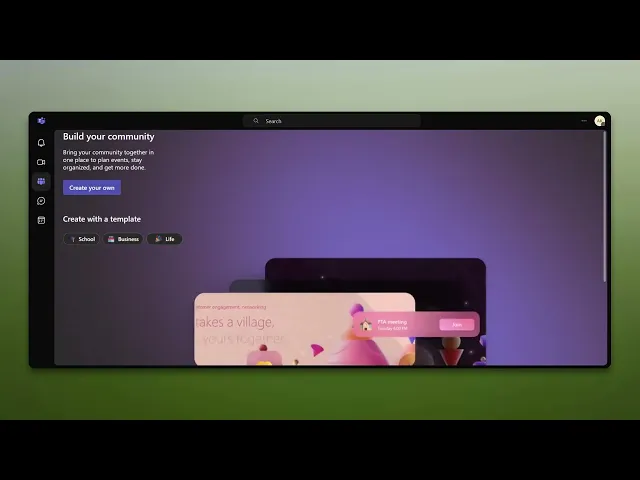
Cum să păstrezi starea Microsoft Teams verde
Află cum să păstrezi starea ta din Microsoft Teams verde (Disponibil) chiar și atunci când ești plecat, folosind setările încorporate sau soluții inteligente.
Acest ghid prezintă pașii necesari pentru a vă asigura că starea online a unui membru al echipei este marcată în mod constant ca verde sau disponibilă. Urmarea acestor pași va ajuta la menținerea unei comunicări eficiente și a vizibilității în mediul echipei.
Teams își setează automat starea la „Departe” dacă nu există activitate (introducere mouse/tastatură) pentru o anumită perioadă, de obicei 5 minute. Iată cum să o păstrați verde:
1. Păstrați activitatea în desfășurare
Țineți Teams deschis: Păstrați întotdeauna aplicația desktop sau mobilă în prim-plan.
Simulați activitatea: Folosiți instrumente precum Mouse Jiggler sau aplicații precum Caffeine pentru a imita activitatea și a preveni ca Teams să vă seteze starea la „Departe”.
Interacționați cu dispozitivul: Mișcările periodice ale mouse-ului sau apăsările de taste vor reseta cronometrul de inactivitate al Teams.
2. Ajustați setările sistemului
Preveniți modul de repaus:
Pe Windows:
Settings > System > Power & Sleep > Set “Sleep” and “Screen” to Never sau durate mai lungi.Pe Mac:
System Settings > Displays > Advanced > Set “Prevent automatic sleeping…” to ON.
3. Folosiți funcțiile Teams în mod strategic
Porniți o întâlnire personală: Începerea unei întâlniri (doar cu dvs.) vă menține starea verde cât timp lucrați în altă parte.
Setați un mesaj de stare personalizat: Accesați profilul dvs. > setați mesajul de stare pentru a le spune colegilor că sunteți disponibil, dar este posibil să nu răspundeți imediat.
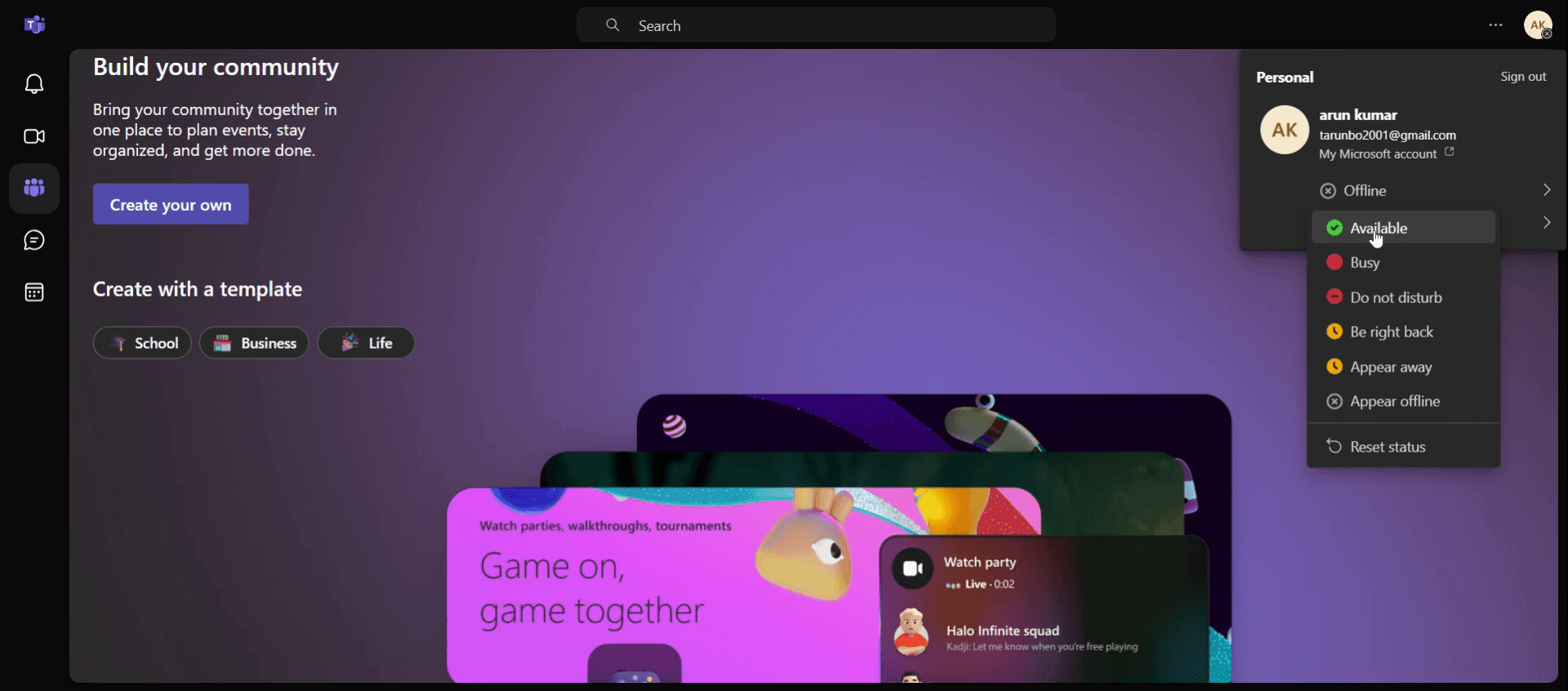
Setați manual „Disponibil”: Faceți clic pe profilul dvs. > faceți clic pe starea dvs. > setați-o la „Available.” Notă: aceasta nu va anula comportamentul de inactivitate fără activitate din partea sistemului sau a introducerii.
Ghid pas cu pas: Cum să păstrați starea Microsoft Teams verde
Pasul 1
Faceți clic pe pictograma profilului.

Pasul 2
Selectați opțiunea offline.

Pasul 3
Alegeți opțiunea disponibil pentru a vă schimba starea în verde,
Sfaturi utile pentru a vă păstra starea verde în Teams
Setați starea la disponibil – Pentru a menține o stare verde, asigurați-vă că starea este setată la Disponibil în Teams. Puteți seta manual starea făcând clic pe fotografia de profil din colțul din dreapta sus și selectând Disponibil.
Dezactivați Nu deranjați – Dacă lucrați activ și doriți să rămâneți verde, asigurați-vă că starea nu este setată la Nu deranjați. Această stare blochează notificările, dar starea dvs. va apărea roșie.
Evită să ajungi în inactivitate – Teams își setează automat starea la Departe după o perioadă de inactivitate. Pentru a evita acest lucru, asigurați-vă că interacționați activ cu Teams, de exemplu tastând sau făcând clic prin aplicație.
Opriți să o explicați de două ori - Dacă mai mult de o persoană are nevoie de asta, puteți să creați un SOP direct dintr-o înregistrare a ecranului în loc să repetați explicația.
Capcane frecvente & cum să le evitați
Lăsați Teams deschis, dar inactiv – Dacă lăsați Teams să ruleze, dar nu interacționați cu el o perioadă, starea dvs. se va schimba la Departe. Evitați acest lucru interacționând periodic cu Teams sau folosind aplicația desktop pentru a rămâne activ.
Uitați să vă setați starea – Uneori, dacă uitați să vă setați starea manual, puteți ajunge să fiți listat ca Ocupat sau Nu deranjați, deși sunteți de fapt disponibil. Verificați întotdeauna și setați starea după cum este necesar.
Aplicațiile din fundal interferează – Alte aplicații care rulează în fundal s-ar putea să nu fie detectate ca active de Teams, ceea ce face ca starea dvs. să apară ca Departe. Închideți sau minimizați aplicațiile inutile pentru a preveni acest lucru.
Întrebări frecvente pentru a-ți menține starea în Teams verde
De ce se schimbă starea mea în „Absent” în Teams?
Teams îți schimbă starea în „Absent” atunci când nu există activitate pe computer pentru o perioadă. Asigură-te că rămâi activ(ă) în Teams pentru a-ți menține starea ca „Disponibil”.Cum pot rămâne online în Teams chiar și atunci când nu lucrez activ?
Poți ajusta setările computerului pentru a preveni intrarea sistemului în inactivitate. Alternativ, folosirea unui instrument pentru a simula activitatea (cum ar fi un mouse mover) te poate ajuta să previi starea „Absent”.Pot opri Teams să-mi schimbe starea în „Absent” automat?
Din păcate, Teams nu îți permite în prezent să dezactivezi funcția de detectare a inactivității. Totuși, poți rămâne activ(ă) în Teams interacționând cu aplicația în mod regulat pentru a preveni schimbarea stării în „Absent”.Cum înregistrez ecranul pe mac?
Pentru a înregistra ecranul pe un Mac, poți folosi Trupeer AI. Îți permite să capturezi întregul ecran și oferă funcții AI, precum adăugarea de avataruri AI, adăugarea de voiceover, adăugarea de zoom in și out în videoclip. Cu funcția de traducere video cu AI de la trupeer, poți traduce videoclipul în 30+ limbi.Cum adaug un avatar AI la o înregistrare a ecranului?
Pentru a adăuga un avatar AI la o înregistrare a ecranului, trebuie să folosești un instrument de înregistrare a ecranului cu AI. Trupeer AI este un instrument de înregistrare a ecranului cu AI, care te ajută să creezi videoclipuri cu mai multe avataruri și te ajută, de asemenea, să îți creezi propriul avatar pentru videoclip.Cum înregistrez ecranul pe windows?
Pentru a înregistra ecranul pe Windows, poți folosi bara de joc încorporată (Windows + G) sau un instrument avansat cu AI, precum Trupeer AI, pentru funcții mai avansate, cum ar fi avataruri AI, voiceover, traducere etc.Cum adaug voiceover la un videoclip?
Pentru a adăuga voiceover la videoclipuri, descarcă extensia Chrome trupeer ai. După ce te-ai înregistrat, încarcă videoclipul cu voce, alege voiceover-ul dorit din trupeer și exportă videoclipul editat.Cum măresc (Zoom) într-o înregistrare a ecranului?
Pentru a mări în timpul unei înregistrări a ecranului, folosește efectele de zoom din Trupeer AI, care îți permit să mărești și să micșorezi la momente specifice, sporind impactul vizual al conținutului video.
Lecturi recomandate
Technical Documentation Generator
Cum să activezi rigla în Microsoft Excel
Cum să inserezi o foaie de lucru nouă în Microsoft Excel
Cum să creezi o foaie de note în MS Excel
Cum să adaugi un calendar selector de dată în celule în MS Excel
Cum să faci referință la o celulă dintr-o altă foaie în Microsoft Excel
Tutoriale recomandate



