
Cum să te alături unei întâlniri Microsoft Teams cu un Meeting ID – Ghid rapid
Află cum să te alături rapid unei întâlniri Microsoft Teams folosind un Meeting ID și un cod de acces—nu este necesar un link. Acces rapid și sigur pentru desktop și mobil.
Acest ghid explică cum să te alături unei întâlniri Microsoft Teams folosind ID-ul întâlnirii și codul de acces.
Urmează instrucțiunile pas cu pas de mai jos pentru a accesa întâlnirea fără probleme.
Dacă ți s-au oferit un Meeting ID și un passcode, te poți alătura unei întâlniri Microsoft Teams chiar și fără o invitație din calendar. Iată cum:
Deschide Microsoft Teams
Folosește aplicația desktop, aplicația mobilă sau accesează teams.microsoft.com într-un browser web.Mergi la fila Calendar
În bara laterală din stânga, dă click pe Calendar.Dă click pe „Join with an ID”
Veți găsi această opțiune în partea dreaptă sus a vizualizării calendarului.Introdu detaliile întâlnirii
Meeting ID: Inserează ID-ul din invitația ta.
Passcode: Introdu codul de acces (dacă este necesar).
Dă click pe „Join Meeting”
Vei fi admis la întâlnire sau plasat în așteptare (lobby), dacă organizatorul a activat această opțiune.
Ghid pas cu pas: Cum să te alături unei întâlniri Teams cu un Meeting ID
Pasul 1
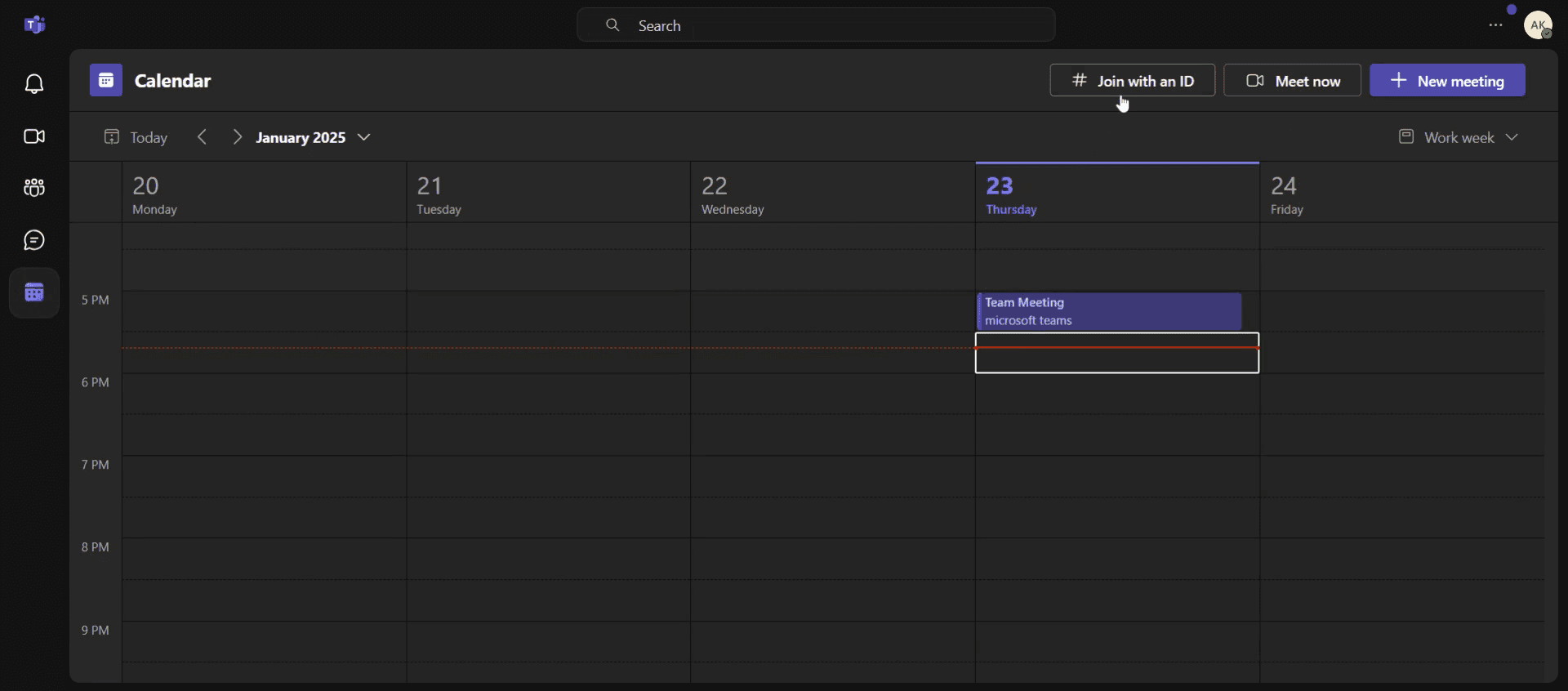
Deschide aplicația și apoi navighează la secțiunea Calendar și dă click pe pictograma de calendar.
Pasul 2
În colțul din dreapta sus vei găsi opțiunea Join with meeting ID. Dă click pe aceasta.
Pasul 3
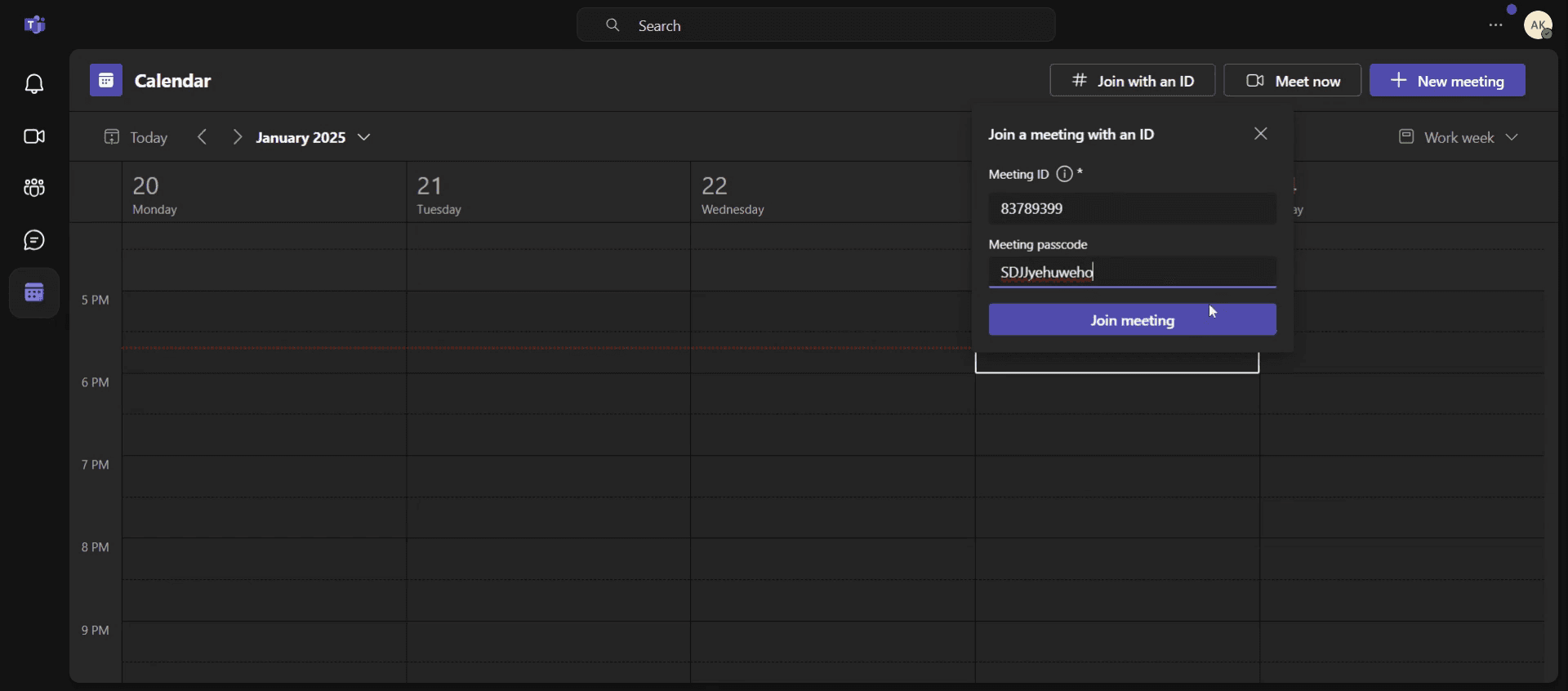
Acum, introdu ID-ul întâlnirii și codul de acces în câmpurile corespunzătoare, apoi dă click pe butonul Join meeting.
Pasul 4
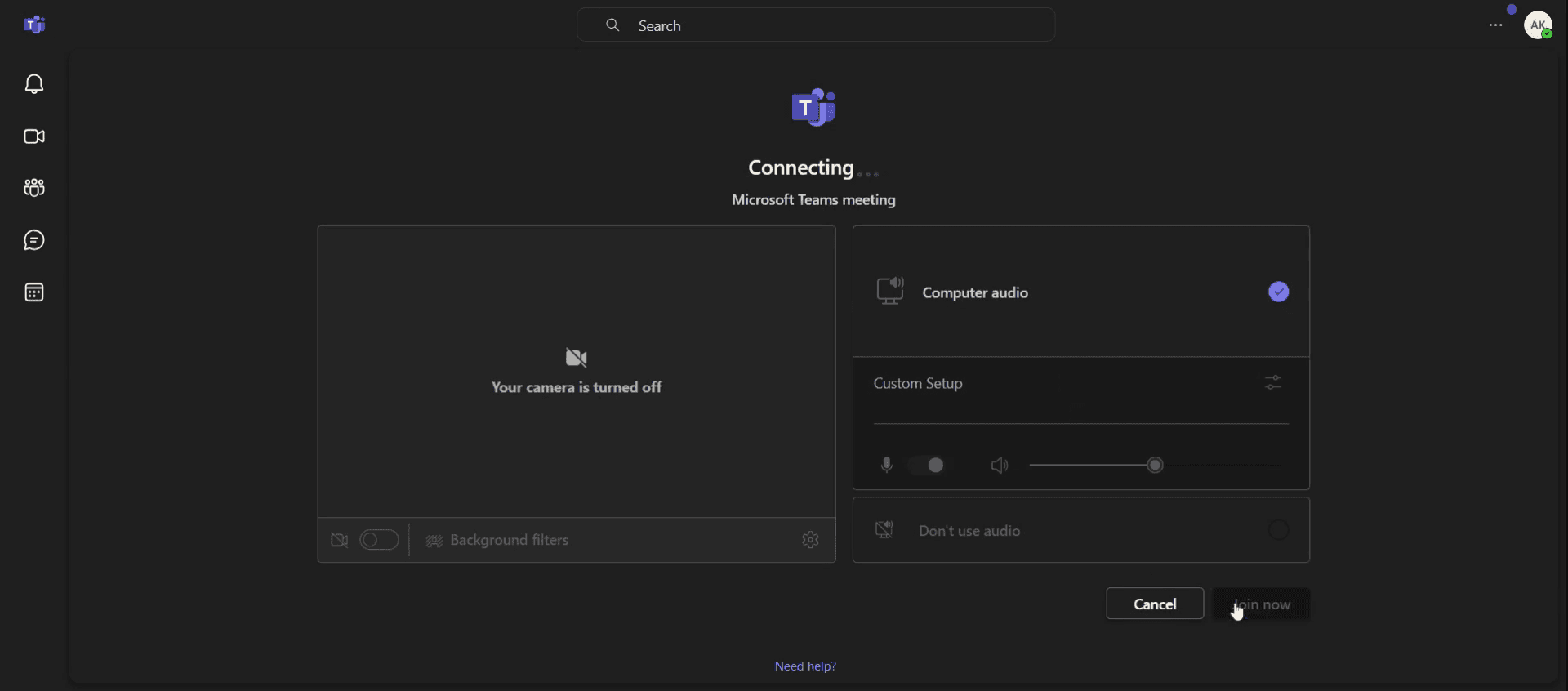
După ce dai click pe butonul Join Meeting, vei fi redirecționat către pagina de alăturare. Dă click pe Join now pentru a intra la întâlnire.
Sfaturi utile pentru a te alătura unei întâlniri Teams cu un Meeting ID
Asigură-te că verifici de două ori meeting id și passcode. Asigură-te că le copiezi direct din invitație pentru a preveni orice greșeli de tastare. Unele întâlniri pot necesita atât id, cât și passcode din motive de securitate
Folosește aplicația Microsoft Teams pentru cea mai bună experiență. Deși te poți alătura și printr-un browser web, aplicația Microsoft Teams oferă performanțe mai bune și acces complet la funcții.
Testează audio & video înainte de a te alătura. Înainte să intri într-o întâlnire, verifică microfonul, camera și conexiunea la internet pentru a evita dificultățile tehnice apărute în ultimul moment când folosești un meeting id.
Capcane frecvente & cum să le eviți atunci când te alături la o întâlnire Teams
Folosirea unui meeting id incorect Introducerea unui meeting id greșit este o problemă frecventă. Copiază-l întotdeauna din invitație, în loc să îl tastezi manual, pentru a evita erorile.
Alăturarea ca invitat fără permisiune Unele organizații restricționează accesul invitaților. Dacă nu poți să te alături folosind un meeting id, asigură-te că ești autentificat într-un cont Microsoft autorizat.
Neactualizarea aplicației Teams O aplicație Teams Microsoft învechită poate cauza probleme de autentificare și de conectare. Actualizează Teams în mod regulat pentru a asigura acces fără probleme cu un meeting id.
Păstrează-l pentru următoarea persoană - Când pașii contează pentru mai mult decât doar pentru tine, merită să iei un moment pentru a genera automat un SOP pas cu pas.
Întrebări frecvente despre alăturarea la o întâlnire Teams cu un ID de întâlnire
Pot să mă alătur unei întâlniri Teams cu un id de întâlnire fără un cont?
Da, te poți alătura cu ușurință unei întâlniri Teams cu un id de întâlnire ca invitat. Totuși, unele întâlniri pot necesita să te conectezi cu un cont Microsoft, în funcție de setările gazdei.Cum obțin un link pentru o întâlnire Teams?
Creează o întâlnire sau deschide una în calendarul tău Teams. Linkul întâlnirii va apărea ca URL. select Copy pentru a copia URL-ul.De ce nu mă pot alătura unei întâlniri Teams cu un id de întâlnire?
Dacă nu te poți alătura unei întâlniri Teams cu un id de întâlnire, verifică dacă ai introdus corect id-ul de întâlnire și codul de acces. De asemenea, asigură-te că ai o conexiune la internet stabilă și că aplicația Microsoft Teams este actualizată.Cum înregistrez ecranul pe mac?
Pentru a înregistra ecranul pe un Mac, poți folosi Trupeer AI. Îți permite să capturezi întregul ecran și oferă funcții AI, precum adăugarea de avataruri AI, adăugarea de voiceover, adăugarea de zoom in și out în videoclip. Cu funcția de traducere video AI a lui trupeer, poți traduce videoclipul în 30+ limbi.Cum adaug un avatar AI la înregistrarea ecranului?
Pentru a adăuga un avatar AI la o înregistrare a ecranului, trebuie să folosești un instrument de înregistrare a ecranului cu AI. Trupeer AI este un instrument de înregistrare a ecranului cu AI, care te ajută să creezi videoclipuri cu mai multe avataruri și te ajută, de asemenea, să îți creezi propriul avatar pentru videoclip.Cum înregistrez ecranul pe windows?
Pentru a înregistra ecranul pe Windows, poți folosi bara de joc încorporată (Windows + G) sau un instrument AI avansat precum Trupeer AI pentru funcții mai avansate, cum ar fi avataruri AI, voiceover, traducere etc.Cum adaug voiceover la video?
Pentru a adăuga voiceover la videoclipuri, descarcă extensia Chrome trupeer ai. După ce te-ai înregistrat, încarcă videoclipul cu voce, alege voiceover-ul dorit din trupeer și exportă videoclipul editat.Cum măresc (Zoom in) într-o înregistrare a ecranului?
Pentru a mări în timpul unei înregistrări a ecranului, folosește efectele de zoom din Trupeer AI, care îți permit să mărești și să micșorezi la momente specifice, sporind impactul vizual al conținutului video.
Lecturi recomandate
Technical Documentation Generator
Cum transformi o imagine într-o pagină de colorat în Canva
Cum să printezi față-verso în Canva
Cum să întinzi textul în Canva
Tutoriale recomandate



