

Cum inviți pe cineva la o întâlnire Zoom prin e-mail
Află cum să inviți pe cineva la o întâlnire Zoom prin e-mail folosind aplicația Zoom sau integrările cu calendarul. Ghid pas cu pas pentru a trimite invitații la întâlniri în mod profesionist.
Pentru a invita pe cineva la o întâlnire Zoom prin email, fie copiați și lipiți invitația la întâlnire (inclusiv linkul și alte detalii), fie folosiți funcția „Invite” din aplicația Zoom și selectați opțiunea de email. În opțiunea de email, Zoom va genera un email precompletat cu detaliile întâlnirii, pe care apoi îl puteți trimite către persoana/persoanele invitate.
Iată o prezentare mai detaliată:
1. Metoda prin copiere și lipire:
Porniți sau programați întâlnirea Zoom.
Faceți clic pe „Invite” (sau „Participants” apoi „Invite”).
Alegeți „Copy Invitation”.
Deschideți aplicația dvs. de email (de exemplu, Gmail, Outlook).
Creați un email nou și lipiți invitația copiată în corpul emailului.
Introduceți adresa de email a destinatarului și trimiteți.
2. Utilizarea opțiunii de email (dacă este disponibilă):
Porniți sau programați întâlnirea dvs. Zoom.
Faceți clic pe „Invite”.
Alegeți opțiunea „Email”.
Zoom va deschide, de obicei, clientul dvs. de email implicit cu un email precompletat care conține detaliile întâlnirii.
Introduceți adresa de email a destinatarului și trimiteți.
Ghid pas cu pas: Cum să inviți pe cineva la o întâlnire Zoom prin email
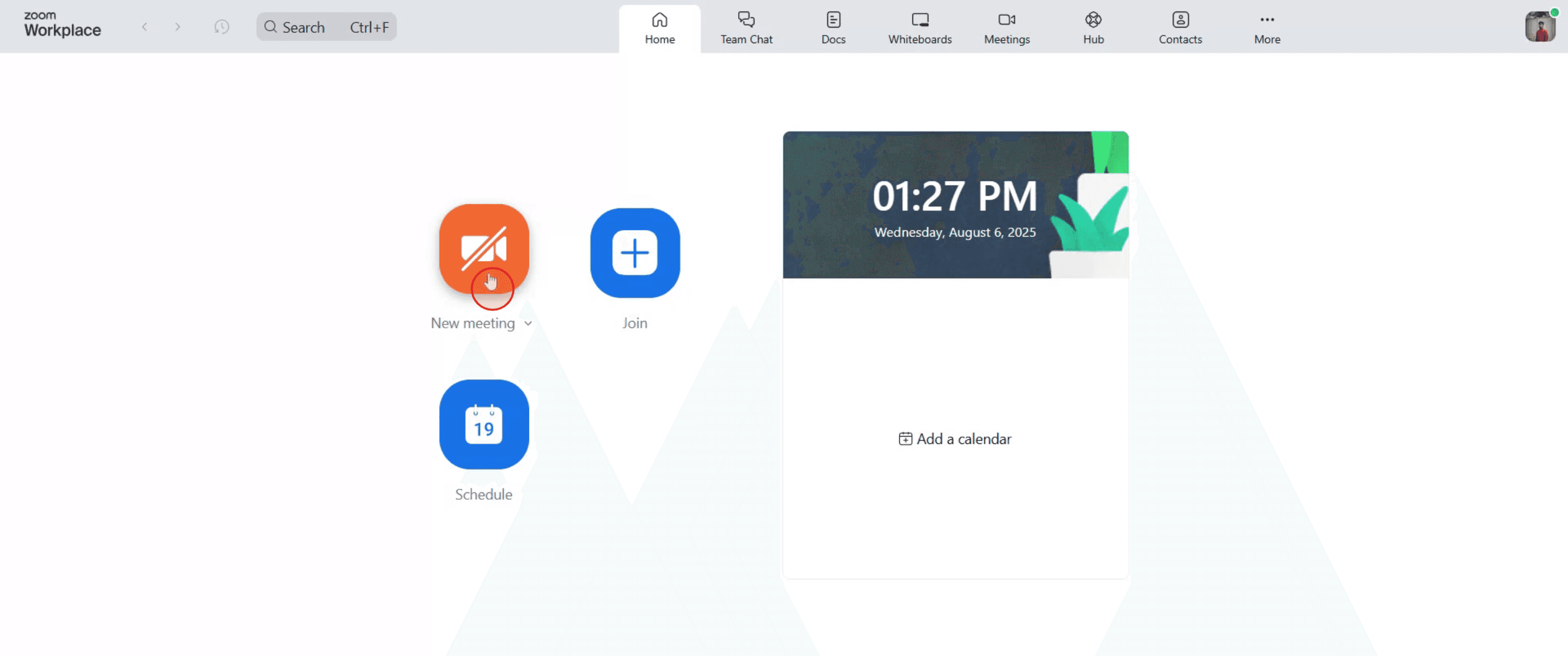
Pasul 1
Pe tabloul de bord principal Zoom, faceți clic pe „New Meeting” pentru a începe.
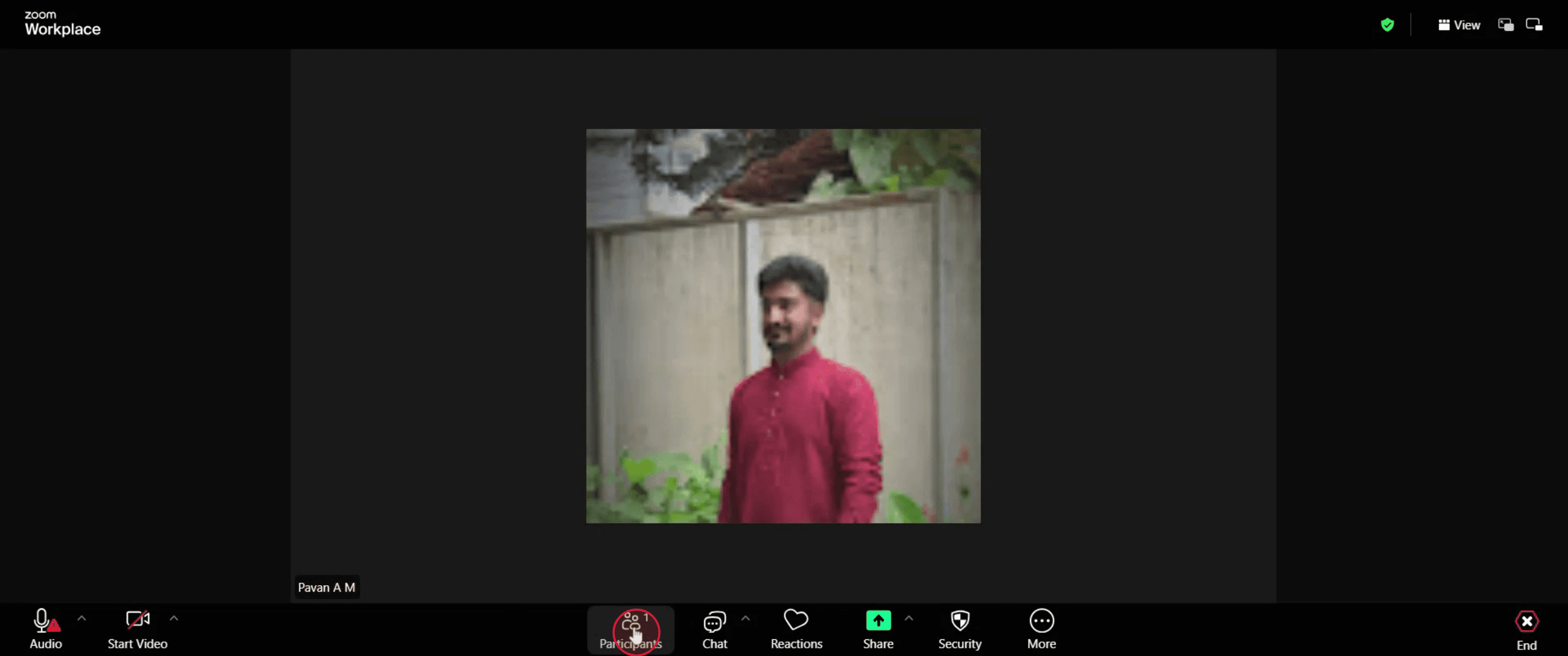
Pasul 2
Apoi, mergeți la bara de meniu și faceți clic pe „Participants”.
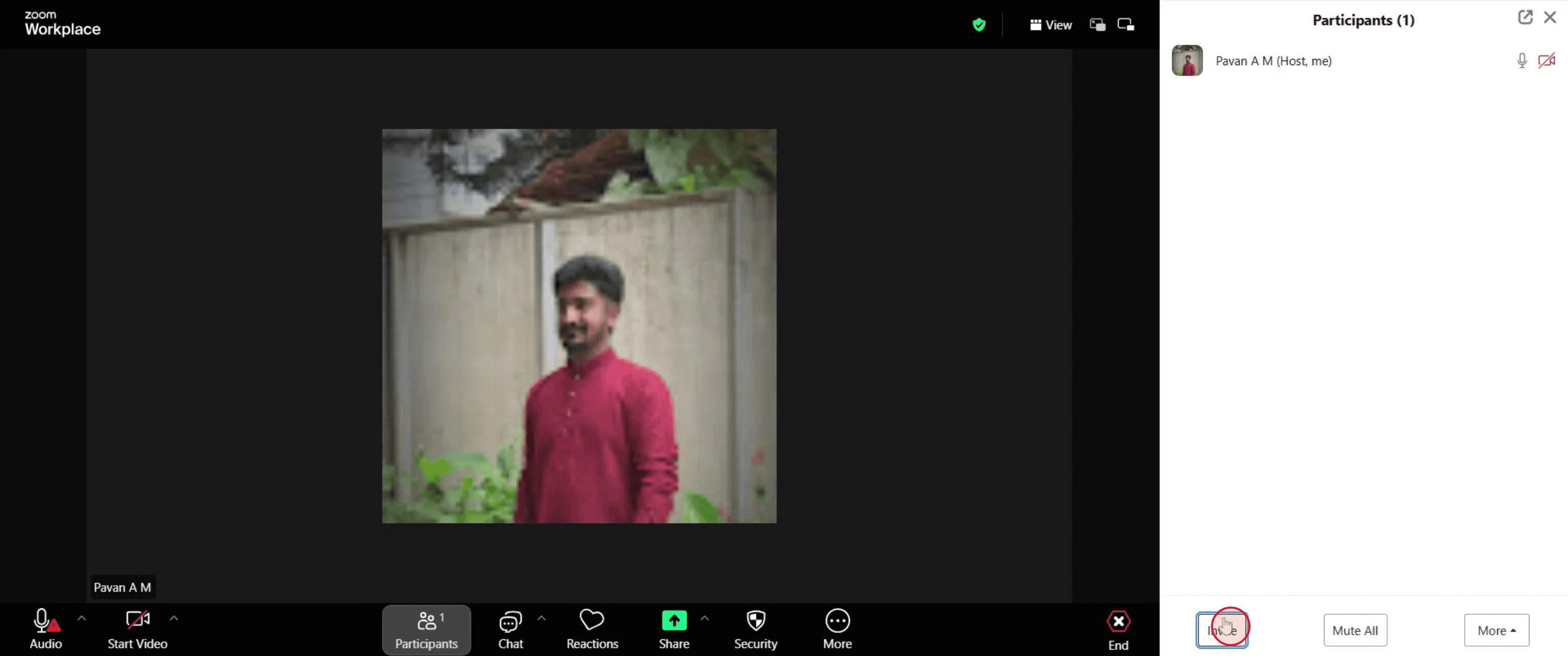
Pasul 3
Atingeți „Invite” după aceea.
Pasul 4
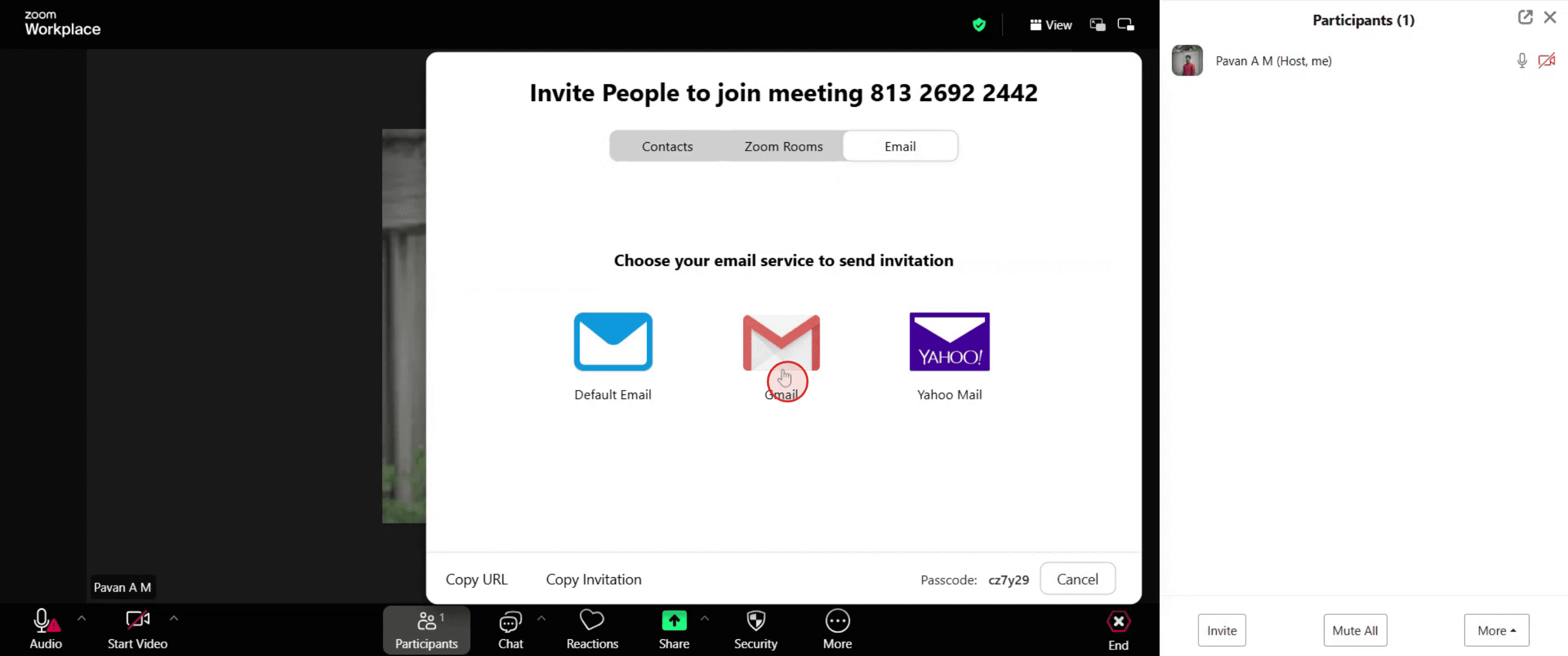
Alegeți „Email” dintre opțiunile oferite.

Pasul 5
Ulterior, selectați serviciul de email specific pe care preferați să îl utilizați.
Pasul 6
Introduceți adresa de email a participantului pe care doriți să îl invitați la întâlnirea Zoom.
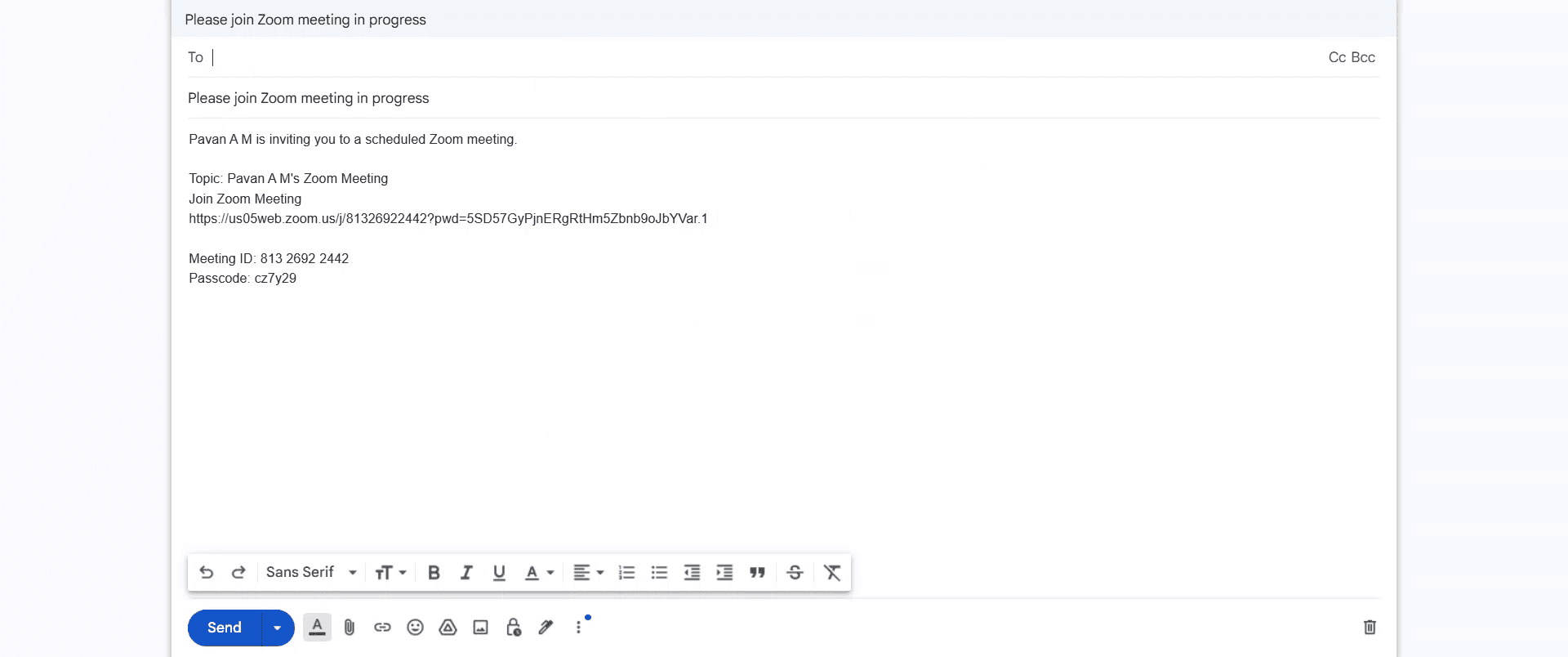
Pasul 7
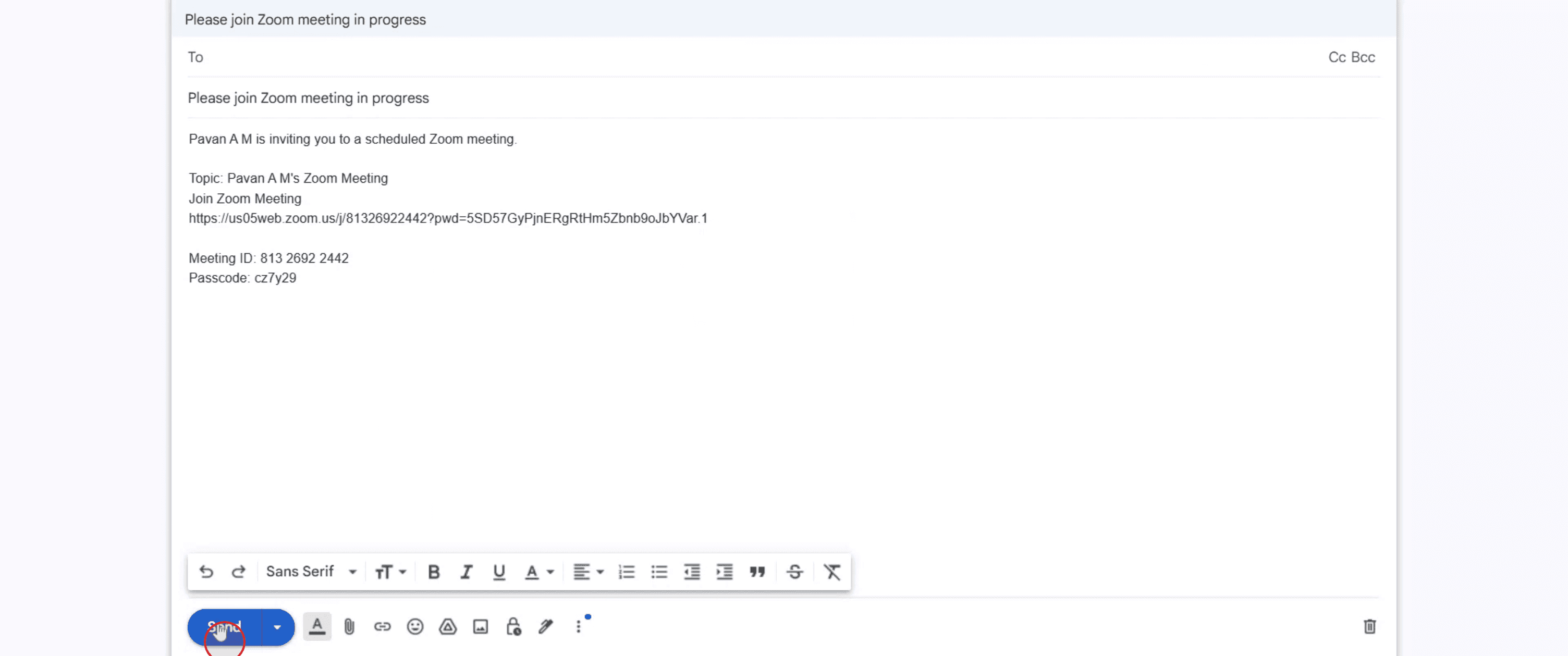
În cele din urmă, atingeți „Send” pentru a livra invitația la întâlnirea Zoom către destinatarul vizat.
Sfaturi utile pentru a invita pe cineva la o întâlnire Zoom prin email
Conectați-vă la Zoom
Accesați zoom.us sau deschideți aplicația desktop Zoom și conectați-vă la contul dvs.Programați sau începeți o întâlnire
Faceți clic pe Schedule pentru a configura o întâlnire viitoare sau pe Start a Meeting Now pentru a începe o sesiune instant.Accesați invitația la întâlnire
După ce întâlnirea dvs. este creată, accesați fila Meetings, selectați întâlnirea viitoare și faceți clic pe Copy Invitation.Deschideți clientul dvs. de email
Deschideți aplicația de email preferată, cum ar fi Gmail, Outlook sau Apple Mail.Compuneți un email nou
Faceți clic pe Compose sau New Email și introduceți adresa de email a destinatarului în câmpul To.Lipiți detaliile întâlnirii
În corpul emailului, faceți clic dreapta și lipiți invitația Zoom pe care ați copiat-o mai devreme. Aceasta include linkul de acces, ID-ul întâlnirii, codul de acces (passcode) și opțiunile de conectare prin telefon.Adăugați un mesaj personal (opțional)
Includeți un mesaj scurt despre scopul întâlnirii, ora și orice alt context pentru a asigura claritate pentru destinatar.Trimiteți emailul
Verificați emailul, apoi faceți clic pe Send pentru a livra invitația la întâlnirea Zoom.
Greșeli frecvente și cum să le evitați
Uitați să copiați invitația
Faceți întotdeauna clic pe Copy Invitation în Zoom înainte de a trece la emailul dvs., pentru a vă asigura că sunt incluse toate detaliile necesare.Nu includeți linkul de acces
Asigurați-vă că emailul conține linkul complet Zoom. Fără acesta, destinatarilor nu le va fi ușor să acceseze întâlnirea.Trimiteți de pe adresa de email greșită
Folosiți un email profesionist sau ușor de recunoscut pentru a evita ca invitația să ajungă în spam sau să fie trecută cu vederea.Confuzie legată de fusul orar
Menționați clar ora întâlnirii și fusul orar pentru a evita orice confuzie la programare.Nu verificați formatarea emailului
Asigurați-vă că linkul și informațiile despre întâlnire rămân intacte și lizibile după ce le lipiți în corpul emailului.
Întrebări frecvente despre invitarea cuiva la o întâlnire Zoom prin email
Am nevoie de aplicația Zoom ca să invit pe cineva prin email?
Nu, poți programa o întâlnire pe site-ul Zoom și trimite invitația manual din orice client de email.Pot invita pe cineva folosind Zoom direct?
Da, Zoom îți permite să trimiți invitații prin emailul tău conectat (cum ar fi Gmail sau Outlook) în timpul procesului de programare.Ce se întâmplă dacă persoana nu primește invitația?
Rugăminte să verifice folderul de spam și să confirme că ai trimis-o la adresa de email corectă.Pot edita mesajul de invitație înainte de a-l trimite?
Da, după ce lipești invitația în email, poți adăuga sau modifica orice parte a mesajului.Linkul de invitație Zoom este același pentru fiecare întâlnire?
Nu, fiecare întâlnire programată generează un link unic, cu excepția cazului în care folosești ID-ul tău de întâlnire personal.Cum să înregistrezi ecranul pe mac?
Pentru a înregistra ecranul pe un Mac, poți folosi Trupeer AI. Îți permite să capturezi întregul ecran și oferă funcții AI, precum adăugarea de avataruri AI, adăugarea de voiceover, adăugarea de zoom in și out în videoclip. Cu funcția de traducere video cu AI de la trupeer, poți traduce videoclipul în 30+ limbi.Cum adaug un avatar AI la înregistrarea ecranului?
Pentru a adăuga un avatar AI la o înregistrare a ecranului, trebuie să folosești un instrument de înregistrare a ecranului cu AI. Trupeer AI este un instrument de înregistrare a ecranului cu AI, care te ajută să creezi videoclipuri cu mai multe avataruri și te ajută, de asemenea, să-ți creezi propriul avatar pentru videoclip.Cum să înregistrezi ecranul pe windows?
Pentru a înregistra ecranul pe Windows, poți folosi bara de joc încorporată (Windows + G) sau un instrument AI avansat, precum Trupeer AI, pentru funcții mai avansate, cum ar fi avataruri AI, voiceover, traducere etc.Cum adaug voiceover la video?
Pentru a adăuga voiceover la videoclipuri, descarcă extensia Chrome trupeer ai. După ce te-ai înregistrat, încarcă videoclipul cu voce, alege voiceover-ul dorit din trupeer și exportă videoclipul editat.Cum măresc (zoom) pe o înregistrare de ecran?
Pentru a mări (zoom) în timpul unei înregistrări de ecran, folosește efectele de zoom din Trupeer AI, care îți permit să mărești și să micșorezi la momente specifice, sporind impactul vizual al conținutului video.
Alte întrebări
Technical Documentation Generator
Cum să creezi un jurnal în Canva
Cum să printezi față-verso în Canva
Cum să întinzi textul în Canva
Tutoriale recomandate



