
Cum să inversezi culorile în Canva
Află cum să inversezi culorile în Canva folosind instrumentele de editare a imaginii, filtrele și ajustările manuale ale culorilor. Urmează acest tutorial rapid și creează ghiduri pas cu pas cu Trupeer.
Cum folosești panoul Adjust:
1. Selectează elementul: Alege imaginea, textul sau forma pe care vrei să le inversezi.
2. Accesează Adjust: Apasă pe „Edit Image” (sau „Effects” dacă este text) și apoi găsește panoul „Adjust”.
3. Găsește comutatorul Invert: Derulează la secțiunea „Color” și activează comutatorul „Invert” pentru a activa inversarea culorilor.
4. Ajustează fin (opțional):Poți să ajustezi culorile în continuare folosind glisoarele pentru Luminozitate, Contrast și Saturație.
Cum folosești filtrul Duotone:
1. Selectează elementul: Alege imaginea, textul sau forma pe care vrei să le inversezi.
2. Accesează Duotone: Mergi la „Edit Image” (sau „Effects” dacă este text) și găsește filtrul „Duotone”.
3. Alege o presetare (opțional):Selectează o presetare precum „Classic” sau explorează și altele. Poți personaliza în continuare luminile și umbrele.
4. Ajustează luminile și umbrele: În setările personalizate, ajustează luminile și umbrele pentru a obține efectul de inversare dorit.
Inversare manuală (pentru forme și text de bază):
Selectează elementul: Alege elementul pe care vrei să-l inversezi.Schimbă culorile manual: Folosește instrumentul de selectare a culorilor pentru a schimba fiecare culoare cu varianta ei opusă. De exemplu, schimbă alb în negru și portocaliu în albastru.
Ghid pas cu pas: Cum să inversezi culorile în Canva
Pasul 1
Selectează elementul pe care ai vrut să-l inversezi ca și culoare.

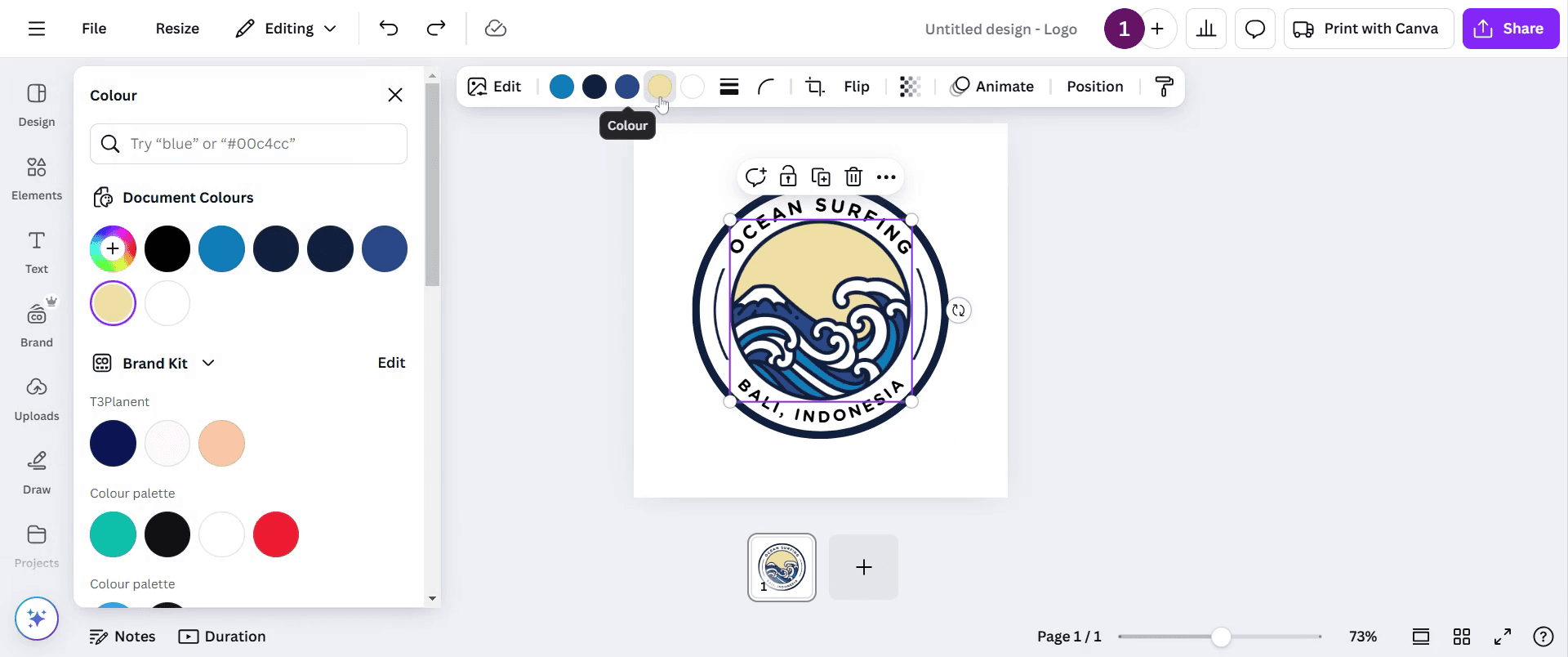
Pasul 2
Și accesează opțiunile de culoare din partea de sus, așa cum se vede în captura de ecran de mai jos.
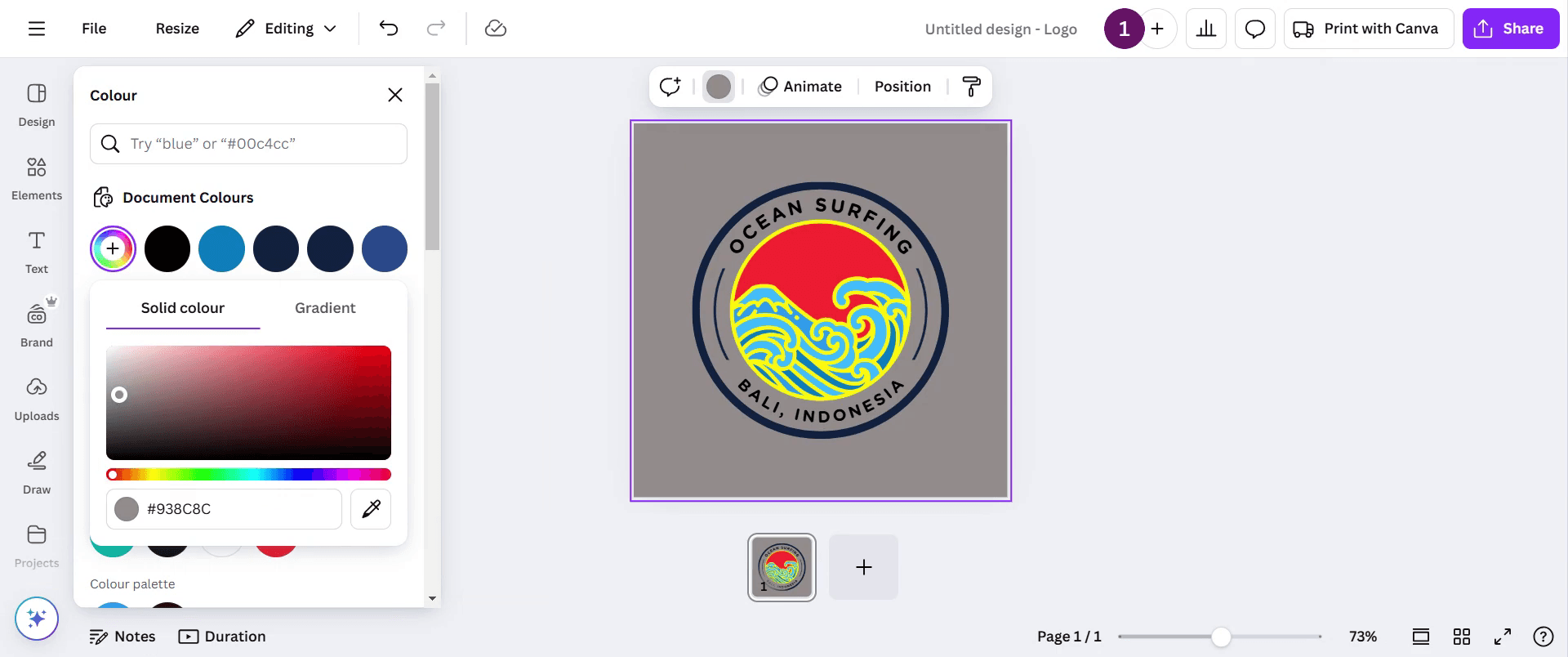
Pasul 3
Acum explorează diverse combinații de culori, după cum ai nevoie.
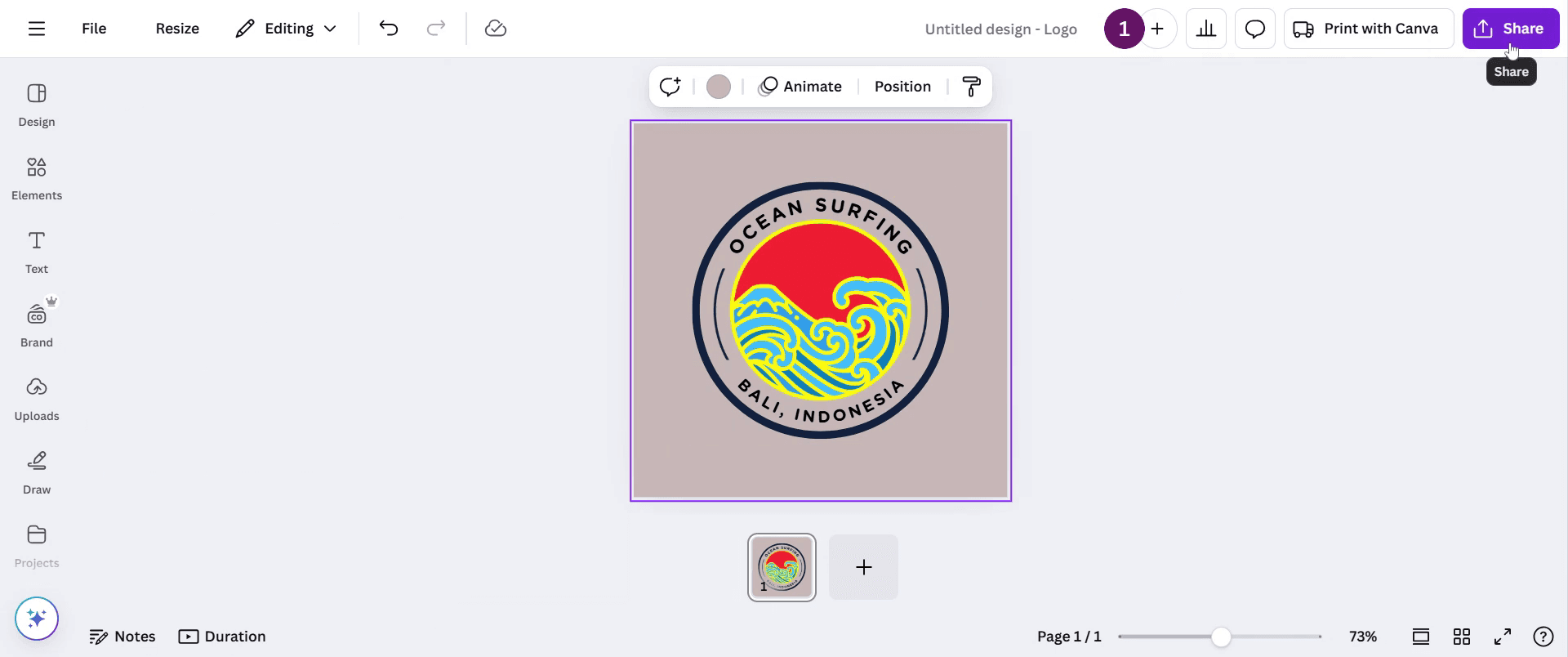
Pasul 4
Gata. După ce ai schimbat manual culorile, distribuie-le apăsând pe opțiunea de distribuire.
Sfaturi utile pentru a inversa culorile în Canva
Încarcă sau selectează imaginea ori elementul
Deschide designul tău Canva și alege imaginea, elementul sau fundalul pe care vrei să le inversezi ca și culori.Folosește opțiunea Edit Photo
Apasă pe imagine, apoi selectează Edit photo din bara de instrumente pentru a accesa setările de ajustare.Ajustează manual luminozitatea, contrastul și saturația
Pentru a imita o inversare a culorilor, scade luminozitatea, crește contrastul și joacă-te cu saturația. Acest lucru poate crea un aspect cu culori inversate.Aplică un efect duotone
Selectează Effects, derulează la Duotone și aplică una dintre presetări. Apasă pe efectul aplicat pentru a personaliza culorile pentru evidențieri și umbre, pentru un look în stil inversat.Folosește trucuri cu filtre pentru fundaluri sau forme pline
Dacă lucrezi cu forme sau fundaluri simple, aplică un filtru precum „Solar” sau ajustează nuanțele pentru a crea o schemă de culori opusă.Folosește Background Remover de la Canva cu fundal inversat
Pentru mai mult control, elimină fundalul din imagine și plaseaz-o peste un fundal cu culori contrastante sau inversate.
Greșeli frecvente și cum să le eviți
Cauți un buton direct de inversare
Canva nu are o funcție de inversare a culorilor cu un singur clic. Va trebui să simulezi manual efectul folosind filtre sau ajustări.Inversarea textului în locul fundalului
Asigură-te că selectezi stratul corect. Blochează celelalte straturi dacă este nevoie pentru a evita modificări neintenționate.Duotone nu se aplică corect
Asigură-te că imaginea este selectată și că efectul duotone este apăsat o dată pentru a se aplica, apoi apasă din nou pentru a deschide controalele de editare.Inversarea culorilor nu arată fidel
Ajustările manuale s-ar putea să nu se potrivească complet cu o inversare tradițională. Folosește culori cu contrast ridicat pentru a îmbunătăți efectul vizual.Imaginea inversată pare ternă după ajustări
Reglează luminozitatea și contrastul treptat și ia în considerare suprapunerea elementelor sau a fundalurilor pentru a îmbunătăți rezultatul general.
Întrebări frecvente despre inversarea culorilor în Canva
Cum inversez culorile în Canva?
Folosește ajustările manuale din panoul Editare foto sau aplică un efect duoton și personalizează culorile pentru evidențieri și umbre.Există o opțiune de inversare a culorilor cu un singur clic în Canva?
Nu, Canva nu are un buton direct de inversare. Trebuie să folosești filtre sau să ajustezi setările manual.Pot inversa fundalul și textul separat?
Da, selectează și editează fiecare element separat. De asemenea, poți bloca straturile pentru a evita editarea elementului greșit.Inversarea culorilor afectează calitatea imaginii?
Ușor, în funcție de ajustările folosite. Fă modificări minore și previzualizează înainte să finalizezi designul.Pot inversa elemente SVG sau vectoriale în Canva?
Le poți schimba culorile manual, dar nu acceptă filtre. Duplică și ajustează culorile de umplere pentru a simula inversarea.Cum înregistrez ecranul pe Mac?
Pentru a înregistra ecranul pe un Mac, poți folosi Trupeer AI. Îți permite să capturezi întregul ecran și oferă funcții AI, precum adăugarea de avataruri AI, adăugarea de voiceover, adăugarea de zoom înainte și înapoi în videoclip. Cu funcția de traducere video cu AI de la trupeer, poți traduce videoclipul în peste 30 de limbi.Cum adaug un avatar AI la o înregistrare a ecranului?
Pentru a adăuga un avatar AI la o înregistrare a ecranului, trebuie să folosești un instrument de înregistrare a ecranului cu AI. Trupeer AI este un instrument de înregistrare a ecranului cu AI, care te ajută să creezi videoclipuri cu mai multe avataruri și te ajută, de asemenea, să îți creezi propriul avatar pentru videoclip.Cum înregistrez ecranul pe Windows?
Pentru a înregistra ecranul pe Windows, poți folosi bara de joc încorporată (Windows + G) sau un instrument AI avansat, precum Trupeer AI, pentru funcții mai avansate, cum ar fi avataruri AI, voiceover, traducere etc.Cum adaug voiceover la un videoclip?
Pentru a adăuga voiceover la videoclipuri, descarcă extensia Chrome trupeer ai. După ce te-ai înregistrat, încarcă videoclipul cu voce, alege voiceover-ul dorit din trupeer și exportă videoclipul editat.Cum fac zoom într-o înregistrare a ecranului?
Pentru a face zoom în timpul unei înregistrări a ecranului, folosește efectele de zoom din Trupeer AI, care îți permite să faci zoom înainte și înapoi în momente specifice, sporind impactul vizual al conținutului video.
Lecturi recomandate
Technical Documentation Generator
Cum să creezi un jurnal în Canva
Cum să printezi față-verso în Canva
Cum să întinzi textul în Canva
Tutoriale recomandate



