

Cum să obții descărcări Canva de calitate mai bună
Vrei imagini mai clare din Canva? Află cum să crești rezoluția descărcării în Canva alegând tipul de fișier potrivit, dimensiunea și setările de calitate.
Acest ghid oferă o prezentare concisă, pas cu pas, pentru îmbunătățirea calității descărcărilor tale din Canva.
Cu un abonament Pro, poți accesa funcții avansate care îmbunătățesc rezoluția și calitatea generală a designurilor descărcate.
Dacă observi descărcări de calitate scăzută sau neclare în Canva, poți crește rezoluția folosind câteva instrumente încorporate și bune practici:
1. Folosește AI Image Up scaler
Mergi la Aplicații > Image Up scaler în Canva.
Încarcă o imagine sau selectează una deja din designul tău.
Alege o opțiune de upscaling: 2x, 4x, 8x sau 16x.
Click pe Upscale pentru a îmbunătăți calitatea.
2. Alege tipul de fișier potrivit pentru export
PDF Print – Ideal pentru tipărire profesională, la 300 DPI.
JPG – Bun pentru utilizare pe web, dar poate reduce calitatea.
3. Ajustează setările de calitate pentru descărcare
Click pe Share > Download.
Selectează tipul de fișier.
Folosește glisorul de Quality (dacă este disponibil) și setează-l la High.
Mărește dimensiunile (px) manual pentru un output mai mare (ex.: 2000x2000+).
4. Pornește de la intrări cu rezoluție ridicată
Încarcă imagini la 300 DPI, când este posibil.
Verifică dimensiunile designului: evită orice sub 500×500 px.
Nu întinde imaginile cu rezoluție mică în designul tău.
5. Sfaturi suplimentare
Elimină filtrele dacă imaginea pare moale sau estompată.
Încearcă să aplatizezi PDF-urile pentru exporturi mai curate: activează „Flatten PDF” înainte de descărcare.
Dacă apar probleme de aliniere, schimbă browserul pentru un export mai curat.
Ghid pas cu pas: Cum să crești rezoluția în Canva pentru descărcări
Pasul 1
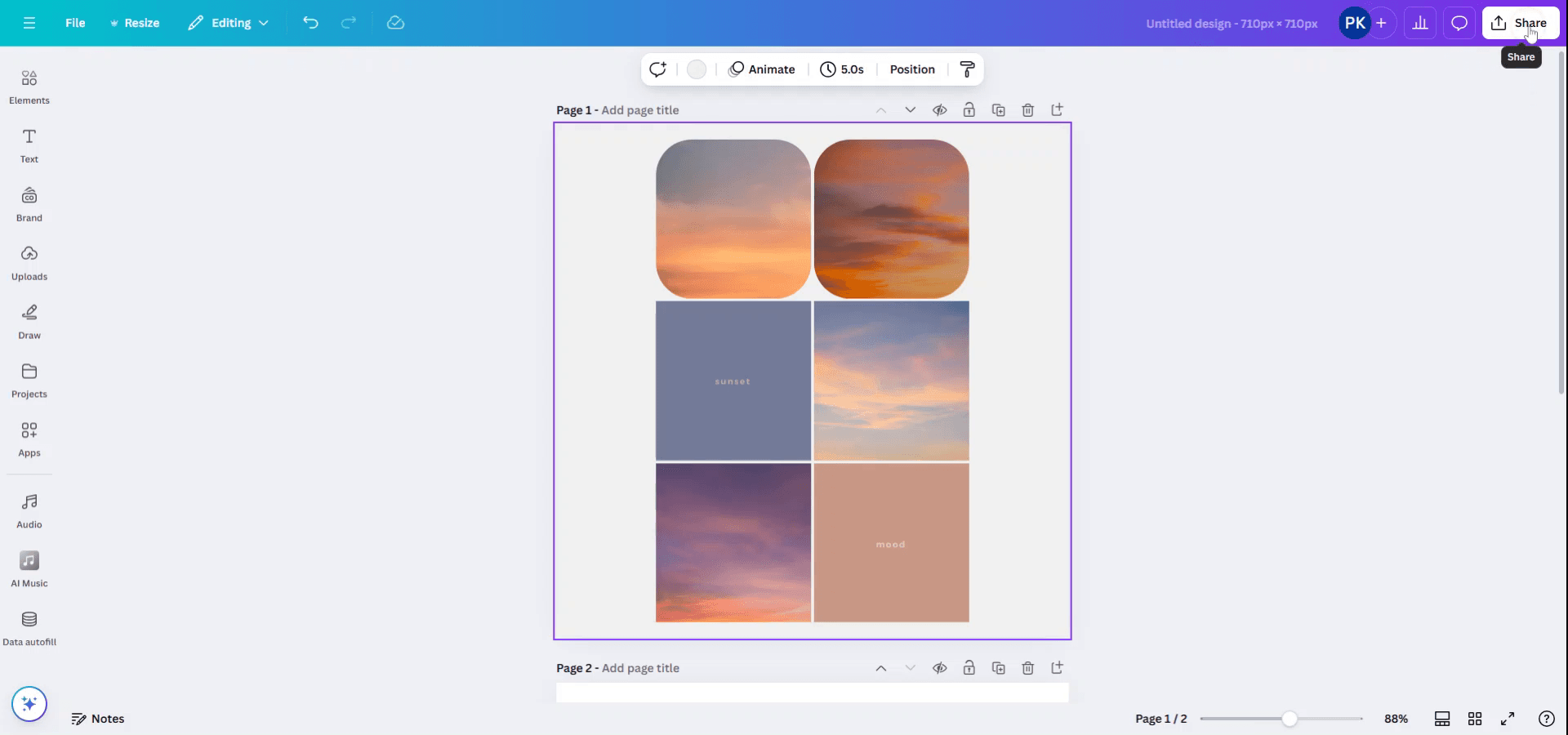
Pentru a îmbunătăți calitatea descărcărilor în Canva, asigură-te că ai un abonament Pro. Selectează designul pe care vrei să îl descarci. Click pe opțiunea „Share” situată în colțul din dreapta sus.
Pasul 2
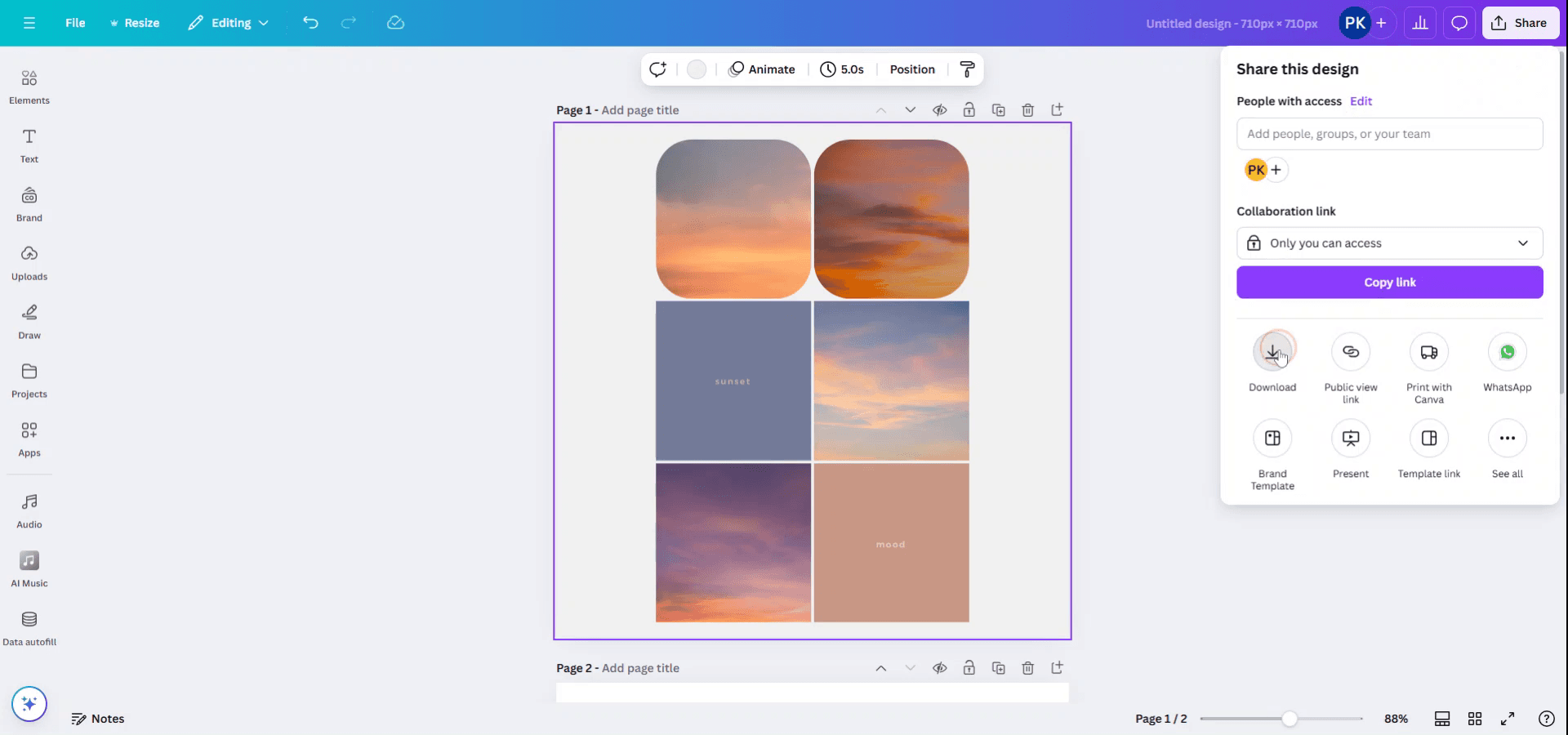
În meniul „Share this design”, selectează „Download”.
Pasul 3
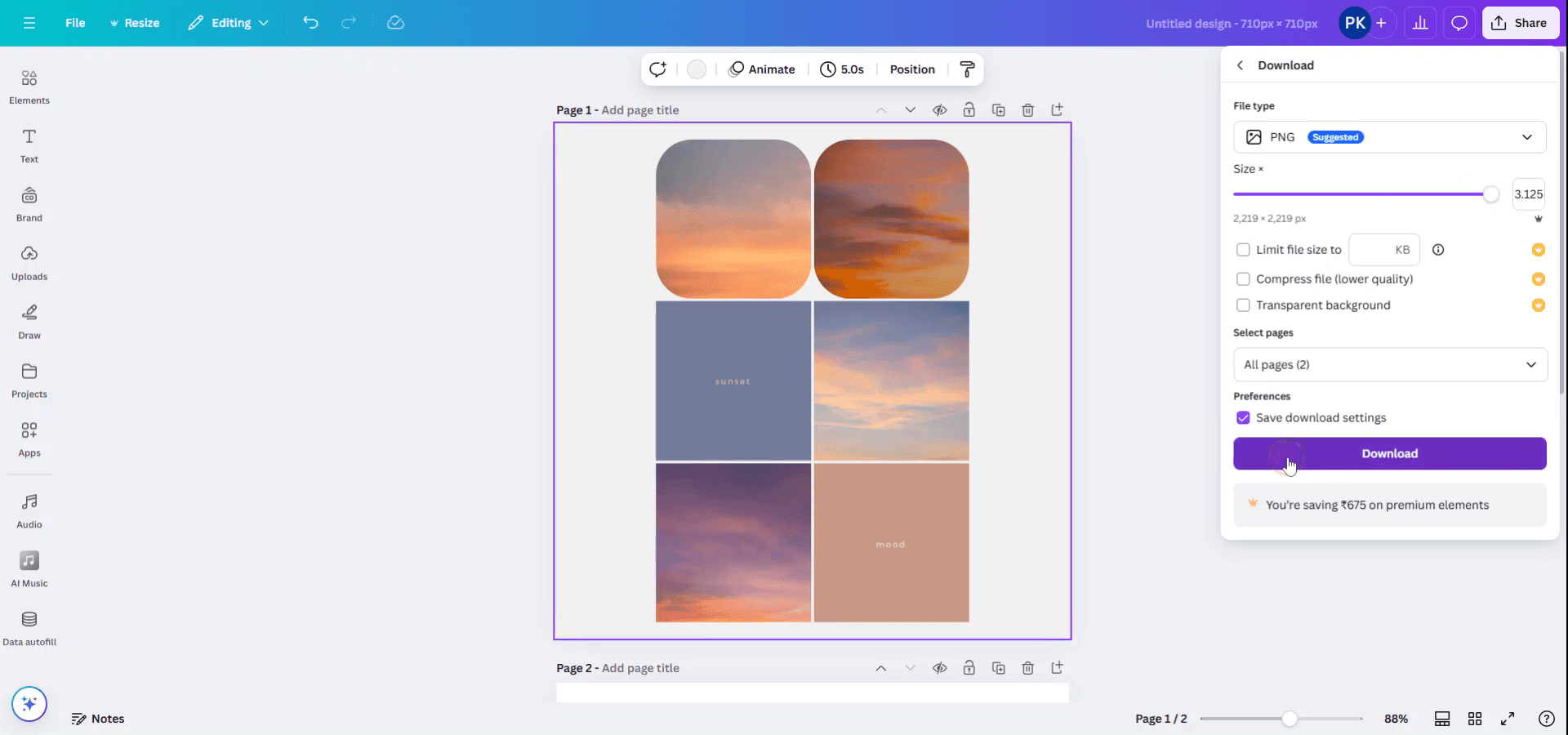
Cu un abonament Pro, ai opțiunea de a mări dimensiunea imaginii pentru a se potrivi preferințelor tale. Ajustează dimensiunea imaginii în funcție de nevoile tale.

Pasul 4
Dacă există restricții privind dimensiunea fișierului, poți limita fișierul la o dimensiune specifică. Sunt disponibile opțiuni pentru a comprima fișierul, a reduce calitatea sau a adăuga un fundal transparent. După ce ești mulțumit de setări, click pe „Download”.
Sfaturi utile pentru a obține descărcări Canva de calitate mai bună
Folosește „PDF Print” pentru descărcări la rezoluție înaltă: Când descarci designul, selectează „PDF Print” pentru cea mai bună calitate. Acest format păstrează mai multe detalii, mai ales pentru tipărire.
Descarcă în format PNG: Dacă ai nevoie de imagini de înaltă calitate, descarcă designul ca PNG. Fișierele PNG acceptă rezoluții mari fără să piardă din calitate.
Mărește dimensiunea imaginii: Înainte de descărcare, mărește dimensiunile designului (dacă este posibil). O dimensiune mai mare asigură o calitate mai bună atunci când designul este tipărit sau afișat pe ecrane mari.
Ajustează setările de calitate: Când descarci în format PNG sau JPG, Canva îți permite să ajustezi glisorul de calitate. Setează-l la „High” pentru a obține cea mai bună rezoluție posibilă.
Folosește opțiunea „Transparent Background” din Canva Pro: Dacă descarci un logo sau altă grafică care necesită un fundal curat, folosește opțiunea „Transparent Background” pentru o calitate mai bună și mai multă versatilitate.
Folosește imagini la rezoluție înaltă: Pentru elemente precum fotografii și logo-uri, folosește întotdeauna imagini la rezoluție înaltă în designul tău. Imaginile cu rezoluție mică vor face întregul design să pară pixelat când este descărcat în dimensiuni mari.
Transformă-l în material de instruire : Ca să nu faci asta live de fiecare dată, poți să creezi o versiune video a acestui ghid.
Greșeli frecvente și cum să le eviți pentru descărcări de calitate mai bună în Canva
Imagini cu rezoluție mică: Folosirea unor imagini de calitate scăzută poate duce la o descărcare finală pixelată sau neclară.
Folosește întotdeauna imagini la rezoluție înaltă pentru un design clar și bine definit.Descarcă în format JPG pentru tipărire: Fișierele JPG sunt excelente pentru utilizare online, dar nu sunt ideale pentru tipărire.
Alege „PDF Print” pentru cea mai bună calitate la tipărire, mai ales dacă ai nevoie de imagini și text clare.Uită să ajustezi setările de descărcare: În mod implicit, Canva poate selecta o calitate mai mică pentru descărcări.
Verifică întotdeauna și selectează manual setarea de calitate „High” înainte de descărcare.Nu iei în calcul dimensiunea de ieșire: Descărcarea unui design mic la o rezoluție înaltă poate duce la un fișier supradimensionat.
Echilibrează rezoluția și dimensiunea fișierului, mai ales dacă îl încarci pe site-uri sau îl tipărești.Dimensiuni incorecte pentru tipărire: Dacă intenționezi să tipărești designul, asigură-te că dimensiunile de ieșire corespund dimensiunii de tipărire pentru a evita problemele de scalare.
Setează dimensiunile designului la dimensiunea specifică de care ai nevoie, cum ar fi 8.5 x 11 inch pentru hârtie tip letter, înainte de descărcare.
Întrebări frecvente pentru a obține descărcări Canva de calitate mai bună
Cum pot descărca o imagine de înaltă calitate din Canva?
Folosește formatul PNG și selectează „High” (Ridicat) la descărcare. Pentru cea mai bună calitate pentru tipar, alege „PDF Print”.Care este cel mai bun format pentru descărcare pentru tipar?
PDF Print este cel mai bun format pentru tipărire de înaltă calitate. Păstrează rezoluția și permite opțiuni pentru bleed.Pot descărca designul la o rezoluție mai mare?
Da, mărește dimensiunea designului înainte de descărcare sau folosește setările de descărcare din Canva Pro pentru o rezoluție mai bună.De ce arată imaginea mea pixelată după descărcare?
Asta se întâmplă de obicei din cauza imaginilor cu rezoluție mică. Asigură-te că folosești imagini de înaltă rezoluție pentru o descărcare clară.Ce este opțiunea „Transparent Background” (Fundal transparent)?
Opțiunea Fundal transparent îți permite să descarci designul fără fundal, ceea ce este util pentru logo-uri sau grafice. Această opțiune este disponibilă pentru utilizatorii Canva Pro.Cum să înregistrezi ecranul pe mac?
Pentru a înregistra ecranul pe un Mac, poți folosi Trupeer AI. Îți permite să capturezi întregul ecran și oferă funcții AI, precum adăugarea de avataruri AI, adăugarea de voiceover, adăugarea de zoom înainte și înapoi în videoclip. Cu funcția de traducere video cu AI de la trupeer, poți traduce videoclipul în 30+ limbi.Cum să adaugi un avatar AI la înregistrarea ecranului?
Pentru a adăuga un avatar AI la o înregistrare a ecranului, trebuie să folosești un instrument de înregistrare a ecranului cu AI. Trupeer AI este un instrument de înregistrare a ecranului cu AI, care te ajută să creezi videoclipuri cu mai multe avataruri; de asemenea, te ajută să creezi propriul tău avatar pentru videoclip.Cum să înregistrezi ecranul pe windows?
Pentru a înregistra ecranul pe Windows, poți folosi bara de joc încorporată (Windows + G) sau un instrument AI avansat precum Trupeer AI pentru funcții mai avansate, cum ar fi avataruri AI, voiceover, traducere etc.Cum să adaugi voiceover la video?
Pentru a adăuga voiceover la videoclipuri, descarcă extensia chrome trupeer ai. După ce te-ai înregistrat, încarcă videoclipul cu voce, alege voiceover-ul dorit din trupeer și exportă videoclipul tău editat.Cum măresc (Zoom) într-o înregistrare de ecran?
Pentru a mări în timpul unei înregistrări de ecran, folosește efectele de zoom din Trupeer AI, care îți permit să mărești și să micșorezi la momente specifice, sporind impactul vizual al conținutului video.
Alte întrebări
Technical Documentation Generator
How to Turn an Image into a Coloring Page in Canva
Tutoriale recomandate



