

Cum să creezi un hyperlink în Teams
Află cum să faci textul să fie hyperlink în chat-uri sau canale din Microsoft Teams folosind meniul Format și opțiunea Insert Link. Urmează acest tutorial rapid și creează ghiduri de lucru cu Trupeer.
Utilizarea meniului de formatare
Tastați și selectați: În caseta de mesaj din chat sau din canal, tastați textul pe care doriți să îl faceți clicabil.
Selectați textul: Evidențiați textul pe care doriți să îl transformați într-un hyperlink.
Introduceți linkul: Selectați butonul „Format” (un „A” cu un creion) de sub caseta de mesaj, apoi alegeți „Insert link”.
Introduceți detaliile: Va apărea o casetă de dialog. Introduceți textul pe care doriți să îl afișați și URL-ul în câmpul „Address”.
Introduceți: Faceți clic pe „Insert” pentru a aplica hyperlinkul.
Ghid pas cu pas: Cum să creați un hyperlink în Teams
Pasul 1
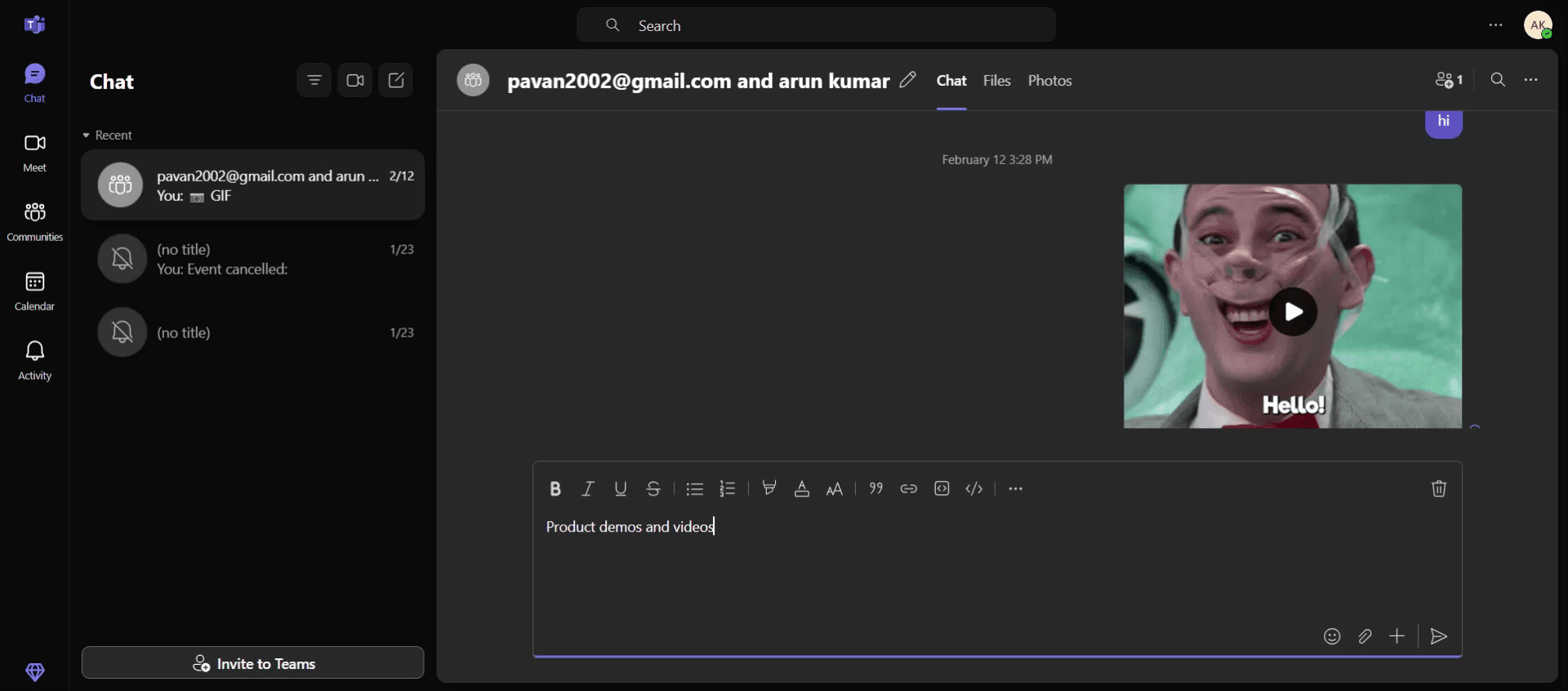
Începeți prin a tasta sau a introduce textul dorit în consola de mesaje a Microsoft Teams. După ce textul este introdus, se va afișa meniul de formatare.
Pasul 2
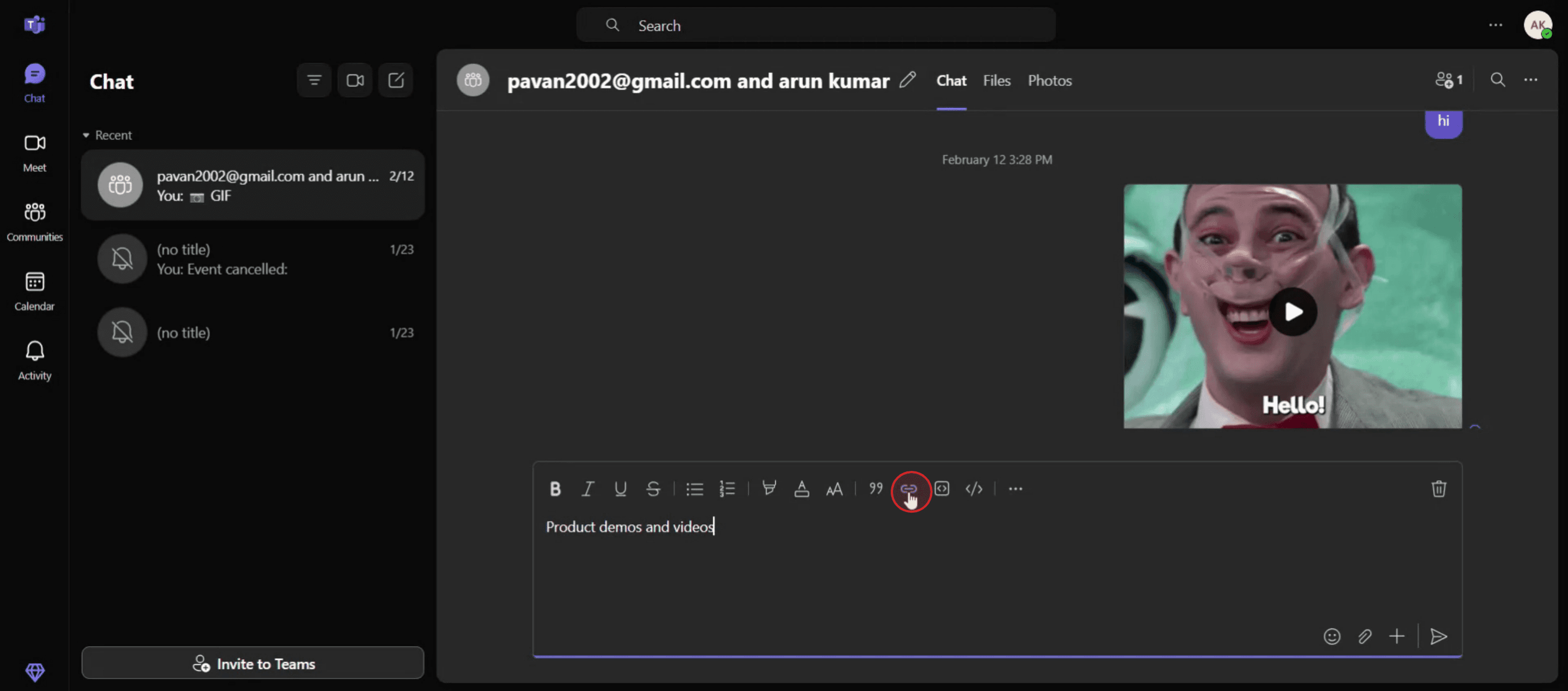
Continuați făcând clic pe opțiunea „Insert Link” din meniul de formatare.
Pasul 3
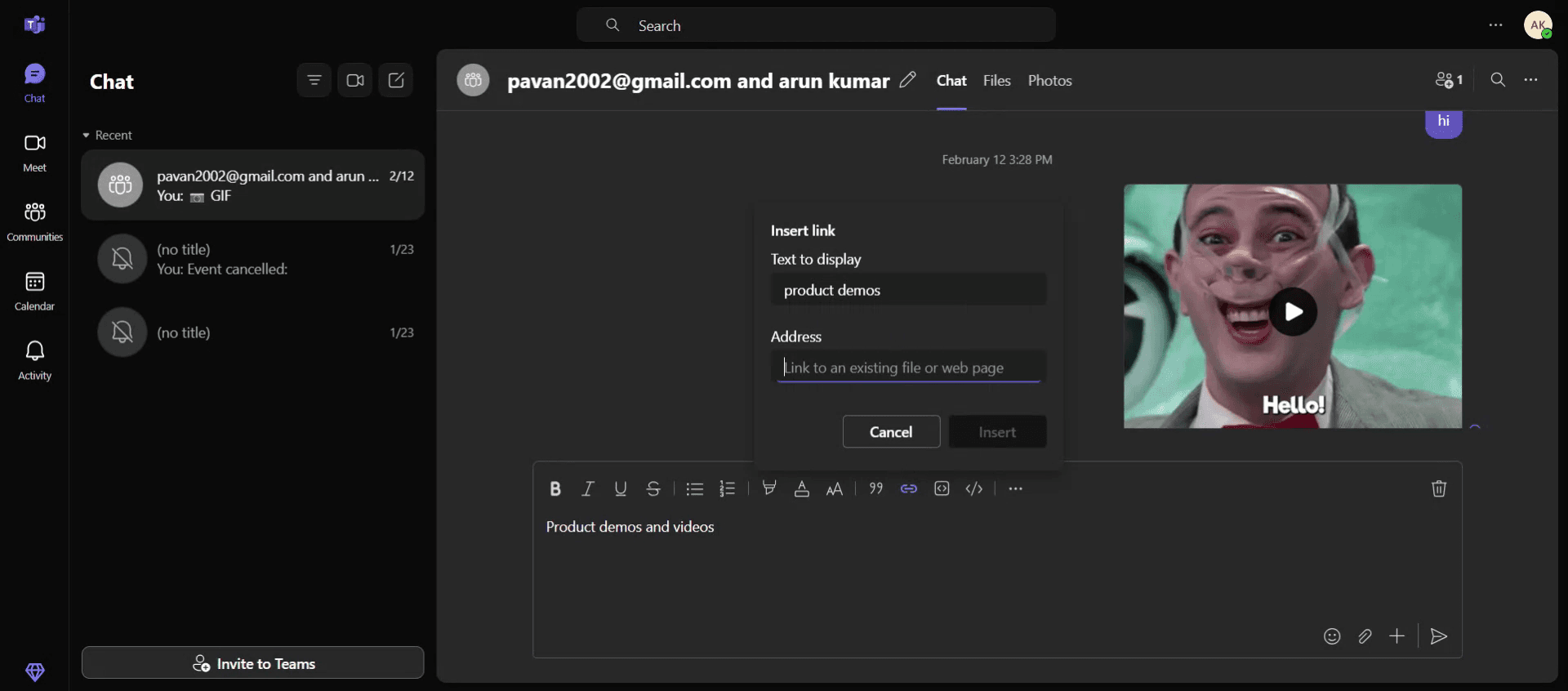
Introduceți textul pe care doriți să îl transformați într-un hyperlink în câmpul desemnat. În bara de adrese, copiați și lipiți URL-ul dorit.
Pasul 4
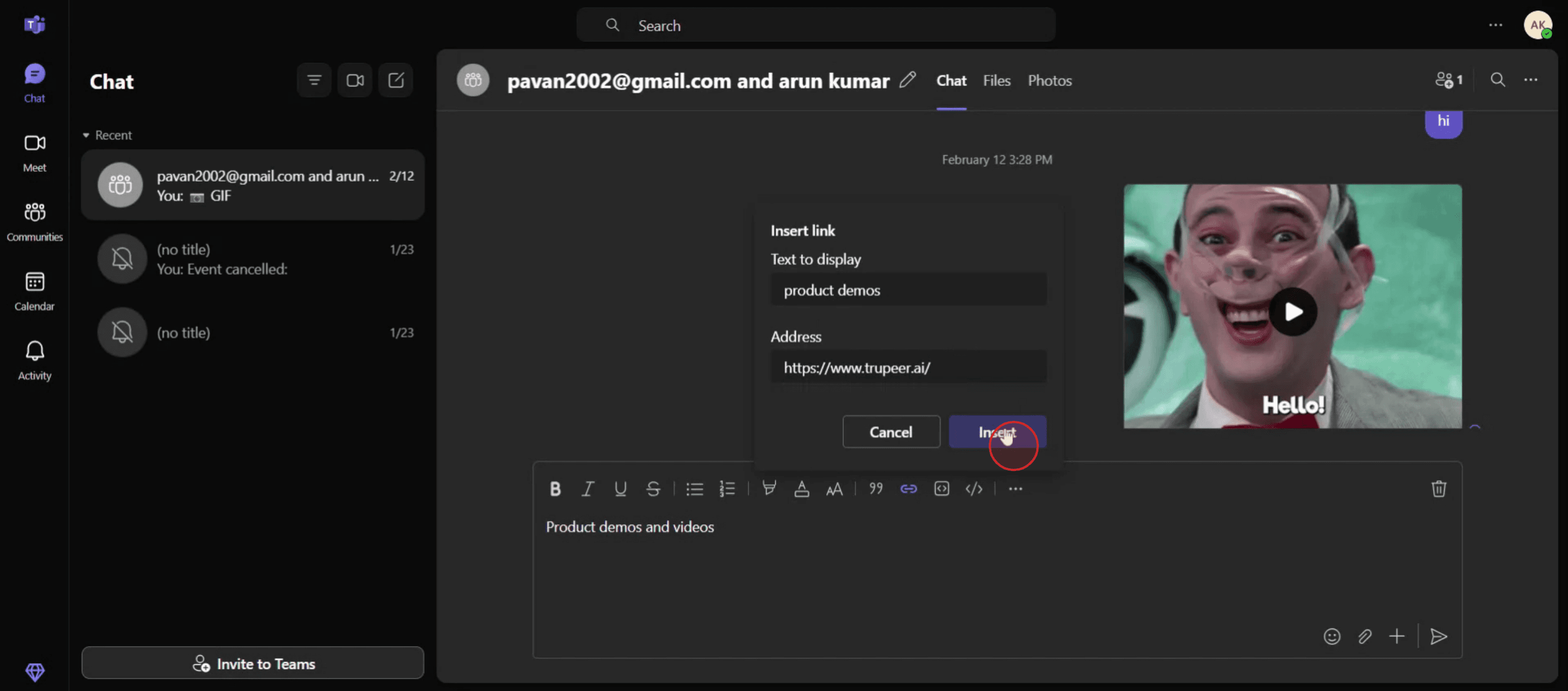
După ce introduceți detaliile necesare, faceți clic pe butonul „Insert” pentru a aplica hyperlinkul.
Pasul 5
Textul este acum conectat cu succes la URL-ul specificat.

Pro Tips for Hyperlinking in Microsoft Teams
Open the Teams Chat or Channel
Start by navigating to the chat or channel where you want to share your hyperlink.Type or Paste Your Text
Write the message or text where you’d like to embed the hyperlink. For example, you can type something like "Click here for details."Highlight the Text to Hyperlink
Use your mouse or keyboard to select the portion of text you want to turn into a clickable link.Open the Format Menu
Click on the Format icon (the "A" with a paintbrush below the message box) to open additional formatting options.Click the Link Icon
In the formatting toolbar, click the chain-link (Insert link) icon. This opens a small popup where you can add a hyperlink.
Common Pitfalls and How to Avoid Them
Insert Link Option Not Showing
If you don’t see the link icon, make sure you’ve clicked the Format button first. The option only appears in the expanded editor.Link Not Working After Sending
Double-check that you’ve copied the full URL, including "https://" at the beginning. Without it, the link might not open properly.Hyperlinking Incorrect Text
Be sure to highlight only the portion of the message you want linked. If nothing is selected, Teams may not allow the insert.Formatting Panel Not Available in Mobile
The desktop app offers more hyperlink formatting tools than the mobile version. For complex formatting, use Teams on a computer.Overusing Long URLs
Instead of posting raw URLs, hyperlink clean, descriptive text to keep messages readable and professional.
Întrebări frecvente despre crearea de hyperlinkuri în Microsoft Teams
Pot să fac textul să fie hyperlink în mesajele Teams?
Da, poți folosi meniul Format pentru a insera un hyperlink pe textul selectat.Cum pot crea un link care se poate da click fără instrumente de formatare?
Lipește URL-ul complet (începând cu https://) direct în mesaj. Teams îl va face automat clicabil.Pot adăuga mai multe hyperlinkuri într-un singur mesaj?
Da, folosește instrumentul Format pentru a insera mai multe hyperlinkuri în corpul unui singur mesaj.De ce nu pot face hyperlink pe mobil?
Aplicația mobilă are funcții limitate de formatare. Folosește versiunea pentru desktop pentru a insera linkuri bazate pe text.Cum editez un hyperlink după ce l-am adăugat?
Dă click din nou pe pictograma Format, selectează textul cu hyperlink, dă click pe pictograma linkului și fă modificările.Cum înregistrez ecranul pe mac?
Pentru a înregistra ecranul pe un Mac, poți folosi Trupeer AI. Îți permite să capturezi întregul ecran și oferă funcții AI, precum adăugarea de avataruri AI, adăugarea de voiceover, adăugarea de zoom in și out în videoclip. Cu funcția de traducere video cu AI de la trupeer, poți traduce videoclipul în 30+ limbi.Cum adaug un avatar AI la o înregistrare de ecran?
Pentru a adăuga un avatar AI la o înregistrare de ecran, trebuie să folosești un instrument de înregistrare a ecranului cu AI. Trupeer AI este un instrument de înregistrare a ecranului cu AI, care te ajută să creezi videoclipuri cu mai multe avataruri și te ajută, de asemenea, să creezi propriul tău avatar pentru videoclip.Cum înregistrez ecranul pe windows?
Pentru a înregistra ecranul pe Windows, poți folosi bara de joc încorporată (Windows + G) sau un instrument AI avansat precum Trupeer AI pentru funcții mai avansate, cum ar fi avatarurile AI, voiceover, traducerea etc.Cum adaug voiceover la un videoclip?
Pentru a adăuga voiceover la videoclipuri, descarcă extensia Chrome trupeer ai. După ce te-ai înregistrat, încarcă videoclipul cu voce, alege voiceover-ul dorit din trupeer și exportă videoclipul editat.Cum măresc (Zoom) într-o înregistrare de ecran?
Pentru a mări în timpul unei înregistrări de ecran, folosește efectele de zoom din Trupeer AI, care îți permit să mărești și să micșorezi la momente specifice, sporind impactul vizual al conținutului video.
Alte întrebări
Generator de documentație tehnică
Ghid pentru manualul utilizatorului
Software pentru baza de cunoștințe
Cum să partajezi un repository GitHub printr-un link
Cum să partajezi profilul tău GitHub
Tutoriale recomandate



