
Cum să extragi o fotografie dintr-un videoclip în Canva
Află cum să extragi o fotografie dintr-un videoclip în Canva, capturând un cadru și exportându-l ca imagine. Urmează acest tutorial simplu și creează ghiduri vizuale clare cu Trupeer.
This guide provides a comprehensive walkthrough on how to capture a still image from a video within Canva.
Follow the steps below to efficiently extract the desired photo from your video project.
To capture a photo from a video in Canva, upload the video, position it to display the desired frame, and then download the design as an image file (PNG or JPEG). While Canva doesn't have a dedicated "frame grab" feature, this workaround effectively lets you extract a still image.
Step-by-Step Guide:
1. Upload Your Video:
Open your Canva project and upload the video you want to use. Drag it onto your canvas.
2. Set the Frame:
Move the playhead (the scrubber) in the video timeline to the frame you'd like to capture. Resize and position the video on the canvas as needed.
3. Download the Frame as an Image:
Click on "Share" in the top right corner.
Select "Download".
Choose PNG or JPEG as the file type.
Under “Select pages,” choose the current page only.
Step-by-Step Guide: how to grab photo from video in canva
Step 1
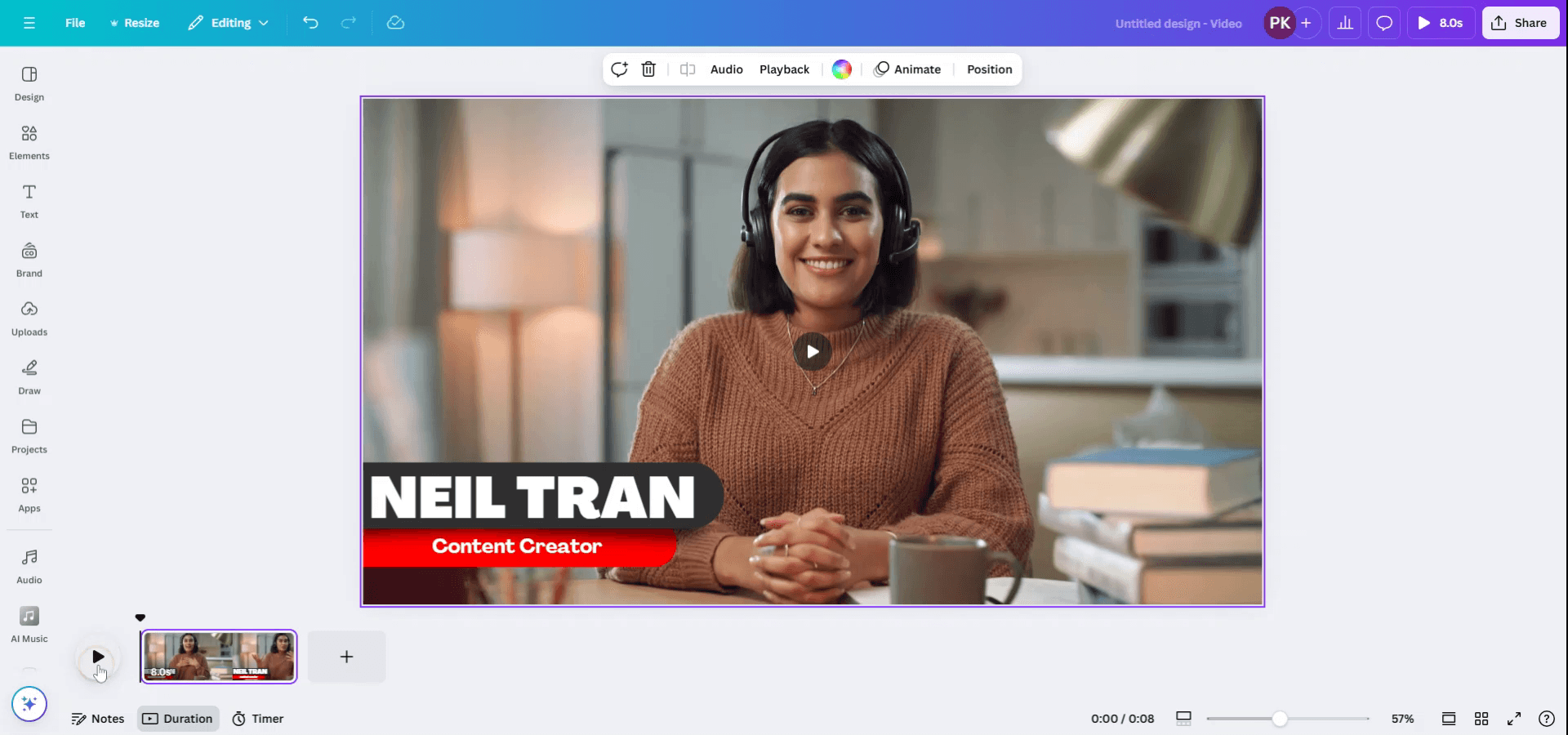
To begin capturing a photo from a video in Canva, open an existing design that contains the video. Utilize the duration timer located below the video to play and precisely stop at the moment you wish to capture.
Step 2
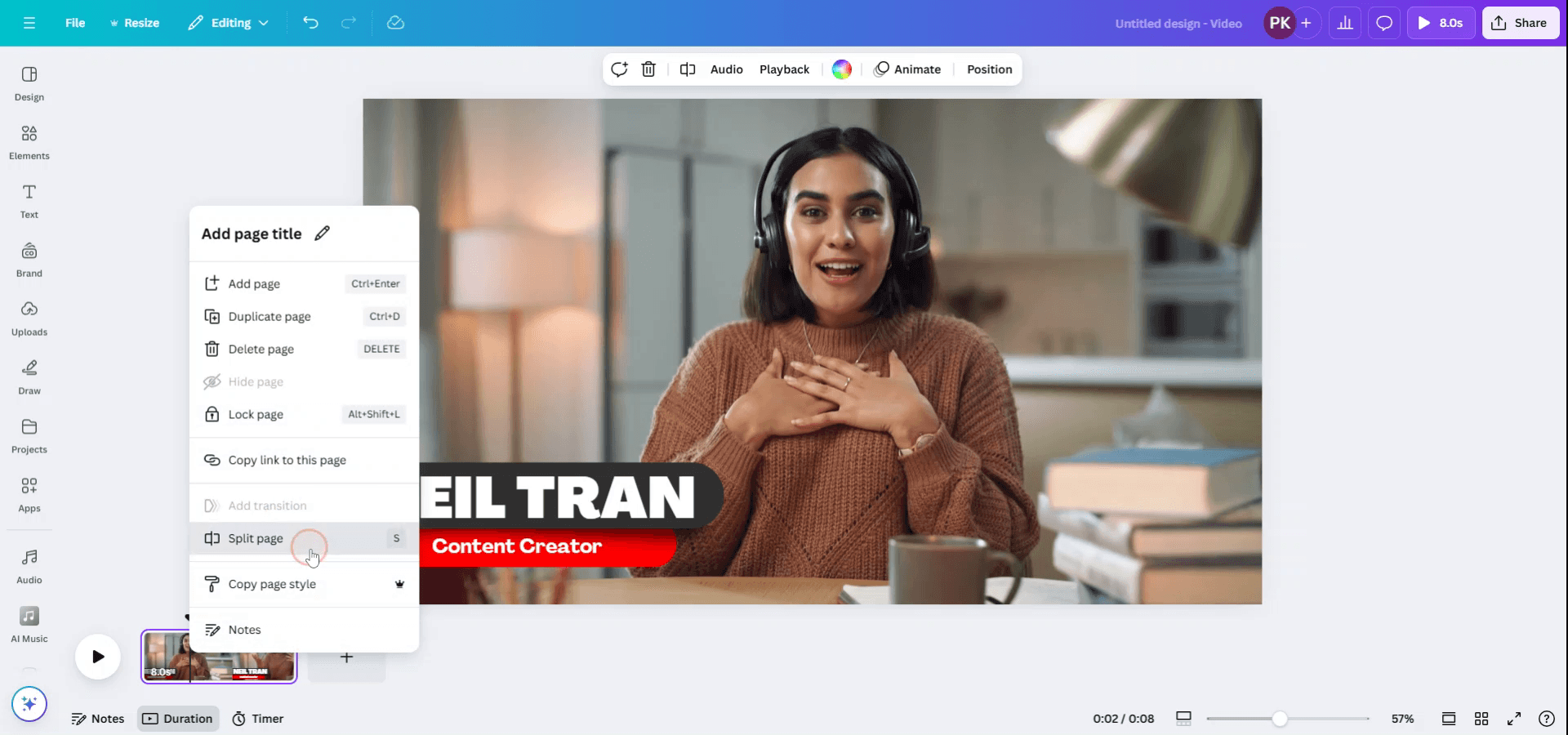
Once you have identified the exact frame you wish to capture, click on "S" to split the video. Alternatively, right-click on the video and choose "Split Page" to isolate the frame.
Step 3
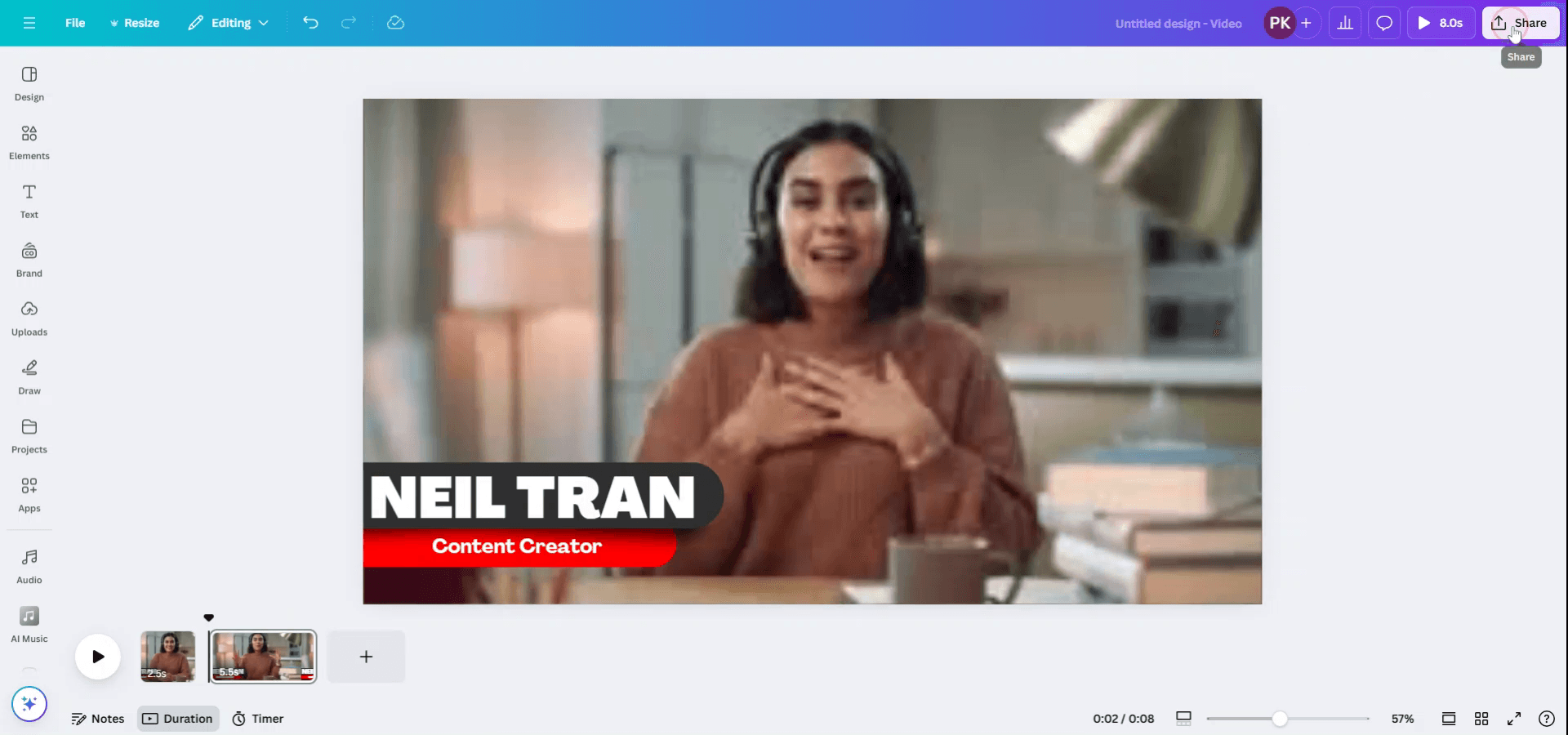
The chosen frame will now appear on a new page, such as Page 2. To download this frame as a photo, click on the "Share" button and select "Download" from the dropdown menu.
Step 4
Set the file type to PNG, adjust the size as needed.
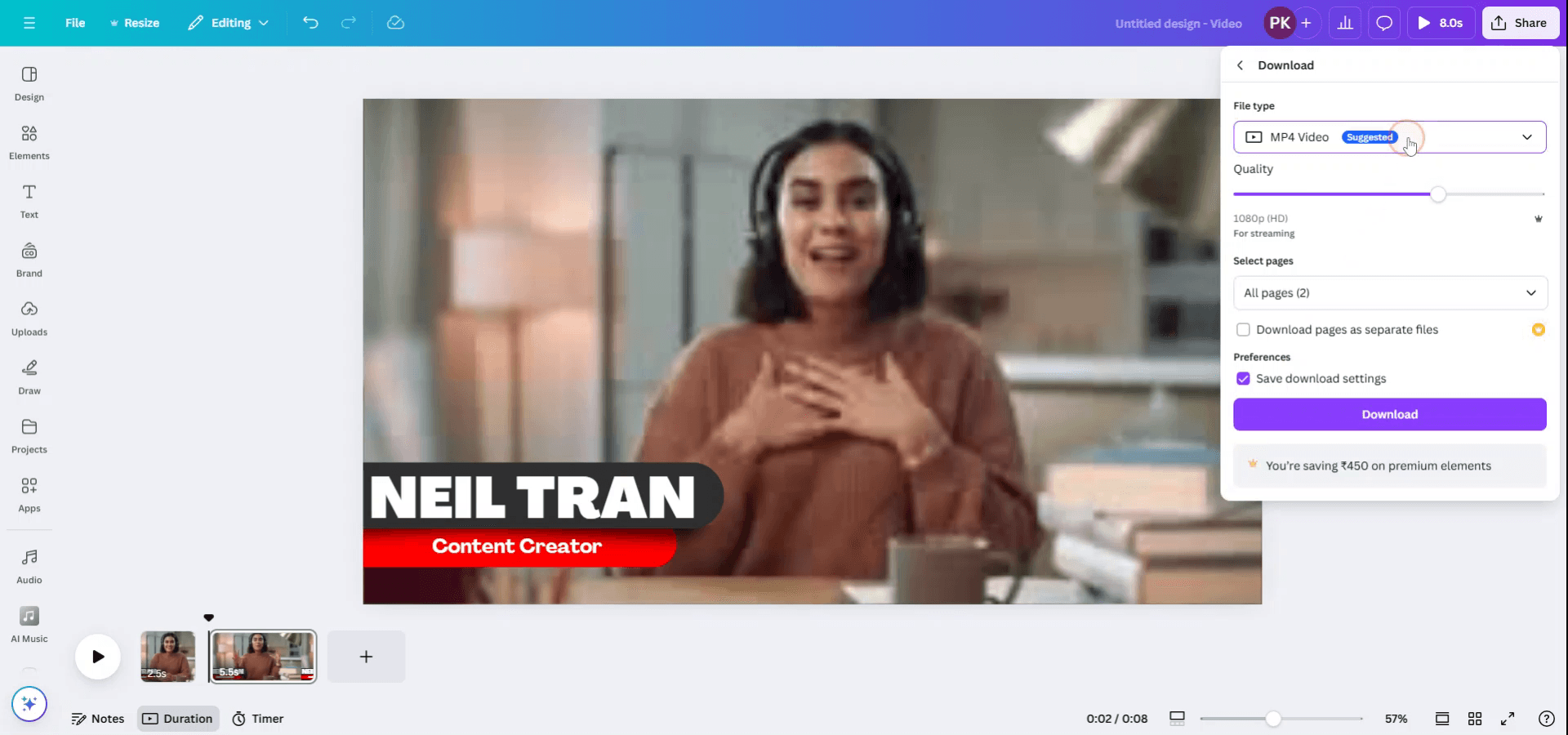
Step 5
Ensure that you have selected the correct page (Page 2) where the desired photo is located before proceeding.

Step 6
Once all settings are confirmed, click on "Done" and then on "Download" to save the photo to your device.
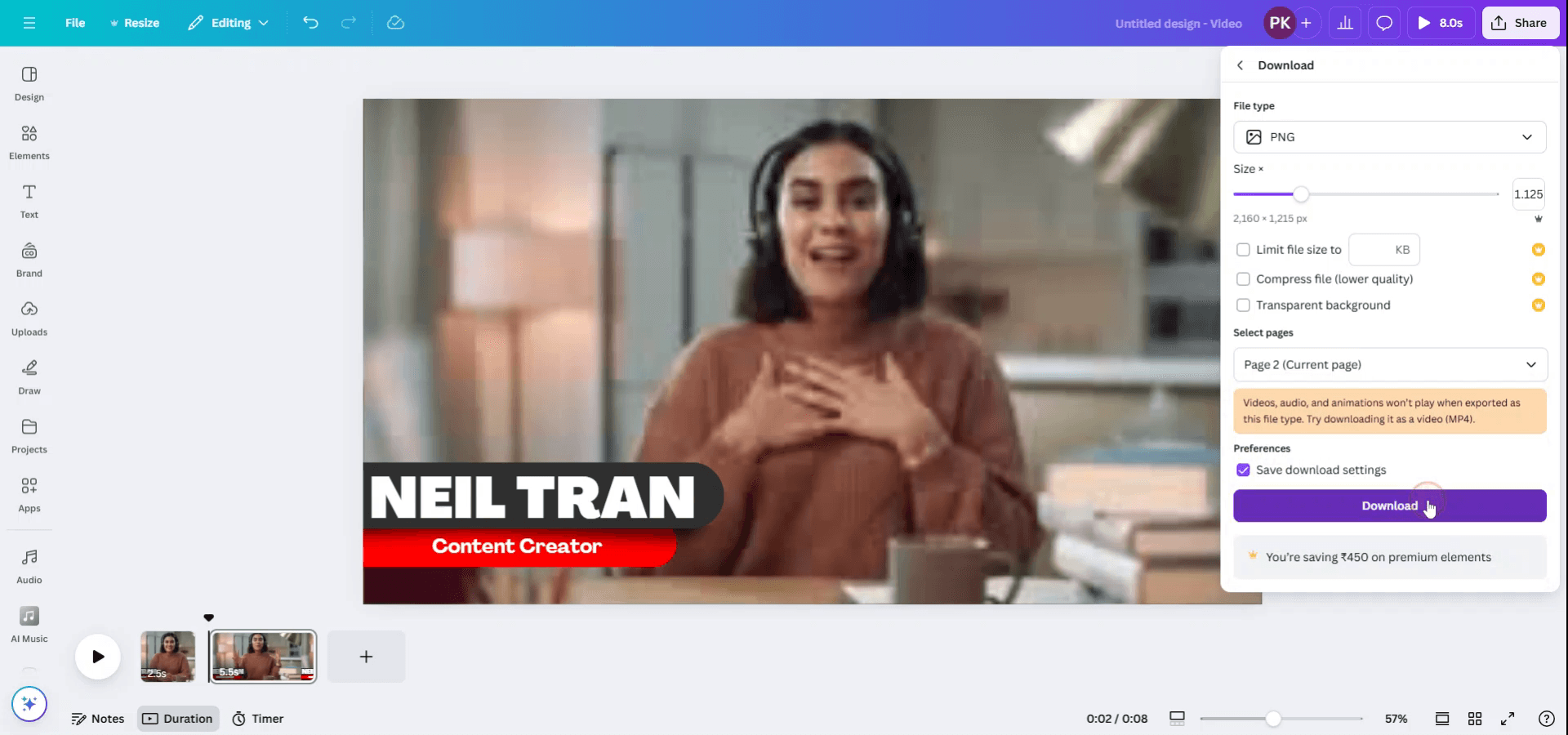
Sfaturi rapide pentru a extrage o fotografie dintr-un videoclip în Canva
Oprește-te la cadrul dorit: Redă videoclipul și oprește-l exact la cadrul pe care vrei să-l capturezi ca imagine.
Fă o captură de ecran: Folosește funcția de captură de ecran a computerului sau a dispozitivului (de exemplu, Snipping Tool pe Windows, Command+Shift+4 pe Mac) pentru a captura cadrul.
Încarcă captura de ecran în Canva: După ce ai făcut captura, încarc-o în Canva prin glisare și plasare sau folosind fila „Uploads”.
Folosește instrumentul de editare video: Canva îți permite să decupezi și să împarți videoclipuri. Folosește această funcție pentru a te concentra pe porțiunea din videoclip din care vrei să extragi o fotografie înainte să faci captura de ecran.
Folosește editorul de imagini Canva pentru îmbunătățiri: După ce imaginea este încărcată, folosește editorul de imagini Canva pentru a ajusta luminozitatea, contrastul și pentru a aplica filtre pentru un rezultat profesionist.
Oprește-te din a o explica de două ori: Pentru cei care învață mai bine urmărind, poți transforma asta într-un videoclip de onboarding în câteva minute.
Greșeli frecvente și cum să le eviți când extragi o fotografie dintr-un videoclip în Canva
Captură de ecran de calitate scăzută: Dacă faci o captură de ecran a unui videoclip cu rezoluție mică, calitatea imaginii poate fi slabă.
Remediu: Asigură-te că videoclipul este de înaltă rezoluție înainte de a face captura de ecran pentru a menține claritatea imaginii.Elemente nedorite în cadru: Uneori, alte părți ale videoclipului pot apărea în cadrul pe care vrei să-l capturezi.
Remediu: Decupează videoclipul în Canva înainte să îl oprești pentru a izola cadrul dorit sau folosește instrumentele de crop după ce ai capturat imaginea.Neajustarea dimensiunii imaginii: După ce încarci captura de ecran, s-ar putea să uiți să o redimensionezi ca să se potrivească designului tău.
Remediu: Folosește opțiunile de redimensionare din Canva pentru a ajusta imaginea astfel încât să se potrivească perfect în layout.Pierderea proporțiilor: Redimensionarea imaginii poate distorsiona raportul de aspect original.
Remediu: Ține apăsată tasta „Shift” în timp ce redimensionezi pentru a menține proporțiile corecte ale imaginii.Limitări de format: Capturile de ecran nu sunt întotdeauna în cel mai bun format pentru Canva.
Remediu: Salvează capturile de ecran în formate uzuale de imagine (PNG sau JPG) înainte să le încarci în Canva.
Întrebări frecvente despre cum să extragi o fotografie dintr-un videoclip în Canva
Pot extrage direct o fotografie dintr-un videoclip în Canva?
Nu, Canva nu are o funcție integrată pentru a extrage fotografii din videoclipuri. Trebuie să capturezi cadrul mai întâi printr-o captură de ecran.Ce formate video pot încărca în Canva?
Canva acceptă încărcări video în MP4, MOV și alte formate video comune.Pot edita fotografia după ce o capturez dintr-un videoclip?
Da, după ce o încarci în Canva, poți folosi instrumentele de editare ale platformei pentru a îmbunătăți sau ajusta imaginea.Există o modalitate mai bună de a extrage fotografii de calitate dintr-un videoclip?
Dacă ai nevoie de o imagine de calitate mai bună, ia în considerare utilizarea unui software dedicat video-to-image înainte de a o încărca în Canva.Pot folosi cadrul unui videoclip în scopuri comerciale?
Asigură-te că ai drepturile corespunzătoare pentru a utiliza conținutul video. Canva oferă videoclipuri și fotografii din stoc cu drepturi de utilizare comercială, dar videoclipurile personale pot necesita permisiune sau licențiere.Cum înregistrezi ecranul pe mac?
Pentru a înregistra ecranul pe un Mac, poți folosi Trupeer AI. Îți permite să capturezi întregul ecran și oferă funcții AI, precum adăugarea de avataruri AI, adăugarea de voiceover, adăugarea de zoom înainte și înapoi în videoclip. Cu funcția de traducere video cu AI de la trupeer, poți traduce videoclipul în peste 30 de limbi.Cum adaugi un avatar AI la înregistrarea ecranului?
Pentru a adăuga un avatar AI la o înregistrare a ecranului, trebuie să folosești un instrument de înregistrare a ecranului cu AI. Trupeer AI este un instrument de înregistrare a ecranului cu AI, care te ajută să creezi videoclipuri cu mai multe avataruri; de asemenea, te ajută să îți creezi propriul avatar pentru videoclip.Cum înregistrezi ecranul pe windows?
Pentru a înregistra ecranul pe Windows, poți folosi bara de joc integrată (Windows + G) sau un instrument AI avansat, precum Trupeer AI, pentru funcții mai avansate, cum ar fi avataruri AI, voiceover, traducere etc.Cum adaugi voiceover la video?
Pentru a adăuga voiceover la videoclipuri, descarcă extensia Chrome trupeer ai. După ce te-ai înregistrat, încarcă videoclipul cu voce, alege voiceover-ul dorit din trupeer și exportă videoclipul editat.Cum măresc (Zoom) într-o înregistrare a ecranului?
Pentru a mări în timpul unei înregistrări a ecranului, folosește efectele de zoom din Trupeer AI, care îți permit să mărești și să micșorezi la momente specifice, sporind impactul vizual al conținutului video.
Alții mai întreabă
Technical Documentation Generator
Cum transformi o imagine într-o pagină de colorat în Canva
Cum să printezi față-verso în Canva
Cum să întinzi textul în Canva
Tutoriale recomandate



