
Cum să treci la următorul rând în chatul Teams
Află cum să treci la următorul rând în chatul Microsoft Teams fără să trimiți mesajul. Descoperă comenzile rapide simple de la tastatură pentru dispozitive desktop și mobile.
Pentru a merge la următoarea linie într-un chat din Microsoft Teams, apasă Shift + Enter. Acest lucru va insera o întrerupere de rând în mesajul tău, în loc să îl trimită. Alternativ, poți deschide opțiunile de formatare făcând clic pe pictograma „Format” (litera „A” cu un creion) pentru a extinde caseta de mesaj. Apoi, apăsând „Enter”, vei crea o linie nouă.
Ghid pas cu pas: Cum să ajungi la următoarea linie în chatul Teams
Pasul 1
Mai întâi, autentifică-te pe site-ul Teams.
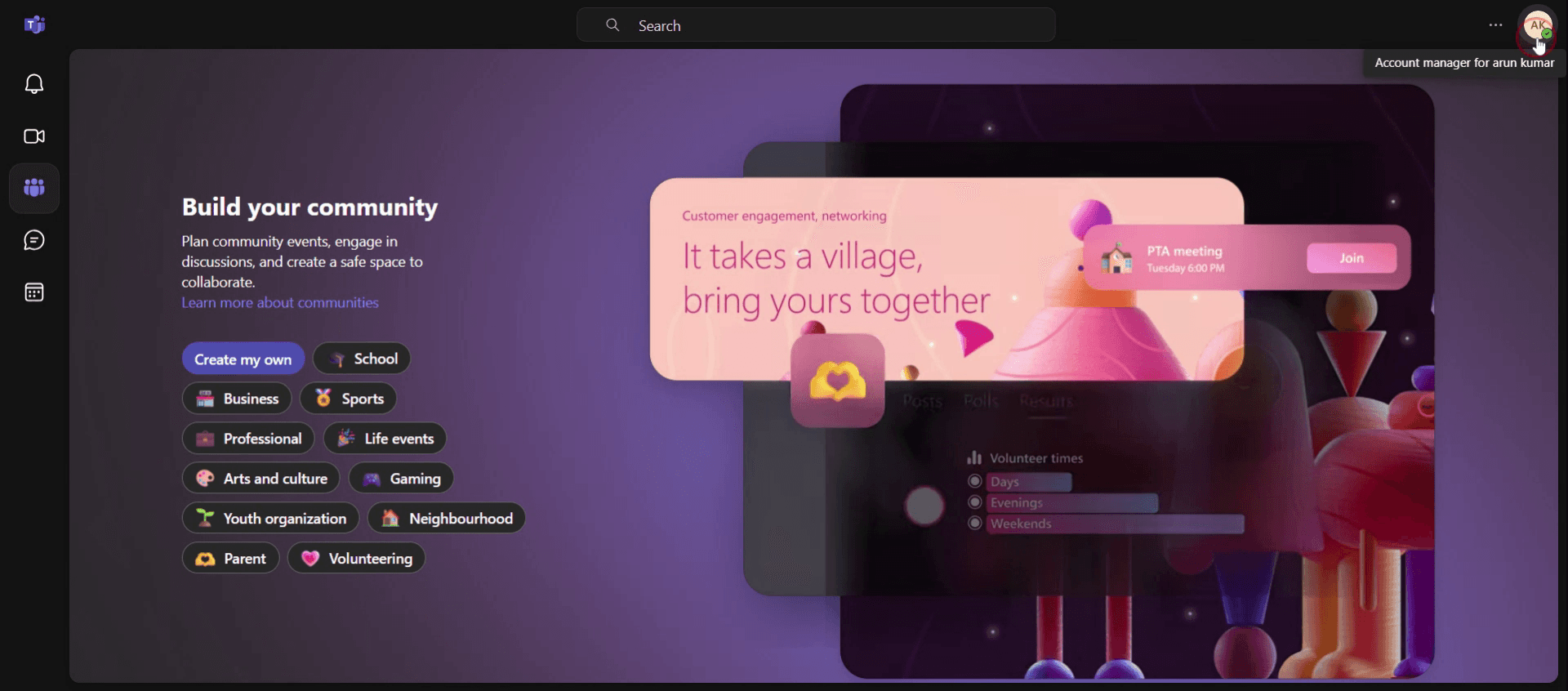
Pasul 2
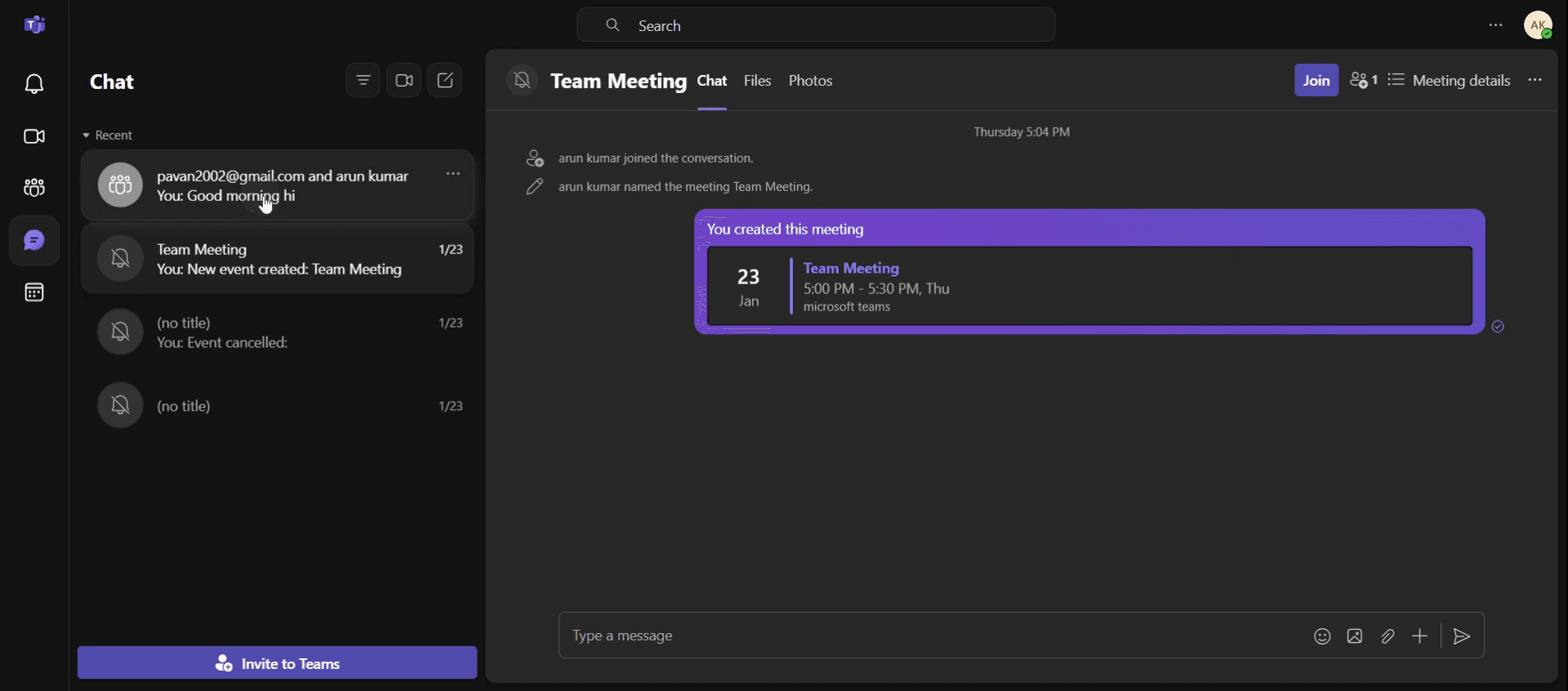
Navighează la secțiunea Chat-uri și dă clic pe ea

Pasul 3
Apoi, selectează contactul specific pe care dorești să îl contactezi, făcând clic pe numele lui.
Pasul 4
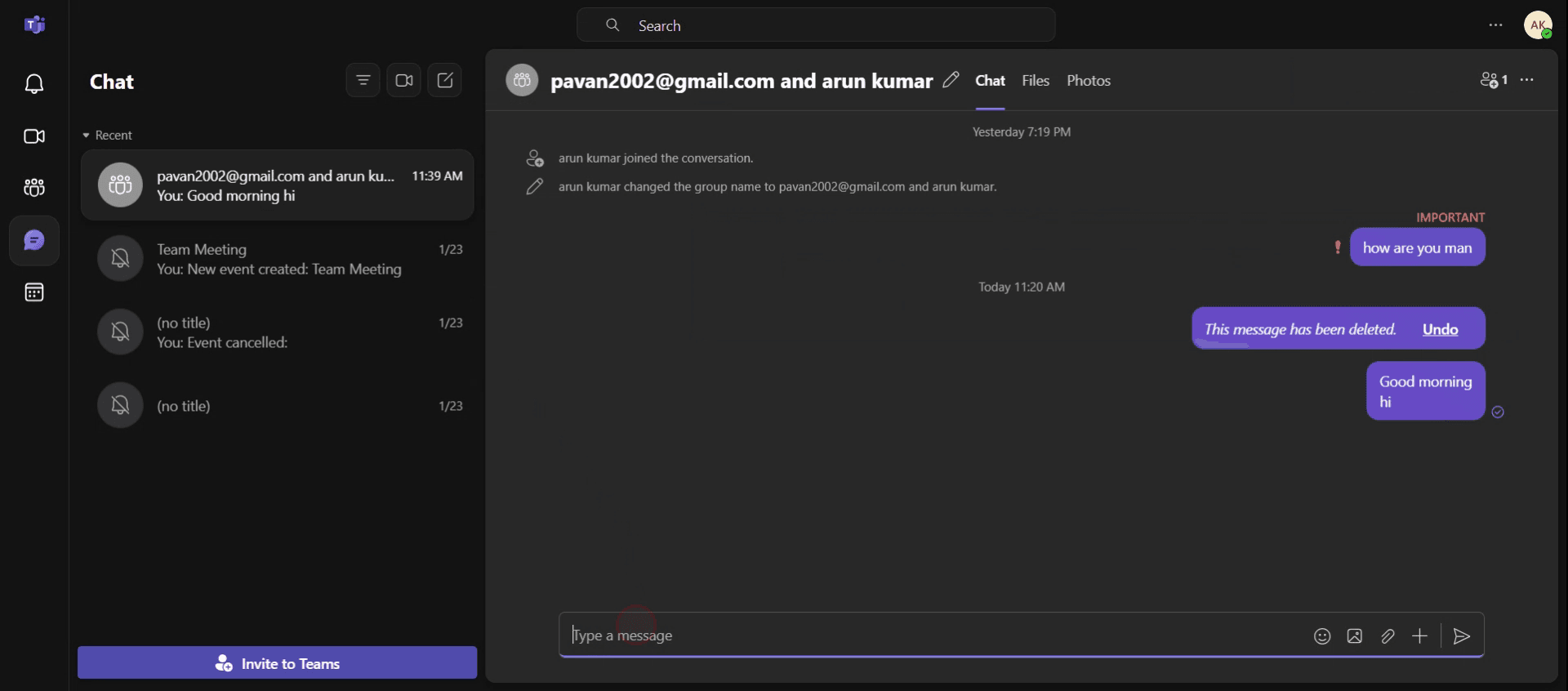
Continuă la caseta de mesaj și scrie mesajul tău inițial.
Pasul 5
Pentru a trece la o linie nouă în mesajul tău, apasă tastele Shift și Enter.
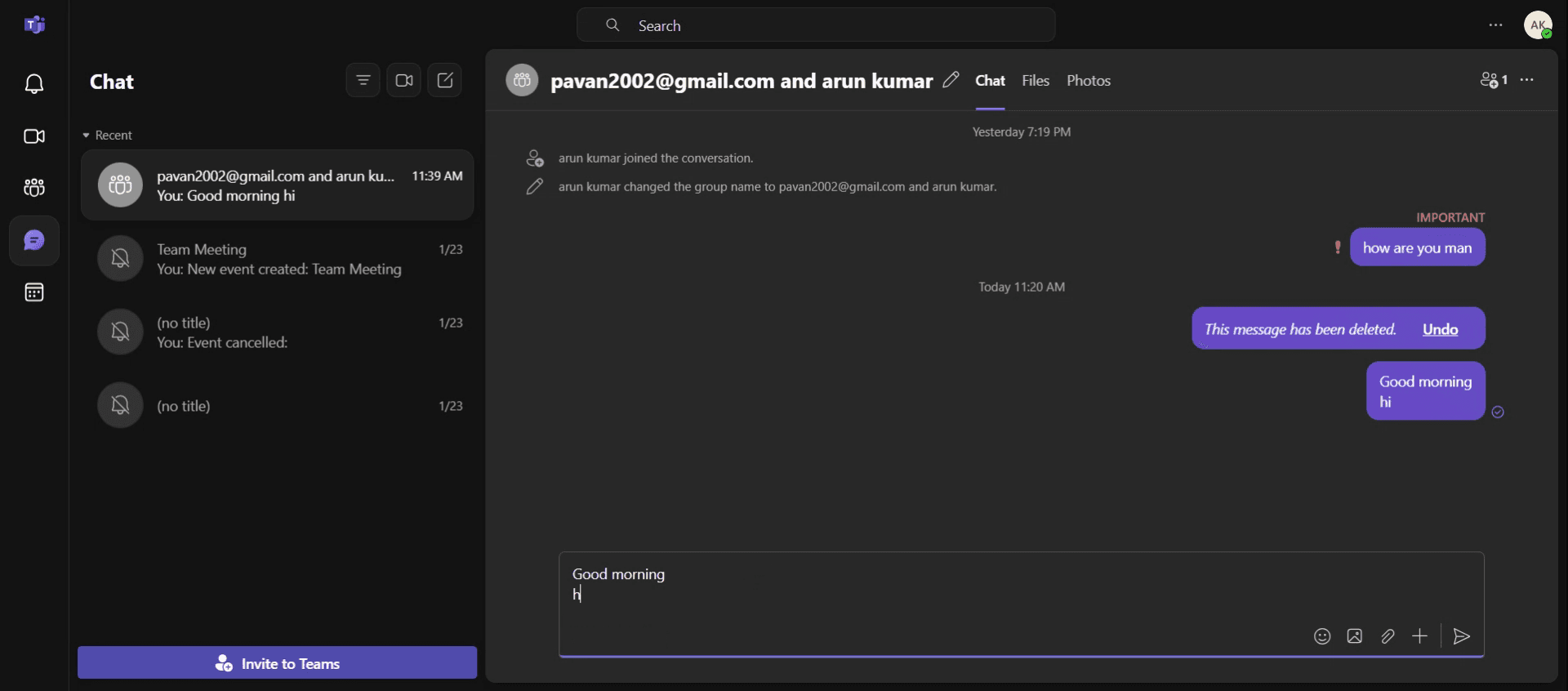
Pasul 6
După ce ai terminat, dă clic pe butonul Trimitere pentru a expedia mesajul
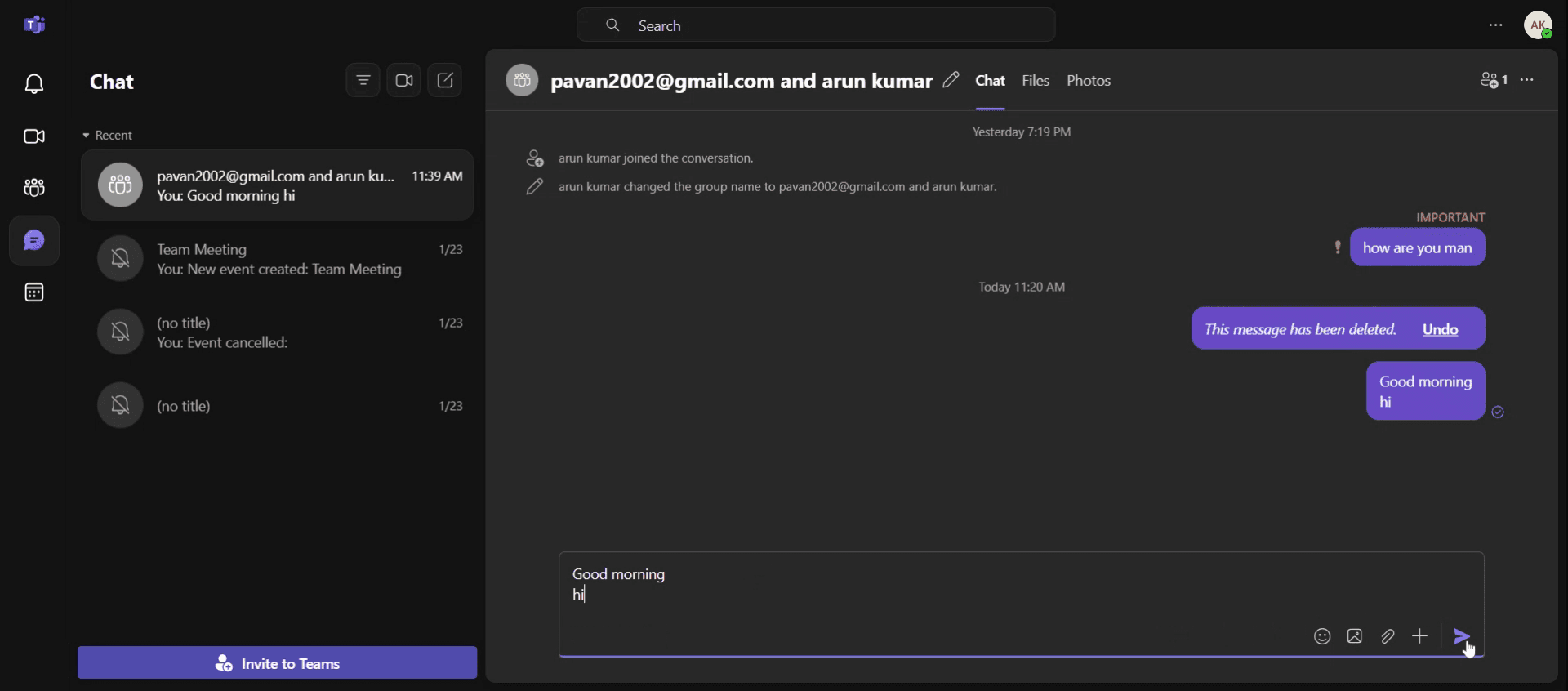
Sfaturi utile pentru a ajunge la următoarea linie în chatul Teams
Folosește Shift + Enter: Apăsând Shift + Enter în loc de doar enter, poți începe o linie nouă fără să trimiți mesajul prea devreme.
Verifică setările de formatare: Dacă Teams este setat să trimită mesajele la Enter, treci la caseta de compunere extinsă (dă clic pe pictograma Format) pentru scriere pe mai multe rânduri.
Exersează înainte de a trimite: Testează într-un mesaj ciornă sau într-un chat personal ca să eviți întreruperile accidentale ale mesajului.
Capcane frecvente & cum să le eviți
Apăsarea Enter prea devreme – Folosește întotdeauna Shift + Enter pentru a trece la următoarea linie, în loc să trimiți accidental un mesaj incomplet.
Uită să activezi caseta de compunere – Dacă Shift + Enter nu funcționează, dă clic pe pictograma Format (A cu un creion) pentru a activa introducerea pe mai multe rânduri.
Confuzie pe aplicația mobilă – În aplicația Teams pentru mobil, apăsarea Enter trimite direct mesajul, așa că folosește punctuația cu înțelepciune sau pregătește mesajele lungi în altă parte mai întâi.
Întrebări frecvente despre cum să treci la rândul următor în chatul Teams
Cum pot trece la rândul următor în chatul Teams fără să trimit mesajul?
Pentru a trece la rândul următor în chatul Teams, apasă Shift + Enter. Astfel previi trimiterea accidentală a mesajului.De ce apăsarea pe Enter îmi trimite mesajul în loc să adauge un rând nou în chatul Teams?
În mod implicit, apăsarea pe Enter trimite mesajul. Pentru a trece la rândul următor în chatul Teams, folosește Shift + Enter sau activează caseta extinsă de text.Funcționează „cum să treci la rândul următor în chatul Teams” la fel pe desktop și pe mobil?
Nu, pe mobil, apăsarea pe Enter trimite mesajul direct, așa că ia în considerare folosirea unor propoziții mai scurte sau a unei aplicații separate pentru notițe, pentru redactare.Cum înregistrezi ecranul pe mac?
Pentru a înregistra ecranul pe un Mac, poți folosi Trupeer AI. Îți permite să capturezi întregul ecran și oferă funcții AI, precum adăugarea de avataruri AI, adăugarea de voiceover, adăugarea de zoom in și out în videoclip. Cu funcția de traducere video cu AI de la trupeer, poți traduce videoclipul în 30+ limbi.Cum adaugi un avatar AI la înregistrarea ecranului?
Pentru a adăuga un avatar AI la o înregistrare a ecranului, trebuie să folosești un instrument de înregistrare a ecranului cu AI. Trupeer AI este un instrument de înregistrare a ecranului cu AI, care te ajută să creezi videoclipuri cu mai multe avataruri și te ajută, de asemenea, să îți creezi propriul avatar pentru videoclip.Cum înregistrezi ecranul pe windows?
Pentru a înregistra ecranul pe Windows, poți folosi bara de joc încorporată (Windows + G) sau un instrument AI avansat, precum Trupeer AI, pentru funcții mai avansate, cum ar fi avataruri AI, voiceover, traducere etc.Cum adaugi voiceover la video?
Pentru a adăuga voiceover la videoclipuri, descarcă extensia chrome trupeer ai. După ce te-ai înregistrat, încarcă videoclipul cu voce, alege voiceover-ul dorit din trupeer și exportă videoclipul editat.Cum măresc imaginea într-o înregistrare a ecranului?
Pentru a mări imaginea în timpul unei înregistrări a ecranului, folosește efectele de zoom din Trupeer AI, care îți permit să mărești și să micșorezi la momente specifice, sporind impactul vizual al conținutului video.
Lecturi recomandate
Generator de documentație tehnică
Ghid pentru manualul utilizatorului
Software pentru baza de cunoștințe
Cum să partajezi un repository GitHub prin link
Cum să îți partajezi profilul GitHub
Tutoriale recomandate



