
Cum să răstorni o imagine în Canva
Aflați cum să rotiți imaginile în Canva orizontal sau vertical, în doar câteva clicuri. Un ghid rapid pentru utilizatorii de desktop și mobil, pentru a vă îmbunătăți designul.
Pentru a răsturna o imagine în Canva, selectați imaginea, apoi faceți clic pe butonul „Flip” (de obicei se găsește în bara de instrumente deasupra imaginii). Alegeți fie „Flip Horizontal” pentru a oglindi imaginea de la stânga la dreapta, fie „Flip Vertical” pentru a o răsturna cu susul în jos. Imaginea va fi răsturnată imediat după selecție
Ghid pas cu pas: Cum să răsturnați o imagine în Canva
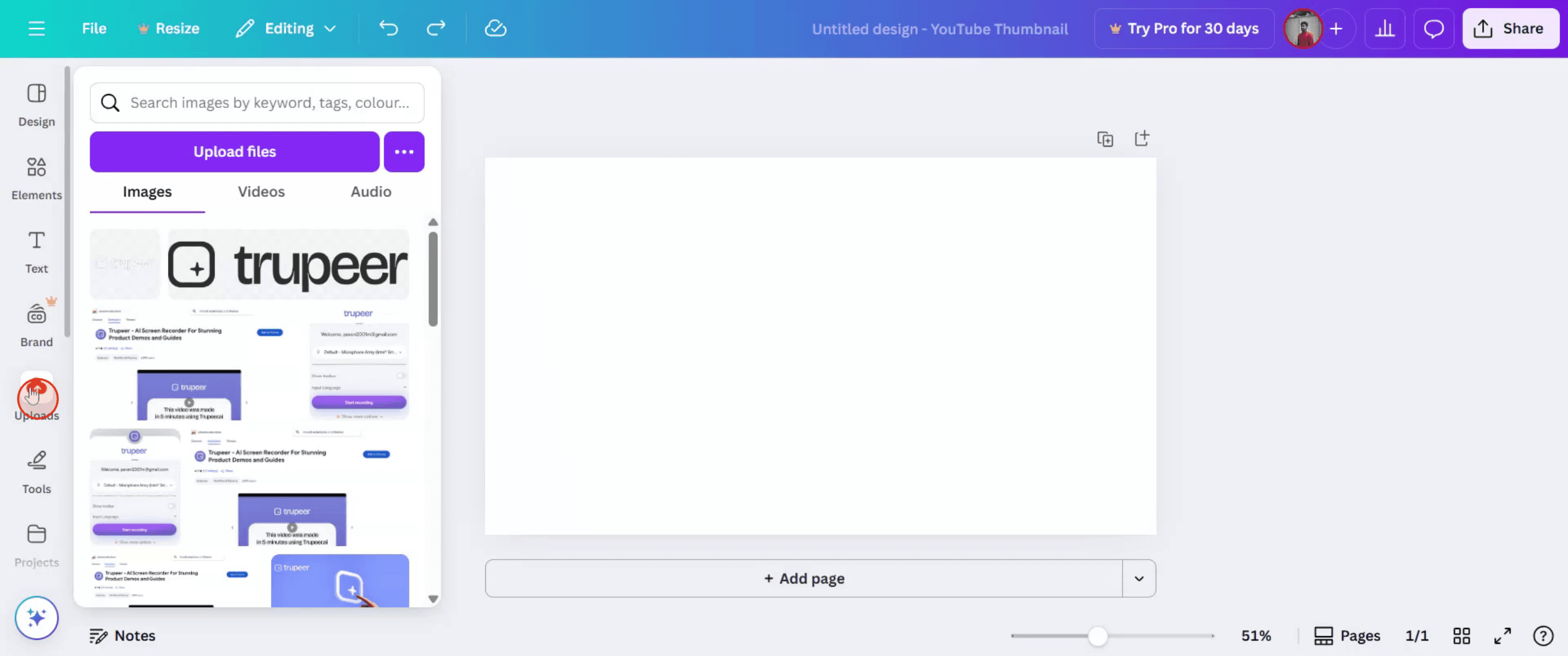
Pasul 1
Accesați secțiunea „Uploads” și selectați o imagine.
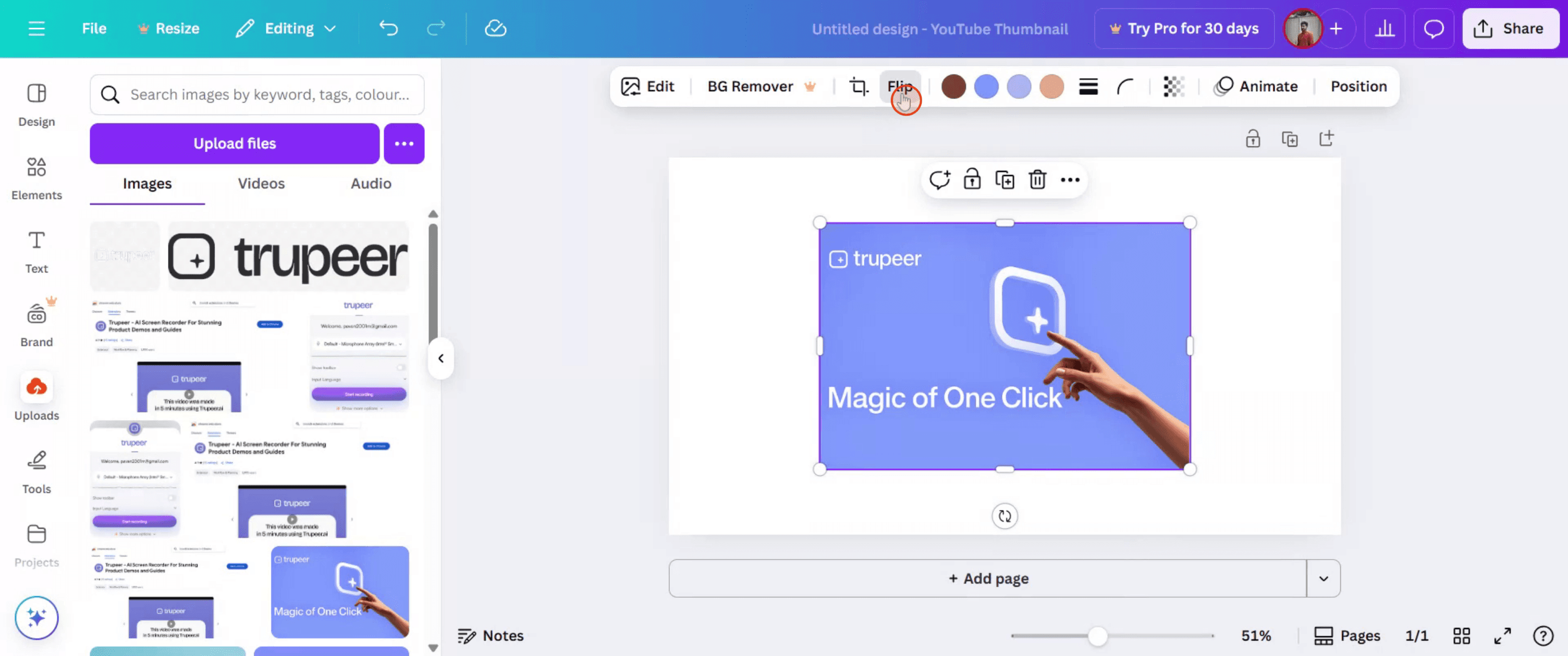
Pasul 2
Faceți clic pe opțiunea „Flip” pentru a continua cu modificarea imaginii.
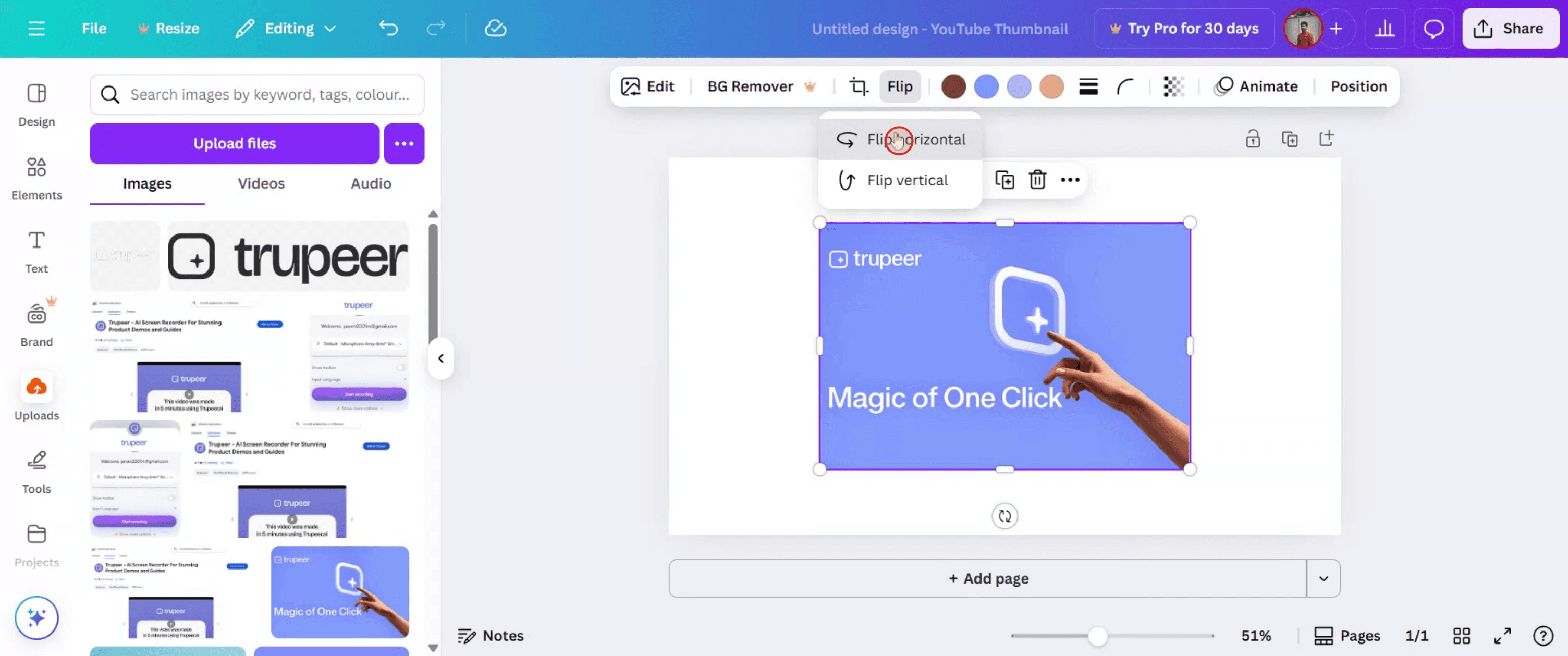
Pasul 3
Aveți opțiunea de a alege între un efect de răsturnare orizontală sau verticală. Selectați orientarea dorită pentru imaginea dvs.
Pasul 4
După ce sunteți mulțumit(ă) de imaginea răsturnată, faceți clic pe „Share” pentru a o distribui după cum este necesar.

Sfaturi utile pentru a răsturna o imagine în Canva
Încarcă sau selectează imaginea
Deschide proiectul tău Canva și fie încarcă o imagine, fie alege una deja prezentă în designul tău.Dă clic pe imagine
Dă clic o dată pe imagine pentru a te asigura că este selectată. Astfel, se va activa bara de instrumente de sus.Folosește opțiunea de răsturnare
În bara de instrumente de sus, dă clic pe butonul „Flip”. Vei vedea două opțiuni: Flip Horizontal și Flip Vertical.Alege direcția în care să o răstorni
Selectează „Flip Horizontal” pentru a oglindi imaginea stânga-dreapta sau „Flip Vertical” pentru a o răsturna cu susul în jos.Reglează poziția dacă este necesar
După răsturnare, repoziționează imaginea în cadrul layoutului pentru a menține alinierea cu celelalte elemente.Blochează imaginea la locul ei
Dacă vrei să previi modificările accidentale, dă clic pe imagine, apoi selectează pictograma „Lock” din meniul de sus.
Greșeli frecvente și cum să le eviți
Butonul de răsturnare nu este vizibil
Asigură-te că imaginea este selectată. Dacă nu este selectată, opțiunea Flip nu va apărea în bara de instrumente.Textul se răsturnează și el odată cu imaginea
Dacă imaginea include text, acesta poate fi oglindit când o răstorni. Separă elementele de text înainte de răsturnare.Imaginea apare nealiniată
După răsturnare, ajustează manual imaginea pentru a menține echilibrul în layoutul designului tău.Răsturnarea nu arată bine
Pentru fotografii cu persoane sau obiecte cu orientare, răsturnarea poate părea nefiresc. Folosește-o cu intenție pentru consistență în design.Încerci să răstorni imagini de fundal
Imaginile de fundal setate pe stratul „Background” nu pot fi răsturnate. Trebuie mai întâi să le detașezi de fundal.
Întrebări frecvente despre inversarea imaginilor în Canva
Cum pot inversa o imagine în Canva?
Selectează imaginea, apasă butonul Flip din bara de instrumente și alege fie inversare orizontală, fie inversare verticală.Pot inversa atât imaginile, cât și elementele?
Da, opțiunea Flip funcționează pentru fotografii, grafice, forme și alte elemente de design.De ce nu funcționează opțiunea Flip?
Imaginea trebuie să fie selectată. De asemenea, asigură-te că nu este o imagine de fundal blocată.Pot inversa textul în Canva?
Nu poți inversa direct casetele obișnuite de text. Pentru a inversa textul, convertește-l mai întâi într-o imagine, descărcându-l și reîncărcându-l.Inversarea unei imagini afectează calitatea?
Nu, inversarea unei imagini în Canva nu afectează rezoluția sau calitatea.Cum înregistrez ecranul pe mac?
Pentru a înregistra ecranul pe un Mac, poți folosi Trupeer AI. Îți permite să capturezi întregul ecran și oferă funcții AI, precum adăugarea de avataruri AI, adăugarea de voiceover, adăugarea de zoom înainte și înapoi în videoclip. Cu funcția de traducere video cu AI de la trupeer, poți traduce videoclipul în peste 30 de limbi.Cum adaug un avatar AI la o înregistrare a ecranului?
Pentru a adăuga un avatar AI la o înregistrare a ecranului, trebuie să folosești un instrument de înregistrare a ecranului cu AI. Trupeer AI este un instrument de înregistrare a ecranului cu AI, care te ajută să creezi videoclipuri cu mai multe avataruri și te ajută, de asemenea, să-ți creezi propriul avatar pentru videoclip.Cum înregistrez ecranul pe windows?
Pentru a înregistra ecranul pe Windows, poți folosi bara de joc încorporată (Windows + G) sau un instrument AI avansat, precum Trupeer AI, pentru funcții mai avansate, cum ar fi avataruri AI, voiceover, traducere etc.Cum adaug voiceover la un videoclip?
Pentru a adăuga voiceover la videoclipuri, descarcă extensia Chrome trupeer ai. După ce te-ai înregistrat, încarcă videoclipul cu voce, alege voiceover-ul dorit din trupeer și exportă videoclipul editat.Cum măresc (Zoom) într-o înregistrare a ecranului?
Pentru a mări în timpul unei înregistrări a ecranului, folosește efectele de zoom din Trupeer AI, care îți permit să mărești și să micșorezi la momente specifice, sporind impactul vizual al conținutului video.
Lecturi recomandate
Technical Documentation Generator
Cum deblochezi o pagină în Canva
Cum transformi o imagine într-o pagină de colorat în Canva
Tutoriale recomandate



