

Cum să găsești ID-ul întâlnirii Zoom
Află cum să găsești rapid ID-ul întâlnirii tale Zoom. Ghid pas cu pas pentru desktop și mobil, ca să-ți poți localiza și partaja ușor ID-ul întâlnirii.
Ghid pas cu pas: Cum să găsești ID-ul întâlnirii Zoom
Pasul 1
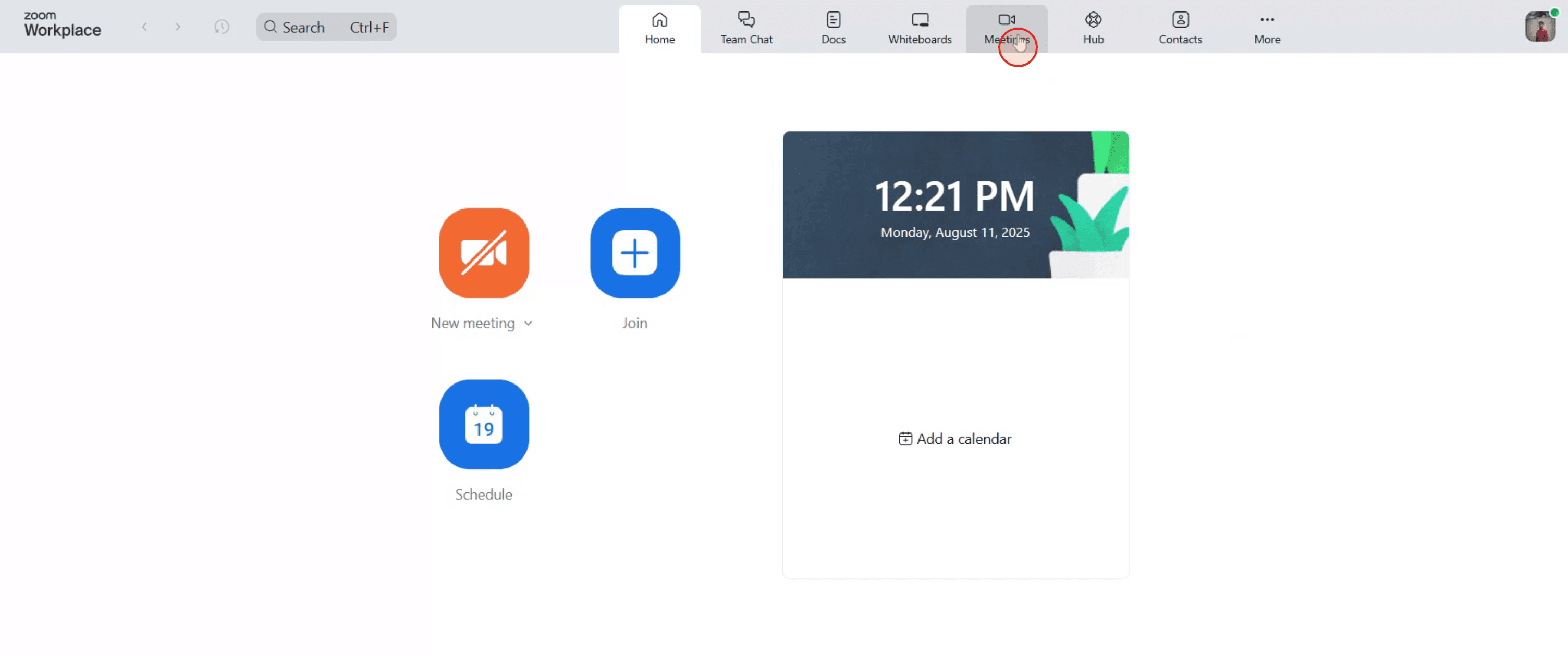
Mergi la bara de navigare de sus, apoi dă clic pe „Meetings”.
Pasul 2
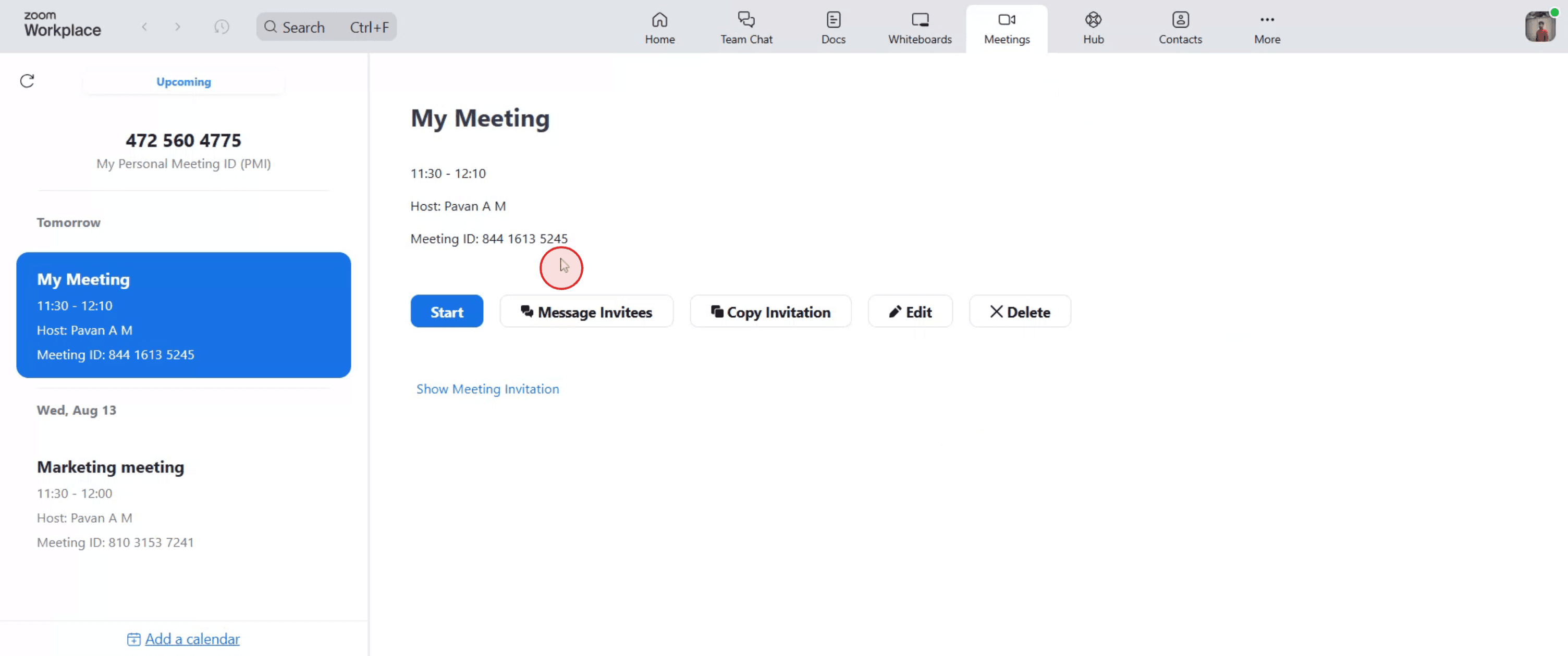
Apoi, găsește și selectează întâlnirea Zoom care conține ID-ul întâlnirii pe care îl cauți.
Pasul 3
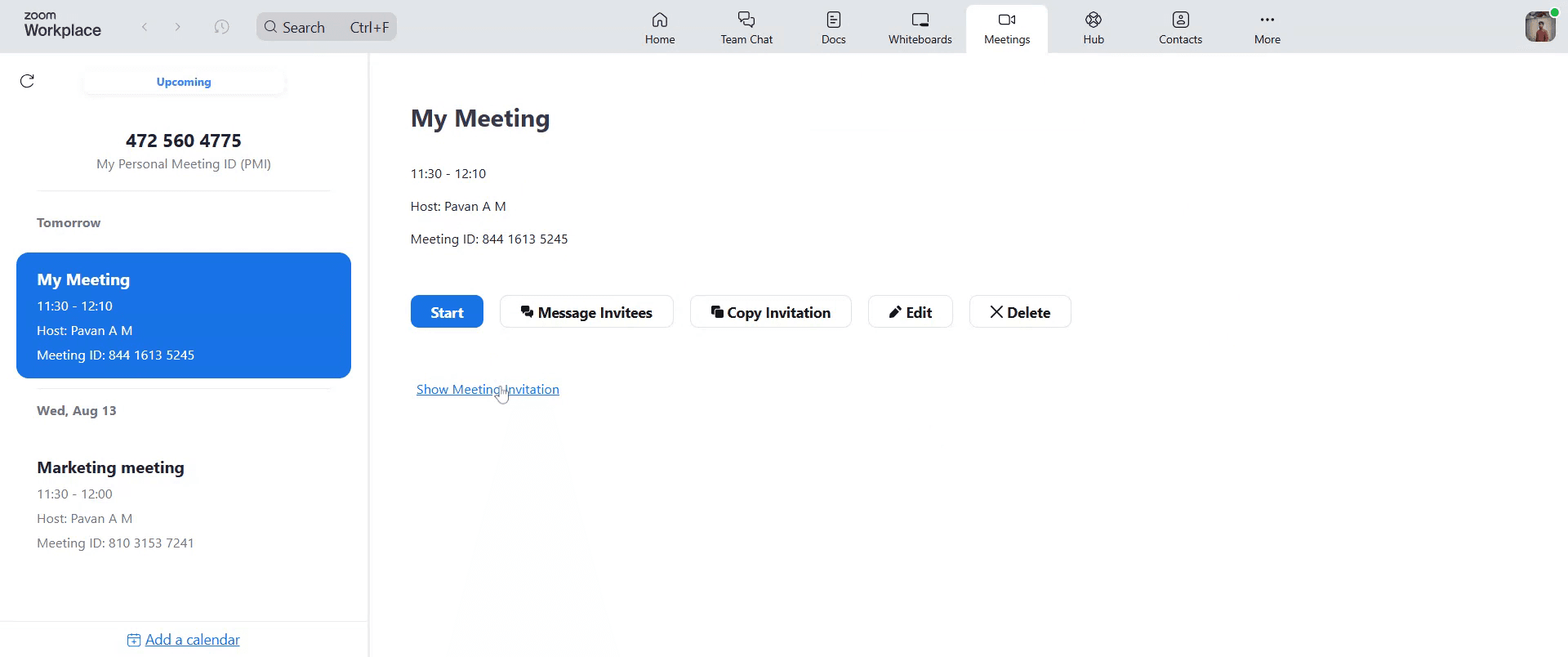
Atinge „Show Meeting Invitation” după aceea.
Pasul 4
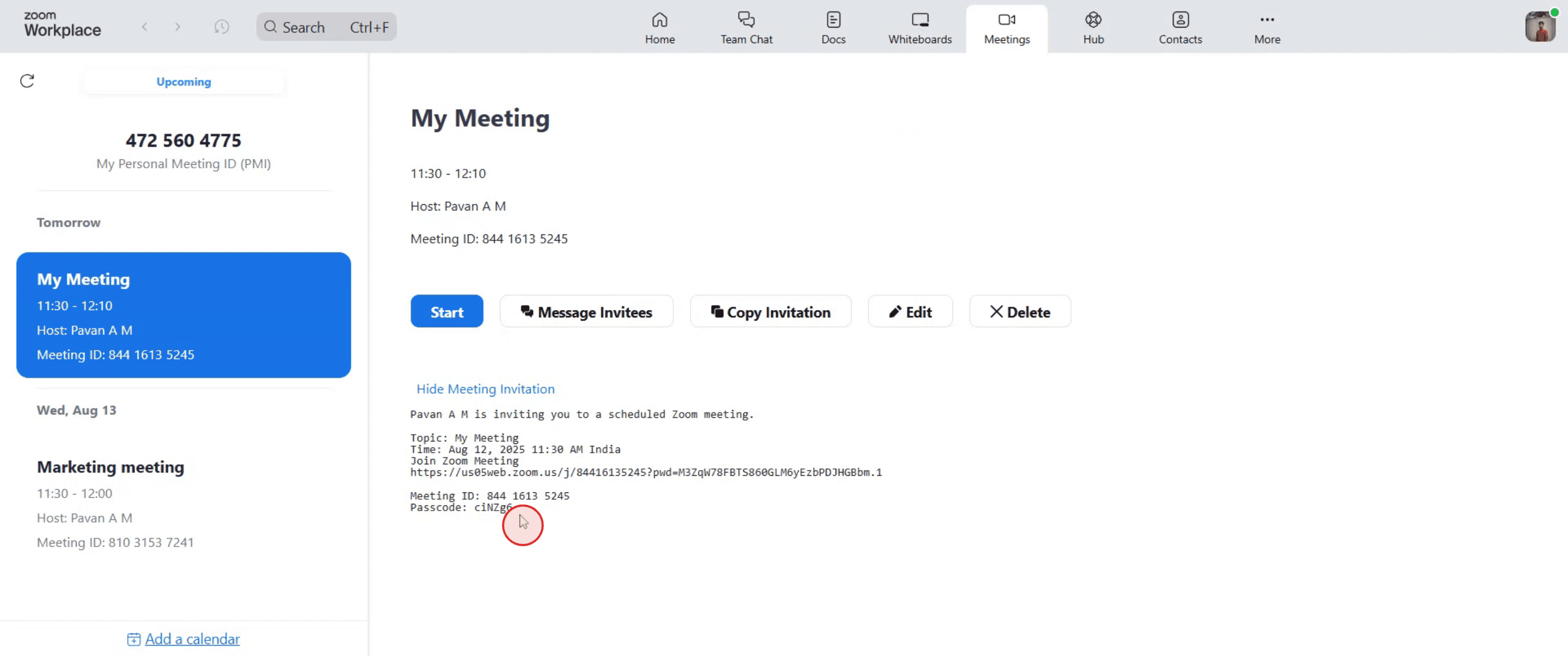
În cele din urmă, parcurge detaliile întâlnirii furnizate și localizează „Meeting ID”. Copiază seria unică de numere scrisă lângă aceasta și folosește această combinație pentru a te alătura întâlnirii mai târziu.
Sfaturi rapide pentru găsirea ID-ului întâlnirii Zoom
Deschide aplicația sau site-ul Zoom.
Conectează-te la contul tău pentru a accesa întâlnirile programate sau în desfășurare.Mergi la fila Întâlniri.
În aplicația desktop, dă clic pe opțiunea „Întâlniri” din meniul de sus. Pe web, este disponibilă în meniul din stânga.Selectează întâlnirea pe care o dorești.
Din lista întâlnirilor viitoare sau anterioare, dă clic pe cea de care ai nevoie pentru ID.Găsește ID-ul întâlnirii.
ID-ul întâlnirii va fi afișat sub titlul întâlnirii și detalii. De obicei, este un număr de 9–11 cifre.Verifică invitația la întâlnire.
Dacă ai un e-mail de invitație sau o intrare în calendar, ID-ul întâlnirii va fi listat și acolo.În timpul unei întâlniri live.
Dă clic pe pictograma „i” (informații) din colțul din stânga sus al ferestrei întâlnirii pentru a vedea ID-ul întâlnirii.
Capcane frecvente și cum să le eviți
Cauți ID-ul întâlnirii în secțiunea greșită.
Verifică întotdeauna în detaliile întâlnirii sau în pictograma de informații în timpul unei întâlniri active.Confundarea ID-ului întâlnirii cu parola (Passcode).
ID-ul întâlnirii este un cod numeric, în timp ce parola poate conține litere și simboluri.Folosirea ID-urilor de întâlnire expirate.
Asigură-te că ID-ul aparține unei întâlniri viitoare sau active, deoarece cele vechi s-ar putea să nu mai funcționeze.Neconectarea la contul corect.
Nu vei vedea întâlnirile corecte dacă te-ai conectat cu contul Zoom greșit.Uită să verifici e-mailul de invitație.
Uneori este mai rapid să verifici e-mailul original sau invitația din calendar pentru ID-ul întâlnirii.
Întrebări frecvente despre găsirea ID-ului întâlnirii Zoom
Cum îmi găsesc ID-ul întâlnirii Zoom?
Mergi la fila Întâlniri din Zoom, selectează întâlnirea ta și caută ID-ul numeric al întâlnirii sub detaliile acesteia.Unde este ID-ul întâlnirii într-un apel Zoom live?
Dă clic pe pictograma „i” din colțul din stânga sus al ferestrei întâlnirii pentru a-l vedea.ID-ul întâlnirii este același lucru cu linkul?
Nu, linkul conține ID-ul întâlnirii, dar include și alți parametri pentru conectare.Pot găsi ID-ul întâlnirii fără să mă alătur întâlnirii?
Da, este vizibil în fila ta Întâlniri pentru întâlnirile programate și în e-mailul de invitație.Cât durează un ID de întâlnire Zoom?
De obicei, este un număr de la 9 la 11 cifre.Cum să faci înregistrare a ecranului pe mac?
Pentru a înregistra ecranul pe un Mac, poți folosi Trupeer AI. Îți permite să capturezi întregul ecran și oferă funcții AI, precum adăugarea de avataruri AI, adăugarea de voiceover, adăugarea de zoom in și out în videoclip. Cu funcția de traducere video cu AI de la trupeer, poți traduce videoclipul în 30+ limbi.Cum adaugi un avatar AI la înregistrarea ecranului?
Pentru a adăuga un avatar AI la o înregistrare a ecranului, trebuie să folosești un instrument de înregistrare a ecranului cu AI. Trupeer AI este un instrument de înregistrare a ecranului cu AI, care te ajută să creezi videoclipuri cu mai multe avataruri și te ajută, de asemenea, să-ți creezi propriul avatar pentru videoclip.Cum să faci înregistrare a ecranului pe windows?
Pentru a înregistra ecranul pe Windows, poți folosi bara de joc încorporată (Windows + G) sau un instrument avansat cu AI, precum Trupeer AI, pentru funcții mai avansate, cum ar fi avataruri AI, voiceover, traducere etc.Cum adaugi voiceover la video?
Pentru a adăuga voiceover la videoclipuri, descarcă extensia chrome trupeer ai. După ce te-ai înregistrat, încarcă videoclipul cu voce, alege voiceover-ul dorit din trupeer și exportă videoclipul editat.Cum măresc (Zoom in) într-o înregistrare a ecranului?
Pentru a mări în timpul unei înregistrări a ecranului, folosește efectele de zoom din Trupeer AI, care îți permit să mărești și să micșorezi la momente specifice, sporind impactul vizual al conținutului video.
Lecturi recomandate
Technical Documentation Generator
How to Turn an Image into a Coloring Page in Canva
How to Create a Ruler in Canva
Tutoriale recomandate



