

Cum să găsești cheia de gazdă Zoom
Află cum să găsești cheia de gazdă Zoom pentru a prelua controalele de gazdă în timpul unei întâlniri. Ghid pas cu pas pentru localizarea și gestionarea cheii de gazdă în setările Zoom.
Pentru a găsi cheia de gazdă Zoom, trebuie să vă conectați la portalul web Zoom și să navigați la profilul dvs. Cheia de gazdă se află în secțiunea „Meeting” și poate fi vizualizată selectând pictograma ochiului de lângă aceasta. De asemenea, puteți edita și personaliza cheia de gazdă din această secțiune.
Iată o prezentare mai detaliată:
Conectați-vă la portalul web Zoom: Accesați site-ul Zoom și conectați-vă cu datele de autentificare ale contului dvs. Zoom.
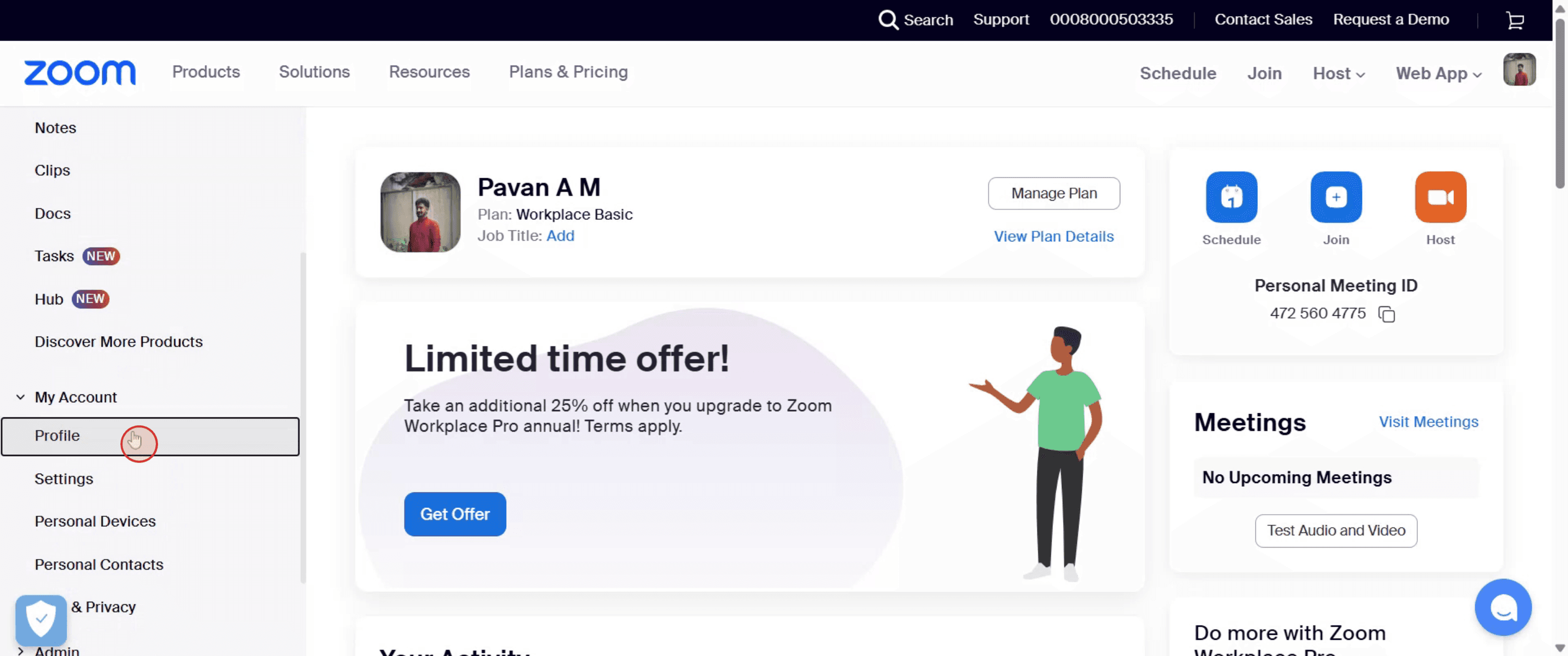
Navigați la profilul dvs.: În panoul de navigare, faceți clic pe „Profile”.
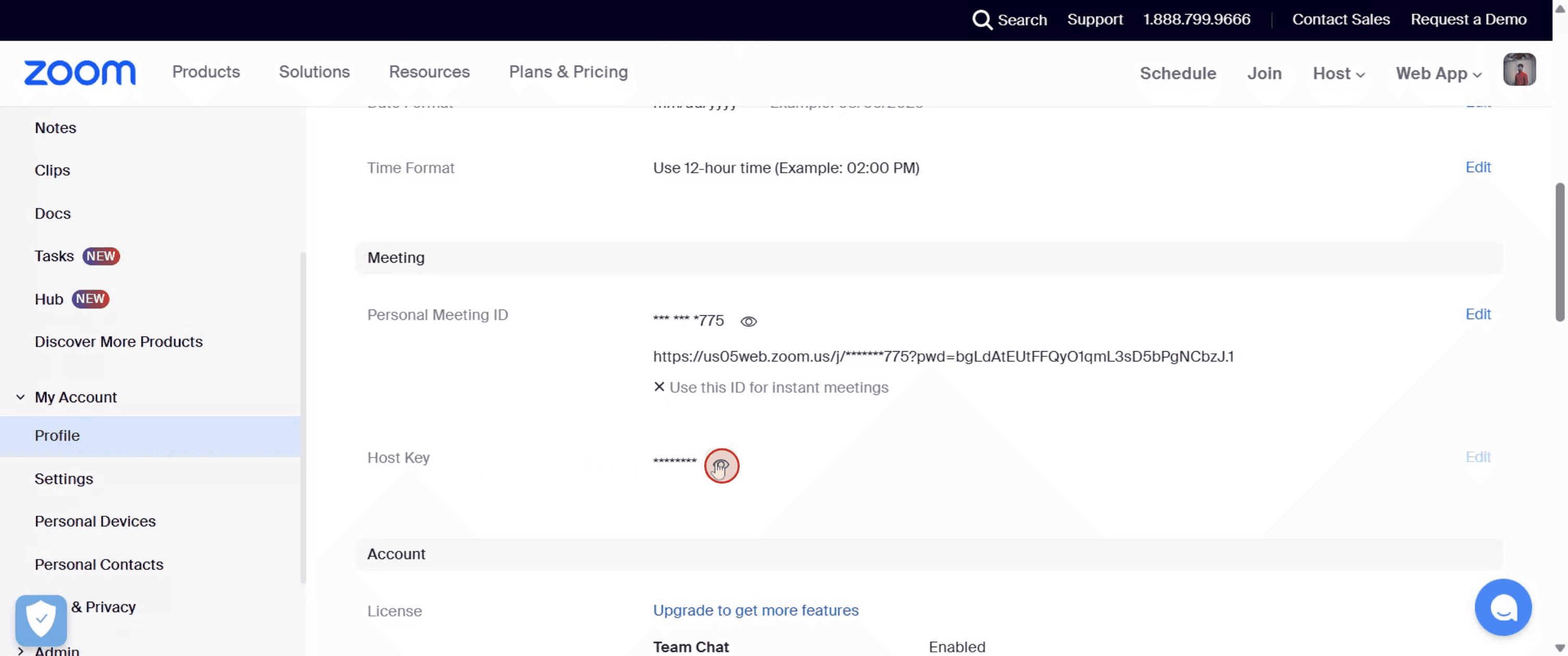
Găsiți cheia de gazdă: Derulați până la secțiunea „Meeting”.
Vizualizați sau editați cheia de gazdă: Faceți clic pe pictograma ochiului de lângă „Host Key” pentru a o vizualiza sau faceți clic pe „Edit” pentru a o modifica.
Notă de securitate: Cheia de gazdă este legată de contul dvs., nu de o anumită întâlnire, și ar trebui tratată ca o parolă. Nu o partajați decât dacă este absolut necesar și schimbați-o imediat dacă o faceți.
Ghid pas cu pas: Cum să găsiți cheia de gazdă Zoom
Pasul 1
Mergeți la panoul din stânga, apoi selectați „Profile”.
Pasul 2
În secțiunea Meeting, găsiți „Host Key” și apoi faceți clic pe butonul „View” de lângă acesta.
Pasul 3
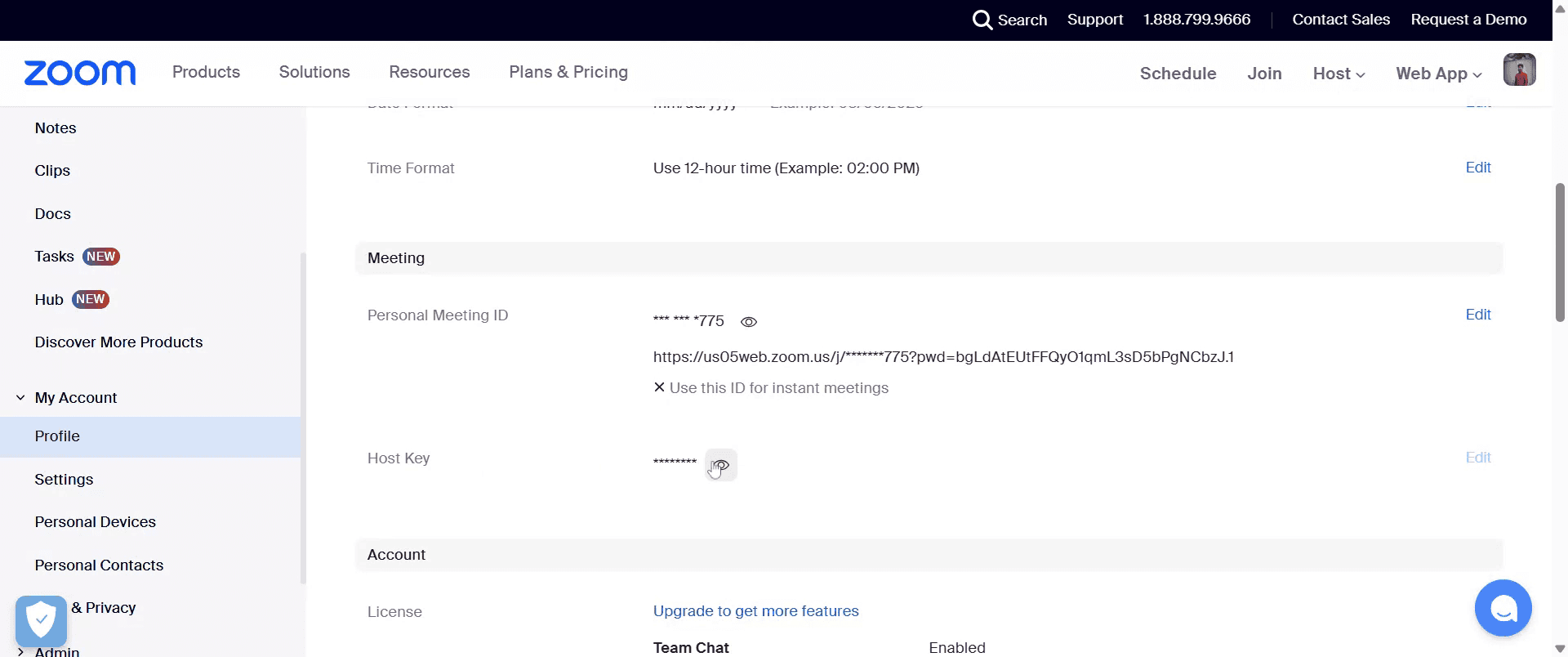
După ce parcurgeți acești pași, seria de numere ascunsă în caractere asterisc va fi dezvăluită ca fiind cheia dvs. de gazdă Zoom.
Sfaturi utile pentru a găsi cheia de gazdă Zoom
Conectați-vă la contul dvs. Zoom pe web
Accesați zoom.us și conectați-vă cu e-mailul și parola folosind un browser web (nu aplicația desktop).Accesați pagina profilului dvs.
După ce v-ați conectat, faceți clic pe Profile în meniul de navigare din partea stângă pentru a accesa detaliile contului dvs.Derulați până la secțiunea Host Key
Pe pagina Profil, derulați în jos până când vedeți secțiunea Host Key listată sub Personal Meeting ID și Sign-In Email.Faceți clic pe Show pentru a vă dezvălui cheia de gazdă
Cheia dvs. de gazdă este ascunsă în mod implicit. Faceți clic pe pictograma ochiului sau pe linkul Show pentru a o face vizibilă.Folosiți opțiunea Edit pentru a o modifica (opțional)
Dacă doriți să vă actualizați cheia de gazdă, faceți clic pe Edit, introduceți un număr nou din 6 cifre și faceți clic pe Save pentru a confirma modificarea.Păstrați cheia de gazdă în siguranță
Cheia dvs. de gazdă este ca un cod PIN pentru a revendica privilegiile de gazdă în timpul unei întâlniri. Păstrați-o privată și evitați să o partajați inutil.
Capcane frecvente și cum să le evitați
Căutați în aplicația Zoom în loc de pe site
Cheia de gazdă este disponibilă doar prin portalul web, nu în aplicațiile desktop sau mobile Zoom.Uitați să faceți clic pe Show
Cheia este ascunsă din motive de securitate. Trebuie să o dezvăluiți manual făcând clic pe Show sau pe pictograma ochiului.Folosiți contul greșit
Asigurați-vă că v-ați conectat la contul Zoom corect, în care sunteți proprietar sau administrator, pentru a accesa cheia de gazdă.Confundați Host Key cu Meeting ID
Cheia de gazdă este un număr din 6 cifre folosit pentru a revendica privilegiile de gazdă, nu este același lucru cu Meeting ID sau cu codul de acces.Partajați cheia de gazdă public
Evitați să postați sau să partajați cheia de gazdă acolo unde utilizatorii neautorizați ar putea obține acces la întâlnirile dvs.
Întrebări frecvente despre găsirea cheii de gazdă Zoom
Ce este o cheie de gazdă Zoom?
Este un PIN din 6 cifre care vă permite să preluați controlul de gazdă în întâlnirile Zoom, mai ales când vă alăturați prin telefon sau fără să fiți autentificat(ă) în contul de gazdă.Unde îmi găsesc cheia de gazdă în Zoom?
Conectați-vă la zoom.us, accesați Profilul și derulați în jos până la secțiunea Host Key (Cheie de gazdă).Pot să schimb cheia de gazdă Zoom?
Da, puteți face clic pe Edit lângă cheia de gazdă și puteți alege un număr nou din 6 cifre.De ce este cheia mea de gazdă ascunsă?
Pentru motive de securitate, Zoom ascunde cheia de gazdă în mod implicit. Faceți clic pe Show pentru a o vedea.Cheia de gazdă este necesară pentru fiecare întâlnire?
Nu, este folosită în principal pentru a prelua controlul de gazdă atunci când vă alăturați de pe un telefon sau când nu sunteți autentificat(ă) în contul de gazdă.Cum înregistrez ecranul pe Mac?
Pentru a înregistra ecranul pe un Mac, puteți folosi Trupeer AI. Vă permite să capturați întregul ecran și oferă funcții AI, precum adăugarea de avataruri AI, adăugarea de voiceover, adăugarea de zoom in și zoom out în videoclip. Cu funcția de traducere video AI a trupeer, puteți traduce videoclipul în peste 30 de limbi.Cum adaug un avatar AI la înregistrarea ecranului?
Pentru a adăuga un avatar AI la o înregistrare a ecranului, trebuie să utilizați un instrument de înregistrare a ecranului cu AI. Trupeer AI este un instrument de înregistrare a ecranului cu AI, care vă ajută să creați videoclipuri cu mai multe avataruri și vă ajută, de asemenea, să creați propriul avatar pentru videoclip.Cum înregistrez ecranul pe Windows?
Pentru a înregistra ecranul pe Windows, puteți folosi bara de joc încorporată (Windows + G) sau un instrument AI avansat, precum Trupeer AI, pentru funcții mai avansate, cum ar fi avataruri AI, voiceover, traducere etc.Cum adaug voiceover la videoclip?
Pentru a adăuga voiceover la videoclipuri, descărcați extensia Chrome trupeer ai. După ce v-ați înregistrat, încărcați videoclipul cu voce, alegeți voiceover-ul dorit din trupeer și exportați videoclipul editat.Cum măresc (zoom) pe o înregistrare a ecranului?
Pentru a mări (zoom) în timpul unei înregistrări a ecranului, folosiți efectele de zoom din Trupeer AI, care vă permit să măriți și să micșorați la momente specifice, sporind impactul vizual al conținutului video.
Lecturi recomandate
Technical Documentation Generator
Cum să creezi un jurnal în Canva
Cum să printezi față-verso în Canva
Cum să întinzi textul în Canva
Tutoriale recomandate



