
Cum să găsești numele de utilizator GitHub
Găsește-ți rapid numele de utilizator GitHub cu acest ghid simplu. Află unde îți poți găsi numele de utilizator în profilul tău, în setări și în paginile de repository.
Ghid pas cu pas: Cum să găsești numele de utilizator GitHub
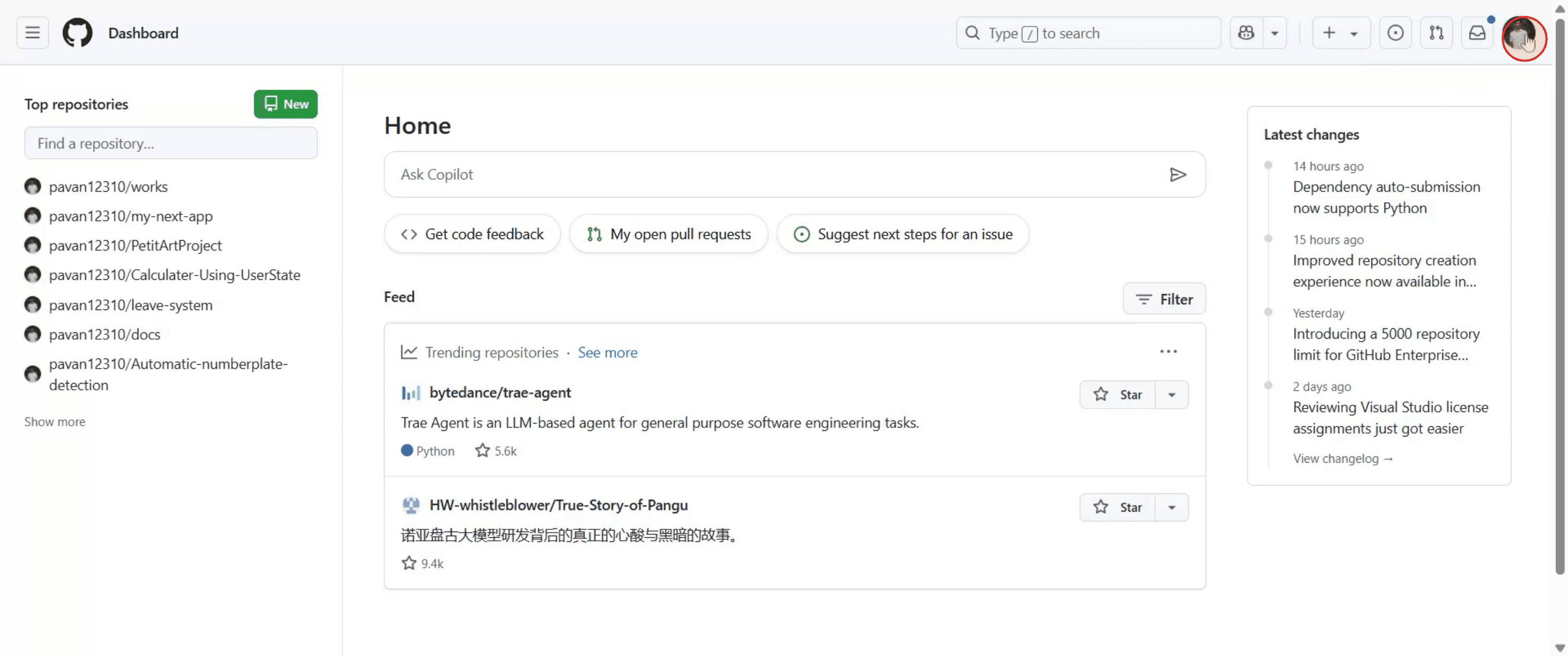
Pasul 1
Dă click pe poza de profil pentru a continua
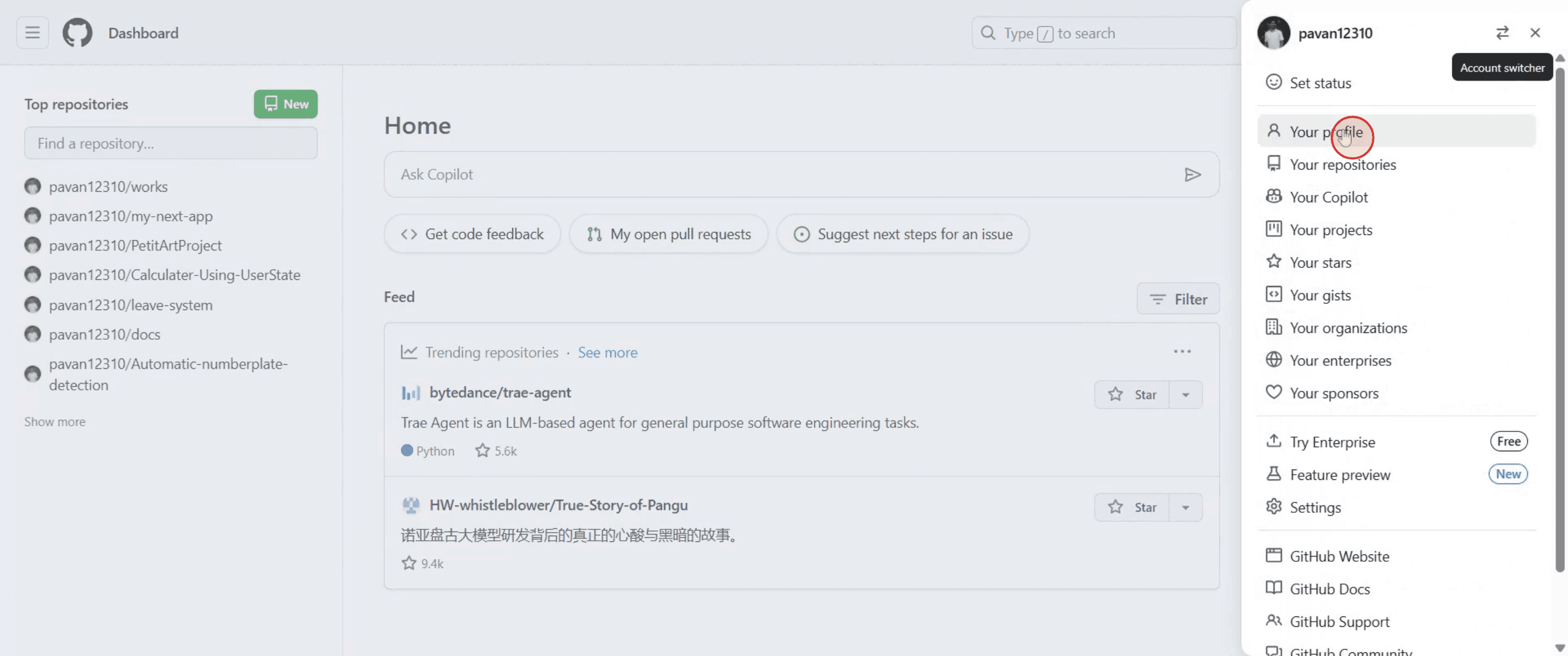
Pasul 2
Selectează „User Profile” pentru a-ți accesa pagina de profil.
Pasul 3
Odată ajuns pe pagina ta de profil, numele de utilizator va fi afișat sub poza de profil.

Pro Tips pentru găsirea numelui de utilizator GitHub
Mergi pe site-ul GitHub
Deschide browserul și navighează la pagina principală GitHub.Autentifică-te în contul tău
Introdu datele de autentificare și conectează-te la contul tău GitHub.Dă clic pe pictograma profilului
În colțul din dreapta sus, dă clic pe fotografia de profil pentru a deschide meniul derulant.Selectează „Profilul tău”
În meniul derulant, dă clic pe „profilul tău” pentru a ajunge la pagina ta de profil public.Vezi numele de utilizator sub fotografia de profil
Numele tău de utilizator GitHub va fi afișat direct sub fotografia de profil, în partea de sus a paginii.Documentează-l pentru echipa ta
După ce l-ai rezolvat, poți să surprinzi acest flux de lucru ca documentație în loc să te repeți.
Capcane frecvente și cum să le eviți
Confundarea numelui de utilizator cu numele afișat
Numele afișat poate fi schimbat și poate diferi de numele tău real de utilizator GitHub. Folosește întotdeauna pe cel afișat sub imaginea de profil.Încercarea de a folosi emailul în locul numelui de utilizator
Când accesezi linkuri publice sau API-uri, folosește întotdeauna numele tău de utilizator GitHub, nu emailul.Nu ești autentificat(ă) în timpul căutării
Nu vei vedea detaliile complete ale contului decât dacă ești autentificat(ă). Asigură-te că te conectezi mai întâi.Pagină de profil care nu se încarcă corect
Reîmprospătează pagina sau verifică conexiunea la internet dacă detaliile profilului nu se afișează.Folosirea linkului către profilul altcuiva
Asigură-te că vizualizezi propriul tău profil și nu pe al altcuiva dacă încerci să-ți găsești numele de utilizator personal.
Întrebări frecvente despre numele de utilizator GitHub
Unde îmi pot găsi numele de utilizator GitHub?
Pe pagina ta de profil, uită-te sub poza de profil. Acesta este numele tău de utilizator GitHub.Îmi pot schimba numele de utilizator GitHub?
Da, îl poți schimba în setările contului, dar acest lucru poate afecta linkurile către depozitele tale.Numele meu de utilizator GitHub este același cu numele meu de autentificare?
Da, numele tău de utilizator GitHub este folosit și pentru autentificare, API-uri și linkuri către repo-uri.Pot avea spații în numele meu de utilizator GitHub?
Nu, numele de utilizator GitHub poate conține doar litere, numere și cratime și nu trebuie să înceapă sau să se termine cu un cratim.Numele meu de utilizator GitHub se vede public?
Da, numele tău este vizibil pentru oricine vizitează profilul sau depozitele tale.Cum înregistrez ecranul pe Mac?
Pentru a înregistra ecranul pe un Mac, poți folosi Trupeer AI. Îți permite să capturezi întregul ecran și oferă funcții AI, precum adăugarea de avataruri AI, adăugarea de voiceover, adăugarea de zoom înainte și înapoi în videoclip. Cu funcția de traducere video cu AI de la trupeer, poți traduce videoclipul în peste 30 de limbi.Cum adaug un avatar AI la o înregistrare a ecranului?
Pentru a adăuga un avatar AI la o înregistrare a ecranului, trebuie să folosești un instrument de înregistrare a ecranului cu AI. Trupeer AI este un instrument de înregistrare a ecranului cu AI, care te ajută să creezi videoclipuri cu mai multe avataruri și te ajută, de asemenea, să îți creezi propriul avatar pentru videoclip.Cum înregistrez ecranul pe Windows?
Pentru a înregistra ecranul pe Windows, poți folosi bara de joc încorporată (Windows + G) sau un instrument avansat cu AI, precum Trupeer AI, pentru funcții mai avansate, cum ar fi avataruri AI, voiceover, traducere etc.Cum adaug voiceover la un videoclip?
Pentru a adăuga voiceover la videoclipuri, descarcă extensia Chrome trupeer ai. După ce te-ai înregistrat, încarcă videoclipul cu voce, alege voiceover-ul dorit din trupeer și exportă videoclipul editat.Cum măresc (Zoom) într-o înregistrare a ecranului?
Pentru a mări în timpul unei înregistrări a ecranului, folosește efectele de zoom din Trupeer AI, care îți permit să mărești și să micșorezi la momente specifice, sporind impactul vizual al conținutului video.
Lecturi recomandate
Technical Documentation Generator
How to Share GitHub Repository via Link
How to Share Your GitHub Profile
Tutoriale recomandate



