
Cum să duplici un fișier în Figma
Vrei să copiezi un fișier Figma? Află cum să duplici orice fișier de design Figma în câteva secunde pentru editare sau backup mai rapid.
Metoda 1
Pasul 1
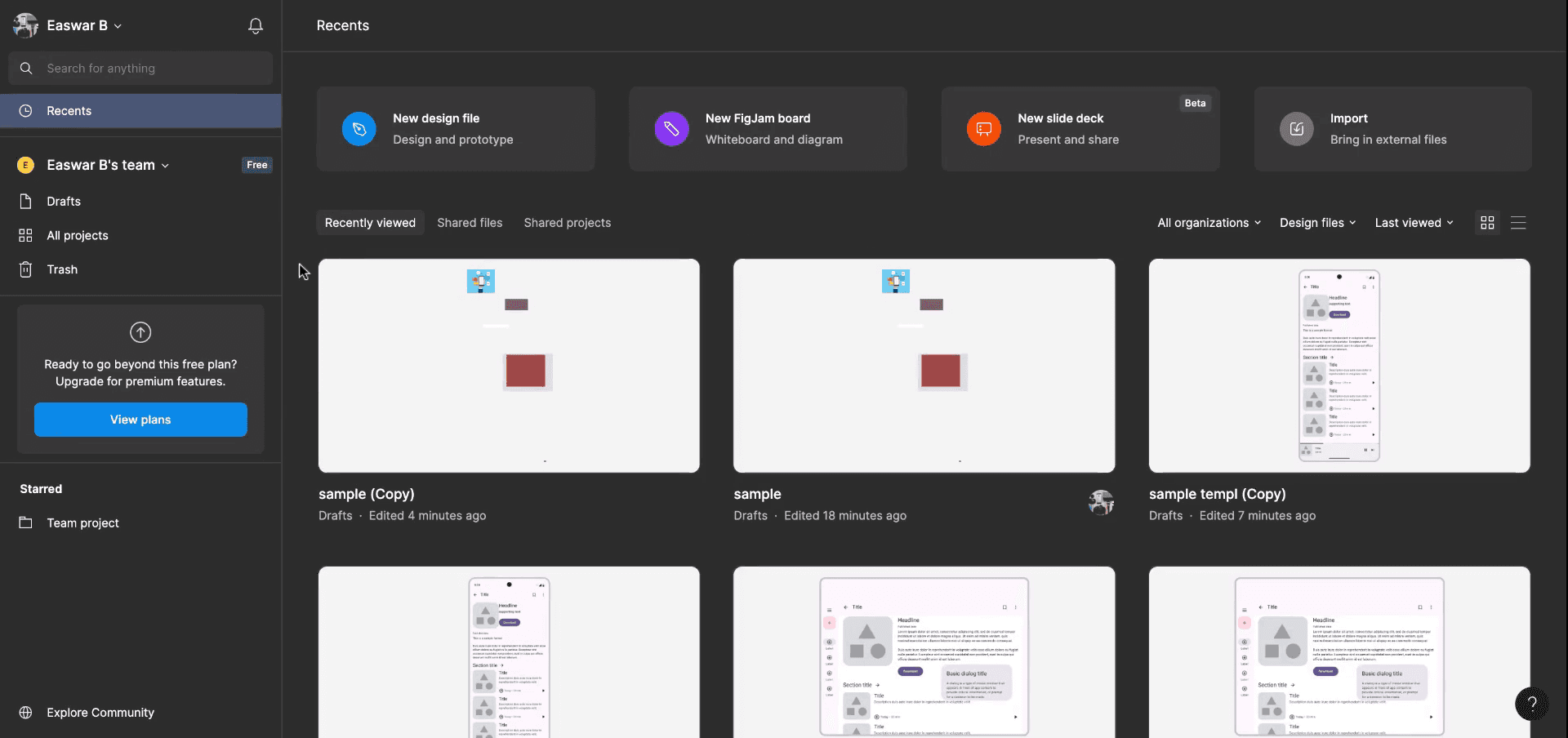
Începe prin deschiderea ecranului de pornire/tablou de bord Figma.
Pasul 2
Pe ecranul de pornire, selectează oricare dintre fișierele sau schițele tale. Alege fișierul pe care vrei să îl duplici și dă click dreapta pe el.
Pasul 3
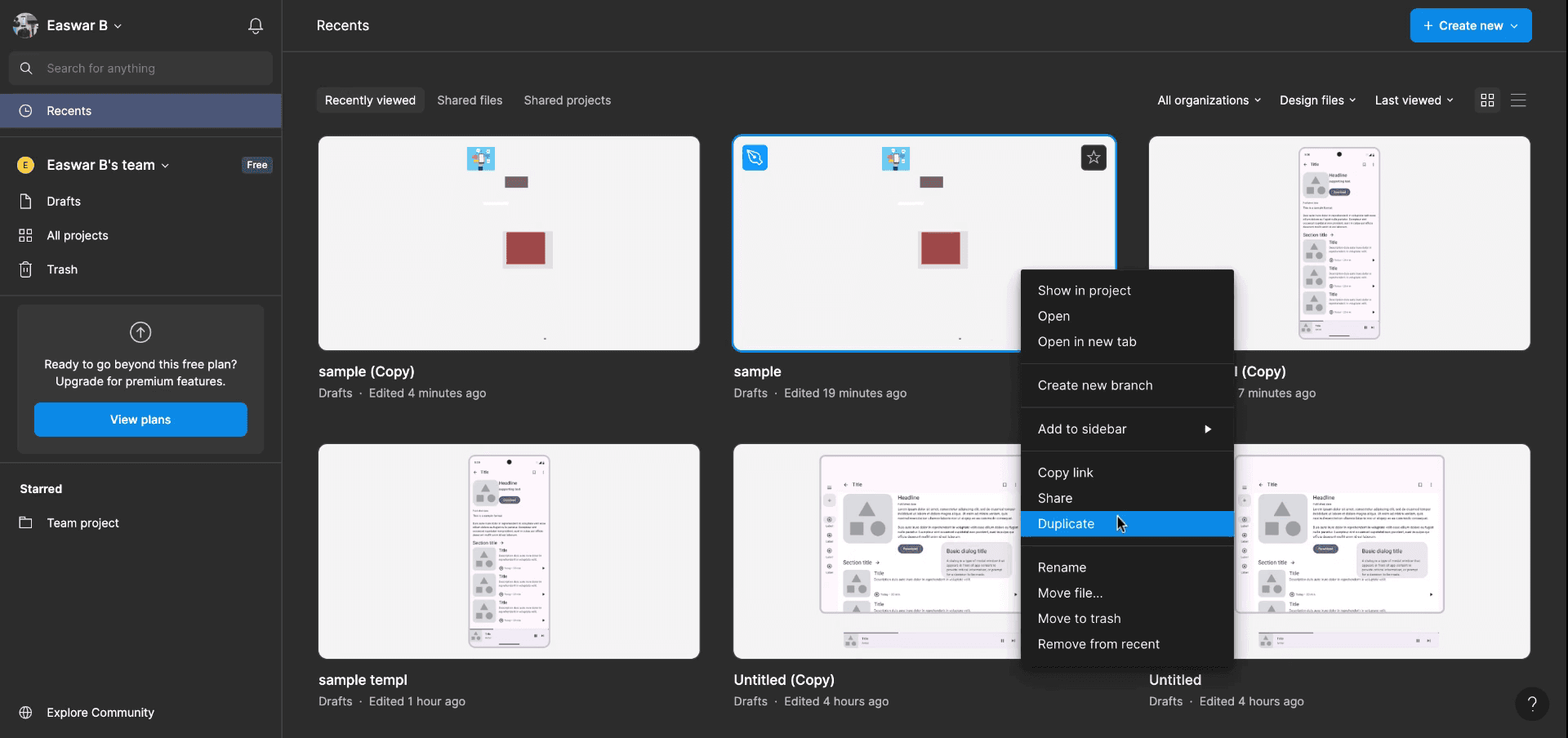
După ce dai click dreapta pe fișierul selectat, alege opțiunea „Duplicate”. Această acțiune va crea un fișier nou cu același nume.
Metoda 2
Pasul 1
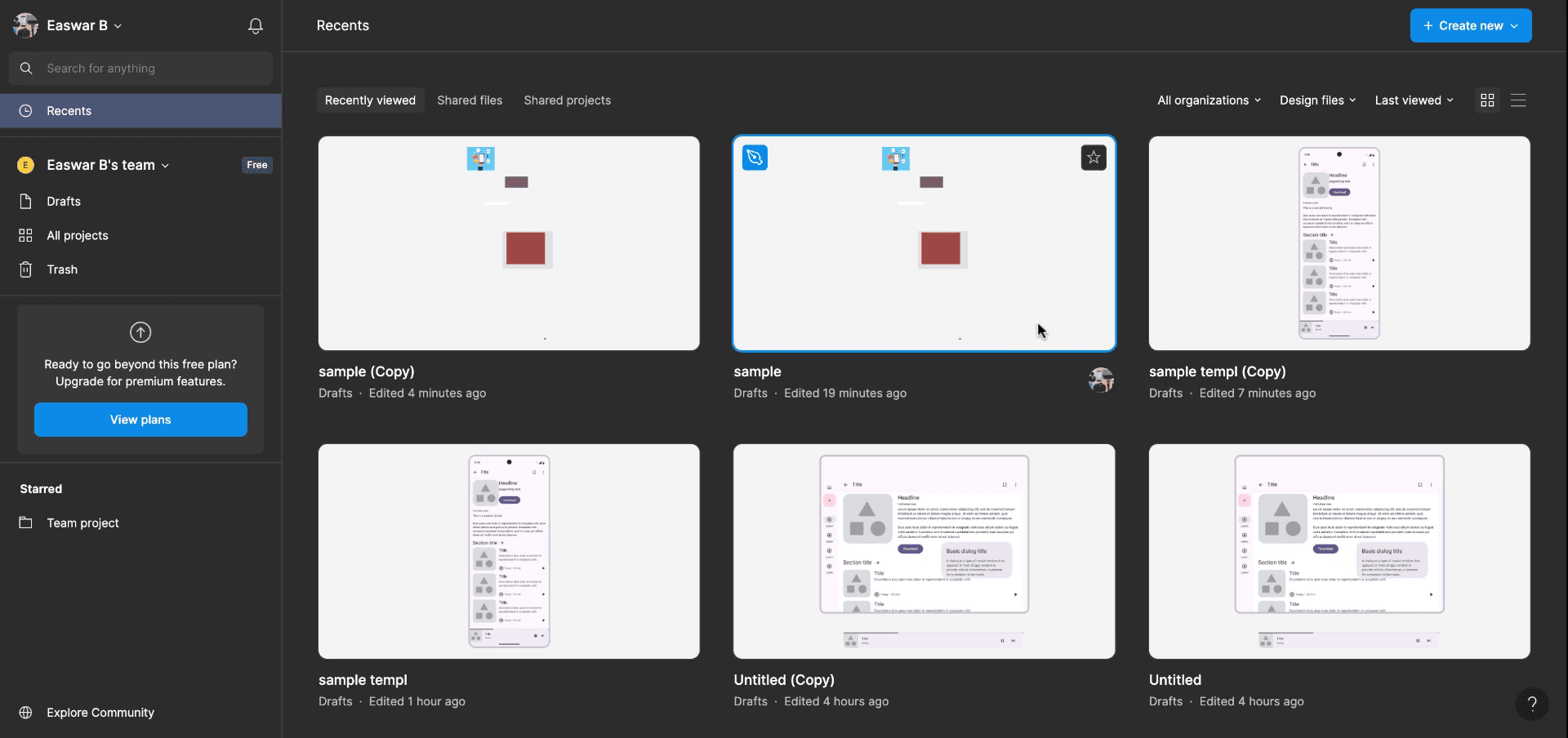
Selectează fișierul dorit, dă click dreapta din nou și alege „Duplicate”. Acest lucru îți va deschide fișierul duplicat ca să lucrezi la el — într-o altă filă.
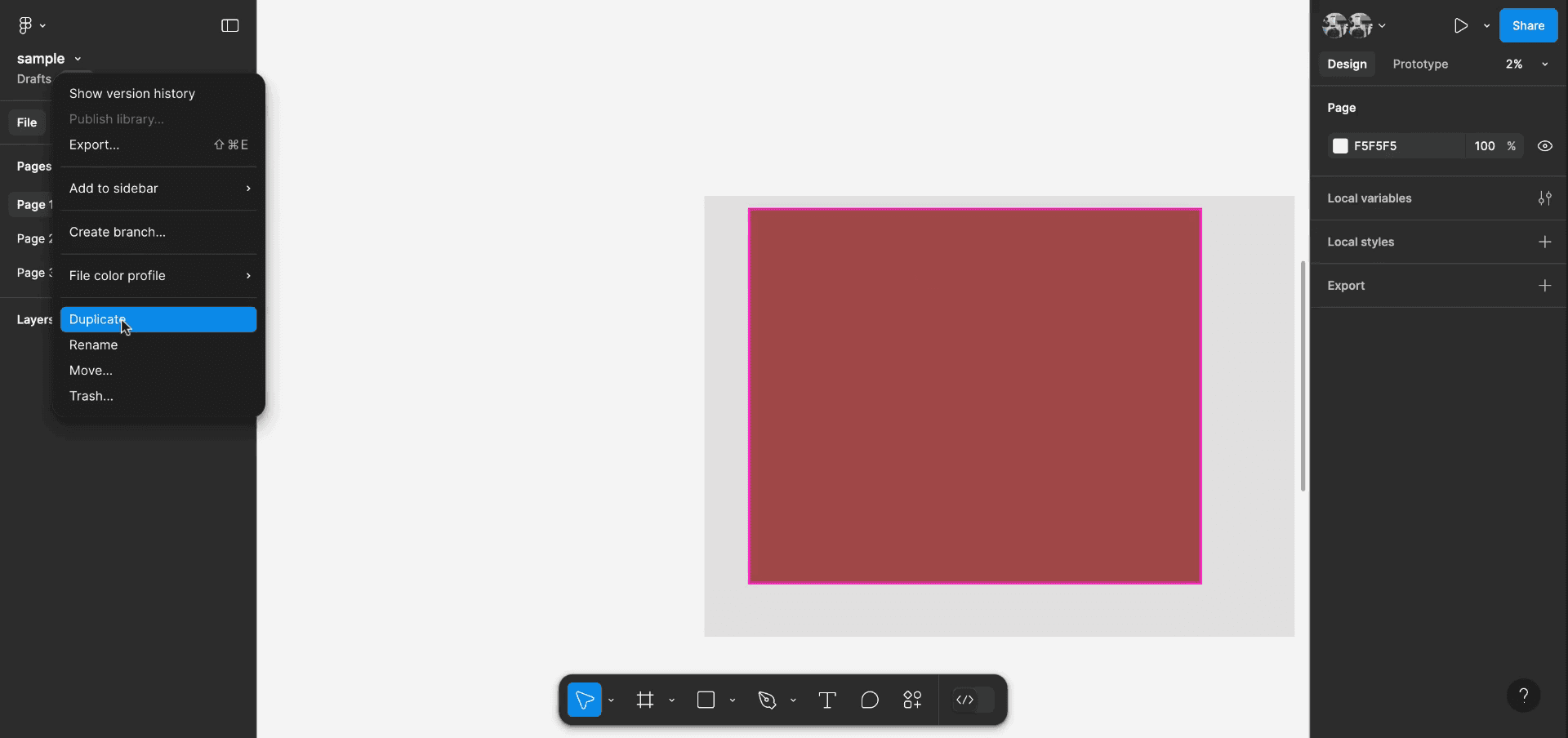
Pasul 2
Fișierul duplicat va fi vizualizat și accesat din tabloul de bord. Acesta este procesul prin care duplici un fișier în figma.
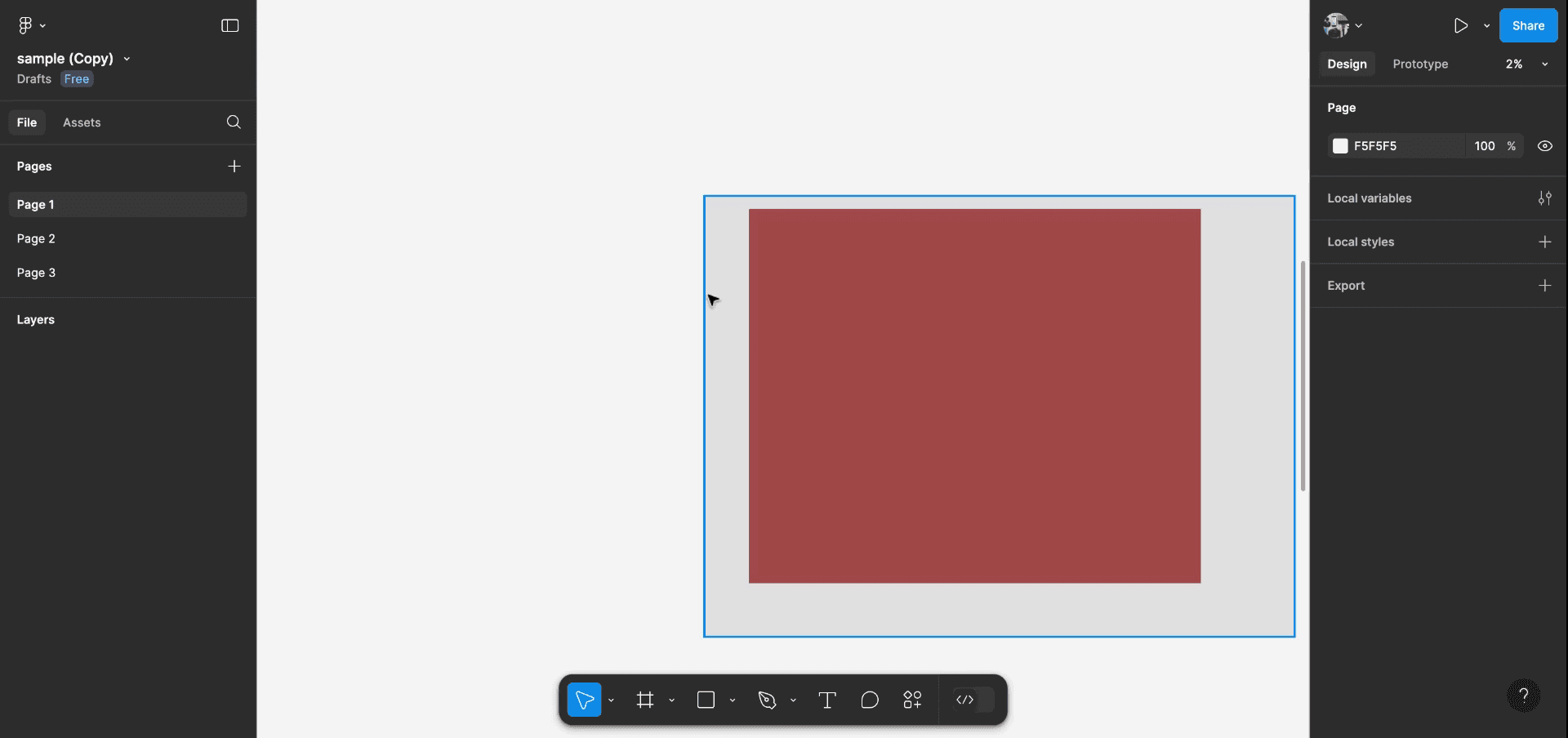
Pro tips pentru duplicarea unui fișier în Figma
Folosește meniul Fișier:
Deschide Meniul Fișier în colțul din stânga sus al Figma și selectează Fișier > Duplicare. Astfel, vei crea o copie exactă a fișierului tău în spațiul tău de lucru Figma.Dă click dreapta pentru duplicare:
În Browserul de fișiere sau într-un proiect de echipă, dă click dreapta pe fișierul pe care vrei să-l duplici și selectează Duplicare. Copia va apărea în același proiect sau în aceeași echipă.Scurtătură de la tastatură:
Folosește Cmd + D (Mac) sau Ctrl + D (Windows) în timp ce te afli în browserul de fișiere pentru a duplica rapid un fișier selectat.Redenumește duplicatul:
După ce ai duplicat, redenumește fișierul pentru a ține evidența diferitelor versiuni. Dă click dreapta pe fișierul duplicat și selectează Redenumește sau dă click direct pe numele fișierului pentru a-l edita.Organizează duplicatele în foldere:
Dacă ai mai multe versiuni sau designuri înrudite, ia în considerare organizarea lor în foldere în Browserul de fișiere pentru a păstra totul ordonat și ușor de accesat.
Capcane frecvente și cum să le eviți când duplici un fișier în Figma
Confundarea fișierelor originale și duplicate:
Remediu: Redenumește fișierul duplicat imediat după duplicare ca să nu-l amesteci cu versiunea originală.Duplicarea fișierelor fără o organizare corespunzătoare:
Remediu: Folosește funcția Foldere din Figma pentru a grupa fișierele și pentru a-ți menține spațiul de lucru organizat, mai ales dacă lucrezi cu mai multe versiuni ale aceluiași proiect.Nefactualizarea linkurilor în fișierele duplicate:
Remediu: Dacă fișierul tău are componente sau stiluri legate de alte fișiere, verifică de două ori că linkurile rămân intacte după duplicare; altfel, va trebui să refaci manual conexiunile.Depășirea limitelor de fișiere:
Remediu: Dacă duplicezi de mai multe ori fișiere mari, ține cont de limitele de stocare și de dimensiunea fișierelor din Figma, mai ales în conturile de echipă care au restricții.
Întrebări frecvente despre duplicarea unui fișier în Figma
Pot duplica fișiere între echipe sau proiecte?
Da, poți duplica fișiere între echipe sau proiecte selectând fișierul, făcând clic dreapta și alegând Duplicate. Apoi, mută duplicatul în proiectul dorit.Fișierele duplicate păstrează toate elementele din original?
Da, duplicatul păstrează toate elementele, straturile și componentele din fișierul original.Pot duplica un design Figma complet sau doar anumite cadre?
Duplicarea unui fișier duplică întregul design. Totuși, dacă vrei să duplice cadre specifice, poți folosi funcția Copy and Paste în schimb.Pot duplica fișiere în aplicația desktop Figma?
Da, procesul de duplicare a fișierelor în aplicația desktop este același ca în versiunea web—clic dreapta sau folosește File Menu.Cum pot partaja un fișier duplicat cu echipa mea?
După ce ai duplicat un fișier, îl poți partaja cu echipa ta adăugându-i la fișier sau partajând linkul direct.Cum înregistrez ecranul pe mac?
Pentru înregistrare ecran pe un Mac, poți folosi Trupeer AI. Îți permite să capturezi întregul ecran și oferă funcții AI, precum adăugarea de avataruri AI, adăugarea de voiceover, adăugarea de zoom in și out în videoclip. Cu funcția de traducere video cu AI a lui trupeer, poți traduce videoclipul în 30+ limbi.Cum adaug un avatar AI la înregistrarea ecranului?
Pentru a adăuga un avatar AI la o înregistrare a ecranului, trebuie să folosești un instrument de înregistrare a ecranului cu AI. Trupeer AI este un instrument de înregistrare a ecranului cu AI, care te ajută să creezi videoclipuri cu mai multe avataruri și te ajută, de asemenea, să îți creezi propriul avatar pentru videoclip.Cum înregistrez ecranul pe windows?
Pentru a înregistra ecranul pe Windows, poți folosi bara de joc încorporată (Windows + G) sau un instrument AI avansat precum Trupeer AI pentru funcții mai avansate, cum ar fi avataruri AI, voiceover, traducere etc.Cum adaug voiceover la video?
Pentru a adăuga voiceover la videoclipuri, descarcă extensia Chrome trupeer ai. După ce te-ai înregistrat, încarcă videoclipul cu voce, alege voiceover-ul dorit din trupeer și exportă videoclipul editat.Cum măresc (Zoom) într-o înregistrare a ecranului?
Pentru a mări în timpul unei înregistrări a ecranului, folosește efectele de zoom din Trupeer AI, care îți permite să mărești și să micșorezi la momente specifice, sporind impactul vizual al conținutului video.
Lecturi recomandate
Technical Documentation Generator
Cum transformi o imagine într-o pagină de colorat în Canva
Cum să printezi față-verso în Canva
Cum să întinzi textul în Canva
Tutoriale recomandate



