
Cum descarci mai multe fișiere simultan din Canva
Află cum să descarci mai multe fișiere simultan din Canva selectând paginile sau designurile și exportându-le ca ZIP sau PDF. Urmează acest tutorial rapid și creează ghiduri cu Trupeer.
Acest ghid oferă un proces pas cu pas pentru a descărca eficient mai multe fișiere din Canva.
Urmează instrucțiunile de mai jos pentru a-ți accesa cu ușurință încărcările și designurile.
Ai nevoie să descarci mai multe elemente, pagini sau chiar întregi designuri deodată? Canva face lucrurile destul de simple, fie că lucrezi la un singur design sau gestionezi mai multe proiecte.
Iată cum să faci, pas cu pas:
1. Descarcă mai multe elemente dintr-un design
Dacă ești pe mobil sau folosești dispozitive cu ecran tactil:
Atinge și ține apăsat un element din design pentru a afișa meniul de selecție.
Atinge „Select Multiple”, apoi atinge fiecare element pe care vrei să-l incluzi.
După ce l-ai selectat, atinge „Download Selection”.
Alege tipul de fișier (PNG, JPEG etc.), apoi atinge „Download”.
2. Descarcă mai multe pagini dintr-un design cu mai multe pagini
Pentru designuri cu mai mult de o pagină (cum ar fi eBook-uri, prezentări sau afișe cu mai multe pagini)
Dă clic pe „Share” în colțul din dreapta sus și selectează „Download”.
Alege tipul de fișier (PDF, PNG, JPEG etc.).
În meniul derulant intitulat „Pages”, alege paginile dorite: fie pe toate, pagina curentă sau pagini personalizate.
Dă clic pe „Download” pentru a obține paginile selectate într-un singur fișier.
3. Descarcă în masă încărcări sau designuri (doar pentru desktop)
Dacă vrei să faci o copie de rezervă pentru toate fișierele tale Canva:
Conectează-te la Canva pe desktop.
Mergi la Account Settings > Login & Security.
În funcție de contul tău, vei vedea:
„Download your Canva uploads and designs”
sau „Download your Canva team uploads and designs.”
Dă clic pe „Request to download”.
Canva îți va trimite un email când fișierele sunt gata.
Revenе la setările contului, dă clic pe „Download”, iar tu vei primi un fișier zip cu totul.
Ghid pas cu pas: Cum să descarci mai multe fișiere odată din Canva
Pasul 1
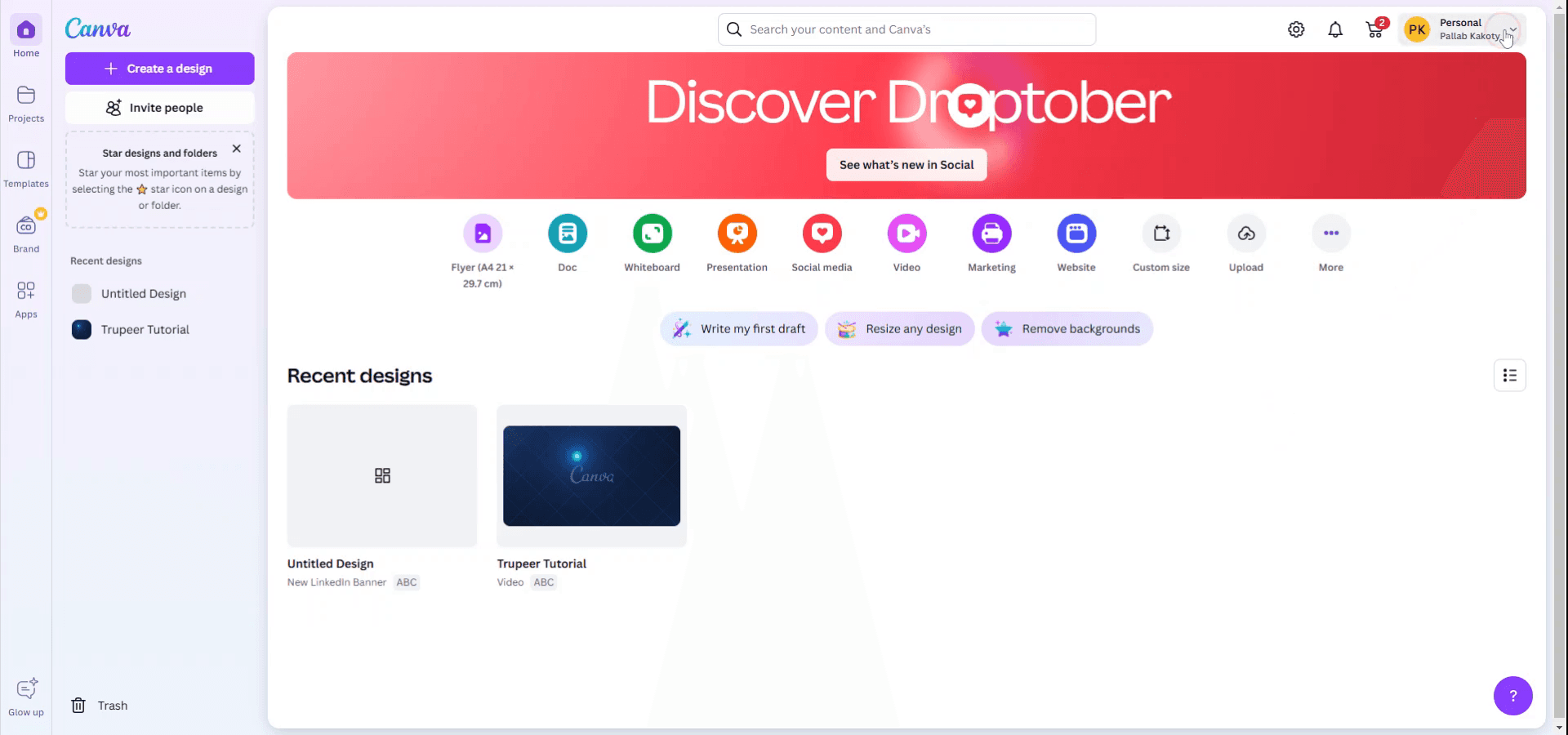
Pentru a iniția descărcarea mai multor fișiere în Canva, începe prin accesarea contului tău din ecranul de pornire. Dă clic pe contul tău personal pentru a continua.
Pasul 2
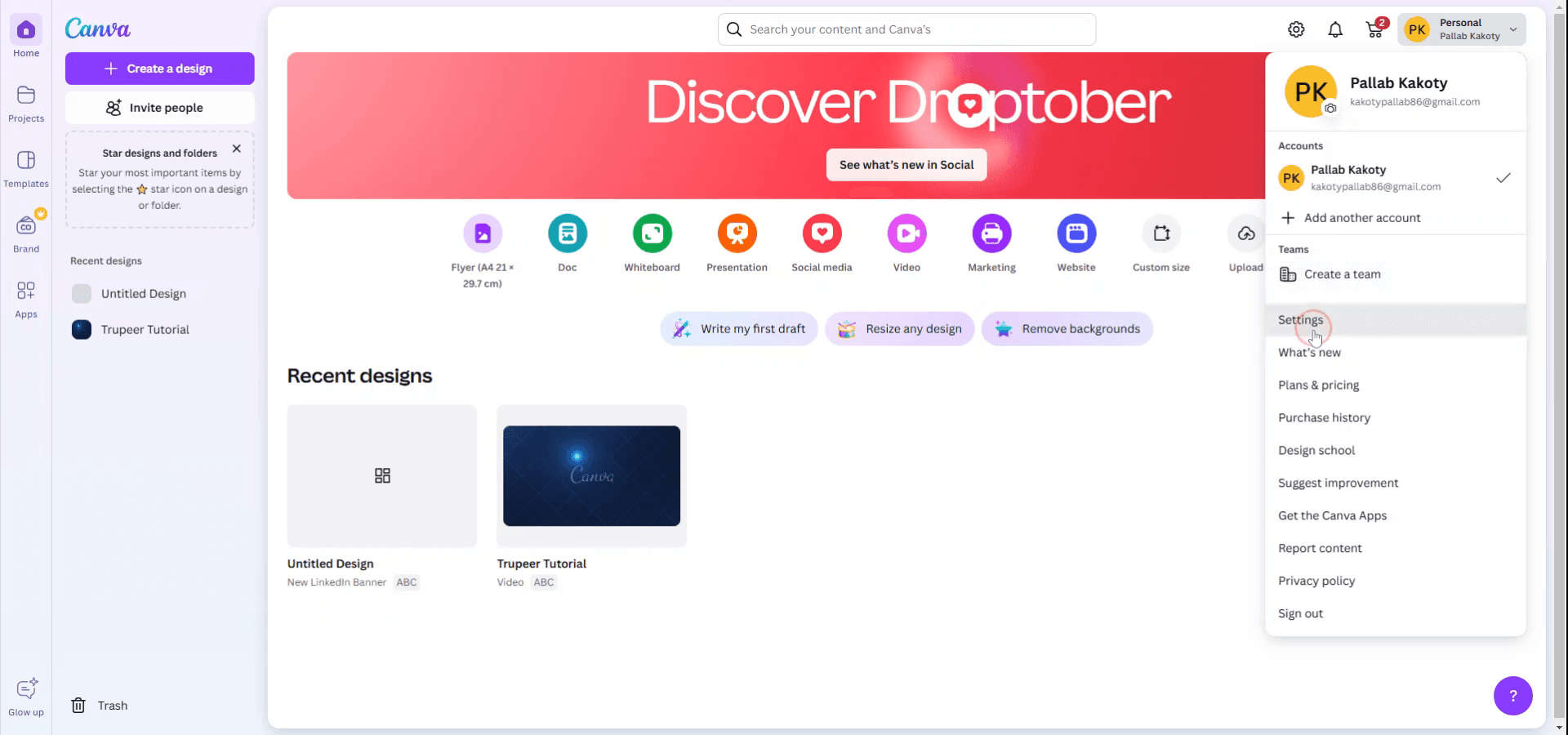
După ce apare meniul derulant, selectează opțiunea „Settings”.
Pasul 3
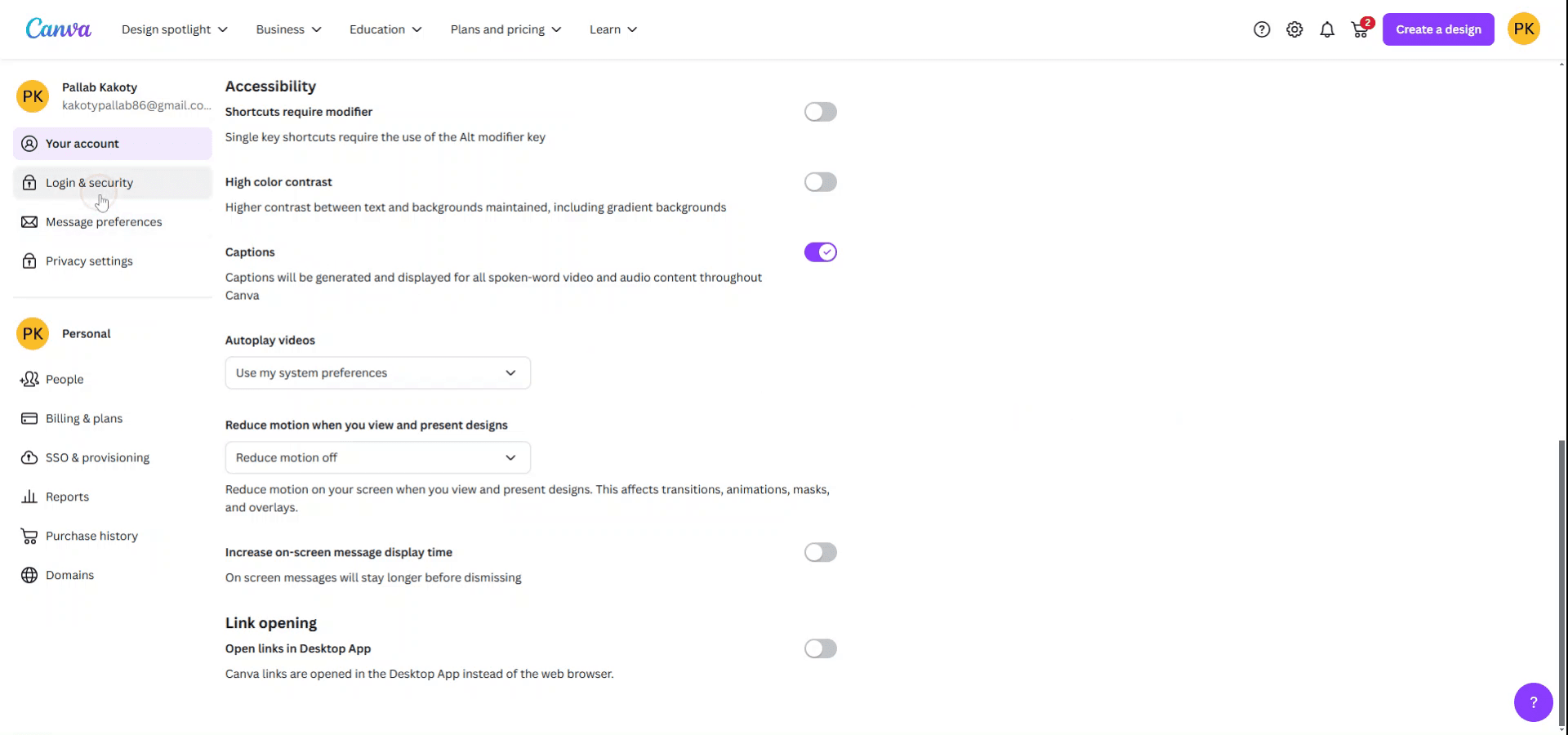
În cadrul informațiilor contului, derulează în jos și selectează „Login and Security”.
Pasul 4
În secțiunea de securitate, localizează și dă clic pe „Download Your Canva Uploads and Designs” pentru a face o solicitare de descărcare.
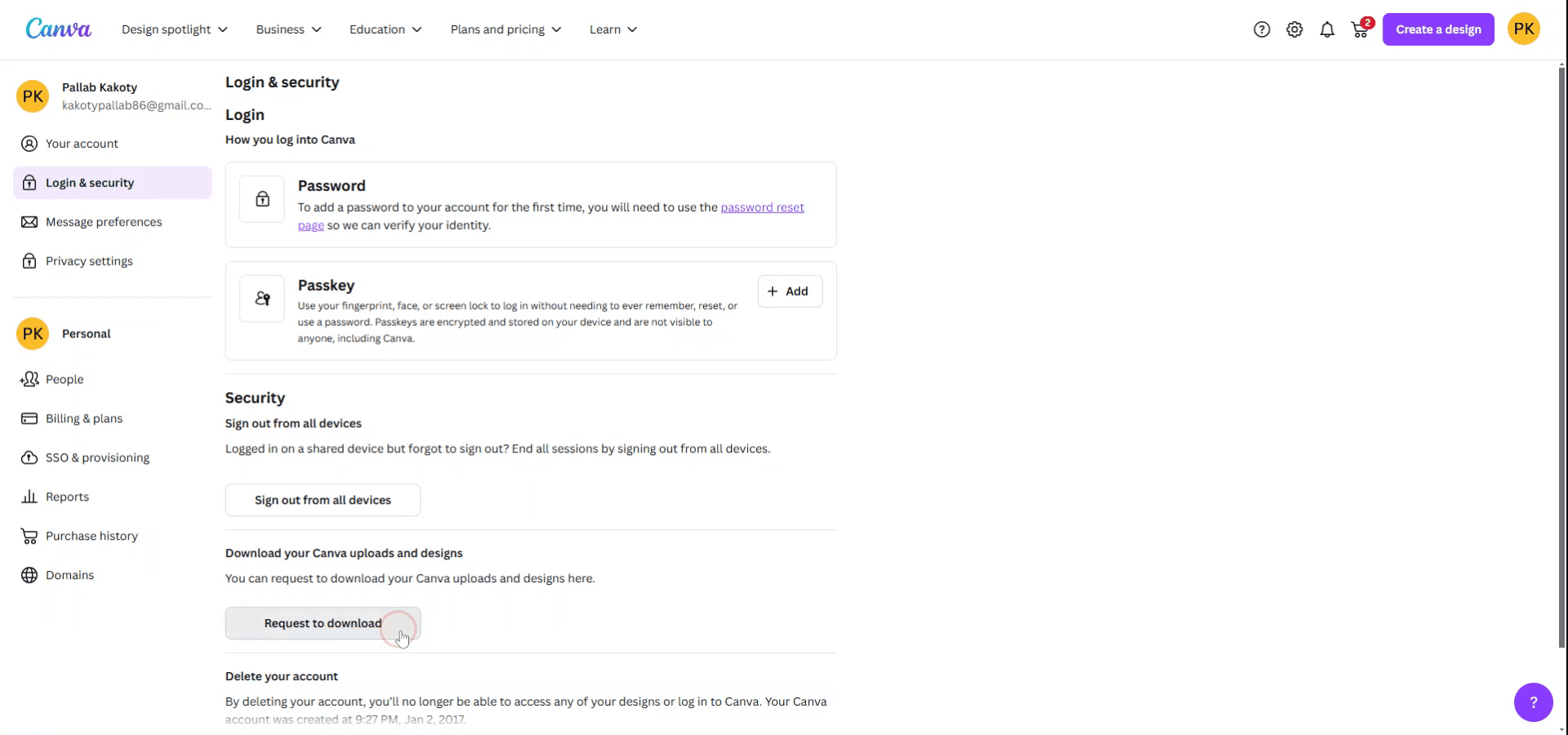
Pasul 5
Trimite o solicitare pentru descărcări noi, în funcție de necesitățile tale.
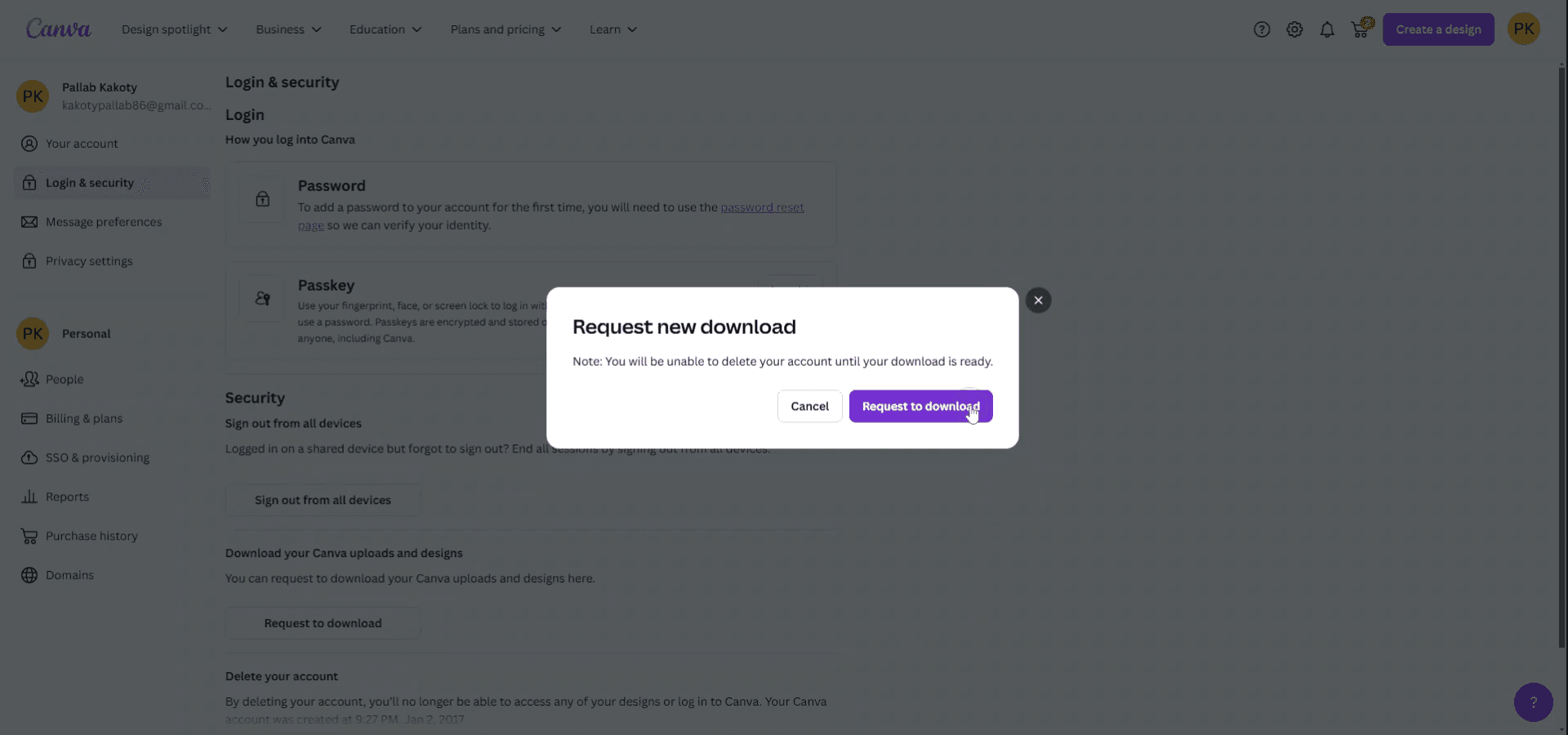
Pasul 6
În funcție de dimensiunea fișierelor și a folderelor, pregătirea descărcării poate dura ceva timp. Vei fi anunțat(ă) prin email odată ce descărcările sunt gata.
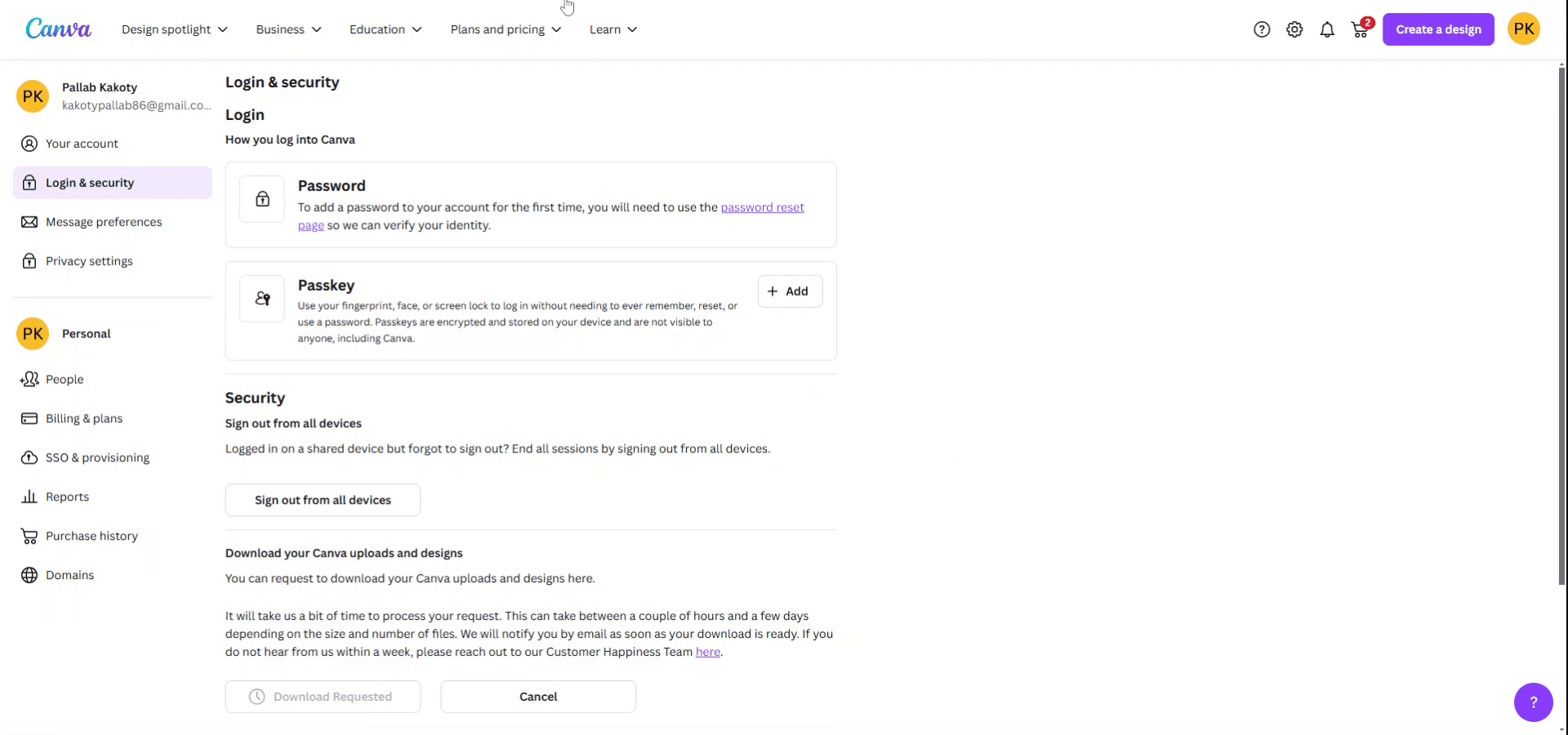
Pro tips pentru descărcarea mai multor fișiere simultan din Canva
Folosește butonul „Download”:
În Canva, deschide proiectul cu mai multe pagini sau designuri. Apasă pe butonul „Download” din colțul din dreapta sus.Selectează tipurile de fișiere și paginile:
Alege tipul de fișier dorit (PNG, JPG, PDF etc.). Poți selecta „All pages” sau poți alege manual paginile specifice din meniul derulant pentru a descărca mai multe pagini simultan.Descarcă ca fișier ZIP:
Dacă designul tău are mai multe pagini sau fișiere, Canva îți permite să le descarci într-un fișier ZIP. Selectează butonul „Download”, alege „PDF Standard” sau alt format și bifează opțiunea „Download as ZIP” pentru a grupa toate fișierele într-un singur folder comprimat.Exportă mai multe designuri folosind foldere:
Dacă lucrezi cu mai multe designuri separate, organizează-le în foldere. Poți descărca foldere întregi selectând folderul și făcând clic pe opțiunea „Download”.Descărcare în loturi din „All your designs”:
Din tabloul tău de bord Canva, apasă pe „All your designs” și selectează designurile pe care vrei să le descarci. Folosește butonul „Download” pentru export în masă.
Capcane frecvente și cum să le eviți când descarci mai multe fișiere simultan din Canva
Uită să alegi formatul corect:
Verifică de două ori formatul fișierului pe care îl selectezi înainte de descărcare. Canva oferă mai multe opțiuni precum PNG, JPG, PDF și altele, așa că asigură-te că descarci în formatul de care ai nevoie.Nu selectezi toate paginile sau designurile:
Când descarci mai multe pagini dintr-un singur design, asigură-te că selectezi „All pages” sau că alegi manual paginile de care ai nevoie.Lipsesc fișierele ZIP pentru descărcări multiple:
Dacă descarci mai multe designuri sau pagini, asigură-te întotdeauna că bifezi opțiunea de descărcare ca fișier ZIP pentru acces ușor la tot conținutul.Nu poți descărca fișiere mari:
Dacă designurile tale sunt foarte mari sau conțin mai multe elemente de înaltă rezoluție, ia în considerare descărcarea în loturi mai mici pentru a evita posibile probleme la descărcare.Depășești limitele de export ale Canva:
Canva poate limita numărul de fișiere pe care le poți descărca simultan în funcție de planul tău (free vs. Pro). Ia în considerare descărcarea în bucăți mai mici sau actualizarea pentru mai multe funcții.
Întrebări frecvente despre descărcarea mai multor fișiere simultan din Canva
Cum descarc mai multe pagini dintr-un singur design?
Apasă butonul „Download”, selectează formatul dorit și alege „All pages” sau selectează manual paginile pentru a le descărca pe toate odată.Pot descărca mai multe fișiere ca fișier ZIP?
Da, Canva oferă opțiunea de a descărca mai multe pagini sau designuri ca fișier ZIP. Doar selectează formatul de descărcare și bifează caseta „Download as ZIP”.Pot descărca mai multe designuri diferite din tabloul meu de bord Canva simultan?
Da, îți poți organiza designurile în foldere și poți selecta „Download” din folder pentru a descărca în lot mai multe fișiere.Pot descărca în formate diferite simultan?
Nu, poți selecta doar un singur format pentru descărcarea mai multor fișiere odată. Dacă ai nevoie de formate diferite, va trebui să le descarci separat.Pot descărca mai multe designuri dacă folosesc versiunea gratuită a Canva?
Da, poți descărca în continuare mai multe fișiere, dar ține cont că anumite funcții avansate (cum ar fi dimensiuni de fișiere mai mari sau opțiuni de export specifice) sunt disponibile cu un abonament Canva Pro.Cum înregistrez ecranul pe Mac?
Pentru a înregistra ecranul pe un Mac, poți folosi Trupeer AI. Îți permite să capturezi întregul ecran și oferă funcții AI, precum adăugarea de avataruri AI, adăugarea de voiceover, adăugarea de zoom in și out în videoclip. Cu funcția de traducere video cu AI de la trupeer, poți traduce videoclipul în peste 30 de limbi.Cum adaug un avatar AI la o înregistrare de ecran?
Pentru a adăuga un avatar AI la o înregistrare de ecran, trebuie să folosești un instrument de înregistrare a ecranului cu AI. Trupeer AI este un instrument de înregistrare a ecranului cu AI, care te ajută să creezi videoclipuri cu mai multe avataruri și te ajută, de asemenea, să îți creezi propriul avatar pentru videoclip.Cum înregistrez ecranul pe Windows?
Pentru a înregistra ecranul pe Windows, poți folosi bara de joc integrată (Windows + G) sau un instrument AI avansat, precum Trupeer AI, pentru funcții mai avansate, cum ar fi avatarurile AI, voiceover, traducerea etc.Cum adaug voiceover la un videoclip?
Pentru a adăuga voiceover la videoclipuri, descarcă extensia Chrome trupeer ai. După ce te-ai înregistrat, încarcă videoclipul cu voce, alege voiceover-ul dorit din trupeer și exportă videoclipul editat.Cum măresc (Zoom) într-o înregistrare de ecran?
Pentru a mări în timpul unei înregistrări de ecran, folosește efectele de zoom din Trupeer AI, care îți permit să mărești și să micșorezi la momente specifice, sporind impactul vizual al conținutului video.
Alții întreabă și
Technical Documentation Generator
Cum să încorporezi cod HTML în Canva
Cum să transformi o imagine într-o pagină de colorat în Canva
Cum să printezi față-verso în Canva
Tutoriale recomandate



