

Cum să descarci mai multe pagini Canva ca un singur atașament – Ghid ușor
Trebuie să descarci mai multe pagini Canva ca un singur fișier? Află cum să combini mai multe pagini într-un singur PDF sau fișier ZIP cu acest tutorial rapid Canva.
Acest ghid te va ghida prin procesul de descărcare a mai multor pagini dintr-un design din Canva.
Dacă ai creat un design cu mai multe pagini în Canva și vrei să îl descarci pe toate ca un singur fișier, cea mai ușoară metodă este să îl salvezi ca PDF. Iată cum:
Deschide designul
Conectează-te la Canva și deschide designul cu mai multe pagini pe care vrei să le descarci.Dă clic pe „Share” > „Download”
În colțul din dreapta sus, dă clic pe butonul „Share”, apoi alege „Download” din meniul derulant.Alege formatul PDF
La „File type”, selectează fie „PDF Standard” pentru partajare obișnuită, fie „PDF Print” pentru printuri de calitate superioară.Selectează paginile de inclus
Dă clic pe meniul derulant „Select pages”. Poți alege:Toate paginile – pentru a descărca întregul design ca un singur fișier PDF.
Paginile specifice – pentru a descărca doar anumite pagini din designul tău.
Descarcă
Dă clic pe „Download”, iar Canva va genera un singur fișier PDF care conține paginile selectate.
Ghid pas cu pas: Cum să descarci mai multe pagini Canva ca un singur atașament
Pasul 1
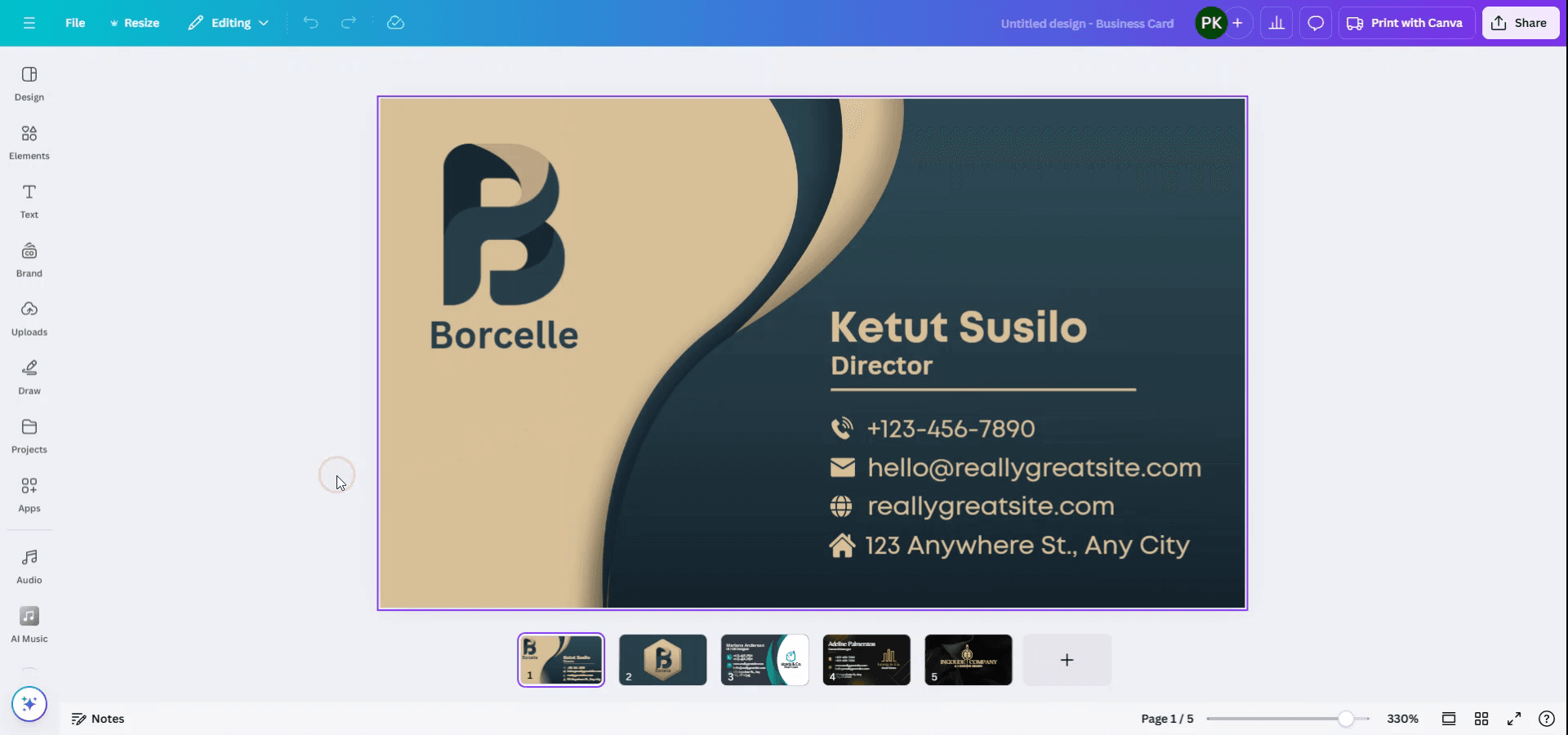
Începe prin a deschide în Canva designul pe care vrei să îl descarci cu mai multe pagini.
Pasul 2
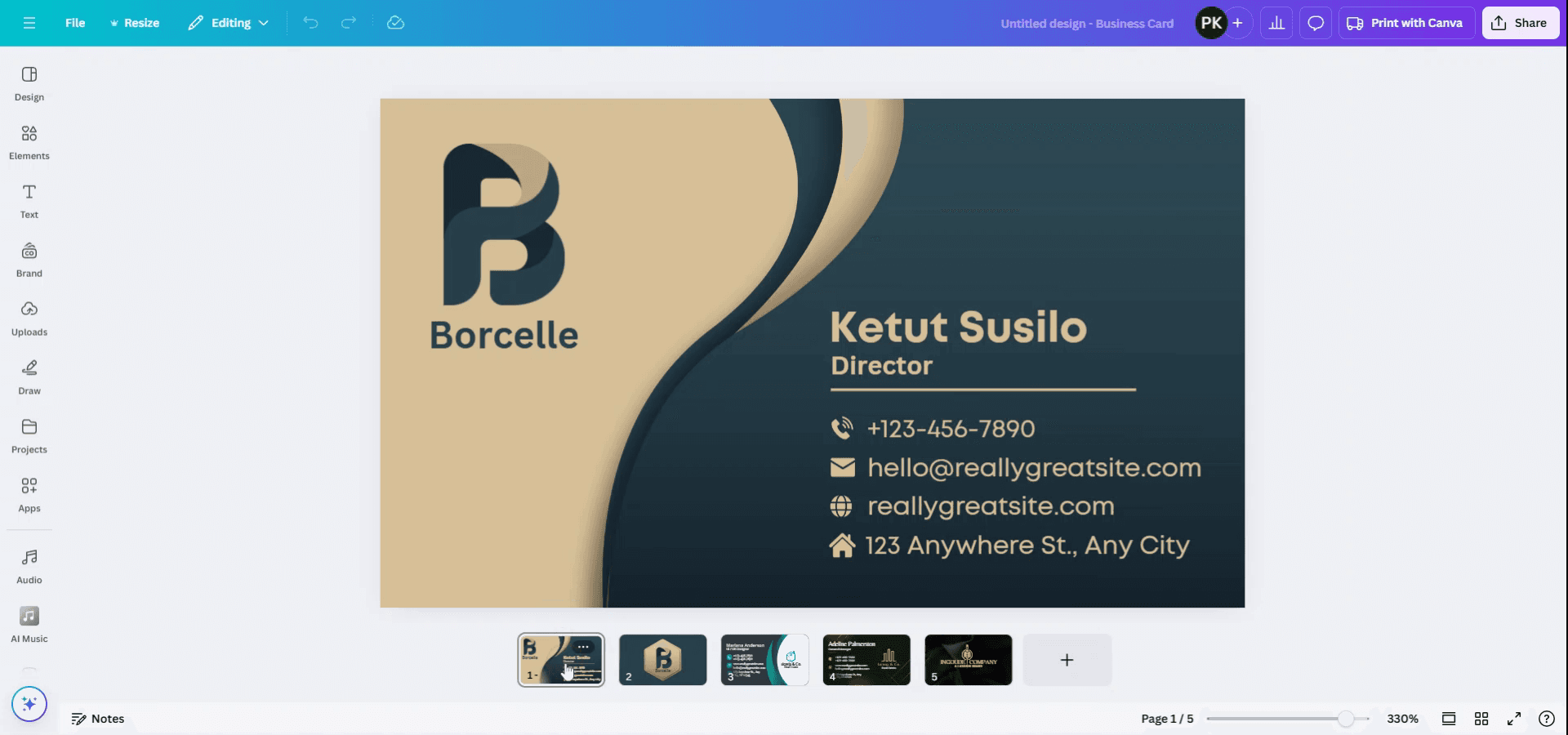
Apoi, mergi la secțiunea pagini aflată în partea de jos. Ținând apăsată tasta Control, selectează paginile pe care dorești să le descarci.
Pasul 3
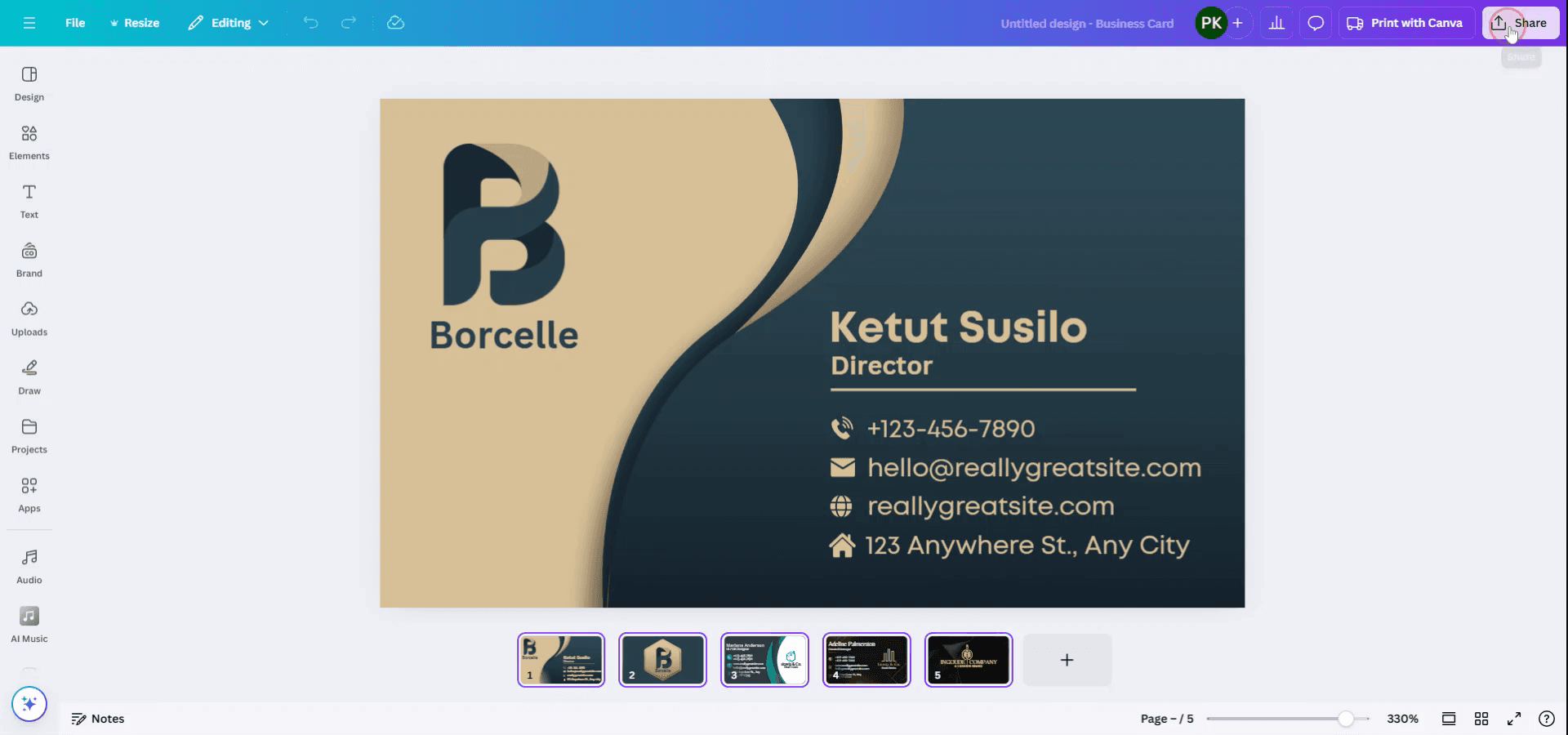
După ce paginile sunt selectate, mergi la opțiunea Share din colțul din dreapta sus.
Pasul 4
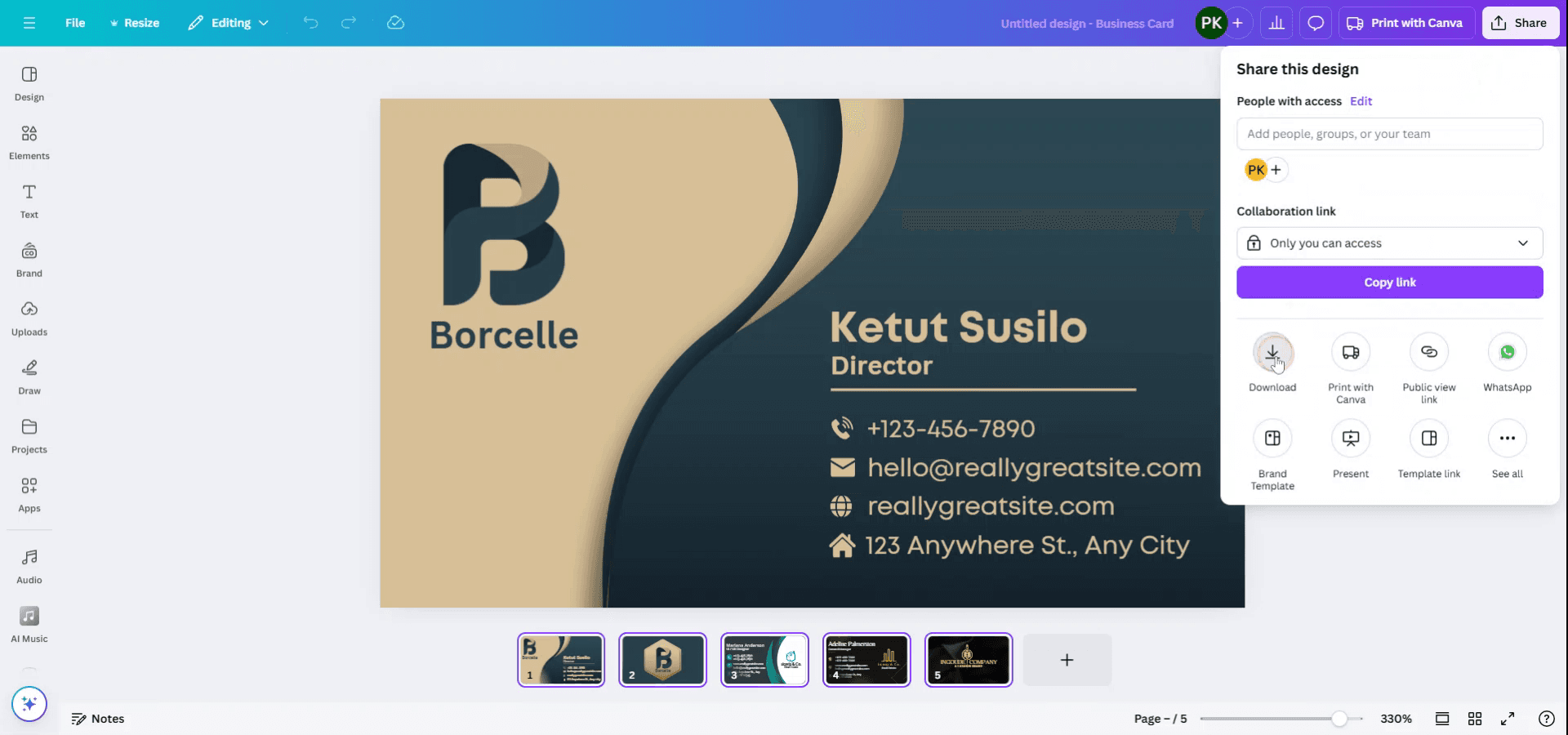
Din meniul derulant, dă clic pe opțiunea Download.
Pasul 5
Apoi vei vedea o opțiune pentru a selecta fie toate paginile, fie paginile specifice pe care dorești să le incluzi în descărcare.
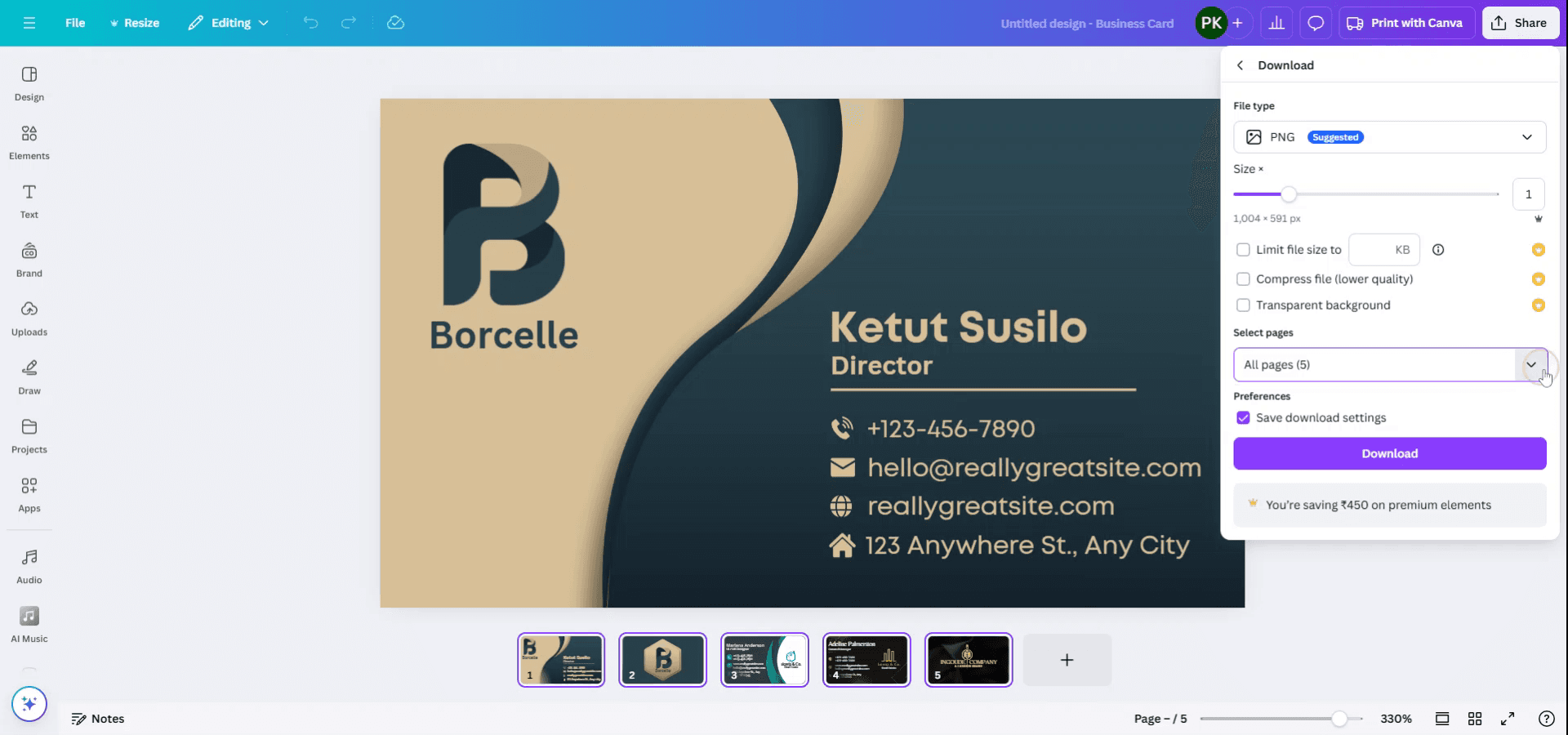
Pasul 6
Alege paginile pe care vrei să le descarci, asigurându-te că le excluzi pe cele de care nu ai nevoie.
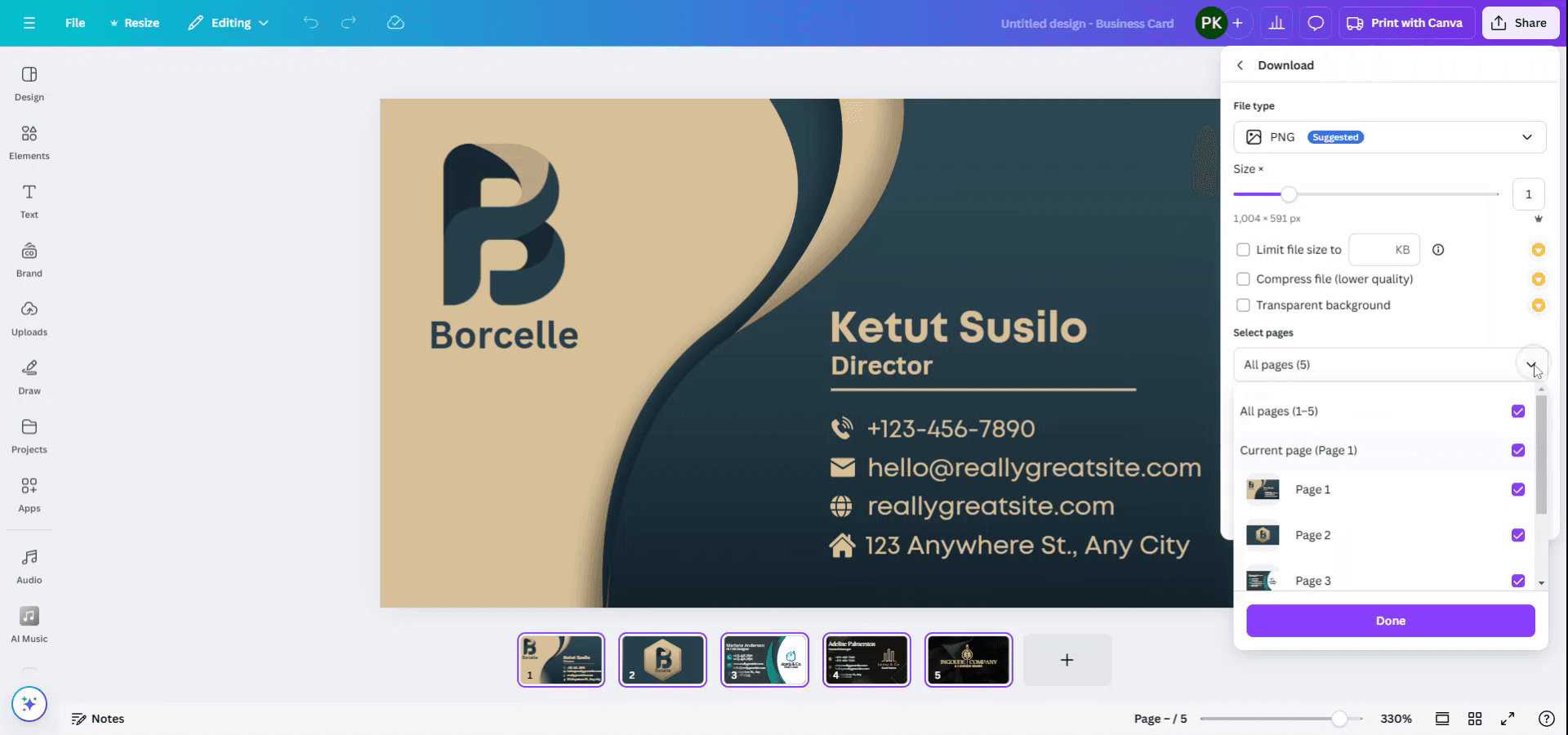
Pasul 7
În cele din urmă, după ce ai selectat paginile dorite, dă clic pe butonul Download pentru a finaliza procesul.
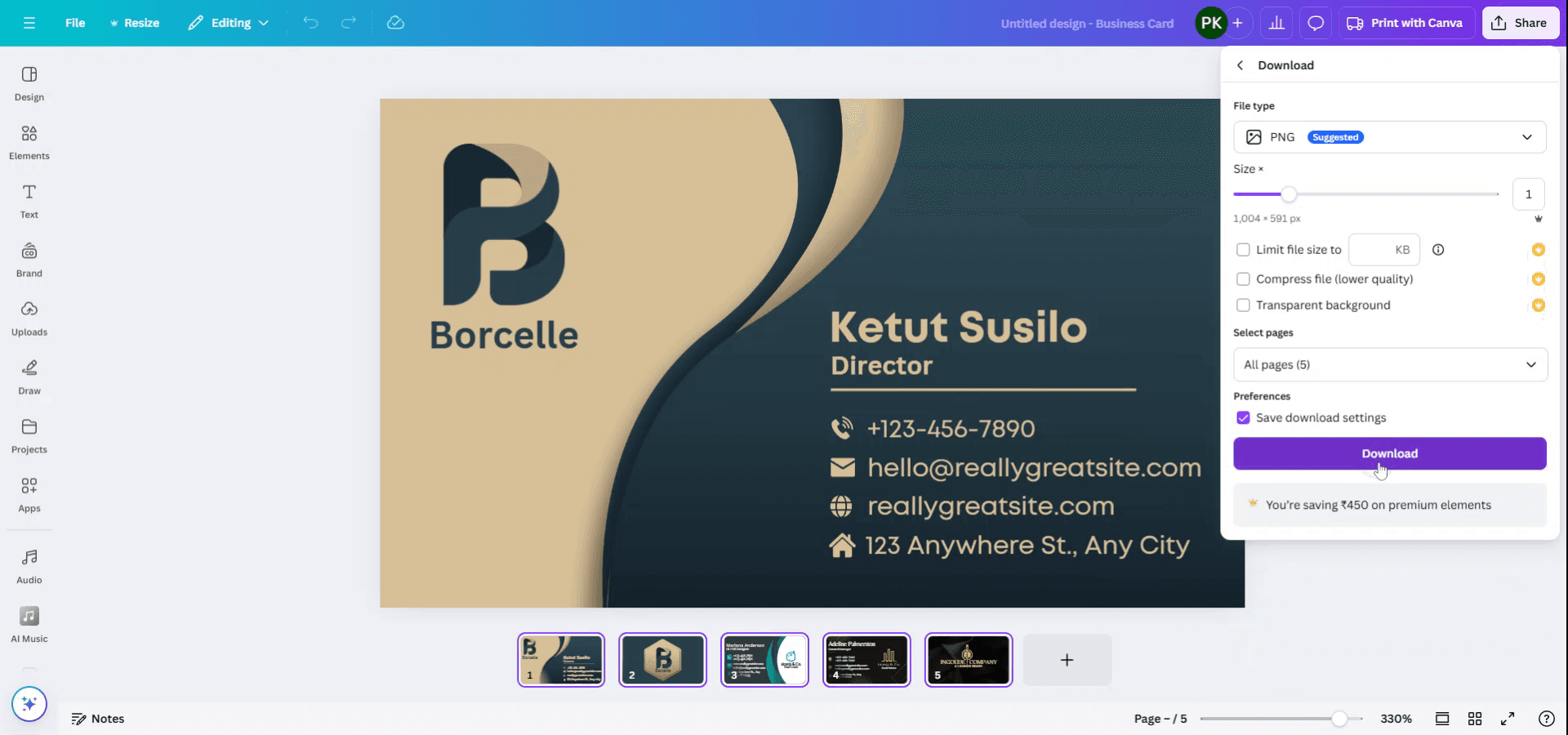
Sfaturi utile pentru descărcarea mai multor pagini Canva ca un singur atașament
Alege formatul PDF pentru mai multe pagini:
Când descarci mai multe pagini dintr-un design Canva, selectează formatul „PDF Standard” sau „PDF Print”. Astfel, toate paginile vor fi descărcate într-un singur fișier PDF, care poate fi atașat ca un singur document.Selectează opțiunea „Toate paginile”:
În meniul de descărcare, asigură-te că alegi opțiunea „All pages” pentru a include toate paginile din design în descărcarea ta. Acest lucru le va grupa într-un singur fișier PDF.Optimizează PDF-ul pentru dimensiune mai mică:
Dacă designul tău conține multe elemente și are o dimensiune mare, alege formatul „PDF Standard”, deoarece produce un fișier mai mic comparativ cu „PDF Print”, care este de calitate superioară.Folosește „Download as ZIP” din Canva pentru mai multe designuri:
Dacă descarci mai multe designuri, poți selecta un folder și să le descarci ca fișier ZIP. Toate designurile din folder vor fi combinate într-un singur fișier comprimat, ceea ce face mai ușoară gestionarea mai multor fișiere simultan.Reglează setările de calitate:
Pentru designuri de înaltă calitate, alege „PDF Print”. Dacă urmărești un echilibru între calitate și dimensiunea fișierului, alege „PDF Standard”.
Greșeli frecvente și cum să le eviți când descarci mai multe pagini Canva ca un singur atașament
Uită să selectezi „All pages”:
Asigură-te că selectezi opțiunea „All pages” înainte de descărcare pentru a te asigura că toate paginile sunt incluse într-un singur atașament PDF.Alegerea formatului greșit:
Selectează „PDF Standard” sau „PDF Print” pentru un document cu mai multe pagini. Alte formate, precum PNG sau JPG, vor descărca fiecare pagină separat, ca fișiere individuale.Probleme de dimensiune mare a fișierului:
Dacă designul tău este mare și PDF-ul devine prea greu, ia în considerare reducerea rezoluțiilor imaginilor sau folosirea unui număr mai mic de elemente pentru a menține fișierul gestionabil.Nu descarci din foldere:
Dacă descarci mai multe designuri din tabloul tău Canva, folosește opțiunea de folder pentru descărcare în lot și selectează „Download as ZIP” pentru a combina toate designurile într-un singur folder comprimat.Pierderea aspectului după descărcare:
Verifică designul în Canva înainte de descărcare pentru a te asigura că toate paginile sunt în aspectul dorit. Uneori, conversiile fișierelor pot modifica ușor aspectul.
Întrebări frecvente pentru descărcarea mai multor pagini Canva ca un singur atașament
Cum descarc mai multe pagini într-un singur fișier?
Alegeți „PDF Standard” sau „PDF Print” din opțiunile de descărcare și selectați „All pages” pentru a le descărca ca un singur atașament.Pot descărca mai multe designuri ca un singur fișier?
Puteți descărca mai multe designuri ca un fișier ZIP comprimat, selectând un folder și folosind opțiunea „Download as ZIP”.Cum pot păstra dimensiunea fișierului la un nivel gestionabil când descarc mai multe pagini?
Utilizați opțiunea „PDF Standard”, care creează o dimensiune mai mică a fișierului comparativ cu „PDF Print”. De asemenea, puteți reduce numărul de imagini sau elemente de înaltă rezoluție din design.Pot descărca în alte formate, precum PNG sau JPG?
Nu, pentru a descărca mai multe pagini ca un singur fișier, utilizați formatele PDF. PNG sau JPG vor descărca fiecare pagină ca fișiere separate de imagine.Cum pot descărca mai multe pagini ca un singur atașament, într-un format de calitate?
Utilizați „PDF Print” pentru descărcări de înaltă calitate, cu toate paginile combinate într-un singur fișier.Cum înregistrez ecranul pe mac?
Pentru a înregistra ecranul pe un Mac, puteți folosi Trupeer AI. Vă permite să capturați întregul ecran și oferă funcții AI, precum adăugarea de avataruri AI, adăugarea de voiceover, adăugarea de zoom înainte și înapoi în videoclip. Cu funcția de traducere video cu AI de la trupeer, puteți traduce videoclipul în 30+ limbi.Cum adaug un avatar AI la înregistrarea ecranului?
Pentru a adăuga un avatar AI la o înregistrare a ecranului, trebuie să utilizați un instrument de înregistrare a ecranului cu AI. Trupeer AI este un instrument de înregistrare a ecranului cu AI, care vă ajută să creați videoclipuri cu mai multe avataruri și, de asemenea, vă ajută să vă creați propriul avatar pentru videoclip.Cum înregistrez ecranul pe windows?
Pentru a înregistra ecranul pe Windows, puteți folosi bara de joc încorporată (Windows + G) sau un instrument AI avansat, precum Trupeer AI, pentru funcții mai avansate, cum ar fi avataruri AI, voiceover, traducere etc.Cum adaug voiceover la video?
Pentru a adăuga voiceover la videoclipuri, descărcați extensia Chrome trupeer ai. După ce v-ați înregistrat, încărcați videoclipul cu voce, alegeți voiceover-ul dorit din trupeer și exportați videoclipul editat.Cum măresc (Zoom) într-o înregistrare a ecranului?
Pentru a mări în timpul unei înregistrări a ecranului, utilizați efectele de zoom din Trupeer AI, care vă permit să măriți și să micșorați la momente specifice, sporind impactul vizual al conținutului video
Lecturi recomandate
Technical Documentation Generator
Cum să încorporezi cod html în Canva
Cum să transformi o imagine într-o pagină de colorat în Canva
Cum să spațiezi uniform elementele în Canva
Tutoriale recomandate



