
Cum să vă ștergeți contul Upwork – Ghid pas cu pas
Vreți să vă închideți contul Upwork definitiv? Urmați acești pași rapizi pentru a vă șterge în siguranță și fără probleme contul de freelancer sau client.
Acest document oferă un ghid complet despre cum să ștergi contul tău Upwork.
Urmează cu atenție acești pași pentru a te asigura că contul este închis corect.
Dacă ai decis să părăsești Upwork, urmează acești pași pentru a-ți închide contul definitiv:
1. Accesează Setările contului
Dă clic pe fotografia de profil din colțul din dreapta sus.
Selectează „Settings” din meniul derulant.
S-ar putea să ți se ceară să introduci din nou parola pentru securitate.
2. Accesează Informații de contact
În bara laterală din stânga, dă clic pe „Contact Info”.
3. Închide-ți contul
Derulează până la partea de jos a paginii Informații de contact.
Dă clic pe „Close my account.”
4. Confirmă închiderea
Alege un motiv pentru închiderea contului.
Dă clic pe „Close Account” pentru a confirma.
Ghid pas cu pas: Cum să ștergi contul Upwork
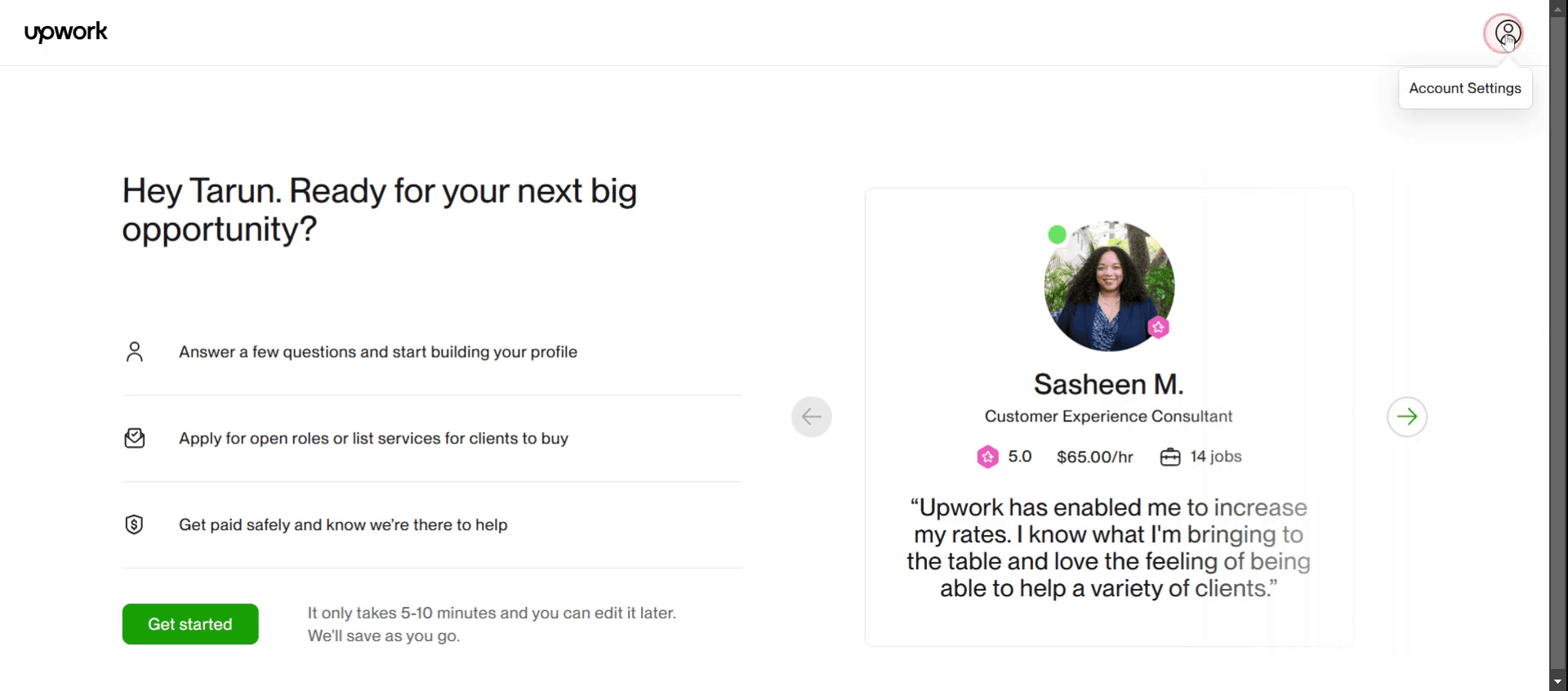
Pasul 1
Dă clic pe Setările contului
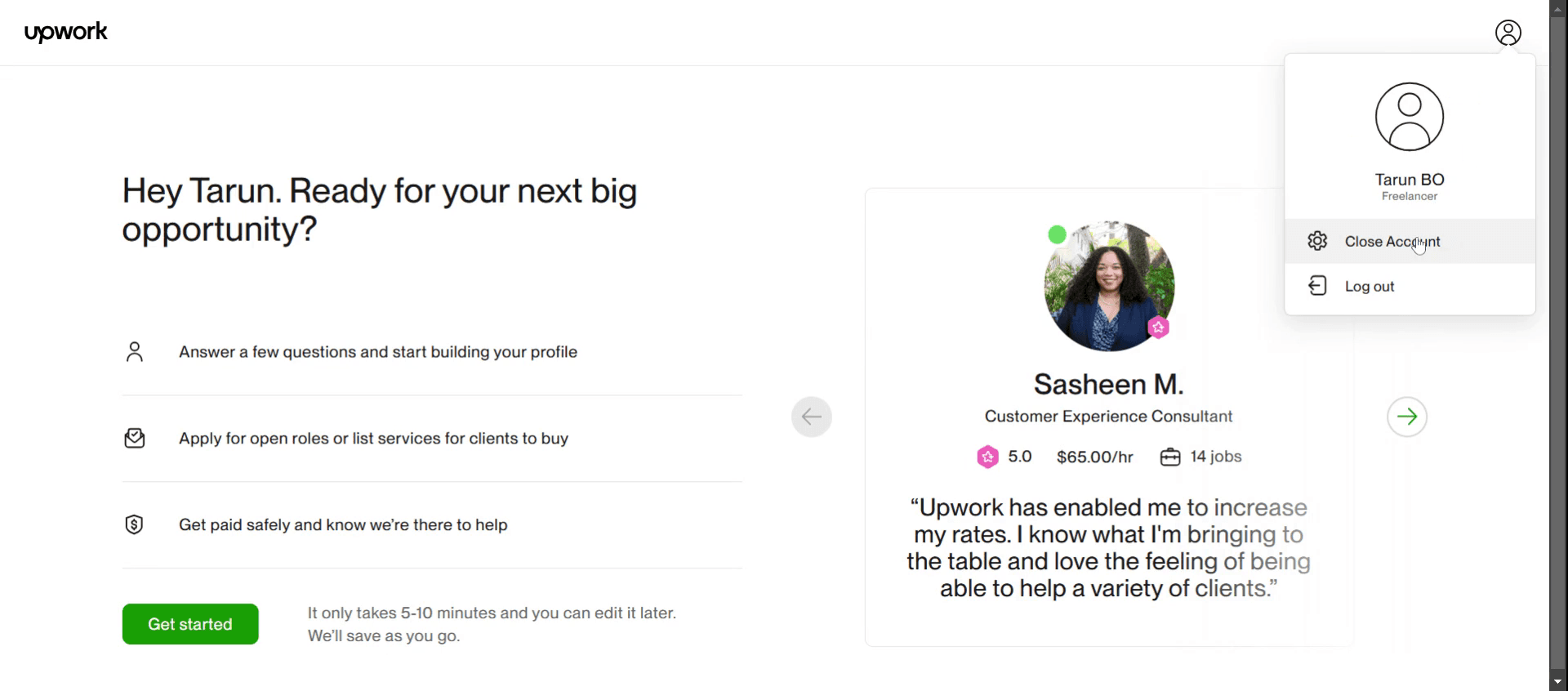
Pasul 2
Selectează opțiunea Închide contul.
Pasul 3
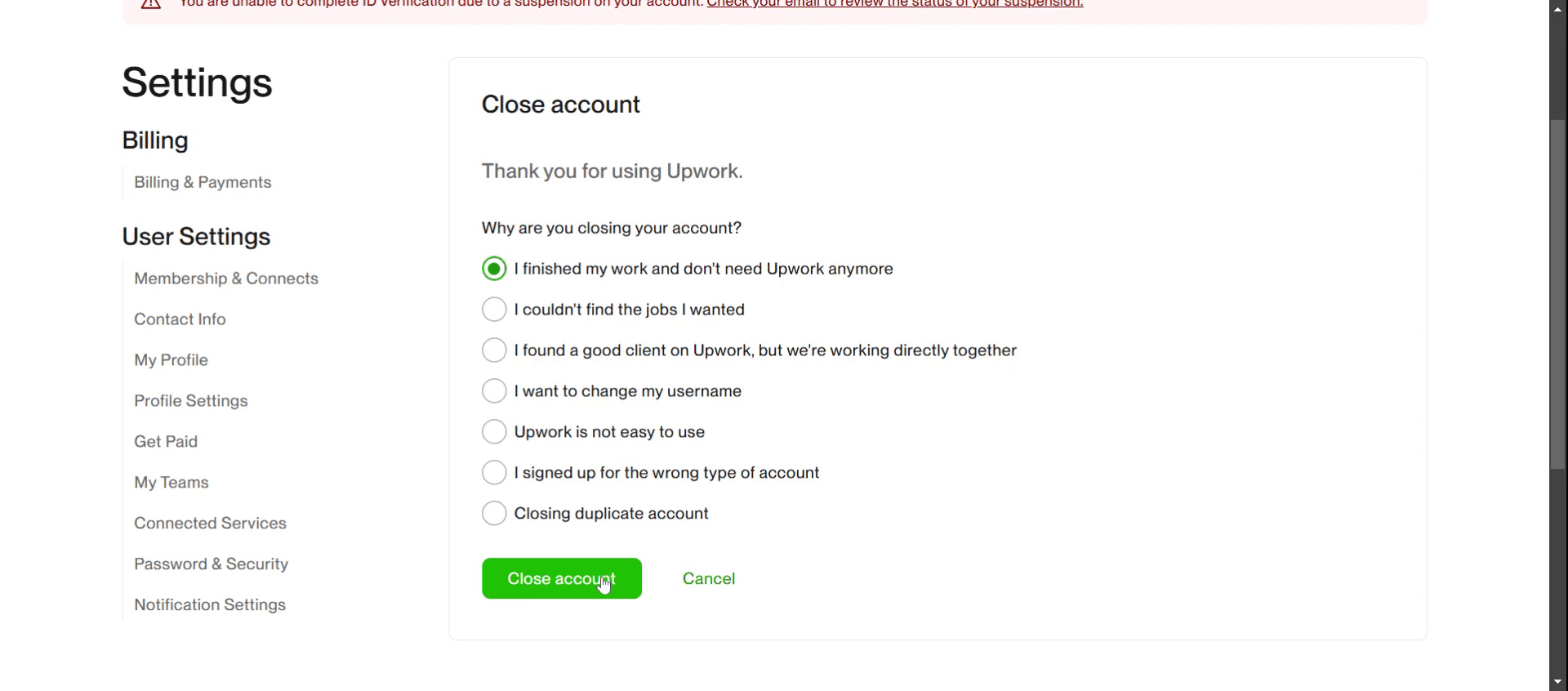
Apoi selectează motivul specific.
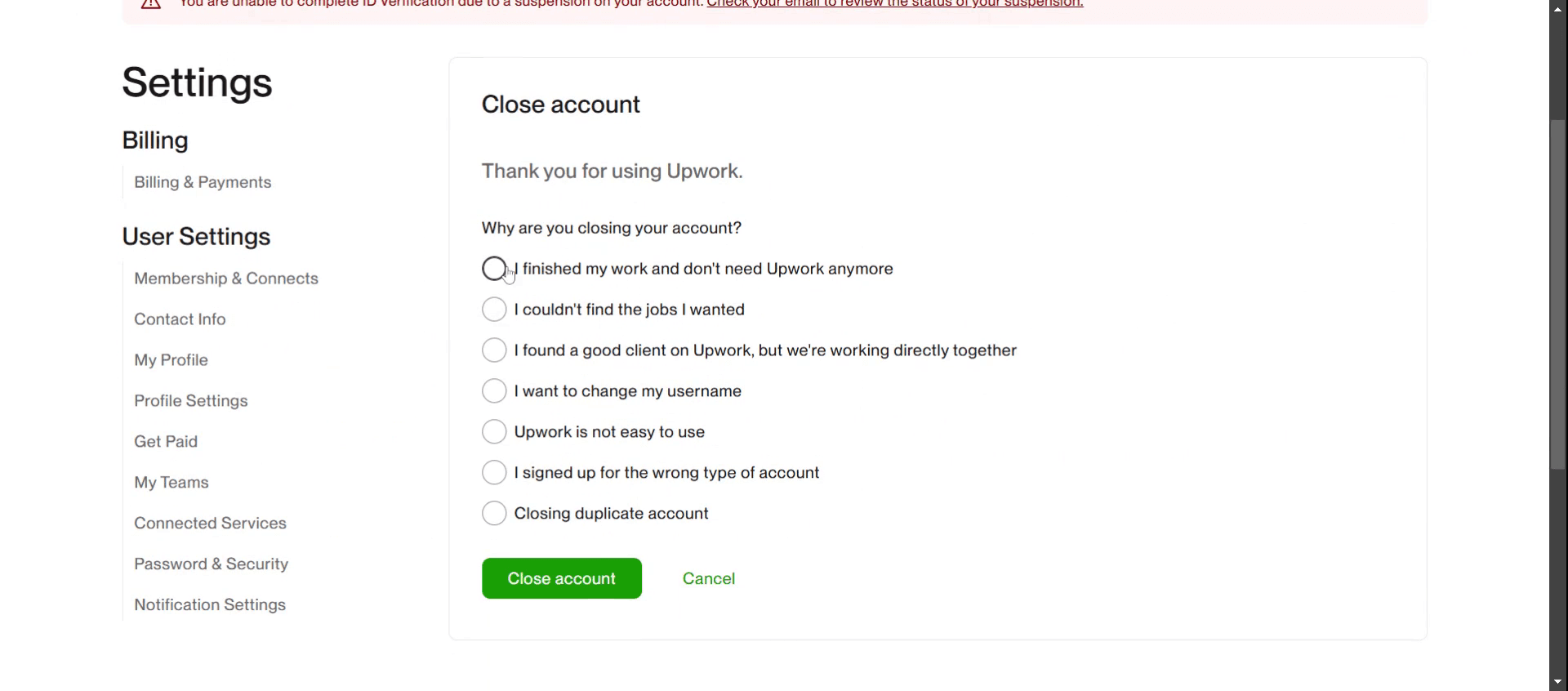
Pasul 4
Și dă clic pe închide contul,
Sfaturi utile pentru cum să ștergi contul Upwork
Asigură-te că nu există contracte active – Înainte să ștergi contul tău Upwork, verifică dacă toate contractele sunt finalizate și închise pentru a evita orice probleme.
Retrage fondurile disponibile – Transferă orice sold rămas din contul tău Upwork către banca ta sau către metoda de plată înainte să continui cu ștergerea.
Salvează datele importante – Păstrează copii ale mesajelor, facturilor și detaliilor clienților în cazul în care ai nevoie de ele pentru referințe viitoare.
Greșeli frecvente & cum să le eviți
Ștergerea contului fără soluționarea disputelor poate duce la complicații—rezolvă întotdeauna disputele deschise înainte să soliciți ștergerea.
Uită să anulezi abonamentul Upwork plus poate duce la taxe în continuare—asigură-te că îți reduci mai întâi planul.
Te aștepți la ștergerea imediată fără confirmare—Upwork necesită verificarea contului înainte de ștergerea definitivă.
Întrebări frecvente despre cum să ștergi contul Upwork
Îmi pot recupera contul Upwork după ștergere?
Nu, odată ce îți ștergi definitiv contul Upwork, acesta nu mai poate fi recuperat. Dacă ai nevoie de servicii Upwork în viitor, trebuie să creezi un cont nou, de la zero.Cum înregistrez ecranul pe Mac?
Pentru a înregistra ecranul pe un Mac, poți folosi Trupeer AI. Îți permite să capturezi întregul ecran și oferă funcții AI, precum adăugarea de avataruri AI, adăugarea de voiceover, adăugarea de zoom înainte și înapoi în videoclip. Cu funcția de traducere video cu AI de la trupeer, poți traduce videoclipul în peste 30 de limbi.Cum adaug un avatar AI la înregistrarea ecranului?
Pentru a adăuga un avatar AI la o înregistrare a ecranului, trebuie să folosești un instrument de înregistrare a ecranului cu AI. Trupeer AI este un instrument de înregistrare a ecranului cu AI, care te ajută să creezi videoclipuri cu mai multe avataruri și te ajută, de asemenea, să îți creezi propriul avatar pentru videoclip.Cum înregistrez ecranul pe Windows?
Pentru a înregistra ecranul pe Windows, poți folosi bara de joc încorporată (Windows + G) sau un instrument AI avansat, precum Trupeer AI, pentru funcții mai avansate, cum ar fi avatarurile AI, voiceover, traducerea etc.Cum adaug voiceover la video?
Pentru a adăuga voiceover la videoclipuri, descarcă extensia Chrome trupeer ai. După ce te-ai înregistrat, încarcă videoclipul cu voce, alege voiceover-ul dorit din trupeer și exportă videoclipul editat.Cum măresc (Zoom) într-o înregistrare a ecranului?
Pentru a mări în timpul unei înregistrări a ecranului, folosește efectele de zoom din Trupeer AI, care îți permit să mărești și să micșorezi la momente specifice, sporind impactul vizual al conținutului video.
Lecturi recomandate
Technical Documentation Generator
Cum transformi o imagine într-o pagină de colorat în Canva
Cum să printezi față-verso în Canva
Cum să întinzi textul în Canva
Tutoriale recomandate



