
Cum să ștergi mesajele în Microsoft Teams
Află cum să ștergi sau să editezi mesajele în chat-urile și canalele din Microsoft Teams. Corectează greșelile și rămâi în controlul comunicării tale.
În acest proces, vei învăța cum să ștergi eficient un mesaj într-un chat Teams. Urmează pașii de mai jos pentru a naviga prin interfața de chat, a selecta un mesaj și a-l elimina folosind opțiunile disponibile.
Poți șterge mesajele individuale pe care le-ai trimis într-un chat sau într-o conversație dintr-un canal. Totuși, ștergerea unui fir de chat sau a istoricului nu este acceptată nativ, iar administratorii pot în continuare să recupereze conținutul șters prin instrumente de conformitate.
Pași pentru ștergerea unui mesaj
Localizează mesajul:
Găsește mesajul pe care vrei să îl ștergi într-un chat sau într-un canal.Accesează opțiunile:
Desktop: Plasează cursorul peste mesaj > dă clic pe elipsa (•••) > selectează „Șterge”.
Mobil: Apasă și menține apăsat mesajul > selectează „Șterge”.
Confirmă ștergerea (dacă ți se solicită):
Microsoft Teams poate cere confirmare.
Ghid pas cu pas: Cum să ștergi mesaje în Microsoft Teams
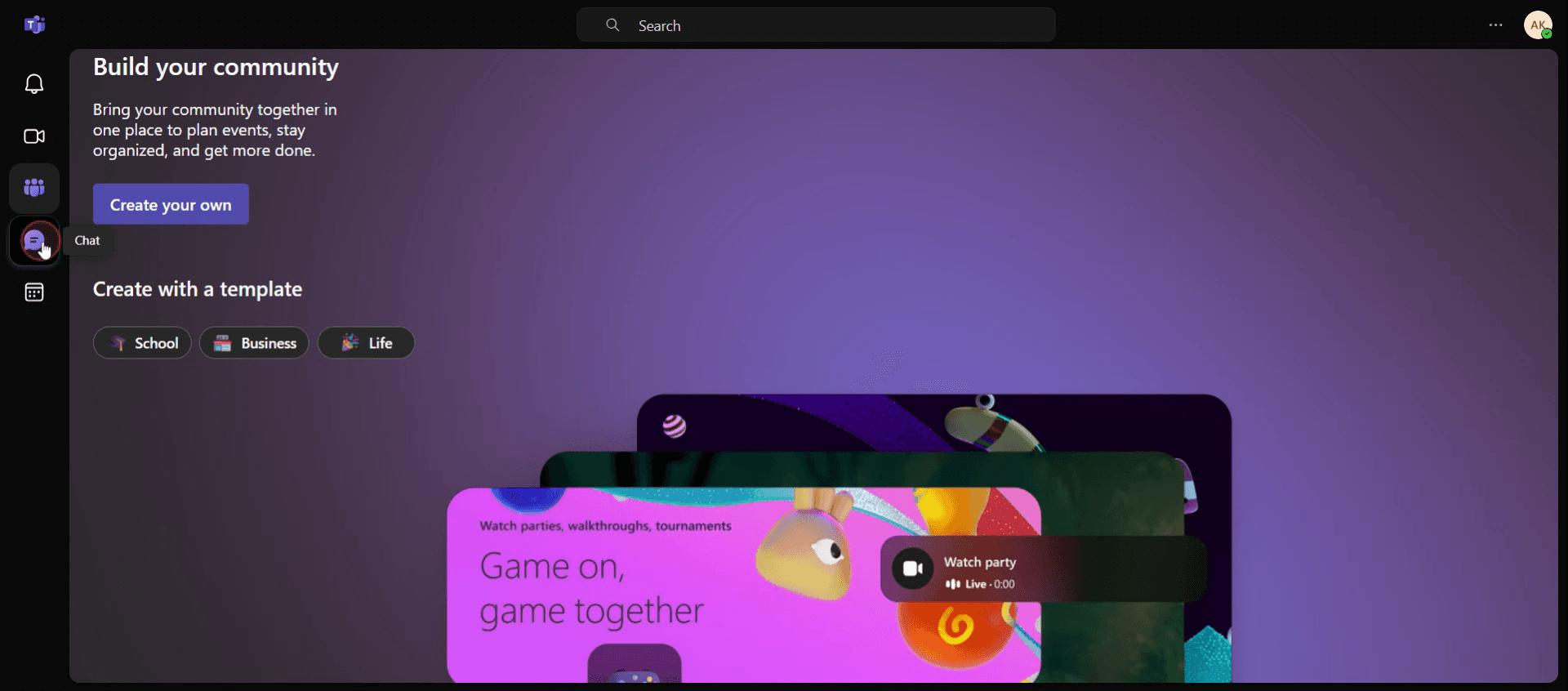
Pasul 1
Dă clic pe chat.
Pasul 2
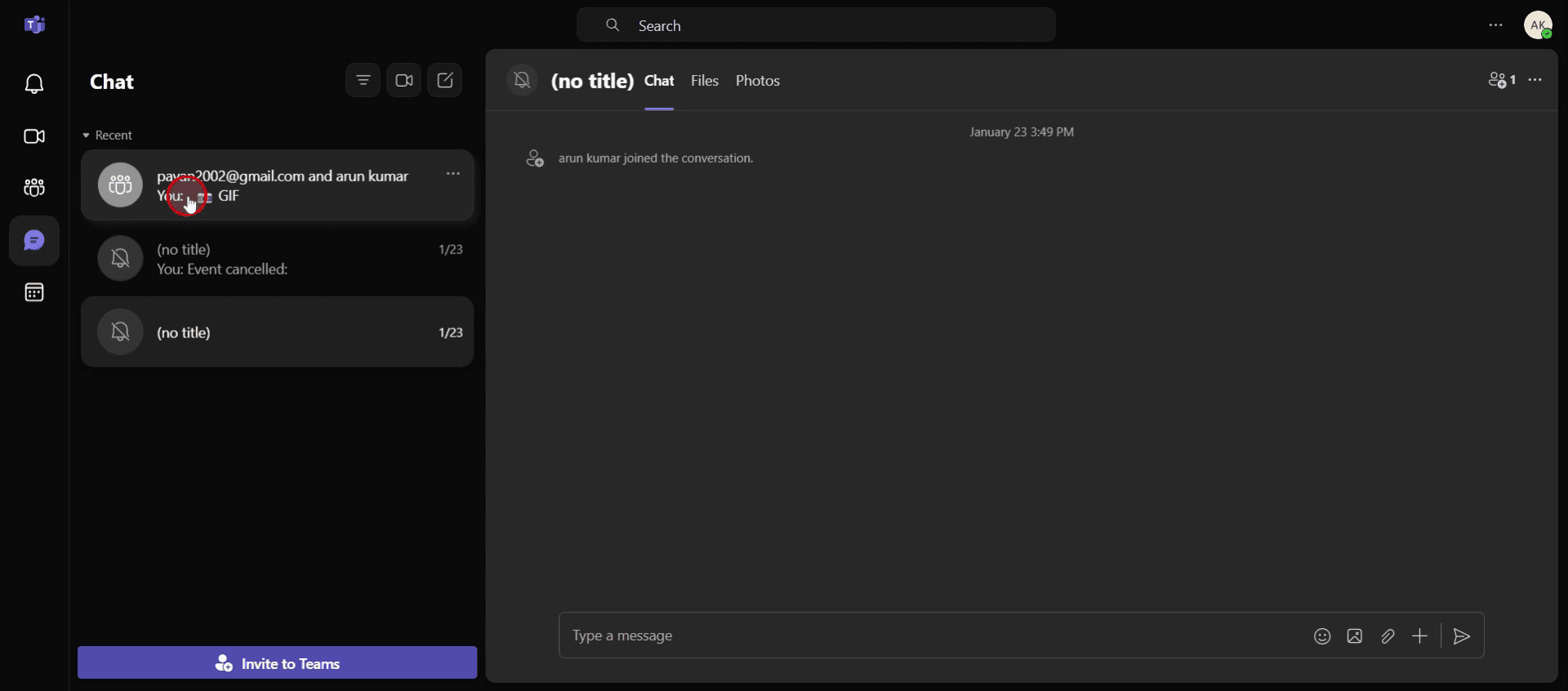
Selectează chatul specific.
Pasul 3
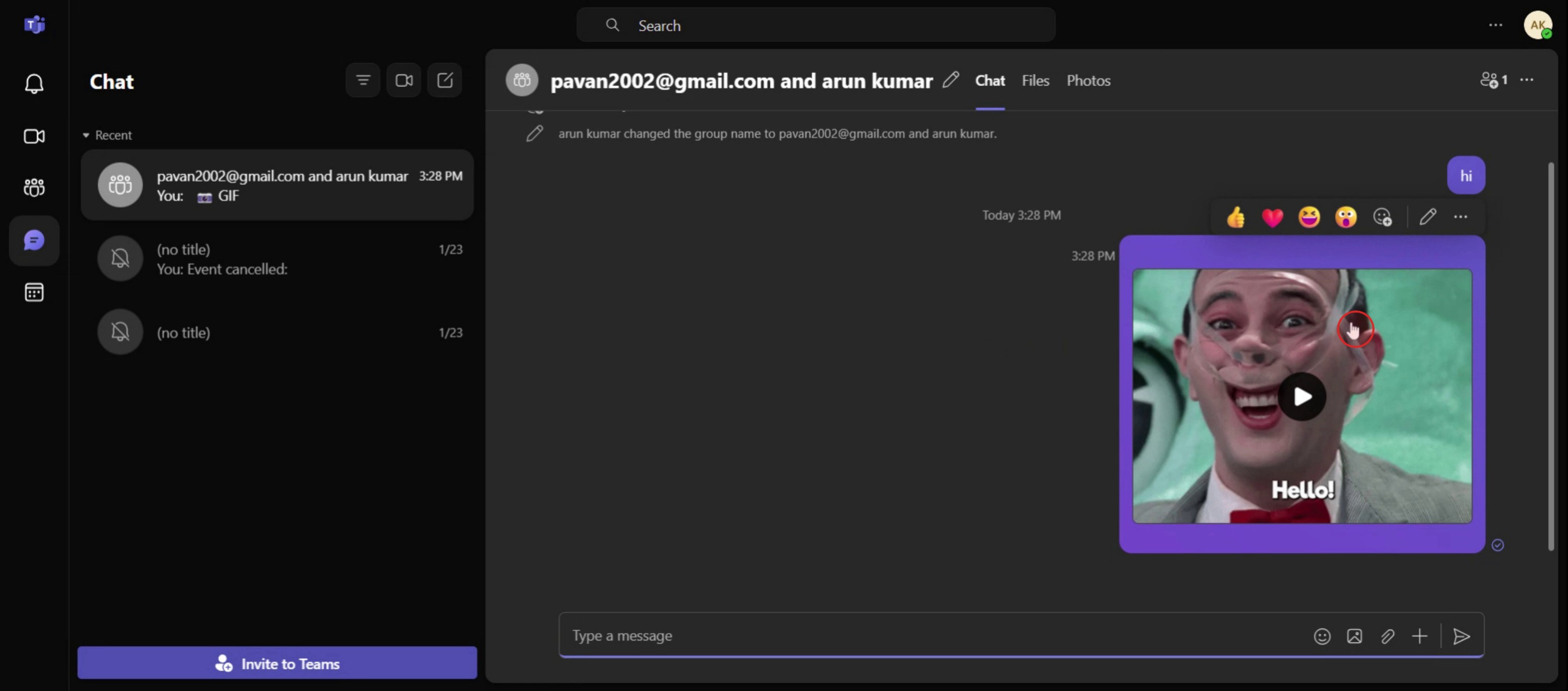
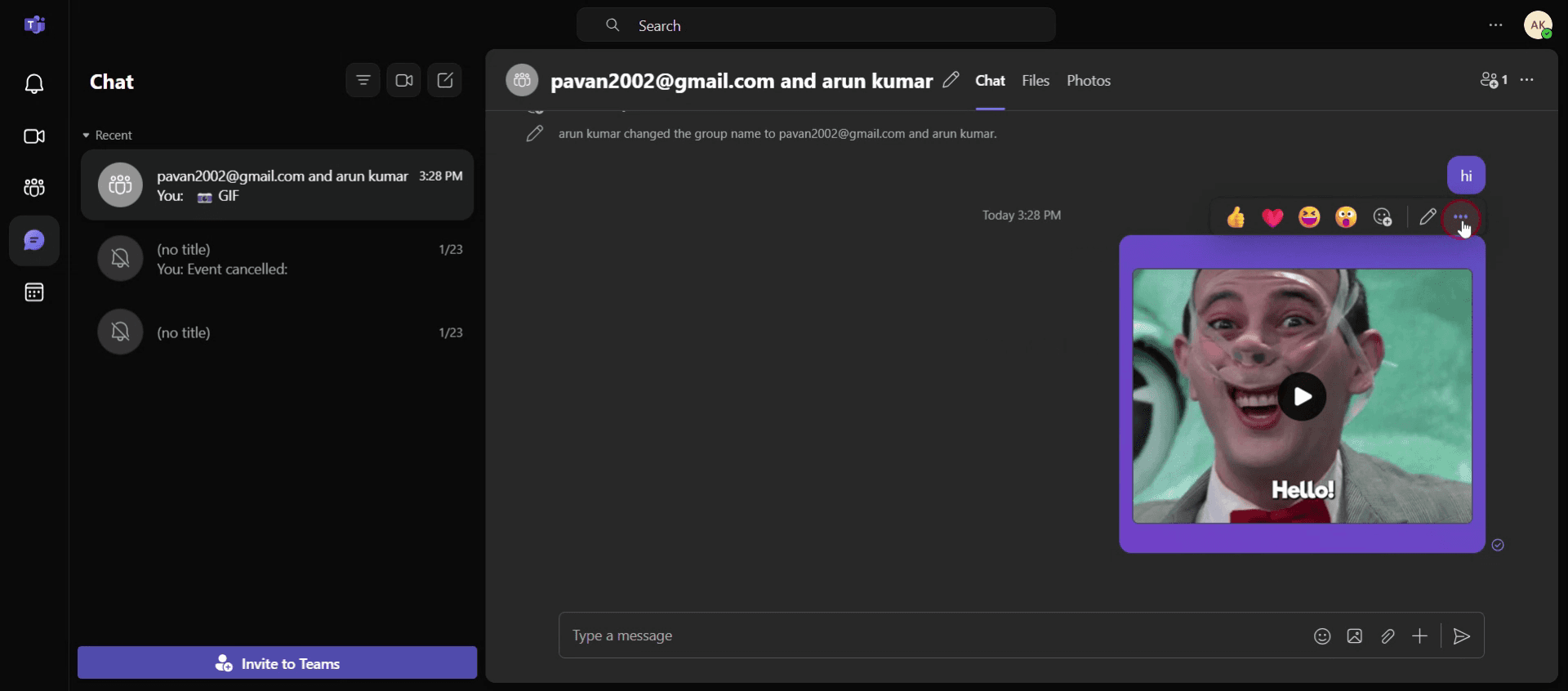
Plasează cursorul mouse-ului peste mesaj pentru a afișa opțiuni suplimentare.
Pasul 4
Dă clic pe trei puncte,
Pasul 5
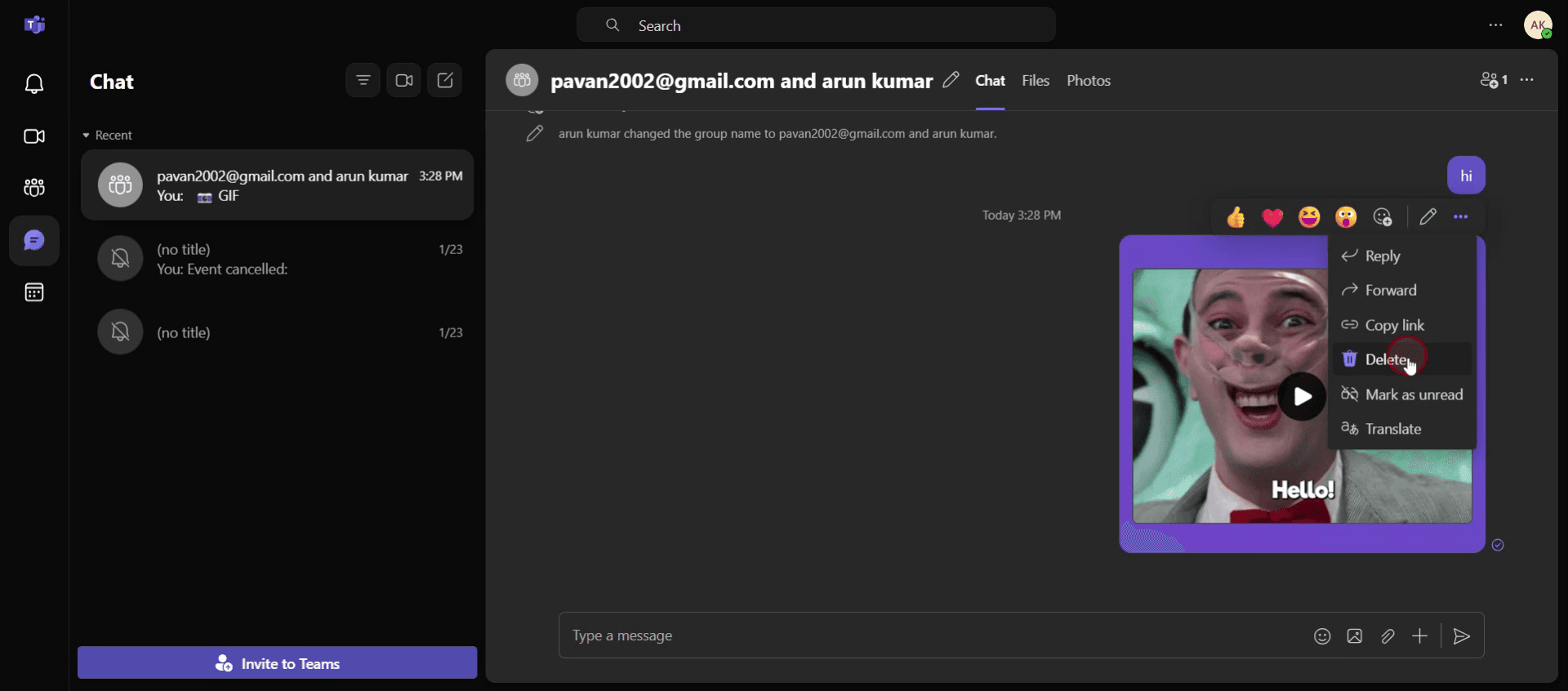
Selectează opțiunea Șterge.
Pro-tips pentru ștergerea mesajelor din Teams
Dă clic pe butonul Mai multe opțiuni – Pentru a șterge un mesaj, dă clic pe cele trei puncte (elipsă) de lângă mesajul pe care l-ai trimis. Aceasta va deschide meniul de opțiuni și poți selecta Șterge pentru a elimina mesajul.
Șterge un mesaj în chat – Într-un chat direct sau de grup, treci cu mouse-ul peste mesajul pe care vrei să-l ștergi, dă clic pe elipsă și alege Șterge. Mesajul va dispărea din chat pentru toți cei implicați.
Șterge un mesaj într-un canal – Într-un canal, procesul este același. Găsește mesajul pe care vrei să-l ștergi, dă clic pe cele trei puncte și selectează Șterge. Ține cont de faptul că, în funcție de setările organizației tale, este posibil să nu ai permisiunea de a șterge mesajele altor persoane.
Capcane frecvente & cum să le eviți
Limitare de permisiuni – În canalele Teams sau în chat-urile de grup, este posibil să nu ai permisiunile necesare pentru a șterge mesajele altor persoane. Dacă nu poți șterge un mesaj, cel mai probabil este din cauza restricțiilor stabilite de proprietarul canalului sau de organizația ta.
Caracter definitiv – După ce un mesaj este șters, acesta este eliminat permanent din chat. Dacă trebuie să păstrezi o evidență a mesajelor importante, ia în considerare salvarea lor înainte de ștergere.
Ștergerea accidentală a mesajului greșit – Asigură-te că selectezi mesajul corect pe care vrei să-l ștergi. Odată șters, nu există opțiunea Anulare, așa că verifică înainte să ștergi.
Întrebări frecvente despre ștergerea mesajelor din Teams
Pot să recuperez un mesaj șters în Teams?
Nu, odată ce un mesaj este șters în Teams, acesta dispare definitiv din interfață. Totuși, dacă organizația dvs. folosește politici de retenție, mesajele șterse ar putea fi încă stocate în arhivele de conformitate pentru o perioadă specificată.Ce se întâmplă când șterg un mesaj în Teams?
Când ștergeți un mesaj în Teams, acesta este eliminat definitiv din chat sau din canal, iar nimeni nu îl va mai putea vedea. Totuși, unele organizații pot avea politici de retenție care stochează mesajele șterse în arhivele de conformitate.Pot să șterg mesaje într-un canal Teams?
Da, puteți șterge propriile mesaje dintr-un canal. Doar treceți cu mouse-ul peste mesajul dvs., faceți clic pe elipsă și alegeți Ștergeți. Dacă nu puteți șterge un mesaj, este posibil să fie din cauza permisiunilor setate de administratorul canalului.Cum înregistrez ecranul pe mac?
Pentru a înregistra ecranul pe un Mac, puteți folosi Trupeer AI. Vă permite să capturați întregul ecran și oferă funcții AI, precum adăugarea de avataruri AI, adăugarea de voiceover, adăugarea de zoom înainte și înapoi în videoclip. Cu funcția de traducere video AI de la trupeer, puteți traduce videoclipul în 30+ limbi.Cum adaug un avatar AI la o înregistrare a ecranului?
Pentru a adăuga un avatar AI la o înregistrare a ecranului, trebuie să utilizați un instrument de înregistrare a ecranului cu AI. Trupeer AI este un instrument de înregistrare a ecranului cu AI, care vă ajută să creați videoclipuri cu mai multe avataruri și, de asemenea, vă ajută să creați propriul avatar pentru videoclip.Cum înregistrez ecranul pe windows?
Pentru a înregistra ecranul pe Windows, puteți folosi bara de joc încorporată (Windows + G) sau un instrument AI avansat precum Trupeer AI pentru funcții mai avansate, cum ar fi avataruri AI, voiceover, traducere etc.Cum adaug voiceover la video?
Pentru a adăuga voiceover la videoclipuri, descărcați extensia Chrome trupeer ai. După ce v-ați înregistrat, încărcați videoclipul cu voce, alegeți voiceover-ul dorit din trupeer și exportați videoclipul editat.Cum măresc (Zoom) pe o înregistrare a ecranului?
Pentru a mări în timpul unei înregistrări a ecranului, folosiți efectele de zoom din Trupeer AI, care vă permit să măriți și să micșorați la momente specifice, sporind impactul vizual al conținutului video.
Lecturi recomandate
Technical Documentation Generator
Software pentru baza de cunoștințe
Cum să activați rigla în Microsoft Excel
Cum să inserați o foaie de lucru nouă în Microsoft Excel
Cum să creați o foaie matricolă în MS Excel
Cum să adăugați un calendar selector de dată în celule în MS Excel
Cum să faceți referire la o celulă dintr-o altă foaie în Microsoft Excel
Tutoriale recomandate



