

Cum să ștergi postările LinkedIn
Află cum să ștergi postările pe LinkedIn în câteva secunde. Ghid pas cu pas pentru a elimina cu ușurință actualizările nedorite, fotografiile și conținutul partajat din profilul tău.
Pentru a șterge o postare pe LinkedIn, navighează la postare, dă click pe cele trei puncte (pictograma Mai multe) din colțul din dreapta sus și selectează „Șterge postarea”. Confirmă ștergerea în fereastra pop-up. Îți poți găsi toate postările accesând profilul tău, dând click pe „Postări & activitate” și apoi selectând „Postări”.
Iată o prezentare mai detaliată:
1. Localizează postarea: Mergi la profilul tău LinkedIn și găsește postarea pe care vrei să o ștergi. O poți găsi și în feedul tău de activitate.
2. Accesează opțiunile Mai multe: Dă click pe cele trei puncte (pictograma Mai multe) din colțul din dreapta sus al postării.
3. Selectează „Șterge postarea”: Din meniul derulant, alege opțiunea „Șterge postarea”.
4. Confirmă ștergerea: Va apărea o fereastră pop-up în care ți se va cere să confirmi ștergerea. Dă click pe „Șterge” pentru a elimina definitiv postarea.
Ghid pas cu pas: Cum să ștergi postările pe LinkedIn
Pasul 1
Mergi la profilul tău și dă click pe acesta.
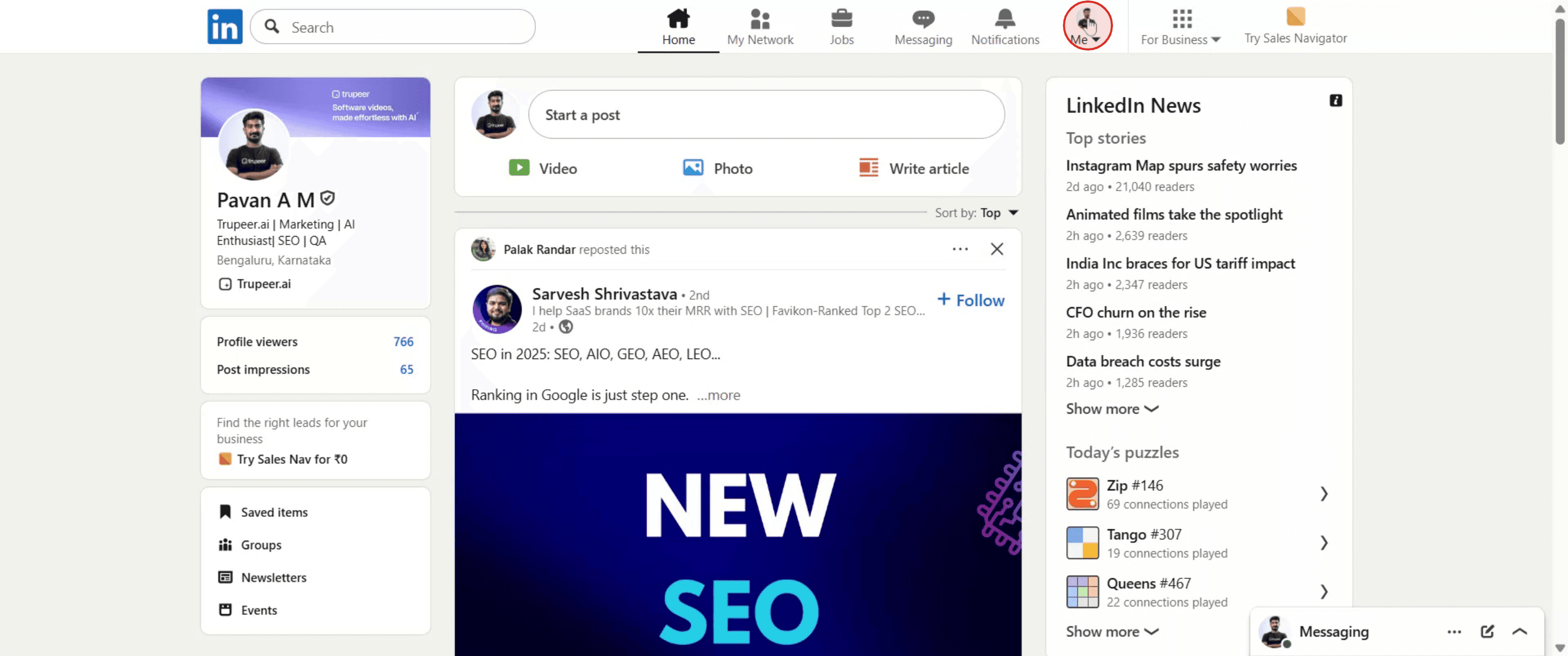
Pasul 2
În secțiunea „Gestionare”, selectează „Postări & activitate”.

Pasul 3
Dă click pe pictograma cu elipse situată în colțul din dreapta sus al postării.
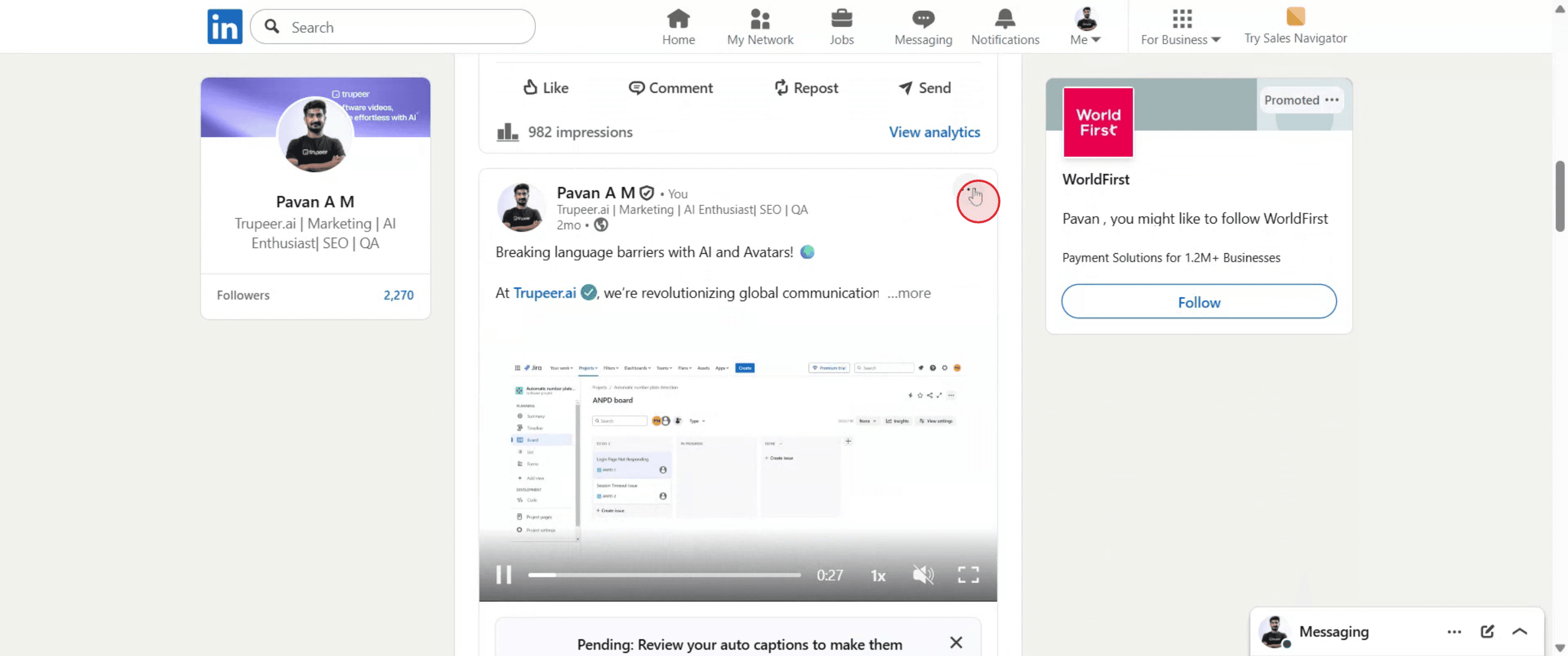
Pasul 4
Din meniul derulant, selectează „Șterge postarea”. Urmând acești pași, poți șterge cu ușurință postările pe LinkedIn

Sfaturi utile pentru ștergerea postărilor pe LinkedIn
Conectează-te la contul tău de LinkedIn.
Asigură-te că ești autentificat cu contul din care a fost publicată postarea.Mergi la profilul tău sau la feed.
Derulează prin fluxul tău de activitate sau navighează la profil pentru a găsi postarea pe care vrei să o ștergi.Găsește postarea pe care vrei să o elimini.
Caută postarea specifică verificând activitatea ta recentă din fila „Posts”.Dă clic pe meniul cu trei puncte.
În colțul din dreapta sus al postării, dă clic pe cele trei puncte orizontale pentru a deschide mai multe opțiuni.Selectează „Delete” din meniu.
Dă clic pe opțiunea de ștergere pentru a elimina postarea din profilul și feedul tău.Confirmă ștergerea.
LinkedIn va cere confirmarea. Selectează „Delete” din nou pentru a elimina postarea definitiv.
Greșeli frecvente și cum să le eviți
Ștergerea în loc de editare.
Dacă ai doar nevoie să faci modificări, alege „Edit” în loc să ștergi postarea complet.Pierderea datelor de engagement.
Odată ștearsă, toate aprecierile, comentariile și distribuirile postării se pierd definitiv.Ștergerea accidentală a postării greșite.
Verifică conținutul înainte de a confirma ștergerea.Postările nu dispar imediat.
Reîmprospătează pagina sau golește memoria cache a browserului dacă postarea încă apare după ștergere.Ștergerea postărilor din contul greșit.
Asigură-te că ești autentificat în contul care a publicat inițial postarea.
Întrebări frecvente despre ștergerea postărilor pe LinkedIn
Cum șterg o postare pe LinkedIn?
Dă clic pe meniul cu trei puncte de pe postare, selectează „Delete” și confirmă.Pot recupera o postare ștearsă pe LinkedIn?
Nu, odată ștearsă, postarea nu poate fi recuperată.Ștergerea unei postări o elimină din feedurile altora?
Da, va fi eliminată din profilul tău și nu va mai apărea în feedul nimănui.Pot șterge postarea altcuiva?
Nu, poți șterge doar postările pe care le-ai creat.Pot șterge postări pe LinkedIn din aplicația mobilă?
Da, pașii sunt aceiași: apasă pe meniul cu trei puncte de pe postare și alege „Delete”.Cum înregistrezi ecranul pe mac?
Pentru a înregistra ecranul pe un Mac, poți folosi Trupeer AI. Te ajută să captezi întregul ecran și oferă funcții AI, precum adăugarea de avataruri AI, adăugarea de voiceover, adăugarea de zoom in și out în videoclip. Cu funcția de traducere video cu AI de la trupeer, poți traduce videoclipul în 30+ limbi.Cum adaugi un avatar AI la înregistrarea ecranului?
Pentru a adăuga un avatar AI la o înregistrare a ecranului, trebuie să folosești un instrument de înregistrare a ecranului cu AI. Trupeer AI este un instrument de înregistrare a ecranului cu AI, care te ajută să creezi videoclipuri cu mai multe avataruri și te ajută, de asemenea, să îți creezi propriul avatar pentru videoclip.Cum înregistrezi ecranul pe windows?
Pentru a înregistra ecranul pe Windows, poți folosi bara de joc încorporată (Windows + G) sau un instrument AI avansat precum Trupeer AI pentru funcții mai avansate, cum ar fi avataruri AI, voiceover, traducere etc.Cum adaug voiceover la video?
Pentru a adăuga voiceover la videoclipuri, descarcă extensia chrome trupeer ai. După ce te-ai înregistrat, încarcă videoclipul cu voce, alege voiceover-ul dorit din trupeer și exportă videoclipul editat.Cum măresc (Zoom) într-o înregistrare a ecranului?
Pentru a mări în timpul unei înregistrări a ecranului, folosește efectele de zoom din Trupeer AI, care îți permit să mărești și să micșorezi la momente specifice, sporind impactul vizual al conținutului video.
Lecturi recomandate
Technical Documentation Generator
Cum transformi o imagine într-o pagină de colorat în Canva
Cum să printezi față-verso pe Canva
Cum să întinzi textul în Canva
Tutoriale recomandate



