
Cum să ștergeți contul Notion
Doriți să vă ștergeți contul Notion? Urmați acest ghid simplu, pas cu pas, pentru a vă închide contul definitiv și pentru a vă șterge datele din Notion.
Iată o prezentare mai detaliată:
Deschideți Notion și accesați Settings & members: Faceți clic pe numele contului din bara laterală, apoi selectați Settings & members.
Navigați la My account: În meniul de setări, găsiți și faceți clic pe My account.
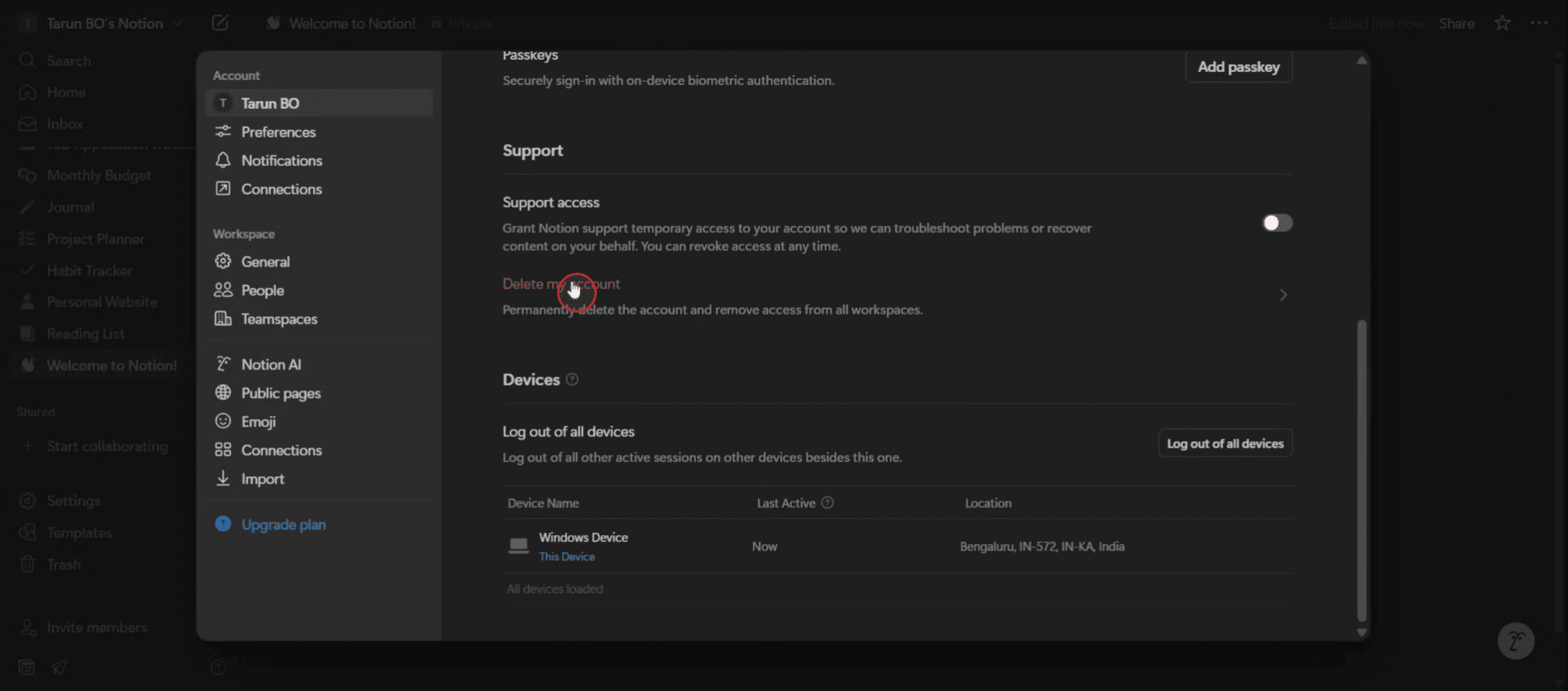
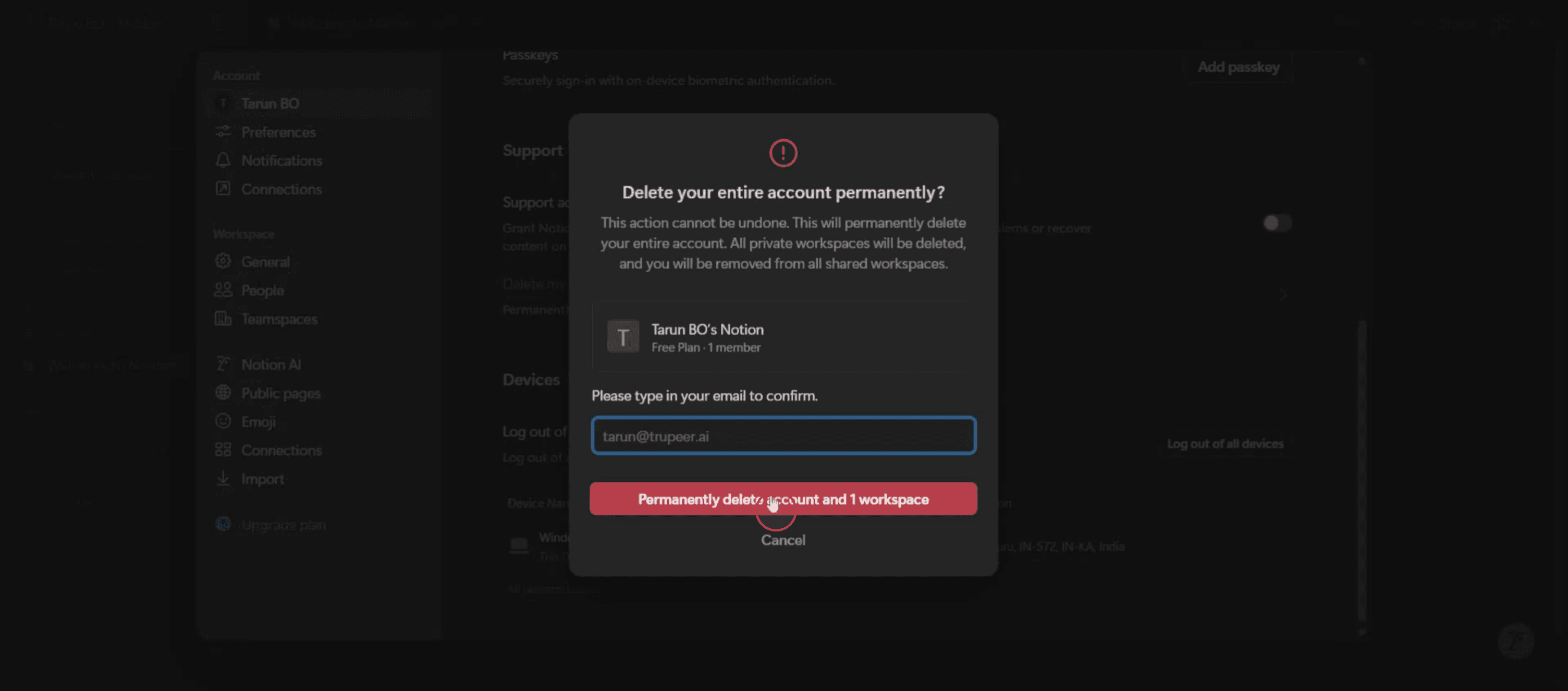
Localizați Delete my account: Derulați până la partea de jos a paginii My account, unde veți găsi opțiunea de a vă șterge contul. Confirmați ștergerea: Vi se va solicita să introduceți adresa de e-mail a contului pentru a confirma decizia.
Ștergere definitivă: Faceți clic pe butonul Permanently delete account.
Ghid pas cu pas: Cum să ștergeți contul Notion
Pasul 1
Faceți clic pe opțiunea Settings,

Pasul 2
Faceți clic pe numele profilului dvs.

Pasul 3
Apoi selectați opțiunea Delete My Account.
Pasul 4
Introduceți ID-ul de e-mail și apoi faceți clic pe butonul „Delete” pentru a continua.
Sfaturi utile pentru ștergerea contului Notion
Conectează-te la contul tău Notion
Deschide Notion în browserul de pe desktop sau în aplicația mobilă și autentifică-te folosind adresa de email și parola.Deschide Setări & Membri
În meniul din stânga al tabloului de bord al spațiului tău de lucru, dă click pe „Setări & Membri”.Mergi la fila Contul meu
În panoul de setări, selectează fila „Contul meu” pentru a accesa opțiunile contului personal.Derulează până la partea de jos a paginii
Derulează în jos până când vezi secțiunea etichetată „Șterge-mi contul”.Dă click pe Șterge-mi contul
Dă click pe butonul „Șterge-mi contul”. Va apărea o solicitare pentru confirmare.Confirmă ștergerea
Citește mesajul de avertizare, apoi confirmă făcând click pe butonul final de ștergere. Este posibil să ți se ceară să reintroduci parola.Verifică-ți emailul pentru confirmare
Notion îți poate trimite un email care confirmă ștergerea. După ce se finalizează, contul tău și toate datele asociate vor fi eliminate definitiv.
Capcane frecvente și cum să le eviți
Ștergerea spațiului de lucru în locul contului tău
Ștergerea unui spațiu de lucru elimină doar acel spațiu specific, nu întregul tău cont. Asigură-te că îți ștergi contul personal Notion din „Contul meu”.Nu poți găsi opțiunea de ștergere
Opțiunea „Șterge-mi contul” este disponibilă doar din browserul de pe desktop, nu din aplicația mobilă. Folosește un browser pentru acces complet la setări.Pierderea conținutului partajat definitiv
După ce contul tău este șters, tot conținutul pe care l-ai partajat sau de care ai fost proprietar se va pierde. Asigură-te că transferi proprietatea dacă este necesar.Ștergerea contului în timp ce încă ai un abonament
Dacă ai un plan plătit, anulează abonamentul înainte de ștergere pentru a evita probleme viitoare de facturare.Datele nu sunt șterse instantaneu
Notion poate avea nevoie de ceva timp pentru a-ți elimina complet datele de pe serverele lor. Verifică-ți emailul pentru actualizări privind finalizarea.
Întrebări frecvente despre ștergerea contului Notion
Cum îmi pot șterge definitiv contul Notion?
Accesează Setări & Membri → Contul meu → Derulează în jos → Click pe „Șterge-mi contul” și confirmă acțiunea.Pot să îmi șterg contul din aplicația mobilă Notion?
Nu, ștergerea contului este disponibilă doar din versiunea pentru desktop sau din browser.Conținutul meu va putea fi recuperat după ștergerea contului?
Nu, tot conținutul, paginile și datele vor fi șterse definitiv după ce îți ștergi contul.Trebuie să îmi anulez abonamentul înainte să șterg contul?
Da, este recomandat să îți anulezi planul plătit pentru a te asigura că nu vor exista taxe viitoare.Ce se întâmplă cu paginile partajate dacă îmi șterg contul?
Orice conținut partajat deținut de contul tău nu va mai fi accesibil decât dacă transferi proprietatea înainte.Cum înregistrez ecranul pe mac?
Pentru a înregistra ecranul pe un Mac, poți folosi Trupeer AI. Îți permite să capturezi întregul ecran și oferă funcții AI, precum adăugarea de avataruri AI, adăugarea de voiceover, adăugarea de zoom înainte și înapoi în videoclip. Cu funcția de traducere video cu AI de la trupeer, poți traduce videoclipul în 30+ limbi.Cum adaug un avatar AI la o înregistrare a ecranului?
Pentru a adăuga un avatar AI la o înregistrare a ecranului, trebuie să folosești un instrument de înregistrare a ecranului cu AI. Trupeer AI este un instrument de înregistrare a ecranului cu AI, care te ajută să creezi videoclipuri cu mai multe avataruri și te ajută, de asemenea, să îți creezi propriul avatar pentru videoclip.Cum înregistrez ecranul pe windows?
Pentru a înregistra ecranul pe Windows, poți folosi bara de joc încorporată (Windows + G) sau un instrument AI avansat precum Trupeer AI pentru funcții mai avansate, cum ar fi avataruri AI, voiceover, traducere etc.Cum adaug voiceover la video?
Pentru a adăuga voiceover la videoclipuri, descarcă extensia chrome trupeer ai. După ce te-ai înregistrat, încarcă videoclipul cu voce, alege voiceover-ul dorit din trupeer și exportă videoclipul editat.Cum fac Zoom într-o înregistrare a ecranului?
Pentru a face zoom în timpul unei înregistrări a ecranului, folosește efectele de zoom din Trupeer AI, care îți permit să faci zoom înainte și înapoi în momente specifice, sporind impactul vizual al conținutului video
Lecturi recomandate
Technical Documentation Generator
Software pentru baza de cunoștințe
Cum să faci Notion în modul Dark
Cum să centrezi textul în Notion
Tutoriale recomandate



