

Cum să ștergi un tichet Jira
Află cum să ștergi un tichet Jira folosind meniul de acțiuni și confirmând eliminarea definitivă. Urmează acest tutorial pas cu pas și creează ghiduri de flux de lucru cu Trupeer.
Acest document oferă un ghid concis despre cum să ștergi un tichet Jira. Procesul implică accesarea proiectului, localizarea tichetului și executarea comenzii de ștergere printr-o serie de pași ghidați.
Pentru a șterge un tichet Jira, navighează la problemă și selectează "Delete" din meniul de acțiuni, apoi confirmă ștergerea. Reține că este o acțiune permanentă și nu poate fi anulată.
Pași pentru a șterge un tichet Jira:
Deschide tichetul: Accesează problema Jira specifică pe care vrei să o ștergi. Accesează meniul de acțiuni: Caută un meniu (adesea reprezentat de trei puncte sau un buton „More”). Selectează "Delete": Alege opțiunea „Delete” din meniu. Confirmă ștergerea: Cel mai probabil ți se va cere să confirmi acțiunea, deoarece ștergerea unui tichet Jira este permanentă. Finalizează ștergerea: Apasă din nou pe „Delete” pentru a finaliza procesul.
Considerații importante:
Caracter permanent: Ștergerea unui tichet este ireversibilă. Ia în considerare arhivarea în locul ștergerii, dacă s-ar putea să ai nevoie de informații mai târziu. Permisiuni: Asigură-te că ai permisiunile necesare pentru a șterge problemele din proiect. Date istorice: Ștergerea problemelor le elimină din sistem, ceea ce poate afecta datele istorice și rapoartele.
Ghid pas cu pas: Cum să ștergi un tichet Jira
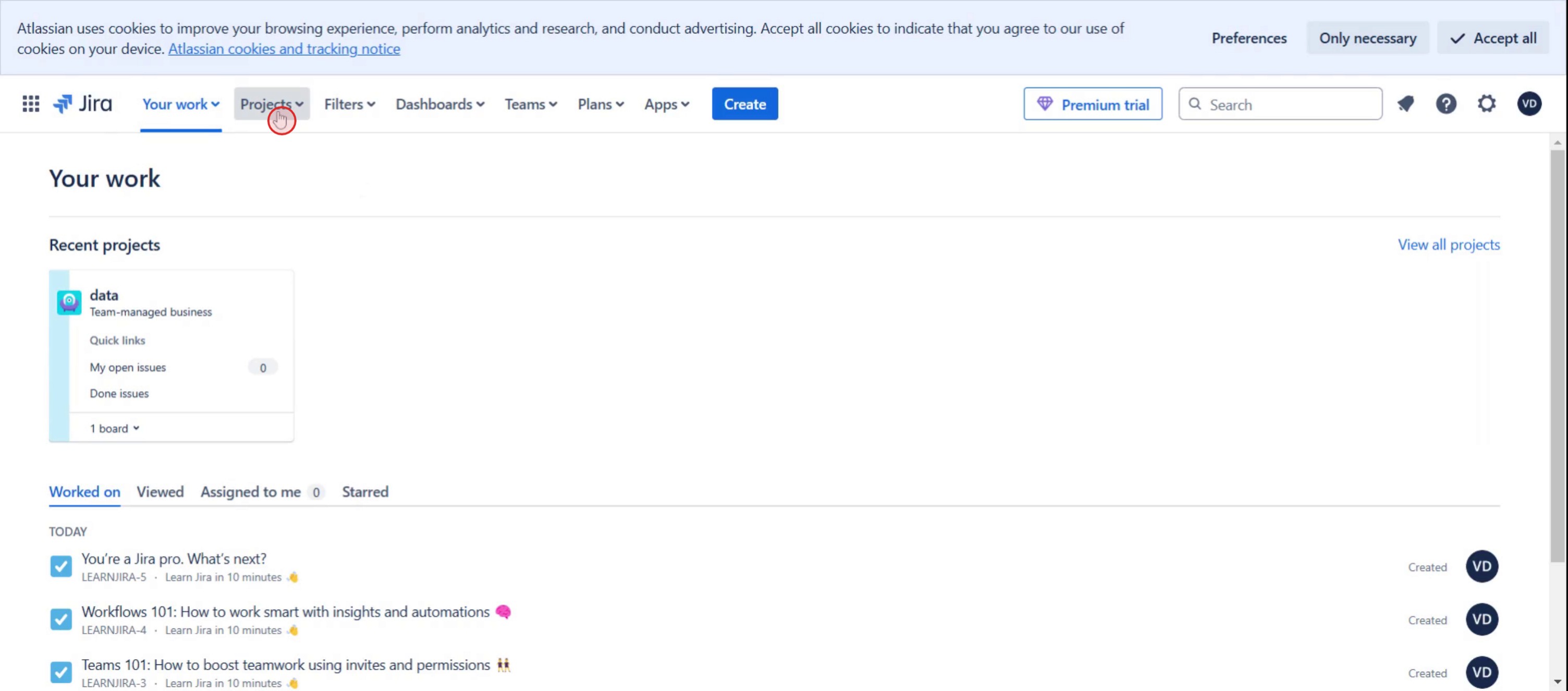
Pasul 1
Dă clic pe secțiunea Projects.
Pasul 2
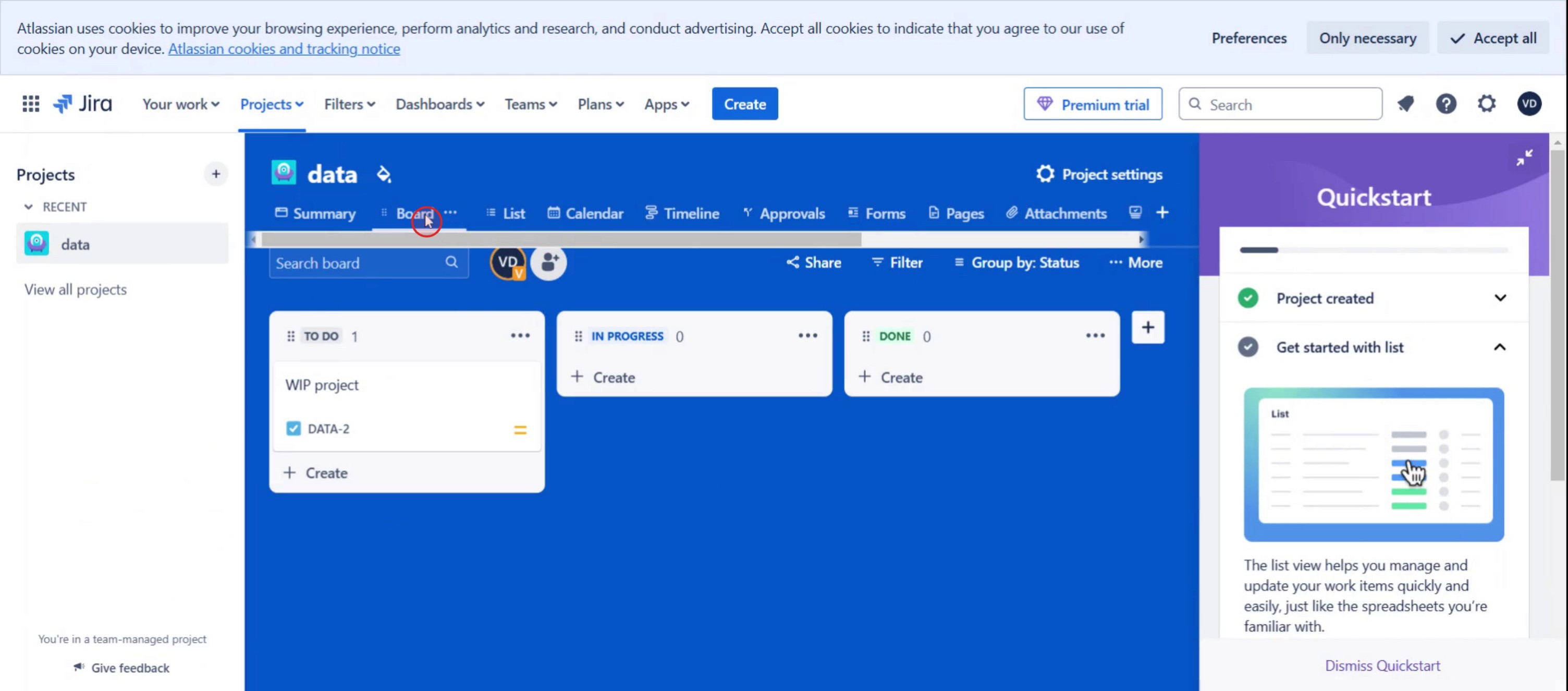
Selectează proiectul recent pe care dorești să îl folosești.

Pasul 3
Selectează opțiunea Board.
Pasul 4
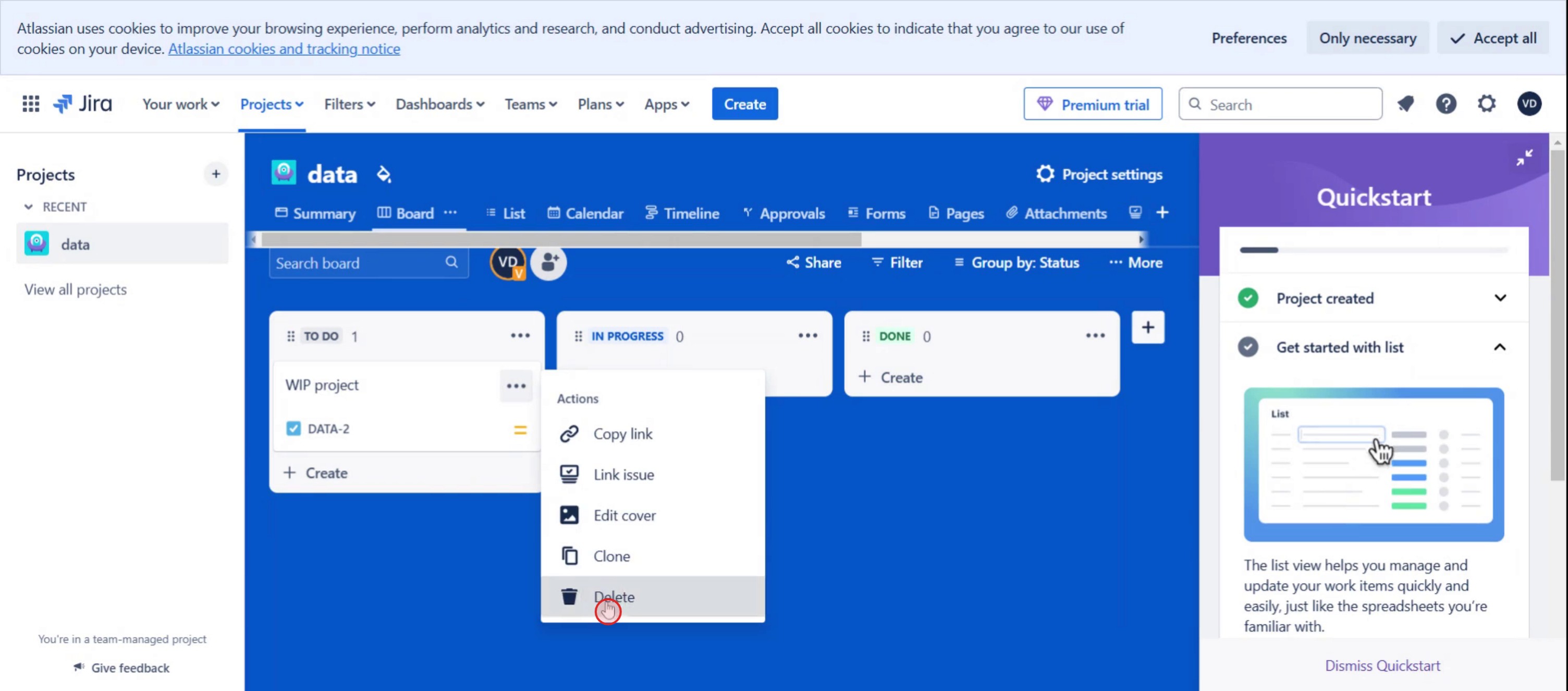
Dă clic pe cele trei puncte.

Pasul 5
Apoi selectează opțiunea de ștergere.
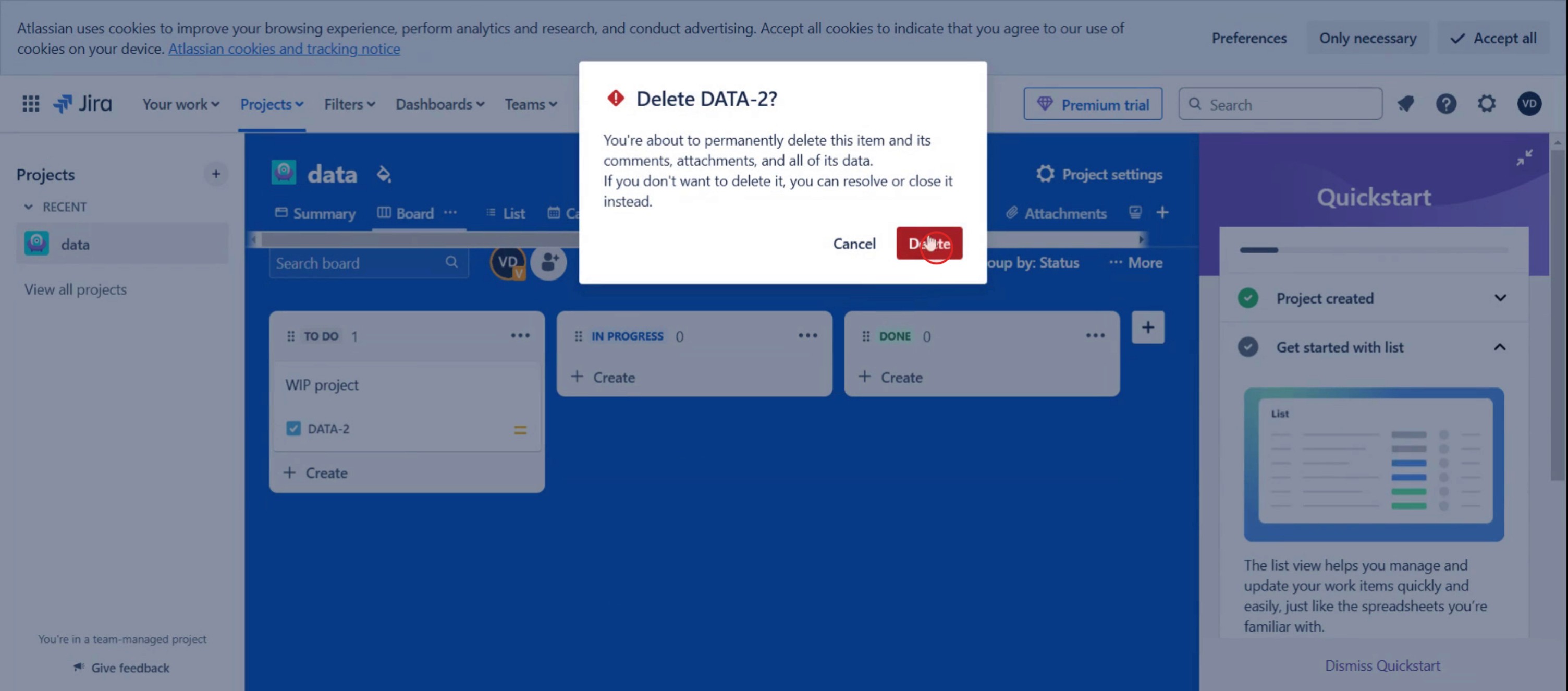
Pasul 6
Apoi dă clic pe ștergere,
Pro-tips pentru ștergerea unui tichet Jira
Verifică-ți permisiunile – Doar utilizatorii cu permisiunea „Delete Issues” în Jira pot șterge un tichet. Dacă nu vezi opțiunea de ștergere, cere-i acces administratorului tău Jira.
Ia în considerare arhivarea în locul ștergerii – Dacă nu vrei să pierzi tichetul permanent, ia în considerare rezolvarea sau arhivarea lui în loc să îl ștergi.
Fii atent la ștergere – Odată ce un tichet Jira este șters, nu poate fi recuperat. Asigură-te că ai o copie de rezervă sau o captură de ecran înainte de ștergere.
Capcane frecvente & cum să le eviți
Lipsa permisiunilor de ștergere – Dacă nu poți șterge un tichet, discută cu administratorul tău Jira pentru a acorda permisiunile necesare.
Ștergere accidentală – Tichetele șterse nu pot fi restaurate. Confirmă întotdeauna înainte de a continua.
Ștergerea fără a anunța membrii echipei – Informează-ți echipa înainte de a șterge un tichet, mai ales dacă este legat de alte probleme.
Încercarea de a șterge un tichet dintr-un sprint – Tichetele legate de sprinturi active pot necesita realocare sau închiderea înainte de ștergere.
Întrebări frecvente despre ștergerea unui tichet Jira
Pot recupera un tichet Jira șters?
Nu, Jira nu are o funcție de restaurare încorporată pentru tichetele șterse. Odată șters, tichetul este eliminat definitiv.De ce nu văd opțiunea de ștergere?
Este posibil să nu aveți permisiunea Delete Issues. Contactați administratorul Jira pentru a solicita acces.Pot șterge mai multe tichete Jira odată?
Da, puteți folosi funcția de ștergere în masă din Jira. Accesați issue navigator, selectați mai multe tichete și alegeți opțiunea de ștergere. Asigurați-vă că verificați de două ori înainte de confirmare.Cum fac înregistrare ecran pe Mac?
Pentru a înregistra ecranul pe un Mac, puteți folosi Trupeer AI. Vă permite să capturați întregul ecran și oferă funcții AI, precum adăugarea de avataruri AI, adăugarea de voiceover, adăugarea de zoom înainte și înapoi în videoclip. Cu funcția de traducere video cu AI de la trupeer, puteți traduce videoclipul în 30+ limbi.Cum adaug un avatar AI la o înregistrare a ecranului?
Pentru a adăuga un avatar AI la o înregistrare a ecranului, trebuie să folosiți un instrument de înregistrare a ecranului cu AI. Trupeer AI este un instrument de înregistrare a ecranului cu AI, care vă ajută să creați videoclipuri cu mai multe avataruri și, de asemenea, vă ajută să vă creați propriul avatar pentru videoclip.Cum fac înregistrare ecran pe Windows?
Pentru a înregistra ecranul pe Windows, puteți folosi bara de joc încorporată (Windows + G) sau un instrument AI avansat precum Trupeer AI pentru funcții mai avansate, cum ar fi avataruri AI, voiceover, traducere etc.Cum adaug voiceover la video?
Pentru a adăuga voiceover la videoclipuri, descărcați extensia chrome trupeer ai. După ce v-ați înregistrat, încărcați videoclipul cu voce, alegeți voiceover-ul dorit din trupeer și exportați videoclipul editat.Cum măresc (Zoom) într-o înregistrare a ecranului?
Pentru a mări în timpul unei înregistrări a ecranului, folosiți efectele de zoom din Trupeer AI, care vă permite să măriți și să micșorați la momente specifice, sporind impactul vizual al conținutului video.
Lecturi recomandate
Technical Documentation Generator
Cum să exportați backlog-ul Jira în Excel
Cum să schimbați tipul de issue în Jira
Cum să faceți o actualizare în masă în Jira
Tutoriale recomandate



