
Cum să ștergi un cont Fiverr
Află cum să îți ștergi contul Fiverr definitiv în câțiva pași simpli. Ghid complet pentru închiderea contului, eliminarea datelor și lucruri de știut înainte de ștergere.
Pentru a șterge un cont Fiverr, autentifică-te la contul tău Fiverr, accesează poza de profil din colțul din dreapta sus și selectează „Setări”. Apoi, navighează la „Dezactivarea contului” și alege un motiv pentru plecare. În final, dă clic pe „Dezactivează contul”.
Ghid pas cu pas:
Autentifică-te: Accesează site-ul Fiverr și conectează-te la contul tău.
Mergi la Setări: Dă clic pe poza ta de profil din colțul din dreapta sus, apoi selectează „Setări” din meniul derulant.
Găsește dezactivarea contului: Derulează până la partea de jos a paginii de setări, unde vei găsi secțiunea „Dezactivarea contului”.
Alege un motiv: Selectează un motiv din meniul derulant pentru motivul pentru care vrei să-ți dezactivezi contul.
Dezactivează: Dă clic pe butonul „Dezactivează contul” pentru a finaliza procesul.
Ghid pas cu pas: Cum să ștergi un cont Fiverr
Pasul 1
Dă clic pe profilul tău Fiverr pentru a începe procesul de dezactivare a contului.

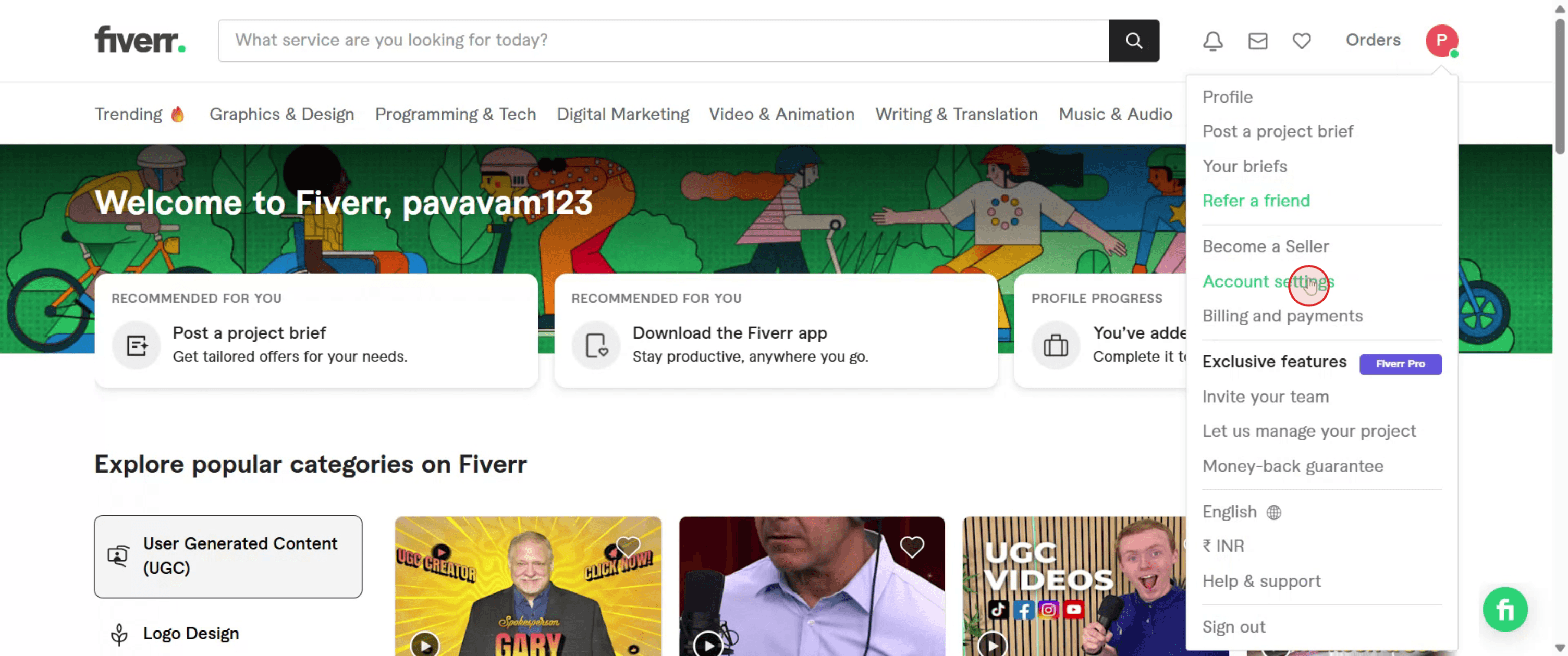
Pasul 2
În cadrul profilului tău, dă clic pe „Setări cont” pentru a accesa opțiuni suplimentare.
Pasul 3
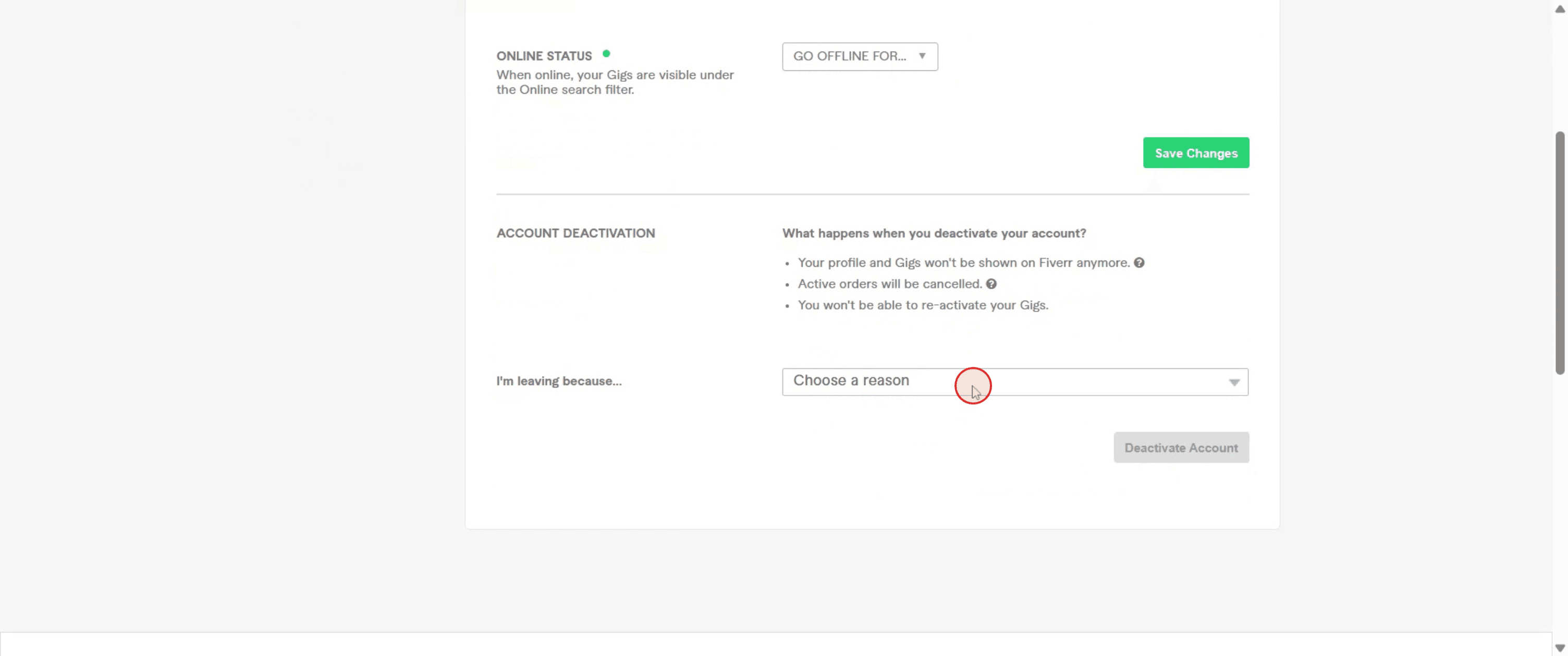
Selectează motivul pentru ștergerea contului, apoi dă clic pe „Dezactivează contul” pentru a continua.
Pasul 4
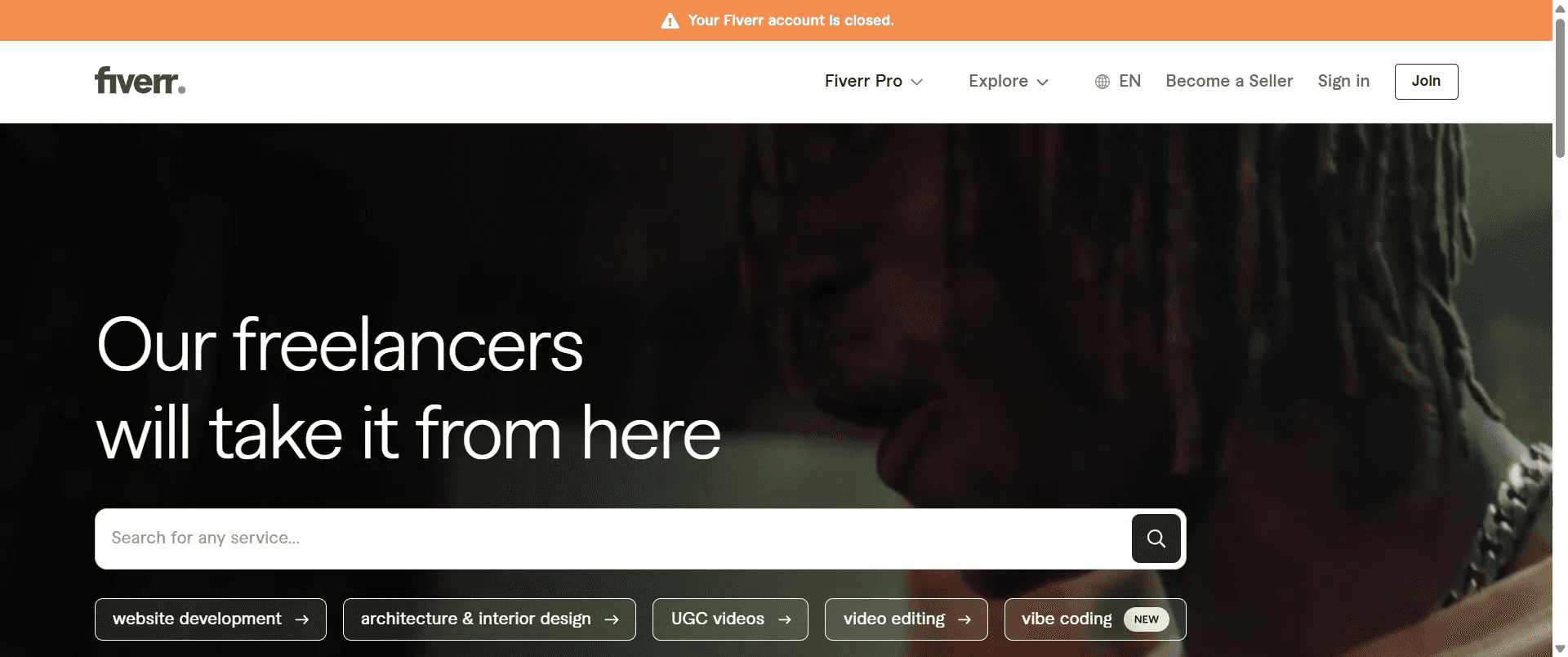
Vei primi o confirmare că contul tău este în curs de închidere.
Sfaturi utile pentru ștergerea unui cont Fiverr
Autentifică-te la contul tău Fiverr
Mergi pe site-ul Fiverr și conectează-te la contul tău.Dă clic pe poza ta de profil
Este situată în colțul din dreapta sus al paginii. Dă clic pe ea pentru a deschide meniul derulant.Selectează „Setări” din meniul derulant
Aceasta deschide tabloul de bord cu setările contului tău.Navighează la secțiunea „Dezactivarea contului”
Derulează până la partea de jos a tabului „Cont” pentru a găsi opțiunea „Dezactivează contul”.Alege un motiv pentru plecare
Fiverr te va ruga să selectezi un motiv pentru închiderea contului tău. Alege-l pe cel mai potrivit.Dă clic pe butonul „Dezactivează contul”
După ce confirmi motivul, dă clic pe buton pentru a continua cu dezactivarea.Confirmare
Contul tău Fiverr va fi dezactivat, iar tu vei fi deconectat(ă) imediat.
Capcane frecvente și cum să le eviți
Neefectuarea retragerii fondurilor
Asigură-te că retragi toate fondurile disponibile înainte de a dezactiva—după ștergere, nu le mai poți accesa.Comenzi deschise sau servicii active
Anulează toate comenzile și elimină serviciile active pentru a evita complicațiile.Folosirea autentificării printr-un cont social (Google/Facebook)
Dacă te-ai înscris prin Google sau Facebook, asigură-te că îl deconectezi de Fiverr înainte de ștergere.Te aștepți la ștergerea permanentă imediată
Dezactivarea nu este același lucru cu ștergerea permanentă. Fiverr păstrează datele tale în scopuri legale sau de afaceri.Încerci să reactivezi mai târziu
După dezactivare, nu poți reactiva același cont. Va trebui să începi de la zero.
Întrebări frecvente despre ștergerea unui cont Fiverr
Îmi pot reactiva contul Fiverr șters?
Nu, odată dezactivat, nu îl mai puteți reactiva. Trebuie să creați un cont nou.Datele mele vor fi șterse definitiv?
Fiverr dezactivează contul, dar este posibil ca unele date să fie păstrate pentru conformitate.Îmi pot șterge contul din aplicația mobilă?
Da, pașii sunt similari cu Setări → Cont → Dezactivare.Trebuie să contactez suportul Fiverr pentru a-mi șterge contul?
Nu, o puteți face manual din setările contului.Ce se întâmplă cu recenziile și comenzile mele după ștergere?
Toate comenzile și recenziile vor fi eliminate din vizualizarea publică după dezactivarea contului.Cum înregistrez ecranul pe mac?
Pentru a înregistra ecranul pe un Mac, puteți folosi Trupeer AI. Vă permite să capturați întregul ecran și oferă funcții AI, precum adăugarea de avataruri AI, adăugarea de voiceover, adăugarea de zoom in și out în videoclip. Cu funcția de traducere video cu AI de la trupeer, puteți traduce videoclipul în 30+ limbi.Cum adaug un avatar AI la înregistrarea ecranului?
Pentru a adăuga un avatar AI la o înregistrare a ecranului, trebuie să utilizați un instrument de înregistrare a ecranului cu AI. Trupeer AI este un instrument de înregistrare a ecranului cu AI, care vă ajută să creați videoclipuri cu mai multe avataruri și vă ajută, de asemenea, să vă creați propriul avatar pentru videoclip.Cum înregistrez ecranul pe windows?
Pentru a înregistra ecranul pe Windows, puteți folosi bara de joc încorporată (Windows + G) sau un instrument AI avansat precum Trupeer AI pentru funcții mai avansate, cum ar fi avataruri AI, voiceover, traducere etc.Cum adaug voiceover la video?
Pentru a adăuga voiceover la videoclipuri, descărcați extensia Chrome trupeer ai. După ce v-ați înregistrat, încărcați videoclipul cu voce, alegeți voiceover-ul dorit din trupeer și exportați videoclipul editat.Cum măresc (Zoom) într-o înregistrare a ecranului?
Pentru a mări în timpul unei înregistrări a ecranului, utilizați efectele de zoom din Trupeer AI, care vă permit să măriți și să micșorați la momente specifice, sporind impactul vizual al conținutului video.
Lecturi recomandate
Technical Documentation Generator
How to Turn an Image into a Coloring Page in Canva
How to Create a Ruler in Canva
Tutoriale recomandate



