
Cum să ștergi contul ChatGPT
Află cum să îți ștergi permanent contul ChatGPT. Ghid pas cu pas pentru eliminarea datelor și închiderea contului tău OpenAI în siguranță.
Pentru a șterge contul tău ChatGPT, autentifică-te în contul tău, accesează Setări, apoi Controale privind datele și selectează „Șterge contul”. Va trebui să confirmi cererea de ștergere și să reții că această acțiune este permanentă.
Iată o prezentare mai detaliată:
Autentifică-te: Accesează contul tău ChatGPT prin intermediul site-ului sau al aplicației OpenAI.
Mergi la Setări: Localizează și dă click pe pictograma profilului (de obicei, în colțul din dreapta sus) și selectează „Setări” din meniul derulant, conform Trainn.
Găsește Controale privind datele: Navighează la fila „Controale privind datele” din cadrul setărilor.
Inițiază ștergerea: Dă click pe „Șterge contul” sau pe opțiunea corespunzătoare, conform OpenAI Help Center.
Confirmă ștergerea: Cel mai probabil ți se va cere să confirmi decizia. Urmează instrucțiunile de pe ecran, care pot include reintroducerea e-mailului sau tastarea „DELETE”, spune Trainn.
Ștergerea contului: Odată confirmat, contul tău și datele asociate vor fi programate pentru ștergere. Reține că este o acțiune permanentă și nu vei mai putea recupera contul sau datele acestuia ulterior, conform OpenAI Help Center.
Păstrarea datelor: OpenAI poate păstra anumite date pentru o perioadă limitată, după cum este necesar prin lege sau permis de politicile lor.
Ghid pas cu pas: Cum să ștergi contul ChatGPT
Pasul 1
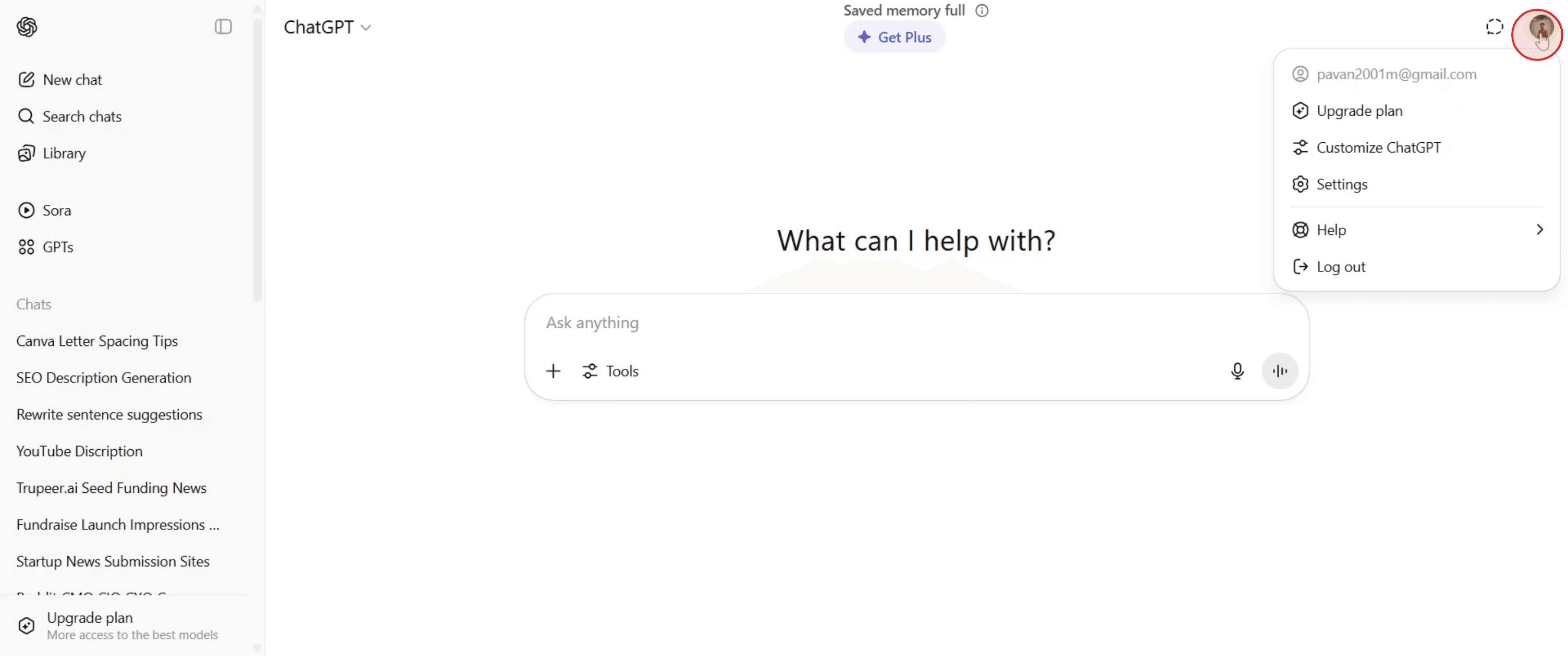
Dă click pe pictograma profilului aflată în colțul de sus al ecranului.
Pasul 2
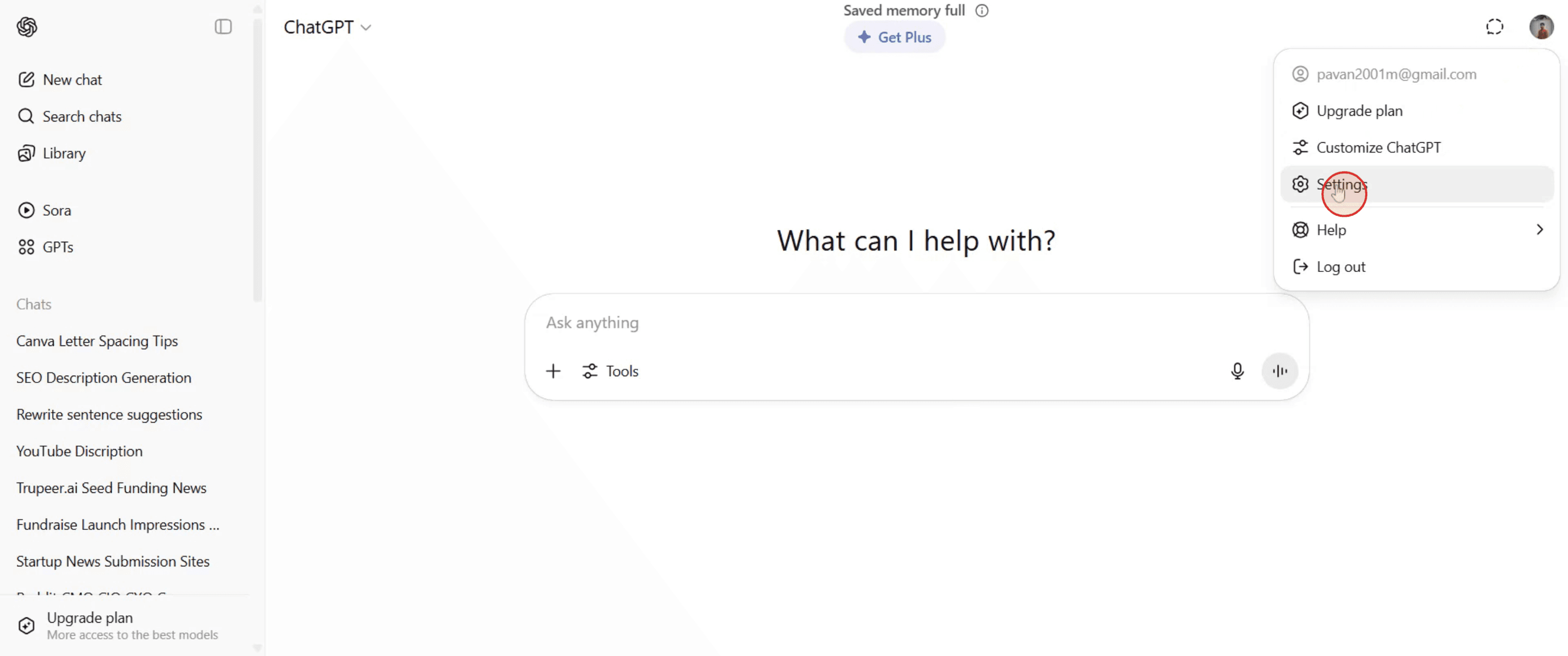
După ce se deschide meniul profilului, selectează „Setări” dintre opțiunile disponibile.
Pasul 3
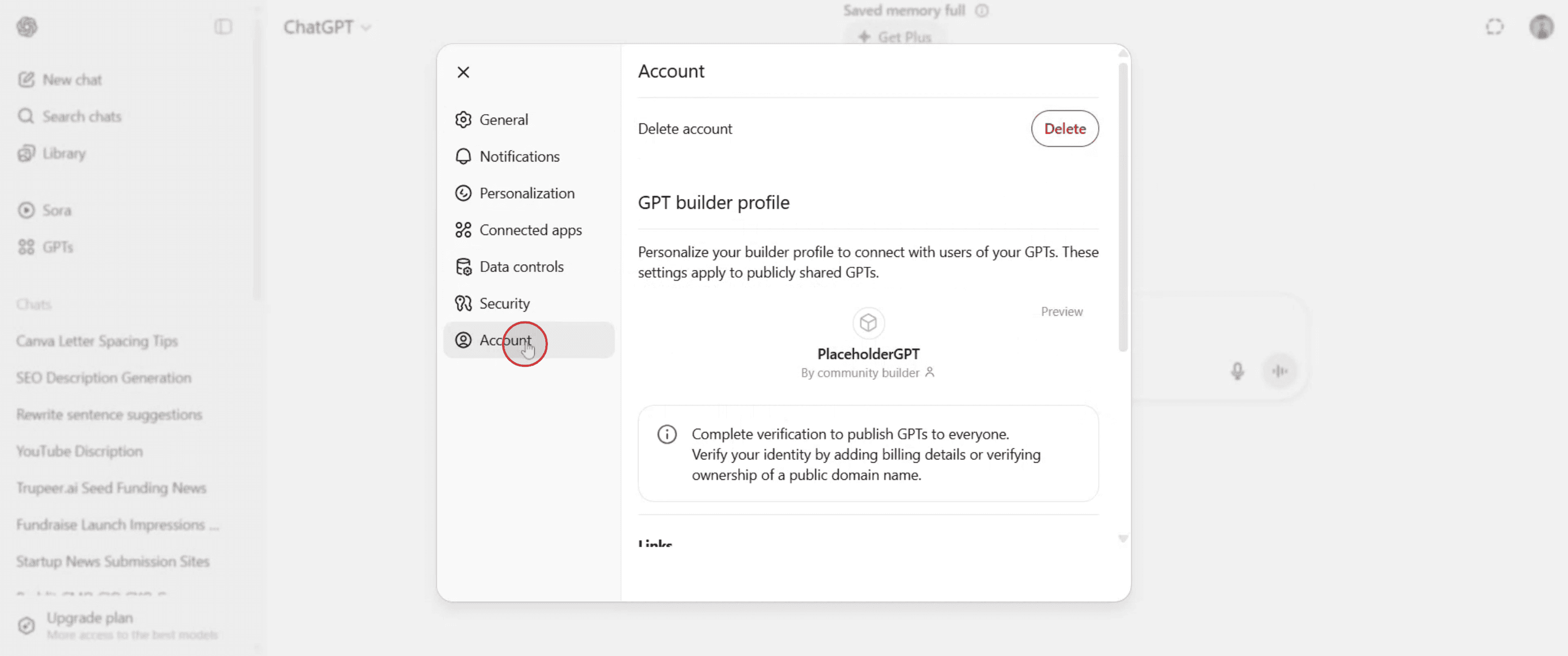
În meniul Setări, navighează la secțiunea „Cont”.
Pasul 4
Aici vei găsi opțiunea etichetată „Șterge”. Dă click pe „Șterge”.
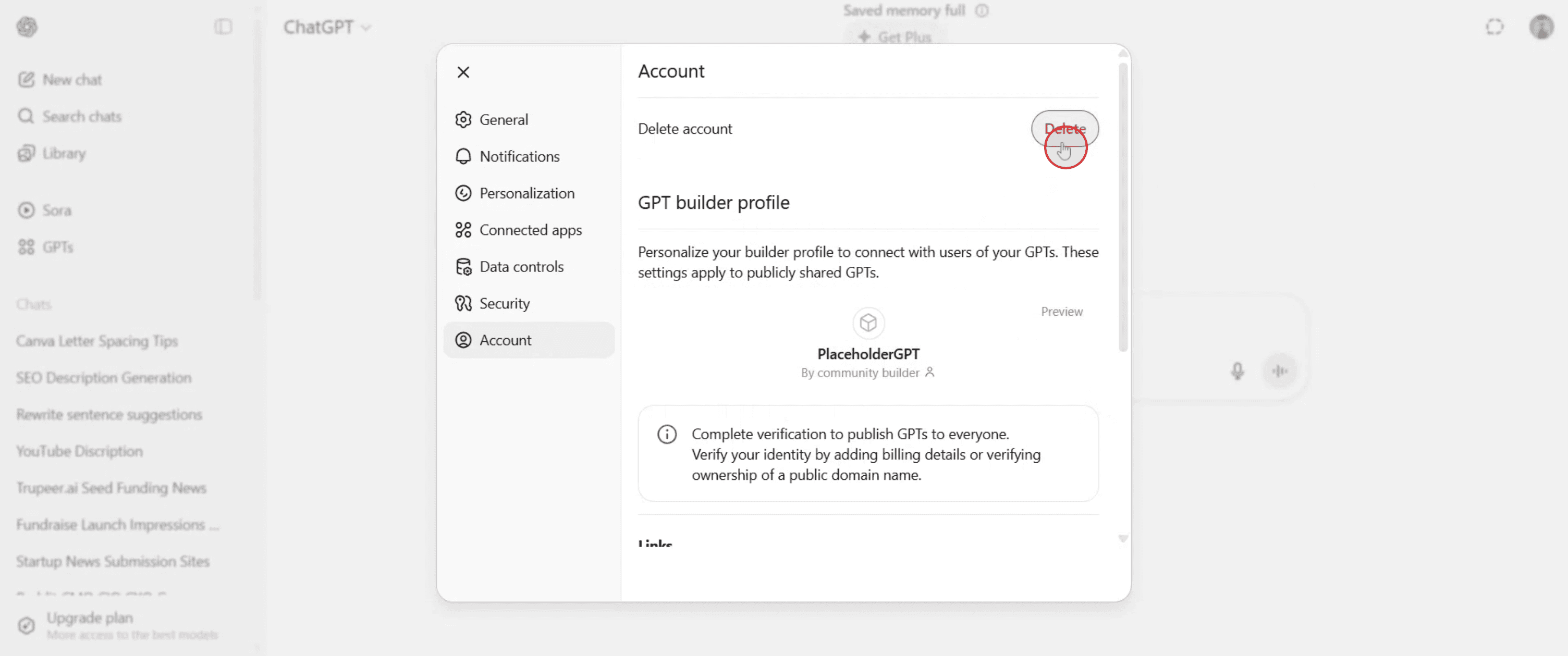
Pasul 5
și apoi continuă selectând „Reîmprospătează autentificarea”. Contul va fi șters cu succes acum. Mulțumim că ai urmat procesul.
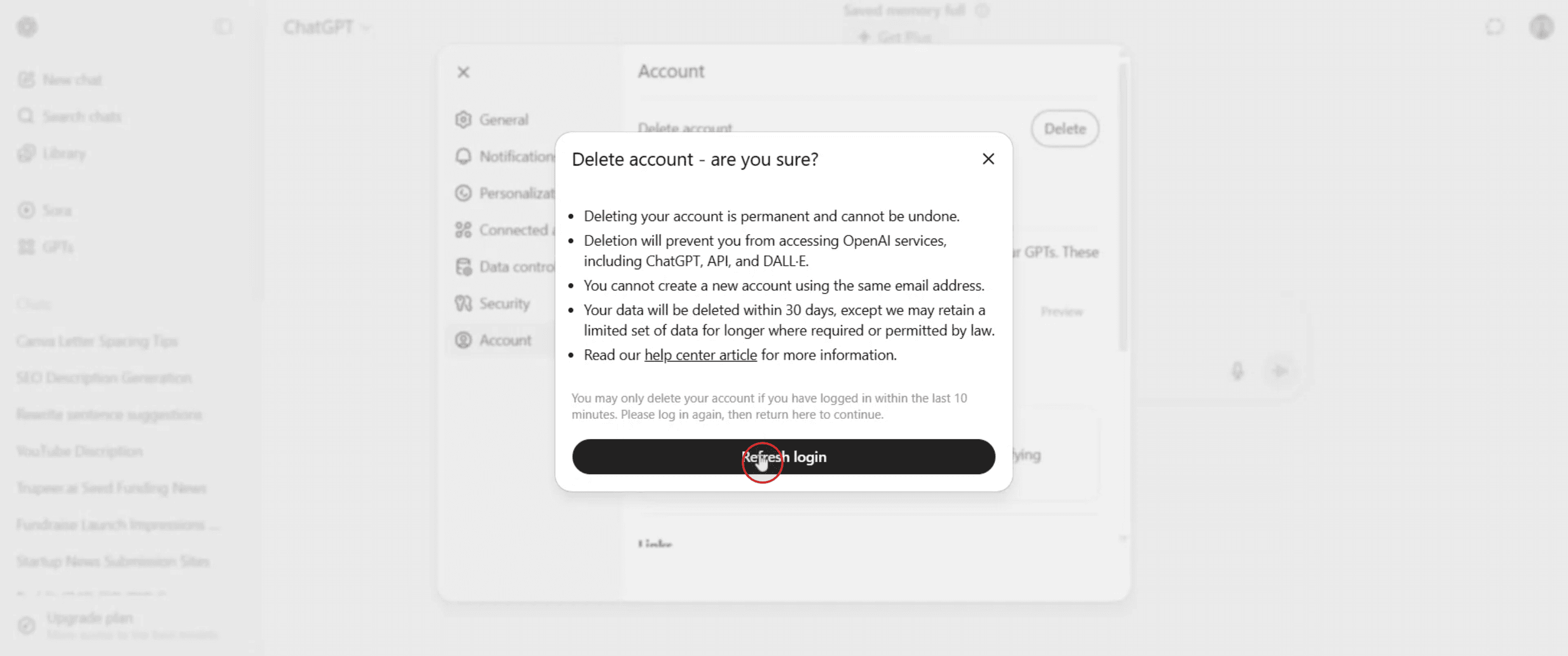
Sfaturi utile pentru a-ți șterge contul ChatGPT
Autentifică-te în contul tău ChatGPT
Folosește datele de autentificare pentru a te conecta la contul tău OpenAI (ChatGPT) din browserul web.Accesează Setările
Dă click pe numele tău sau pe meniul cu trei puncte din colțul din stânga-jos, apoi selectează Setări.Mergi la Controale privind datele
În panoul Setări, dă click pe Controale privind datele pentru a-ți gestiona preferințele contului.Dă click pe Șterge contul
Derulează în jos pentru a găsi opțiunea Șterge contul și dă click pe ea pentru a începe procesul de ștergere.Confirmă cererea de ștergere
Vi se va solicita să confirmi parola și motivul ștergerii. Urmează instrucțiunile pentru a finaliza procesul.Verifică e-mailul de confirmare
OpenAI poate trimite un e-mail de confirmare pentru a verifica cererea de ștergere a contului. Confirmă prin e-mail, dacă este necesar.Finalizarea ștergerii contului
După confirmare, contul tău va fi șters definitiv în 1–2 săptămâni. Toate datele asociate vor fi eliminate.Documentează-l pentru echipa ta
Dacă echipa ta face asta în mod regulat, poți să transformi acest proces într-unul repetabil și documentat în loc să treci fiecare persoană prin el.
Capcane frecvente și cum să le eviți
Nu verifici e-mailul pentru confirmare
Ștergerea este posibil să nu se finalizeze dacă nu confirmi prin e-mailul de verificare trimis de OpenAI.Folosești aplicația mobilă în locul site-ului
Este posibil ca funcțiile complete de ștergere să nu apară în aplicație. Folosește un browser web pentru acces mai bun.Confundarea dezactivării cu ștergerea
Dezactivarea este temporară; ștergerea este permanentă. Asigură-te că alegi opțiunea corectă.Încerci să recuperezi un cont șters
Odată șters, contul tău nu poate fi recuperat. Fă o copie de rezervă pentru orice date necesare înainte.Nu anulezi abonamentul mai întâi
Dacă ești abonat ChatGPT Plus, anulează-ți abonamentul mai întâi pentru a evita facturări viitoare.
Întrebări frecvente despre ștergerea contului ChatGPT
Îmi pot recupera contul ChatGPT după ștergere
Nu, odată șters, nu poate fi restaurat.Trebuie să îmi anulez abonamentul înainte să îmi șterg contul
Da, anulează-l manual înainte să îl ștergi pentru a evita să fii taxat.Cât timp durează să îmi șterg contul
De obicei, durează până la 14 zile pentru a procesa complet solicitarea ta de ștergere.Toate datele mele vor fi șterse
Da, OpenAI va șterge toate datele tale personale și conversațiile.Îmi pot șterge contul din aplicație
Nu, cel mai bine este să folosești un browser și să te conectezi la contul tău de pe site-ul oficial pentru control complet.Cum înregistrez ecranul pe mac?
Pentru a înregistra ecranul pe un Mac, poți folosi Trupeer AI. Îți permite să captezi întregul ecran și oferă funcții AI, precum adăugarea de avataruri AI, adăugarea de voiceover, adăugarea de zoom înainte și înapoi în videoclip. Cu funcția de traducere video cu AI de la trupeer, poți traduce videoclipul în 30+ limbi.Cum adaug un avatar AI la o înregistrare a ecranului?
Pentru a adăuga un avatar AI la o înregistrare a ecranului, trebuie să folosești un instrument de înregistrare a ecranului cu AI. Trupeer AI este un instrument de înregistrare a ecranului cu AI, care te ajută să creezi videoclipuri cu mai multe avataruri și te ajută, de asemenea, să îți creezi propriul avatar pentru videoclip.Cum înregistrez ecranul pe windows?
Pentru a înregistra ecranul pe Windows, poți folosi bara de joc încorporată (Windows + G) sau un instrument AI avansat precum Trupeer AI pentru funcții mai avansate, cum ar fi avataruri AI, voiceover, traducere etc.Cum adaug voiceover la video?
Pentru a adăuga voiceover la videoclipuri, descarcă extensia Chrome trupeer ai. După ce te-ai înregistrat, încarcă videoclipul cu voce, alege voiceover-ul dorit din trupeer și exportă videoclipul tău editat.Cum măresc (Zoom) într-o înregistrare a ecranului?
Pentru a mări în timpul unei înregistrări a ecranului, folosește efectele de zoom din Trupeer AI, care îți permit să mărești și să micșorezi la momente specifice, sporind impactul vizual al conținutului video.
Lecturi recomandate
Generator de documentație tehnică
Ghid pentru manualul utilizatorului
Software pentru baza de cunoștințe
Cum să partajezi un repository GitHub prin link
Cum să îți partajezi profilul GitHub
Tutoriale recomandate



