

Cum să ștergi un branch în Github
Află cum să ștergi un branch în GitHub atât de pe site, cât și din linia de comandă Git. Elimină în siguranță branch-urile locale și de la distanță cu acest ghid pas cu pas.
Pentru a găsi un ID de întâlnire Zoom, îl poți localiza în aplicația Zoom, în invitația la întâlnire sau în linkul întâlnirii. Dacă ești gazda, îl poți găsi în fila „Meetings” din aplicația desktop Zoom sau din portalul web. Ca participant, ID-ul este inclus în linkul întâlnirii sau în invitație. De asemenea, îl poți găsi în fereastra întâlnirii însăși, făcând clic pe pictograma „Info”.
Găsirea ID-ului întâlnirii ca gazdă:
În aplicația Zoom pentru desktop:Deschide aplicația Zoom și accesează fila „Meetings”. Localizează întâlnirea programată și dă clic pe ea pentru a vedea detaliile, inclusiv ID-ul întâlnirii. În portalul web Zoom:Autentifică-te în portalul web Zoom. >Navighează la „Meetings” și apoi la „Upcoming Meetings”. >Selectează întâlnirea pentru a-i vedea detaliile, inclusiv ID-ul. În timpul unei întâlniri:Dă clic pe pictograma „Info” (de obicei un „i” într-un cerc) din colțul din stânga sus al ferestrei întâlnirii. ID-ul întâlnirii va fi afișat
Găsirea ID-ului întâlnirii ca participant:
Din linkul întâlnirii:ID-ul întâlnirii este de obicei inclus după /j/ în URL-ul întâlnirii Zoom. De exemplu, în https://zoom.us/j/1234567890, ID-ul întâlnirii este 1234567890.Din invitația la întâlnire:Invitația la întâlnire, fie că este trimisă prin email sau calendar, va include de obicei ID-ul întâlnirii.În timpul unei întâlniri:Dă clic pe pictograma „Info” (de obicei un „i” într-un cerc) din colțul din stânga sus al ferestrei întâlnirii. ID-ul întâlnirii va fi afișat.
Găsirea ID-ului personal al întâlnirii (PMI):
În aplicația Zoom pentru desktop:Dă clic pe fila „Meetings”. Dă clic pe „Personal Meeting ID” în colțul din dreapta sus. PMI-ul tău și linkul de invitație vor fi afișate. În portalul web Zoom:Autentifică-te în portalul web Zoom. >Mergi la „Meetings” și apoi la „Personal Room”. PMI-ul tău și linkul de invitație vor fi afișate. În timpul unei întâlniri:Dă clic pe pictograma „Info” din colțul din stânga sus al ferestrei întâlnirii. PMI-ul va fi afișat.
Ghid pas cu pas: Cum să ștergi un branch în Github
Pasul 1
Accesează repository-ul pe care vrei să îl deschizi.
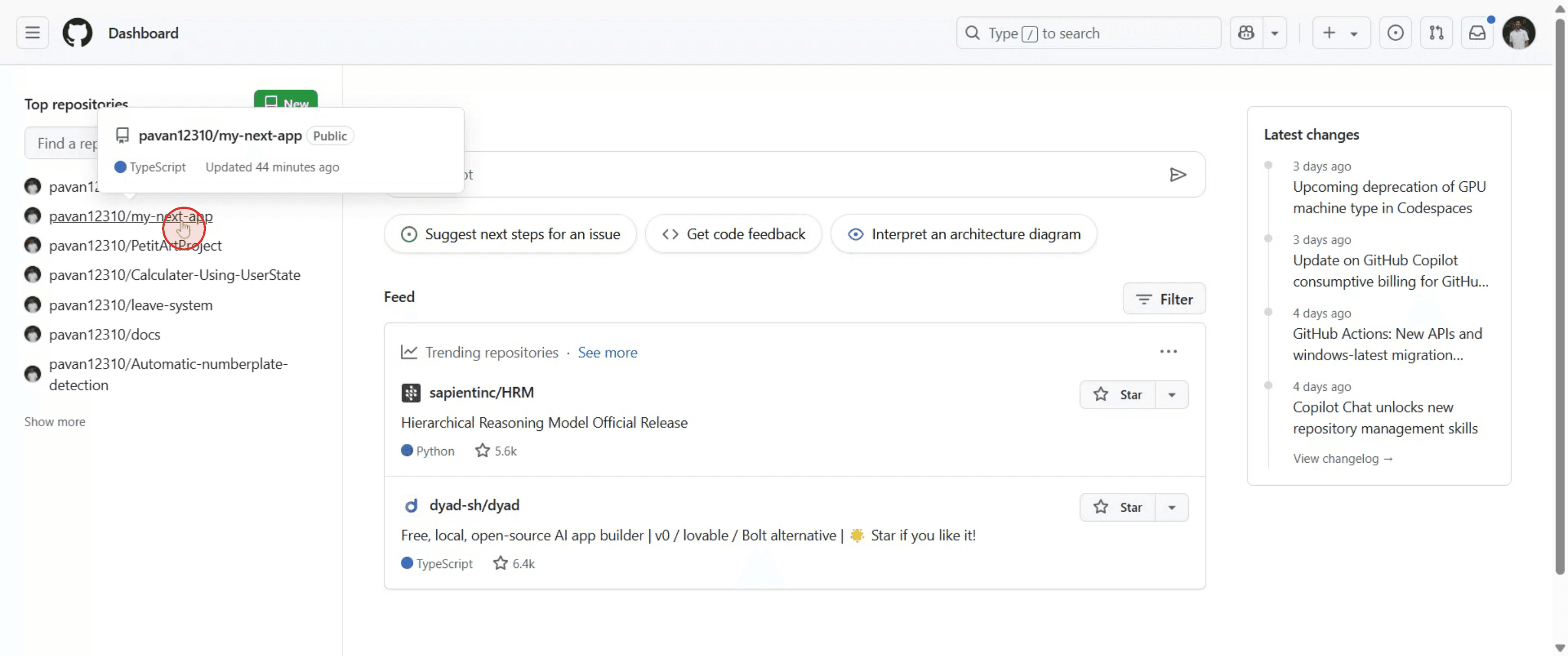
Pasul 2
Selectează „Branches” pentru a-l deschide.
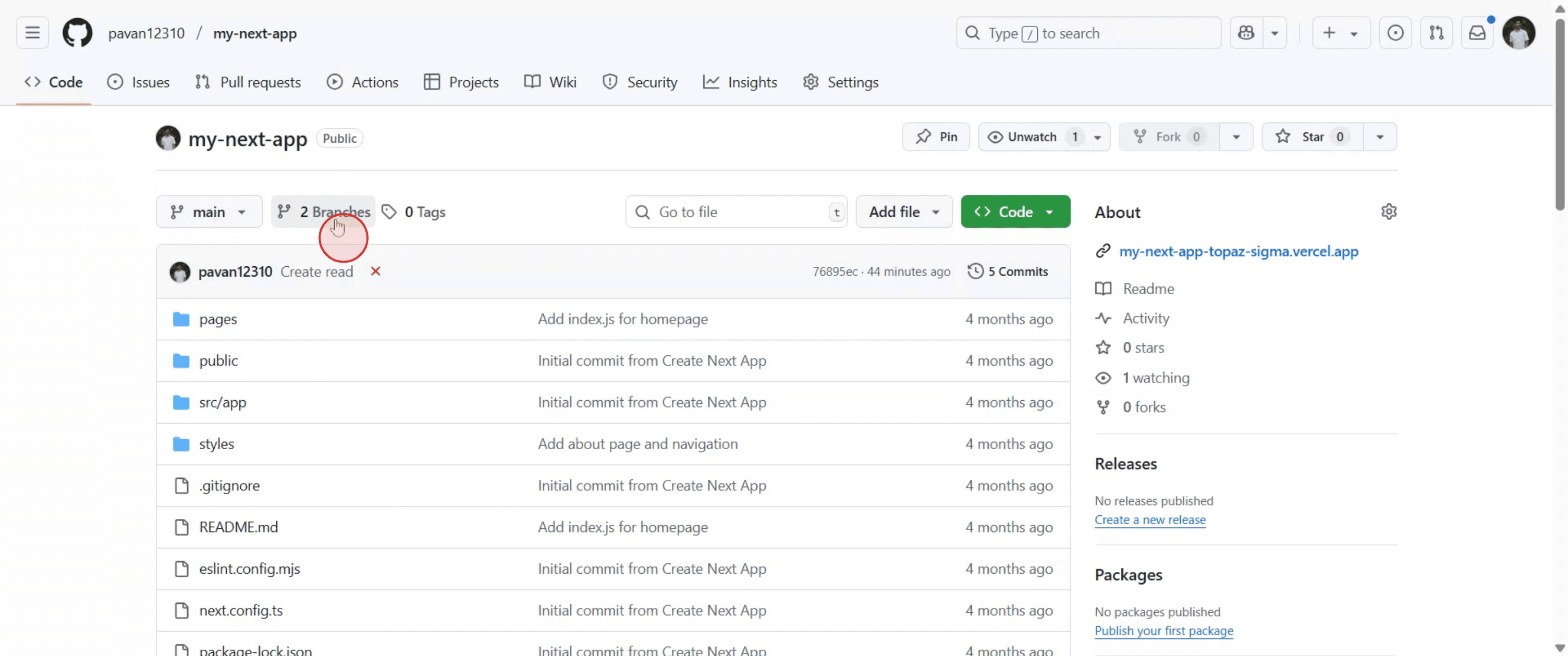
Pasul 3
Mergi la branch-ul pe care vrei să îl ștergi și dă clic pe pictograma coșului de gunoi.
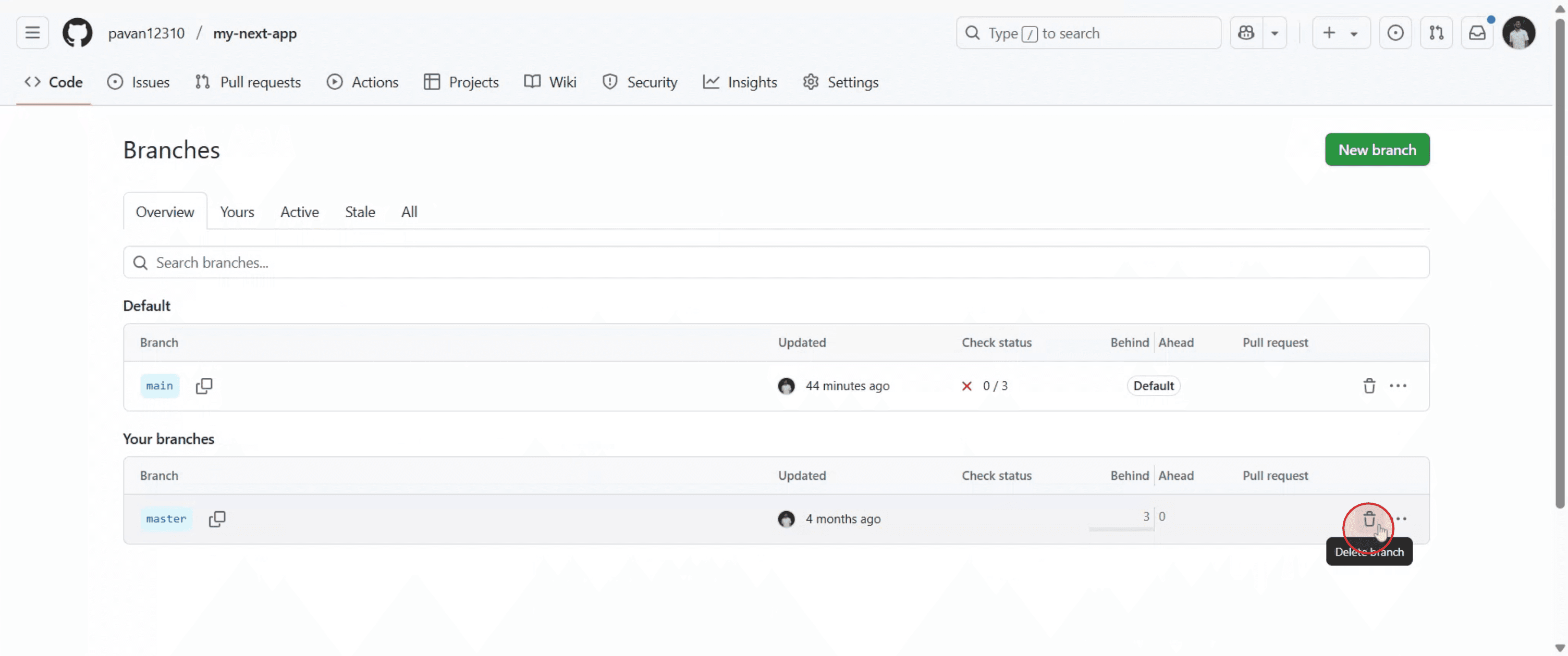
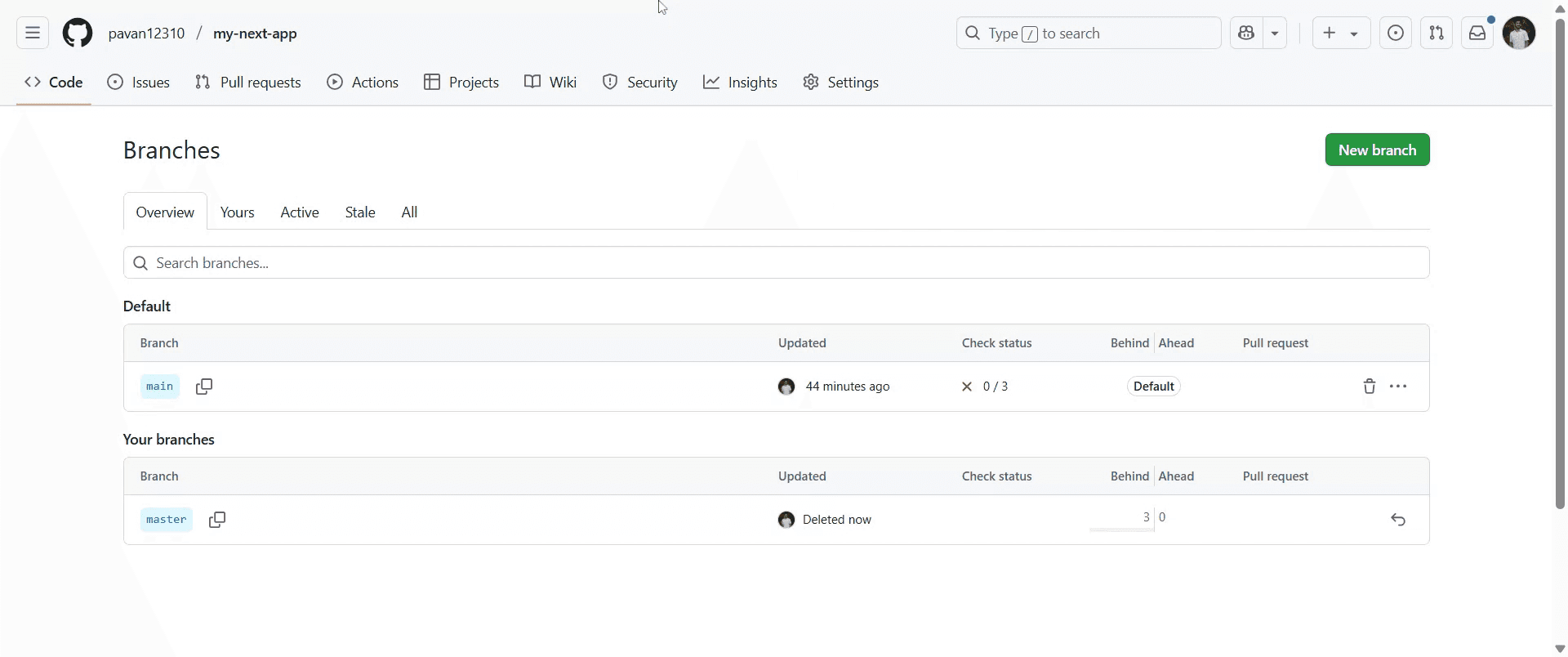
Pasul 4
După ce ai șters branch-ul, acesta se va actualiza automat.
Sfaturi utile pentru ștergerea unei ramuri în GitHub
Conectează-te la GitHub
Mergi la github.com și autentifică-te cu datele tale de acces.Navighează la depozitor
Deschide depozitorul care conține ramura pe care vrei să o ștergi.Mergi la secțiunea „Branches”
Clic pe fila „Branches”. O vei găsi aproape de partea de sus a depozitorului tău, chiar sub numele repo-ului și meniul de navigare.Localizează ramura pe care vrei să o ștergi
Găsește ramura pe care vrei să o ștergi sub secțiunea „Active branches”. Asigură-te că nu este ramura implicită.Clic pe pictograma coș de gunoi
În partea dreaptă a numelui ramurii, dă clic pe pictograma coș de gunoi pentru a șterge ramura.Confirmă ștergerea
Va apărea o fereastră de confirmare. Clic pe „Delete” pentru a elimina definitiv ramura din depozitor.
Capcane frecvente și cum să le eviți
Încearcă să ștergi ramura implicită
Nu poți șterge ramura implicită. Dacă este necesar, schimbă mai întâi ramura implicită la Settings > Branches.Ștergerea unei ramuri active sau necesare
Verifică de două ori conținutul ramurii și confirmă că nu mai este necesară înainte să o ștergi, ca să eviți pierderea unei munci valoroase.Lipsa permisiunilor necesare
Ai nevoie de acces de tip write sau admin pentru a șterge o ramură. Dacă nu vezi pictograma coș de gunoi, verifică nivelul tău de acces.Uită să ștergi ramura local
Ștergerea unei ramuri în GitHub nu o elimină de pe mașina ta locală. Ruleazăgit branch -d branch-namelocal pentru a curăța.Ștergi din greșeală ramura greșită
Verifică întotdeauna numele ramurii înainte de a confirma ștergerea, mai ales în proiecte partajate.
Întrebări frecvente despre ștergerea unei ramuri GitHub
Pot să șterg ramura implicită?
Nu, GitHub nu permite ștergerea ramurii implicite. Schimbă mai întâi ramura implicită dacă trebuie să o ștergi.Ștergerea unei ramuri îi elimină codul?
Da, ramura și commit-urile ei nu vor mai fi accesibile decât dacă sunt îmbinate într-o altă ramură înainte.Pot să recuperez o ramură ștearsă?
Nu direct. O poți recupera folosind hash-ul commit-ului dacă îl cunoști, dar GitHub nu oferă o funcție „Recycle Bin”.Cum șterg o ramură local?
Folosește comandagit branch -d branch-namesaugit branch -D branch-nameîn terminal.Pot să șterg o ramură dintr-un pull request?
Da, dacă ramura nu mai este necesară, GitHub îți oferă opțiunea să o ștergi după ce îmbini un pull request.Cum înregistrez ecranul pe Mac?
Pentru a înregistra ecranul pe un Mac, poți folosi Trupeer AI. Îți permite să captezi întregul ecran și oferă funcții AI, precum adăugarea de avataruri AI, adăugarea de voiceover, adăugarea de zoom in și out în videoclip. Cu funcția de traducere video cu AI de la trupeer, poți traduce videoclipul în 30+ limbi.Cum adaug un avatar AI la înregistrarea ecranului?
Pentru a adăuga un avatar AI la o înregistrare a ecranului, trebuie să folosești un instrument de înregistrare a ecranului cu AI. Trupeer AI este un instrument de înregistrare a ecranului cu AI, care te ajută să creezi videoclipuri cu mai multe avataruri și te ajută, de asemenea, să îți creezi propriul avatar pentru videoclip.Cum înregistrez ecranul pe Windows?
Pentru a înregistra ecranul pe Windows, poți folosi bara de joc încorporată (Windows + G) sau un instrument AI avansat, precum Trupeer AI, pentru funcții mai avansate, cum ar fi avataruri AI, voiceover, traducere etc.Cum adaug voiceover la un videoclip?
Pentru a adăuga voiceover la videoclipuri, descarcă extensia Chrome trupeer ai. După ce te-ai înregistrat, încarcă videoclipul cu voce, alege voiceover-ul dorit din trupeer și exportă videoclipul editat.Cum măresc (Zoom) într-o înregistrare a ecranului?
Pentru a mări în timpul unei înregistrări a ecranului, folosește efectele de zoom din Trupeer AI, care îți permit să mărești și să micșorezi la momente specifice, sporind impactul vizual al conținutului video.
Alte întrebări
Technical Documentation Generator
Cum transformi o imagine într-o pagină de colorat în Canva
Cum să printezi față-verso pe Canva
Cum să întinzi textul în Canva
Tutoriale recomandate



