

Cum să ștergi un board în Jira
Vrei să ștergi un board în Jira? Urmează acest ghid pas cu pas pentru a elimina în siguranță board-urile Scrum sau Kanban fără să afectezi proiectele și datele tale din Jira.
Pentru a șterge un board în Jira, mergi la „Your Work”, apoi la „Boards” și apoi la „View all boards”. Găsește board-ul pe care vrei să îl ștergi, dă click pe cele trei puncte (ellipsis) de lângă el și selectează „Delete”. Confirmă ștergerea în fereastra pop-up care apare ulterior.
Iată o prezentare mai detaliată:
Accesează Boards: Mergi în meniul principal Jira, găsește „Your Work” și apoi selectează „Boards”.
Găsește board-ul: Click pe „View all boards” pentru a vedea o listă cu toate board-urile tale Jira. Localizează board-ul specific pe care vrei să îl ștergi.
Inițiază ștergerea: Click pe cele trei puncte (ellipsis) de lângă board-ul pe care vrei să îl elimini.
Confirmă ștergerea: Din meniul derulant, selectează „Delete”.
Finalizează: Va apărea un mesaj de confirmare. Click „Delete” din nou pentru a elimina definitiv board-ul.
Ghid pas cu pas: Cum să ștergi un board în Jira
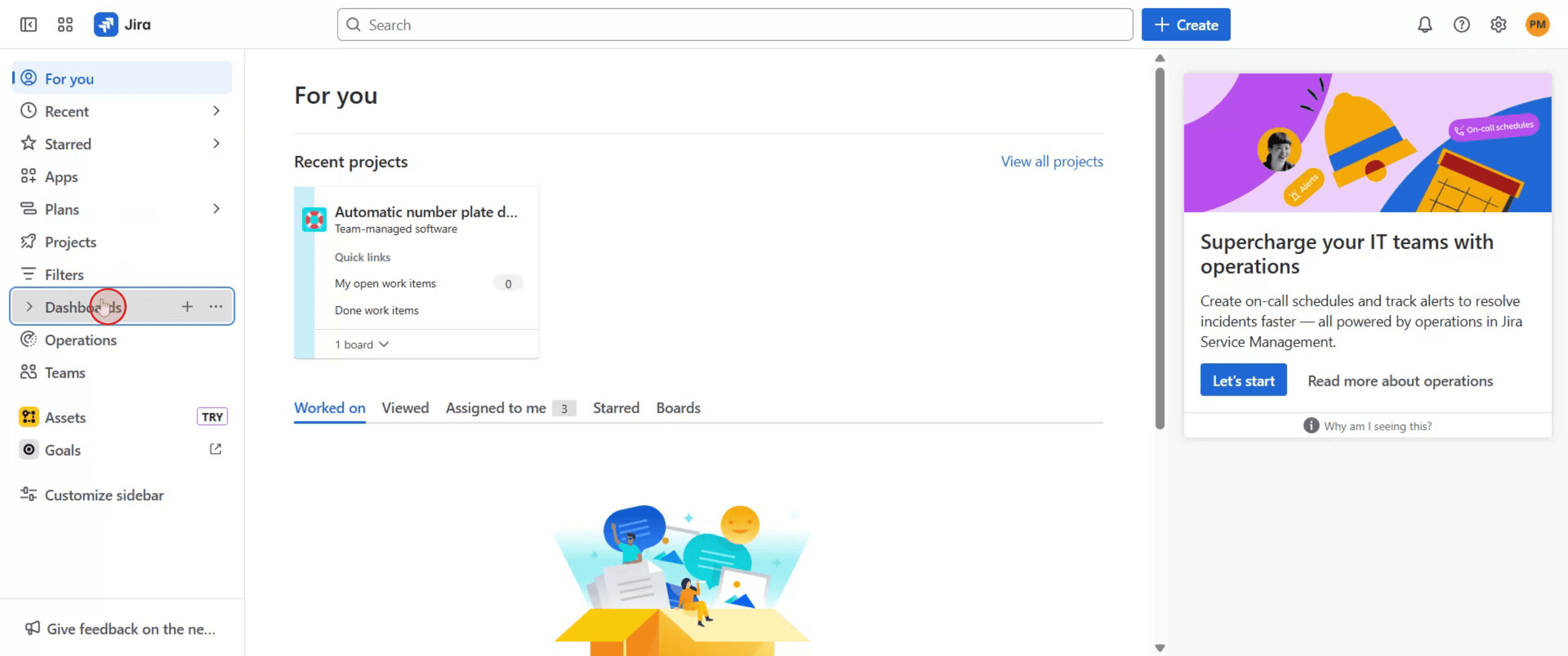
Pasul 1
Pentru a începe procesul de ștergere a unui board în Jira, mergi la dashboard și selectează-l.
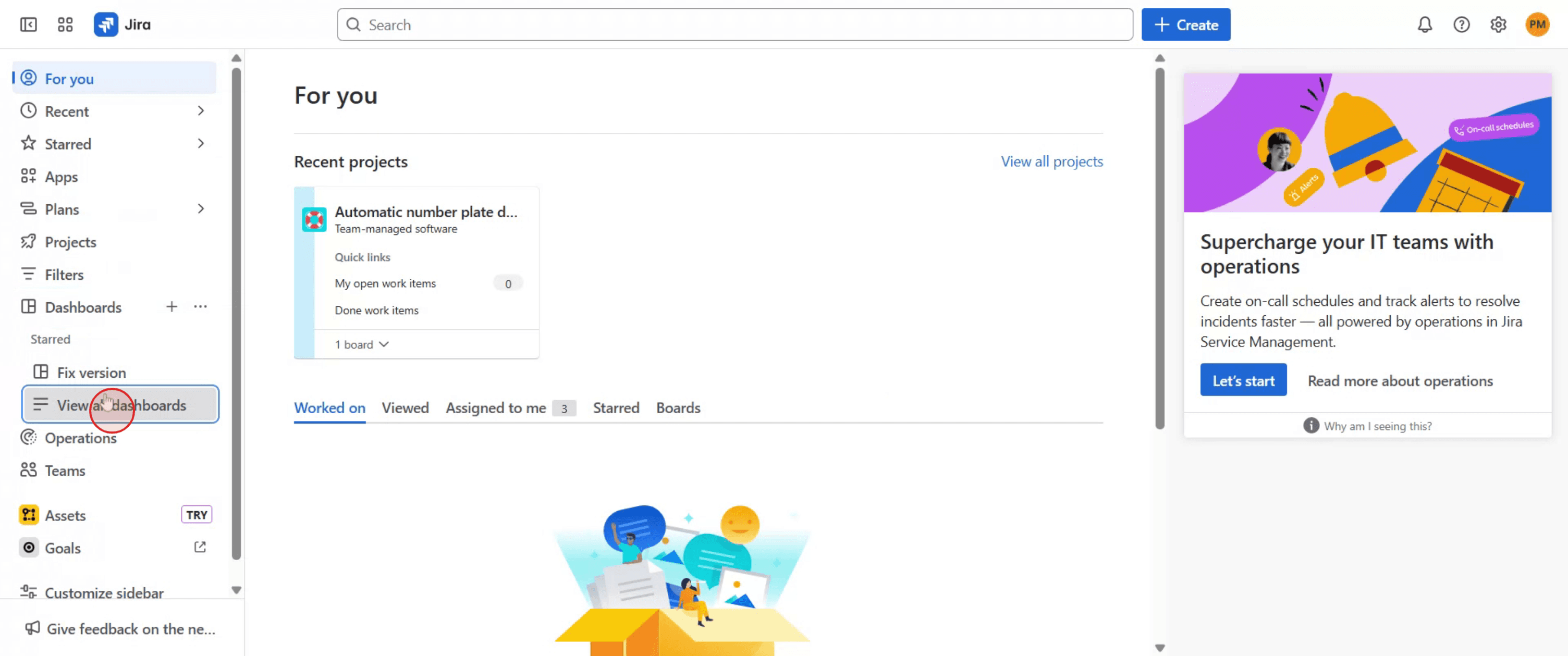
Pasul 2
Odată ajuns pe dashboard, dă click pe opțiunea cu eticheta „View All Dashboards.”
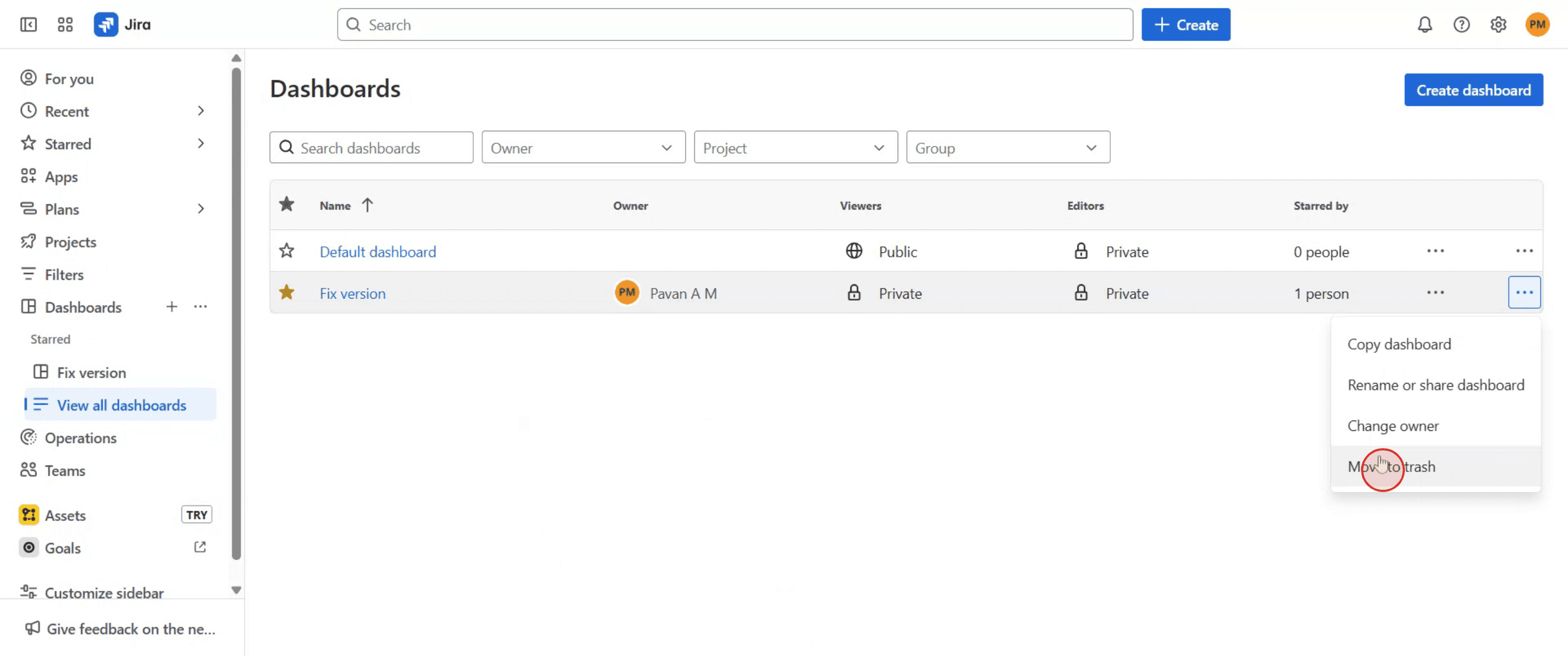
Pasul 3
Selectează Board settings, derulează până la final și alege „Move to trash” pentru a confirma.
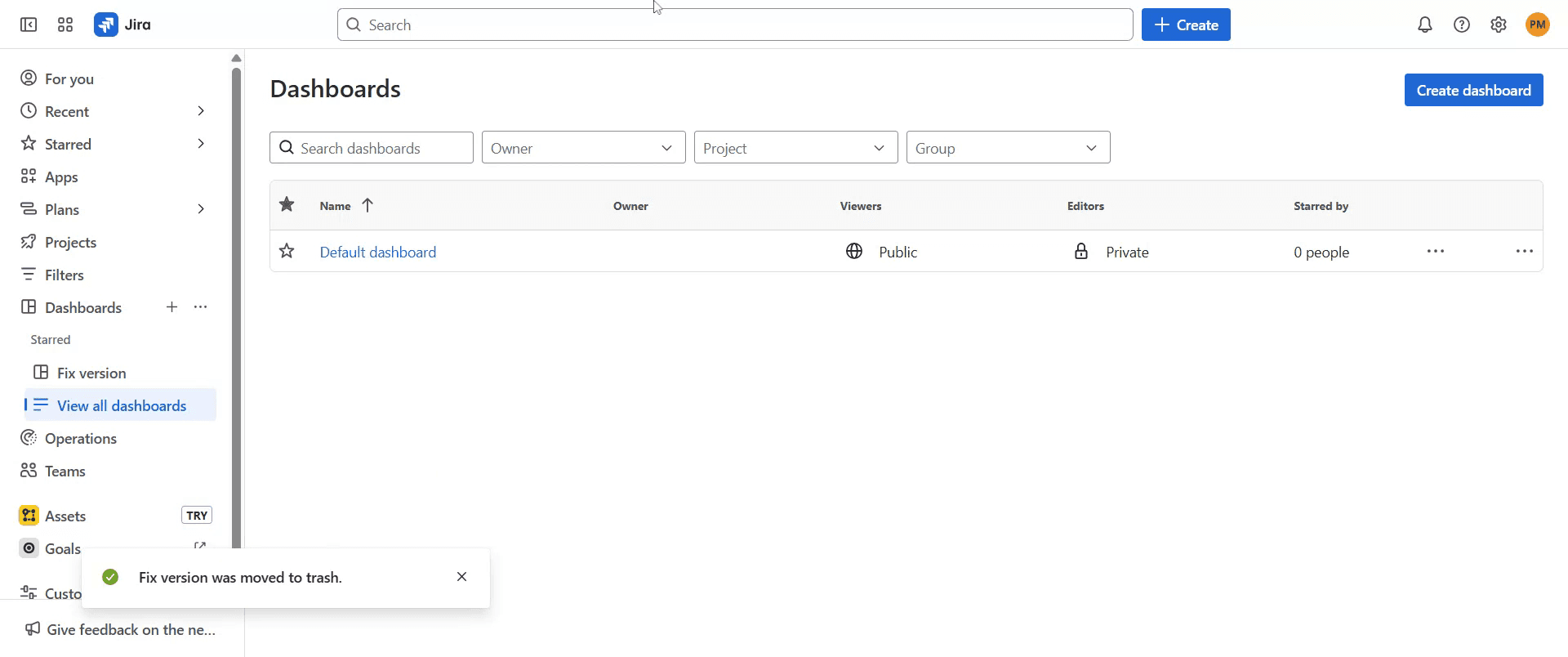
Pasul 4
Vei primi un mesaj care marchează board-ul ca Moved to trash.
Sfaturi utile pentru ștergerea unui board în Jira
Conectează-te la contul tău Jira cu permisiuni de administrator.
Doar administratorii sau utilizatorii cu permisiunile corespunzătoare pot șterge board-uri.Mergi la board-ul pe care vrei să îl ștergi.
Folosește căutarea sau meniul de navigare pentru a deschide board-ul specific.Deschide setările board-ului.
Click pe meniul cu trei puncte (Mai multe opțiuni) din colțul din dreapta sus al board-ului și selectează „Board settings”.Găsește opțiunea de ștergere.
Derulează în jos în panoul sau meniul de setări până când găsești „Delete board”.Confirmă ștergerea.
Click pe „Delete” și confirmă alegerea în fereastra pop-up. Aceasta va elimina permanent board-ul din Jira.Reîmprospătează-ți dashboard-ul.
După ștergere, revino la dashboard-ul tău Jira și reîmprospătează pentru a te asigura că board-ul a fost eliminat.
Capcane frecvente și cum să le eviți
Nu ai permisiunile potrivite.
Asigură-te că ești fie administrator Jira, fie proprietarul board-ului.Confundarea ștergerii board-ului cu ștergerea proiectului.
Ștergerea unui board nu șterge nici issue-urile, nici proiectul; elimină doar vizualizarea.Ștergerea accidentală a board-ului greșit.
Verifică de două ori numele board-ului înainte de a confirma ștergerea.Nu se vede opțiunea de ștergere.
Dacă nu vezi opțiunea, înseamnă că nu ai permisiunile necesare.Pierderea filtrelor board-ului.
Odată șters, orice filtre salvate asociate board-ului pot fi pierdute și ele, cu excepția cazului în care sunt salvate separat.
Întrebări frecvente despre ștergerea unui board în Jira
Cum șterg un board în Jira?
Mergi la Board settings, derulează până la final, dă click pe „Delete board” și confirmă.Pot restaura un board șters?
Nu, odată ce un board este șters, nu poate fi restaurat decât dacă îl recreezi manual.Ștergerea unui board elimină issue-urile?
Nu, issue-urile rămân în proiect. Se elimină doar vizualizarea board-ului.De ce nu pot vedea opțiunea de ștergere?
Ai nevoie de drepturi de administrator sau să fii proprietarul board-ului ca să îl poți șterge.Pot șterge un board din aplicația mobilă Jira?
Nu, ștergerea board-ului trebuie făcută din versiunea desktop/web a Jira.Cum înregistrezi ecranul pe mac?
Pentru a înregistra ecranul pe un Mac, poți folosi Trupeer AI. Îți permite să capturezi întregul ecran și oferă funcții AI, precum adăugarea de avataruri AI, adăugarea de voiceover, adăugarea de zoom in și out în videoclip. Cu funcția de traducere video cu AI de la trupeer, poți traduce videoclipul în 30+ limbi.Cum adaugi un avatar AI la înregistrarea ecranului?
Pentru a adăuga un avatar AI la o înregistrare a ecranului, trebuie să folosești un instrument de înregistrare a ecranului cu AI. Trupeer AI este un instrument de înregistrare a ecranului cu AI, care te ajută să creezi videoclipuri cu mai multe avataruri și te ajută, de asemenea, să îți creezi propriul avatar pentru videoclip.Cum înregistrezi ecranul pe windows?
Pentru a înregistra ecranul pe Windows, poți folosi bara de joc încorporată (Windows + G) sau un instrument AI avansat precum Trupeer AI pentru funcții mai avansate, cum ar fi avataruri AI, voiceover, traducere etc.Cum adaugi voiceover la video?
Pentru a adăuga voiceover la videoclipuri, descarcă extensia chrome trupeer ai. După ce te-ai înregistrat, încarcă videoclipul cu voce, alege voiceover-ul dorit din trupeer și exportă videoclipul editat.Cum măresc (Zoom) în timpul unei înregistrări a ecranului?
Pentru a mări în timpul unei înregistrări a ecranului, folosește efectele de zoom din Trupeer AI, care îți permit să mărești și să micșorezi la momente specifice, sporind impactul vizual al conținutului video.
Lecturi recomandate
Technical Documentation Generator
Cum transformi o imagine într-o pagină de colorat în Canva
Cum să printezi față-verso în Canva
Cum să întinzi textul în Canva
Tutoriale recomandate



