

Cum să dezactivezi contul LinkedIn – Ghid pas cu pas
Vrei o pauză de la LinkedIn? Află cum să îți dezactivezi temporar sau să îți închizi definitiv contul LinkedIn în câțiva pași simpli.
Acest document oferă un ghid complet despre procesul de dezactivare a contului tău de LinkedIn. Urmează acești pași pentru a-ți dezactiva contul cu succes, asigurându-te că sunt îndeplinite toate criteriile necesare.
Indiferent dacă iei o pauză sau părăsești platforma definitiv, LinkedIn oferă două opțiuni: hibernare (temporară) sau închidere (permanentă). Iată cum să procedezi:
Ghid pas cu pas:
Accesează setările contului
Dă clic pe poza ta de profil din colțul din dreapta sus al paginii de start LinkedIn.
Selectează „Settings & Privacy” din meniul derulant.
Mergi la Preferințele contului
În meniul din stânga, dă clic pe „Account preferences.”
Găsește secțiunea de administrare a contului
Derulează până la „Account management.”
Alege opțiunea ta
Pentru a-ți hiberna contul (temporar):
Dă clic pe „Hibernate account” și urmează instrucțiunile.Pentru a-ți închide contul (permanent):
Dă clic pe „Close account”, apoi confirmă motivul, introdu parola și finalizează procesul.
Diferențe-cheie:
Hibernarea contului
Îți ascunde temporar profilul și activitatea.
Nu vei apărea în căutări și nu vei primi mesaje.
Te poți reactiva oricând, autentificându-te din nou.
Închiderea contului
Șterge definitiv profilul, conexiunile și mesajele.
Nu poate fi anulat după finalizare.
Ghid pas cu pas: cum să dezactivezi contul linkedln
Pasul 1
Dă clic pe opțiunea Me.
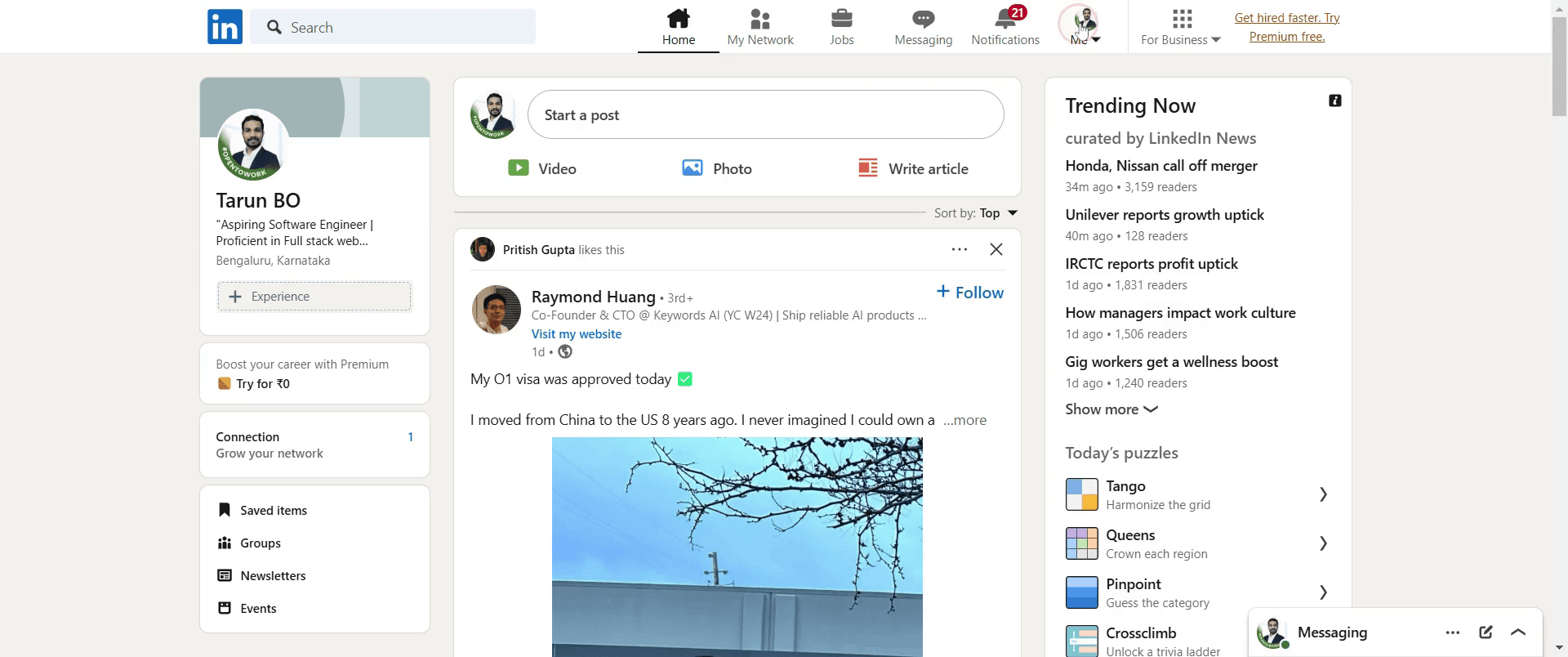
Pasul 2
Selectează Settings and Privacy.

Pasul 3
Dă clic pe hibernate account .
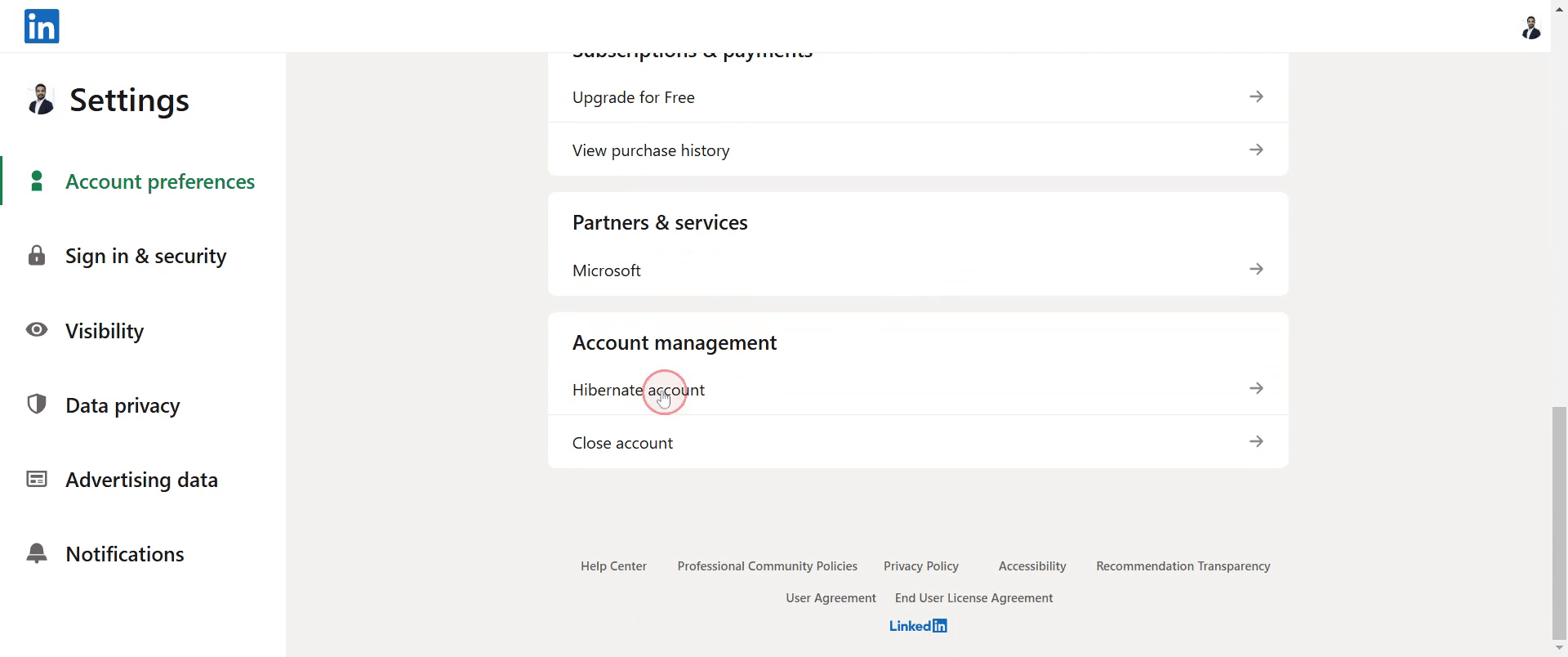
Pasul 4
Vei fi redirecționat către o pagină unde vei vedea din nou hibernate. Dă clic pe el,

Pasul 5
Apoi alege un motiv specific,

Pasul 6
Apoi dă clic pe next .

Pasul 7
Introdu parola ta password în acest câmp și apoi dă clic pe hibernate account.

Sfaturi utile pentru dezactivarea contului tău de LinkedIn
Efectuează o copie de rezervă a datelor tale LinkedIn înainte de dezactivare – Dacă trebuie să păstrezi o evidență a conexiunilor, mesajelor sau postărilor tale de LinkedIn, descarcă-ți datele înainte să dezactivezi. Accesează Settings & Privacy > Get a copy of your data și solicită un arhivă.
Ia în considerare dezactivarea temporară în locul ștergerii permanente – Dacă vrei doar să iei o pauză de la LinkedIn fără să-ți pierzi profilul, ia în considerare hibernarea contului în loc să îl ștergi definitiv. Astfel, te poți întoarce mai târziu fără să-ți reconstruiești rețeaua.
Elimină sau actualizează autentificările externe LinkedIn – Dacă folosești LinkedIn pentru a te conecta la aplicații terțe, precum platforme de joburi sau servicii de învățare, actualizează aceste detalii de autentificare înainte de dezactivare pentru a evita probleme de acces.
Capcane frecvente & cum să le eviți
Nu îți descarci datele – Odată ce contul tău este șters, nu îți mai poți recupera conexiunile, mesajele sau detaliile profilului. Exportă întotdeauna datele LinkedIn înainte de dezactivare.
Contul LinkedIn nu se șterge imediat – LinkedIn poate avea nevoie de până la 14 zile pentru a-ți șterge complet contul. Totuși, unele date, precum mesajele trimise altora, pot rămâne vizibile chiar și după dezactivare.
Uită să anulezi Premium înainte de dezactivare – Dacă uiți să anulezi un cont Premium, Sales Navigator sau Recruiter, profilul tău LinkedIn nu va fi șters. Treci întotdeauna mai întâi la un plan gratuit înainte de dezactivare.
Întrebări frecvente pentru dezactivarea LinkedIn
Îmi pot reactiva contul de LinkedIn după ce îl dezactivez?
Nu, odată ce contul tău de LinkedIn este șters definitiv, nu poate fi restaurat. Totuși, dacă alegi modul de inactivare (hibernation), îl poți reactiva ulterior.Cât timp îi ia LinkedIn să-mi șteargă contul?
LinkedIn are nevoie de până la 14 zile pentru a-ți șterge complet contul. Unele date, precum mesajele trimise altora, pot rămâne vizibile chiar și după dezactivare.Ce se întâmplă cu mesajele și conexiunile mele de pe LinkedIn după dezactivare?
Profilul tău, conexiunile, recomandările și recomandările/endorsements vor fi șterse definitiv. Mesajele trimise altora vor rămâne în continuare vizibile pentru destinatari.Pot dezactiva LinkedIn fără să-mi anulez abonamentul Premium?
Nu, trebuie să anulezi orice abonament Premium, Sales Navigator sau Recruiter activ înainte să-ți dezactivezi contul de LinkedIn.Cum înregistrez ecranul pe Mac?
Pentru a înregistra ecranul pe un Mac, poți folosi Trupeer AI. Îți permite să capturezi întregul ecran și oferă funcții AI, precum adăugarea de avataruri AI, adăugarea de voiceover, adăugarea de zoom înainte și înapoi în videoclip. Cu funcția de traducere video cu AI de la trupeer, poți traduce videoclipul în 30+ limbi.
Cum adaug un avatar AI la înregistrarea ecranului?
Pentru a adăuga un avatar AI la o înregistrare a ecranului, trebuie să folosești un instrument de înregistrare a ecranului cu AI. Trupeer AI este un instrument de înregistrare a ecranului cu AI, care te ajută să creezi videoclipuri cu mai multe avataruri și te ajută, de asemenea, să-ți creezi propriul avatar pentru videoclip.
Cum înregistrez ecranul pe Windows?
Pentru a înregistra ecranul pe Windows, poți folosi bara de joc integrată (Windows + G) sau un instrument AI avansat precum Trupeer AI pentru funcții mai avansate, cum ar fi avataruri AI, voiceover, traducere etc.
Cum adaug voiceover la video?
Pentru a adăuga voiceover la videoclipuri, descarcă extensia Chrome trupeer ai. După ce te-ai înregistrat, încarcă videoclipul cu voce, alege voiceover-ul dorit din trupeer și exportă videoclipul editat.Cum măresc (Zoom) într-o înregistrare a ecranului?
Pentru a mări în timpul unei înregistrări a ecranului, folosește efectele de zoom din Trupeer AI, care îți permit să mărești și să micșorezi la momente specifice, sporind impactul vizual al conținutului video.
Alte întrebări
Technical Documentation Generator
Cum transformi o imagine într-o pagină de colorat în Canva
Cum să printezi față-verso în Canva
Cum să întinzi textul în Canva
Tutoriale recomandate



