
Cum să curbezi textul în Canva – Ghid rapid, pas cu pas
Vrei text curbat în Canva? Află cum să folosești funcția Curve Text pentru a îndoi ușor textul pentru logo-uri, etichete și multe altele.
Acest ghid oferă un proces pas cu pas despre cum să faci text curbat în Canva.
Urmează aceste instrucțiuni clare pentru a-ți îmbunătăți proiectele de design cu elemente de text curbat.
Textul curbat în Canva este o modalitate excelentă de a crea tipografie dinamică, circulară sau semicirculară pentru logo-uri, titluri sau accente de design.
Ghid pas cu pas
Selectează textul
Dă clic pe caseta de text pe care vrei să o curbezi.
Deschide panoul Efecte
În bara de sus, dă clic pe „Effects”.
Aplică efectul Curve
La Text Effects, selectează „Curve”.
Textul tău se va curba instantaneu într-o arcadă standard.
Reglează curba
Folosește cursorul Curve pentru a controla curbura:
Glisează spre dreapta pentru a mări curba (arc în sus).
Glisează spre stânga pentru o curba inversă (arc în jos).
Finisare fină (opțional)
Folosește Letter Spacing pentru a răspândi caracterele și pentru o curba mai curată.
Combină cu Line Spacing sau Font Size pentru un control suplimentar.
Ghid pas cu pas: Cum să curbezi textul în Canva
Pasul 1
Începe prin deschiderea designului în Canva și selectarea textului pe care vrei să-l curbezi.
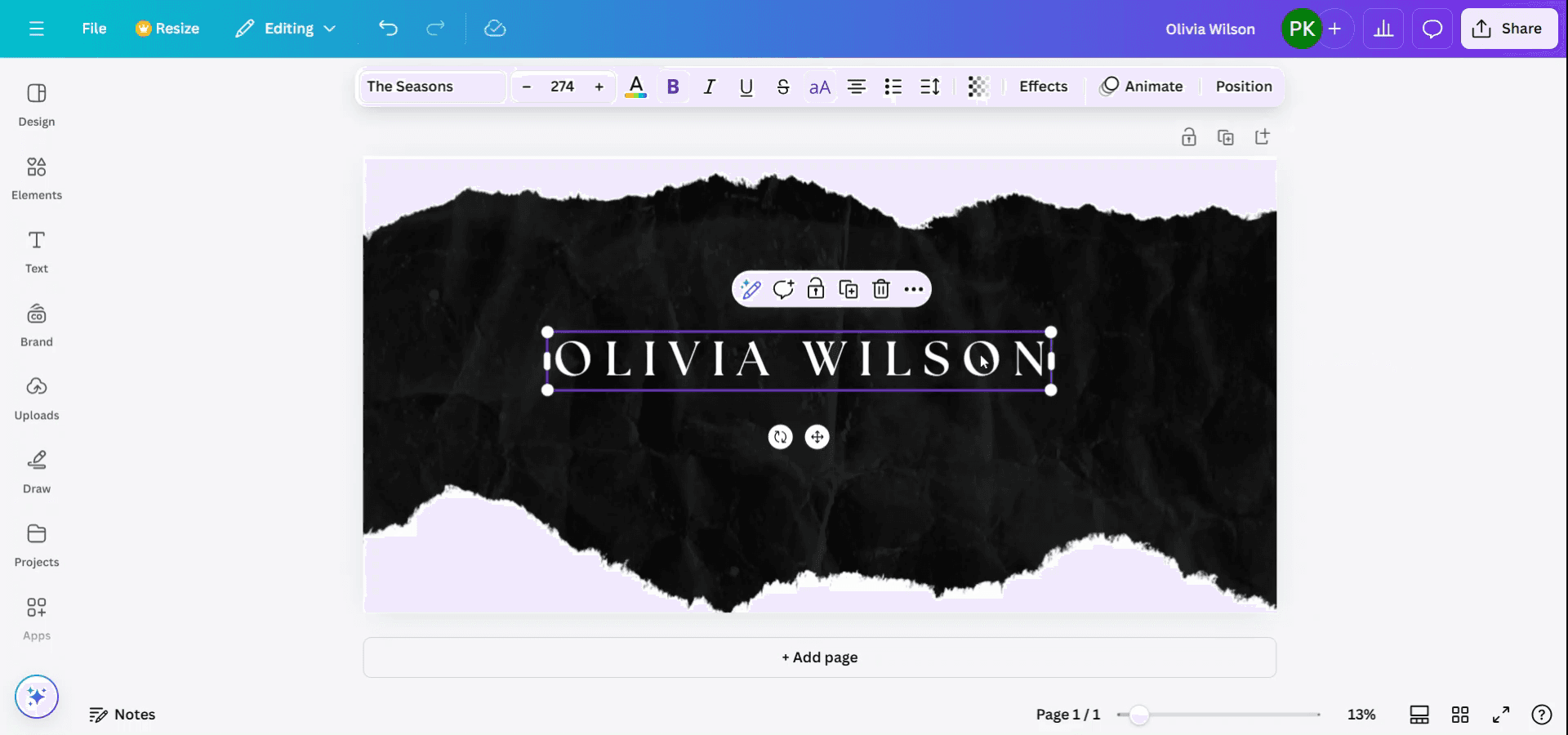
Pasul 2
După ce ai selectat textul, va apărea o bară de instrumente în partea de sus a ecranului. Dă clic pe opțiunea „Effects”.
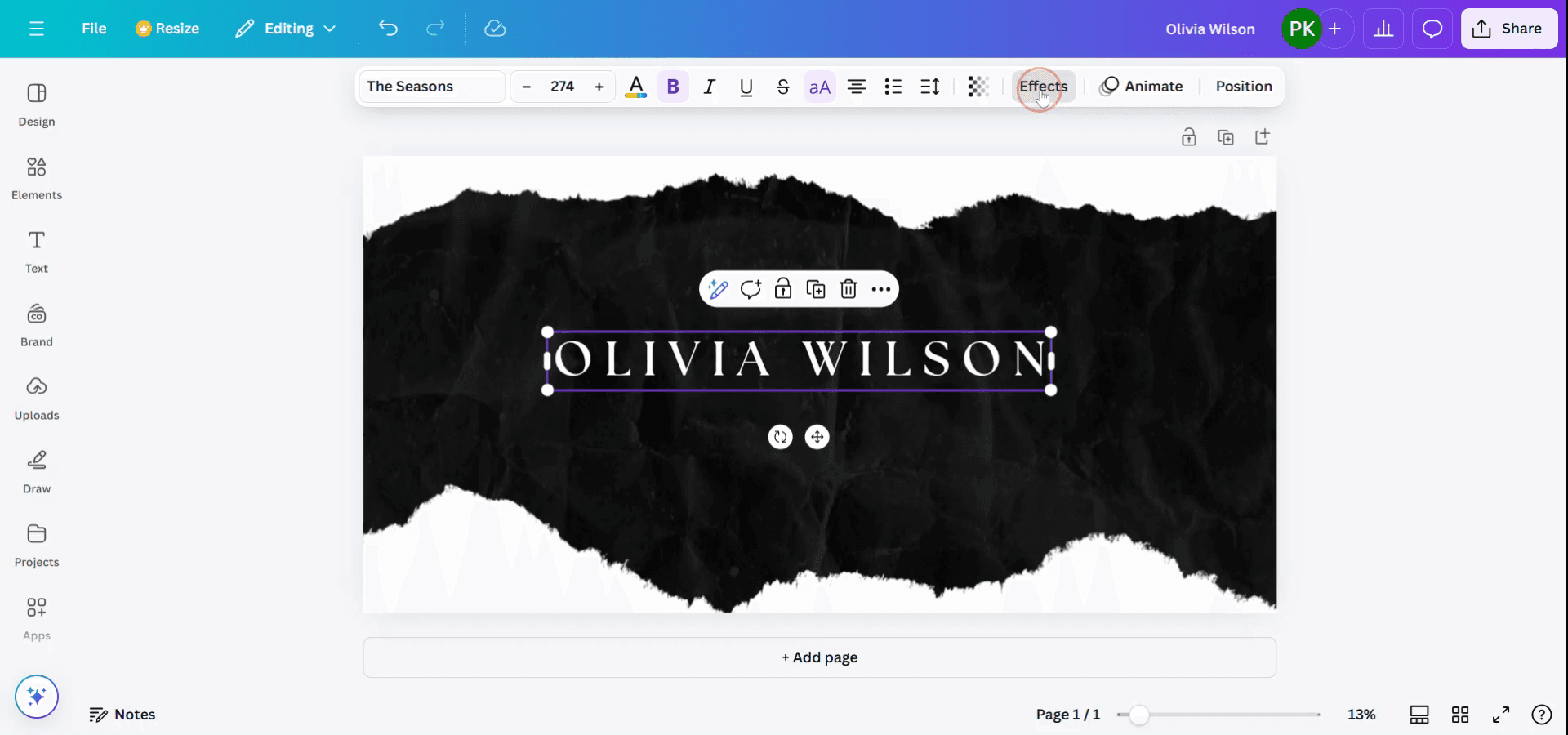
Pasul 3
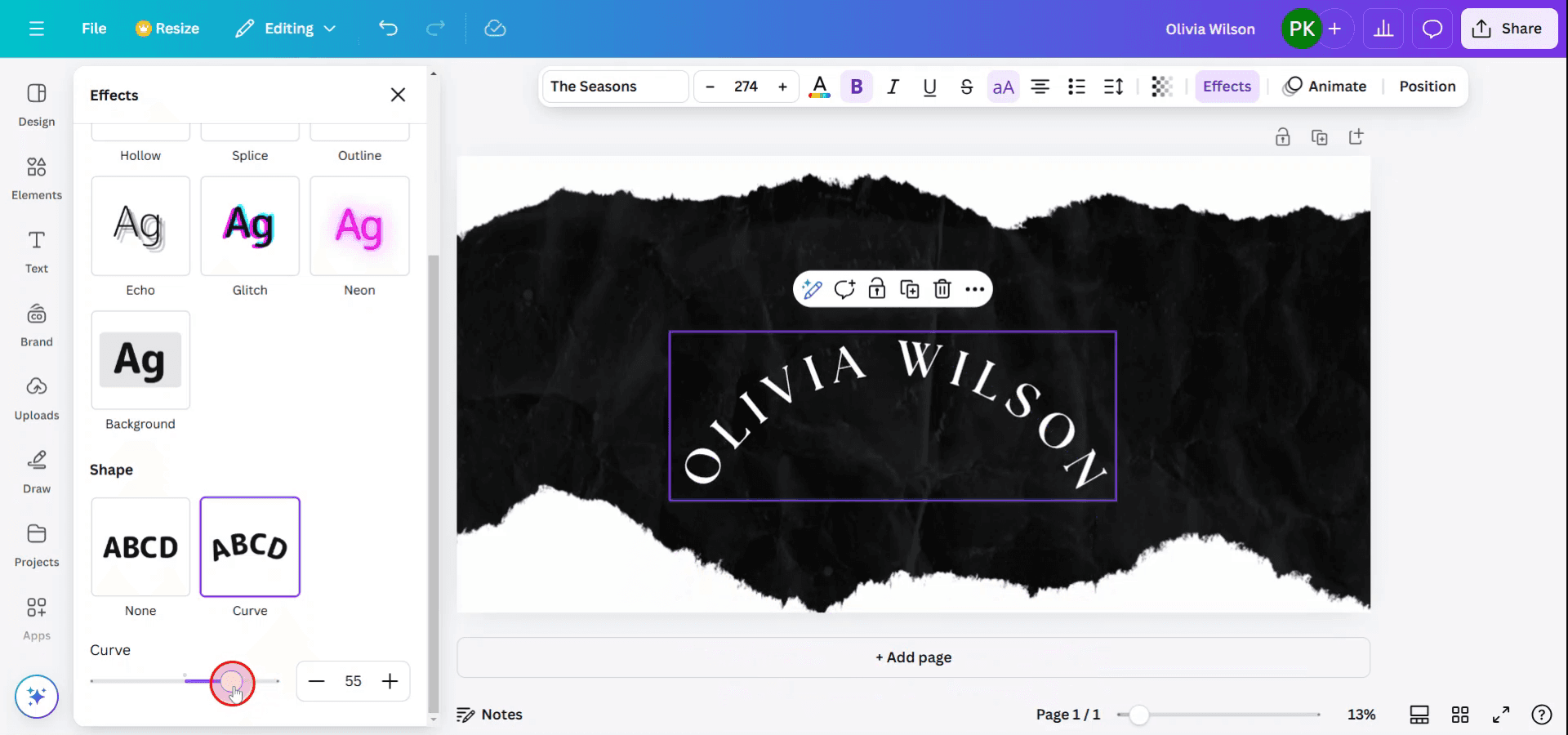
După ce selectezi „Effects”, explorează diferitele stiluri și forme afișate în partea de jos a interfeței.
Alege opțiunea „Curve” dintre formele disponibile.
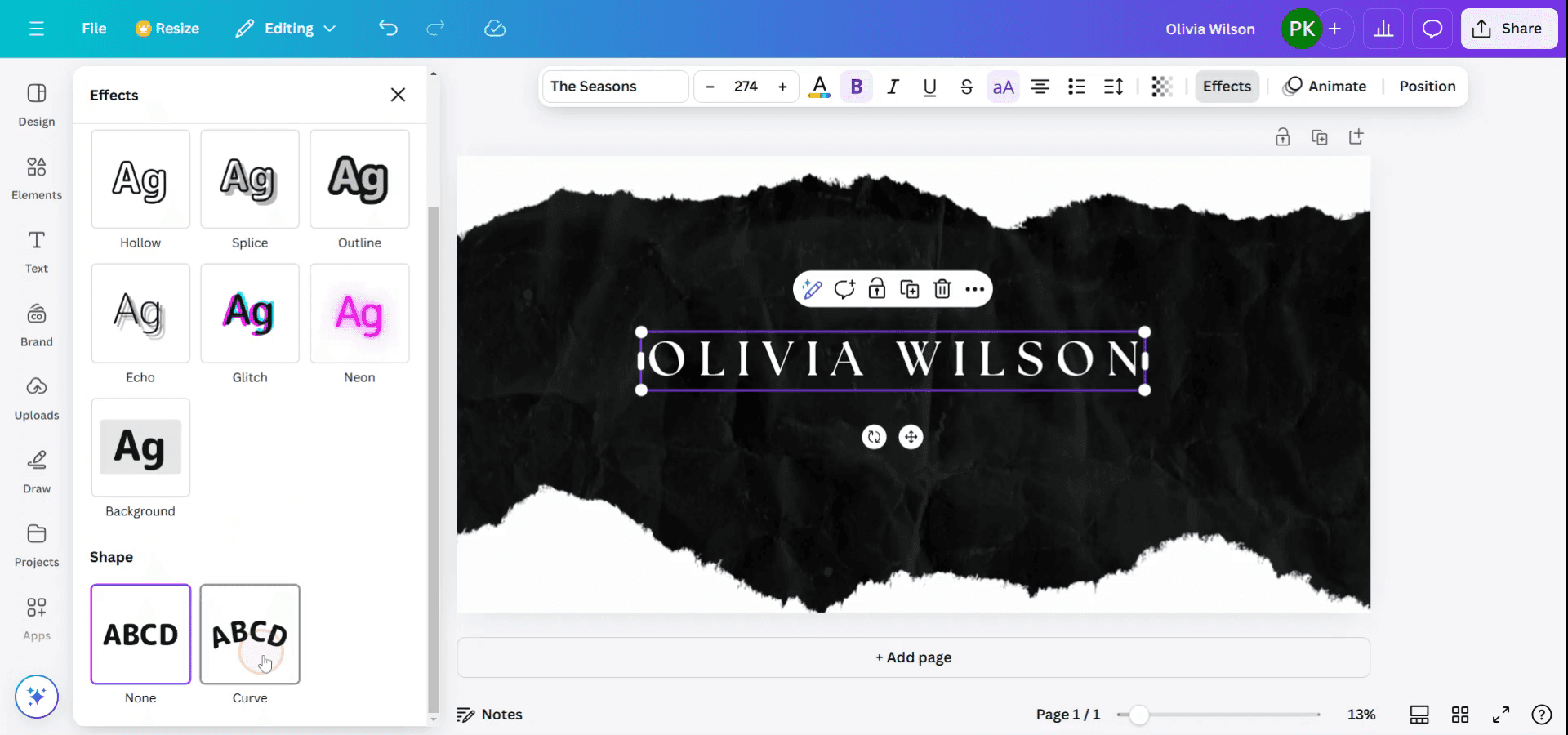
Pasul 4
Observă că textul este acum curbat. Îl poți ajusta după preferințe modificând setările curbei.
Sfaturi pro despre cum să faci textul curbat în Canva
Selectează textul:
Dă click pe caseta de text pe care vrei s-o curbezi.Deschide panoul „Effects”:
După ce textul este selectat, dă click pe butonul „Effects” din bara de instrumente de sus.Alege efectul „Curve”:
În panoul „Effects”, derulează în jos și selectează opțiunea „Curve”.Reglează curba:
După ce selectezi curba, folosește glisorul pentru a ajusta intensitatea efectului. Trage-l la stânga sau la dreapta ca să faci textul mai mult sau mai puțin curbat, în funcție de nevoile tale de design.Finisează poziția:
Folosește mânerele de rotație pentru a ajusta orientarea textului, dacă este necesar, și ajustează dimensiunea sau poziția casetei de text ca să se potrivească curbei în mod corespunzător.
Capcane frecvente și cum să le eviți pentru text curbat în Canva
Textul devine prea distorsionat:
Fix: Evită să folosești setări extreme de curbare care fac textul greu de citit. Ajustează curba treptat până găsești un echilibru între stil și lizibilitate.Nu poți ajusta textul după ce l-ai curbat:
Fix: După ce curbezi textul, îl poți edita în continuare ca orice alt text în Canva. Pur și simplu dă click pe caseta de text și fă modificări la conținut sau la stil.Curba nu se potrivește cu designul:
Fix: Asigură-te că dimensiunea casetei de text este ajustată corespunzător înainte să aplici curba. Dacă curba distorsionează prea mult textul, încearcă să redimensionezi caseta ca să menții lizibilitatea.Probleme de aliniere după curbare:
Fix: După ce curbezi, asigură-te că textul este încă aliniat corect cu designul tău. Poți folosi instrumentele de aliniere din Canva pentru a-l ajusta după cum este nevoie.Nu poți curba mai multe rânduri de text:
Fix: Dacă textul tău are mai multe rânduri, s-ar putea să fie nevoie să ajustezi fiecare rând separat sau să convertești textul într-o singură linie înainte de a aplica efectul de curbare.
Întrebări frecvente despre curbare text în Canva
Pot curba orice text în Canva?
Da, poți curba orice text în Canva, atâta timp cât este un text box creat în cadrul platformei.Cum schimb direcția curbei?
Poți ajusta direcția curbei trăgând glisorul la stânga sau la dreapta în panoul „Effects” pentru a face textul să curbeze în sus sau în jos.Pot aplica o curbare mai multor rânduri de text?
Deși poți curba mai multe rânduri, va trebui să aplici efectul fiecărui rând în parte dacă vrei ca toate să fie curbate în același design.Pot ajusta curba după ce am aplicat-o?
Da, poți ajusta oricând curba selectând textul și modificând glisorul de curbare în panoul „Effects”.Curba textului este o funcție gratuită în Canva?
Da, curba textului este disponibilă în versiunea gratuită a Canva.Cum să înregistrezi ecranul pe mac?
Pentru a înregistra ecranul pe un Mac, poți folosi Trupeer AI. Îți permite să capturezi întregul ecran și oferă funcții AI, precum adăugarea de avataruri AI, adăugarea de voiceover, adăugarea de zoom in și out în videoclip. Cu funcția de traducere video cu AI de la trupeer, poți traduce videoclipul în 30+ limbi.Cum să adaugi un avatar AI la înregistrarea ecranului?
Pentru a adăuga un avatar AI la o înregistrare a ecranului, va trebui să folosești un instrument de înregistrare a ecranului cu AI. Trupeer AI este un instrument de înregistrare a ecranului cu AI, care te ajută să creezi videoclipuri cu mai multe avataruri și te ajută, de asemenea, să îți creezi propriul avatar pentru videoclip.Cum să înregistrezi ecranul pe windows?
Pentru a înregistra ecranul pe Windows, poți folosi bara de joc încorporată (Windows + G) sau un instrument AI avansat, precum Trupeer AI, pentru funcții mai avansate, cum ar fi avataruri AI, voiceover, traducere etc.Cum să adaugi voiceover la video?
Pentru a adăuga voiceover la videoclipuri, descarcă extensia Chrome trupeer ai. După ce te-ai înregistrat, încarcă videoclipul tău cu voce, alege voiceover-ul dorit din trupeer și exportă videoclipul editat.Cum măresc (Zoom) pe o înregistrare a ecranului?
Pentru a mări în timpul unei înregistrări a ecranului, folosește efectele de zoom din Trupeer AI, care îți permit să mărești și să micșorezi la momente specifice, sporind impactul vizual al conținutului video.
Lecturi recomandate
Technical Documentation Generator
Software pentru baza de cunoștințe
Cum transformi o imagine într-o pagină de colorat în Canva
Cum să printezi față-verso în Canva
Cum să întinzi textul în Canva
Tutoriale recomandate



