

Cum să creezi o foaie de pontaj în MS Excel
Află cum să creezi o foaie de pontaj în Microsoft Excel. Acest ghid pas cu pas acoperă formatarea, formulele și funcțiile pentru a calcula corect și eficient plata angajaților
Iată o prezentare mai detaliată:
1. Deschide Excel și salvează: Deschide Microsoft Excel și creează un registru de lucru nou.
Salvează fișierul cu un nume descriptiv (de exemplu, "Fișă salarii angajați 2024-07") într-o locație potrivită.
2. Creează coloane: Proiectează-ți fișa de salarii cu coloane pentru: Informații despre angajat: ID angajat, Nume, Funcție, Departament, Data angajării, Date bancare.
Componente salariale: Salariu de bază, Alocații (HRA, DA, Deplasare, etc.), Salariu brut.
Rețineri: Fond de Provident (PF), Impozit pe venit, Taxă profesională, etc.
Salariu net: Câmp calculat.
3. Introdu date: Completează informațiile relevante pentru fiecare angajat, inclusiv componentele salariale.
4. Formule: Salariu brut: Suma salariului de bază și a tuturor alocațiilor: =SUM(B2:E2) (presupunând că salariul de bază este în B2, iar alocațiile sunt în C2, D2, E2).
Total rețineri: Suma tuturor reținerilor: =SUM(G2:I2) (presupunând că reținerile sunt în G2, H2, I2).
Salariu net: Salariul brut minus totalul reținerilor: =F2-J2 (presupunând că salariul brut este în F2, iar totalul reținerilor este în J2).
5. Calculează și completează: Folosește mânerul de completare (micul pătrat din colțul din dreapta jos al celulei selectate) pentru a trage formulele în jos, astfel încât să le aplici tuturor angajaților.
6. Formatare: Formatează fișa de salarii pentru lizibilitate (de exemplu, antete îngroșate, text centrat, formatare monedă). Poți adăuga și chenare și umbrire pentru a îmbunătăți claritatea vizuală.
7. Funcții opționale: Urmărire prezență: Include coloane pentru prezență (zile prezente, zile absente) pentru a calcula salariul în funcție de prezență.
Calcul ore suplimentare: Dacă este cazul, include coloane pentru orele suplimentare și calculează plata pentru ore suplimentare.
Urmărire concedii: Urmărește diferite tipuri de concedii (concediu medical, concediu de odihnă) și impactul lor asupra salariului.
Sumar stat de plată: Creează o foaie separată pentru sumarul statului de plată și folosește formule pentru a extrage date din fișa de salarii pentru calcule.
Ghid pas cu pas: Cum să creezi o fișă de salarii în MS Excel
Pasul 1
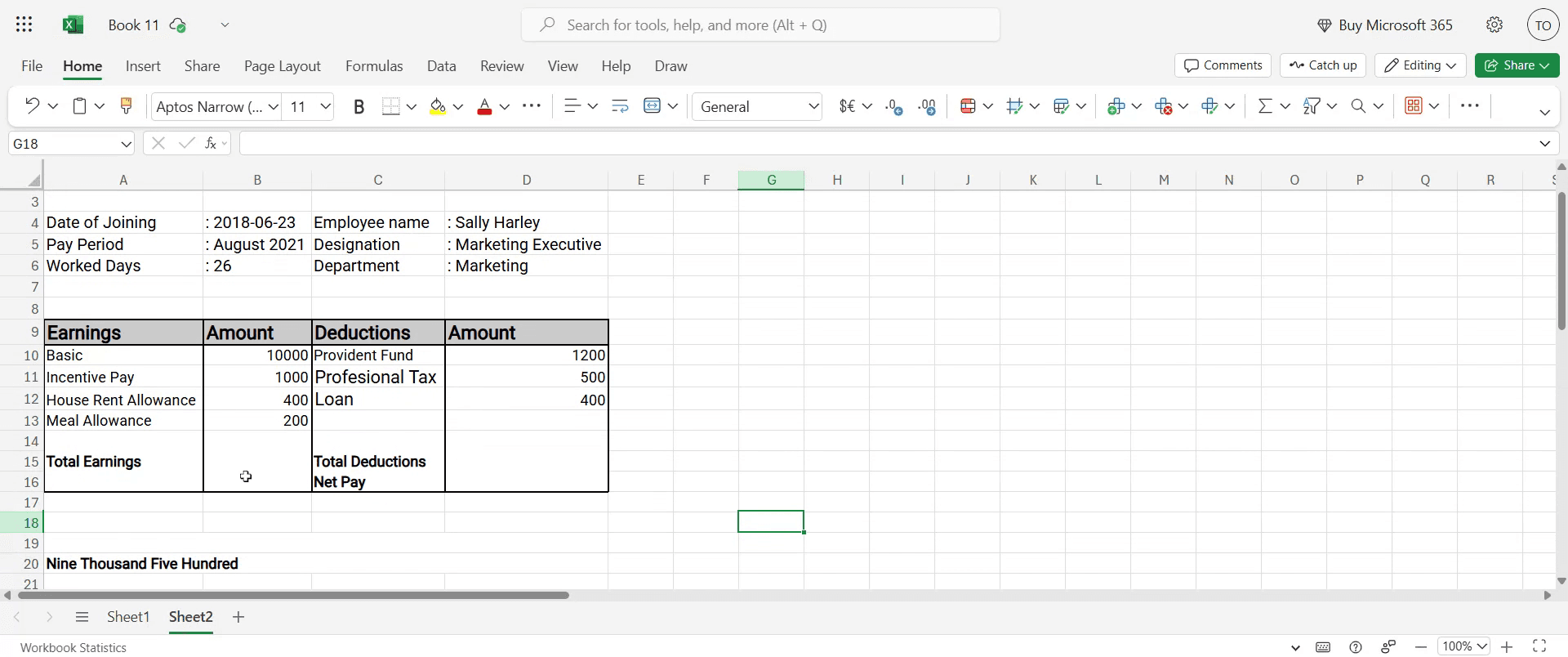
Începe prin a introduce în foaia Excel detaliile persoanei, precum numele și informațiile despre salariu.
Pasul 2
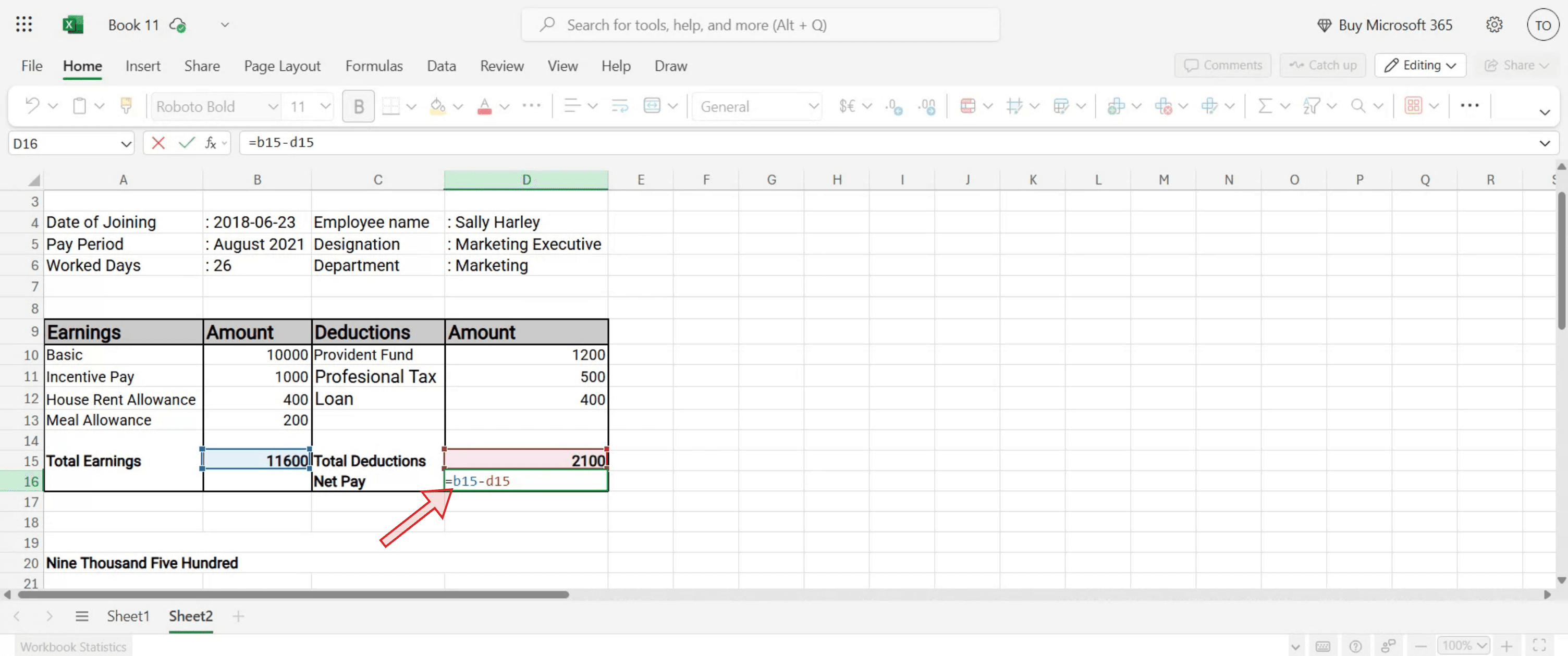
Pentru a determina suma netă de plată, aplică formula: = B15 - D15.
Pasul 3
Apasă tasta Enter. Astfel vei obține suma netă de plată pentru persoana respectivă.

Sfaturi utile pentru crearea unei fișe de salarii în Excel
Deschide un registru de lucru Excel nou
Pornește Microsoft Excel și creează un registru de lucru gol pentru a începe să-ți proiectezi fișa de salarii.Definește antetele
În primul rând, creează antete precum ID angajat, Nume, Plată de bază, HRA, DA, Alocații, Rețineri, Salariu brut, Salariu net.Introdu datele angajaților
Completează detaliile fiecărui angajat, precum ID-ul, numele și plata de bază. Asigură formatare consecventă pentru a evita confuzii mai târziu.Configurează formulele pentru alocații
Dacă HRA și DA sunt calculate ca procent din plata de bază, folosește formule precum =C20.2 pentru HRA (20% din plata de bază) și =C20.1 pentru DA (10% din plata de bază).Adaugă alte venituri și rețineri
Introdu alocații sau bonusuri suplimentare într-o coloană separată. În mod similar, listează rețineri precum taxe, PF sau rate la împrumut într-o coloană separată.
Capcane frecvente și cum să le eviți
Referințe incorecte la formule
Verifică de două ori referințele celulelor atunci când creezi formule. Folosirea unor coloane greșite poate duce la calcule incorecte.Formatare inconsecventă
Fără formatare consecventă pentru monedă, numerele pot părea neclare. Aplică același format tuturor coloanelor cu sume.Uită să actualizezi valorile lunare
Asigură-te că bonusurile, reținerile sau salariile revizuite sunt actualizate în fiecare lună pentru a reflecta plăți corecte.Suprascrii celulele cu formule
Protejează foaia sau blochează celulele cu formule pentru a preveni modificări accidentale care pot strica calculele.Nu salvezi regulat
Datele despre salarii sunt sensibile și consumă timp să fie reintroduse. Salvează des și păstrează o copie de rezervă a fișei tale.
Întrebări frecvente despre crearea unui state de plată în Excel
Cum calculez salariul net în Excel?
Salariul net se calculează ca salariu brut minus deduceri. De exemplu, =G2–H2 dacă salariul brut este în G2, iar deducerile în H2.Pot automatiza calculele pentru HRA și DA?
Da, folosește formule pentru a calcula HRA și DA pe baza salariului de bază. De exemplu, =C2*0.2 pentru HRA la 20%.Ce se întâmplă dacă impozitul sau PF sunt aceleași pentru toți angajații?
Poți seta procentul într-o celulă fixă și îl poți aplica uniform folosind referințe absolute, precum $J$1.Cum previn modificările accidentale ale formulelor?
Folosește Review → Protect Sheet și selectează opțiunea pentru a permite editarea doar a anumitor celule.Pot reutiliza același state de plată în fiecare lună?
Da, salvează fișierul ca șablon (*.xltx) sau duplică-l în fiecare lună și actualizează valorile după cum este necesar.Cum înregistrez ecranul pe mac?
Pentru înregistrare ecran pe un Mac, poți folosi Trupeer AI. Îți permite să capturezi întregul ecran și oferă funcții AI, precum adăugarea de avataruri AI, adăugarea de voiceover, adăugarea de zoom in și out în videoclip. Cu funcția de traducere video cu AI de la trupeer, poți traduce videoclipul în 30+ limbi.Cum adaug un avatar AI la o înregistrare a ecranului?
Pentru a adăuga un avatar AI la o înregistrare a ecranului, trebuie să folosești un instrument de înregistrare a ecranului cu AI. Trupeer AI este un instrument de înregistrare a ecranului cu AI, care te ajută să creezi videoclipuri cu mai mulți avataruri; de asemenea, te ajută să-ți creezi propriul avatar pentru videoclip.Cum înregistrez ecranul pe windows?
Pentru a înregistra ecranul pe Windows, poți folosi bara de joc încorporată (Windows + G) sau un instrument AI avansat, precum Trupeer AI, pentru funcții mai avansate, cum ar fi avataruri AI, voiceover, traducere etc.Cum adaug voiceover la un videoclip?
Pentru a adăuga voiceover la videoclipuri, descarcă extensia Chrome trupeer ai. După ce te-ai înregistrat, încarcă videoclipul cu voce, alege voiceover-ul dorit din trupeer și exportă videoclipul editat.Cum fac zoom într-o înregistrare a ecranului?
Pentru a face zoom în timpul unei înregistrări a ecranului, folosește efectele de zoom din Trupeer AI, care îți permit să faci zoom in și out în momente specifice, sporind impactul vizual al conținutului video.
Lecturi recomandate
Technical Documentation Generator
Cum activezi rigla în Microsoft Excel
Cum inserezi o foaie de lucru nouă în Microsoft Excel
Cum creezi o foaie matricolă în MS Excel
Cum adaugi un calendar selector de dată în celule în MS Excel
Cum faci referință la o celulă dintr-o altă foaie în Microsoft Exce
Tutoriale recomandate



