

Cum creezi o foaie matricolă în MS Excel
Află cum să creezi o foaie matricolă profesionistă în Microsoft Excel. Tutorial pas cu pas care acoperă formule, formatare și automatizare pentru a calcula ușor rezultatele elevilor
Iată un ghid pas cu pas:
1. Configurați structura de bază:
Deschideți un nou fișier Excel.
Creați coloane pentru Roll No, Nume, Materie etc., și Total, Procent, Notă, Rezultat (Admis/Respins).
Introduceți datele elevului și notele în coloanele corespunzătoare.
2. Calculați Totalul notelor: În coloana „Total”, folosiți funcția SUM pentru a aduna notele fiecărui elev.
De exemplu, dacă notele pentru trei materii sunt în celulele C2, D2 și E2, formula ar fi =SUM(C2:E2).
Copiați această formulă în jos pentru a calcula totalurile pentru toți elevii.
3. Calculați Procentul: În coloana „Procent”, împărțiți „Totalul” la numărul maxim posibil de puncte și înmulțiți cu 100.
Dacă numărul maxim posibil de puncte este 300, formula ar fi =(F2/300)*100 (presupunând că Totalul este în F2).
Copiați această formulă în jos.
4. Atribuiți notele: Folosiți funcțiile IFS sau IF imbricate pentru a atribui note pe baza procentului.
De exemplu: =IFS(G2>=90,"A+",G2>=75,"A",G2>=60,"B",G2>=50,"C",G2>=35,"D",G2<35,"F") (presupunând că Procentul este în G2).
Aceasta atribuie note pe baza intervalelor de procent.
5. Stabiliți statutul Admis/Respins: Folosiți funcția IF pentru a verifica dacă procentul este peste un prag de promovare (de exemplu, 35%).
De exemplu: =IF(G2>=35,"Admis","Respins") (presupunând că Procentul este în G2).
6. Aplicați formatarea condiționată: Selectați celulele din coloana „Rezultat”.
Mergi la Acasă > Formatare condiționată > Reguli de evidențiere a celulelor > Text care conține.
Introduceți „Respins” și alegeți o culoare de umplere roșie pentru rezultatele respinse.
În mod similar, puteți evidenția rezultatele „Admis” cu o umplere verde.
7. Îmbunătățiri opționale: Puteți adăuga o coloană pentru ierarhizarea elevilor pe baza totalului notelor, folosind funcția RANK.
Folosiți funcția VLOOKUP pentru a afișa informații suplimentare despre elev dintr-o altă foaie sau tabel.
Folosiți funcția AVERAGE pentru a calcula media notelor elevilor.
Ghid pas cu pas: Cum să creezi o foaie matricolă în MS Excel
Pasul 1
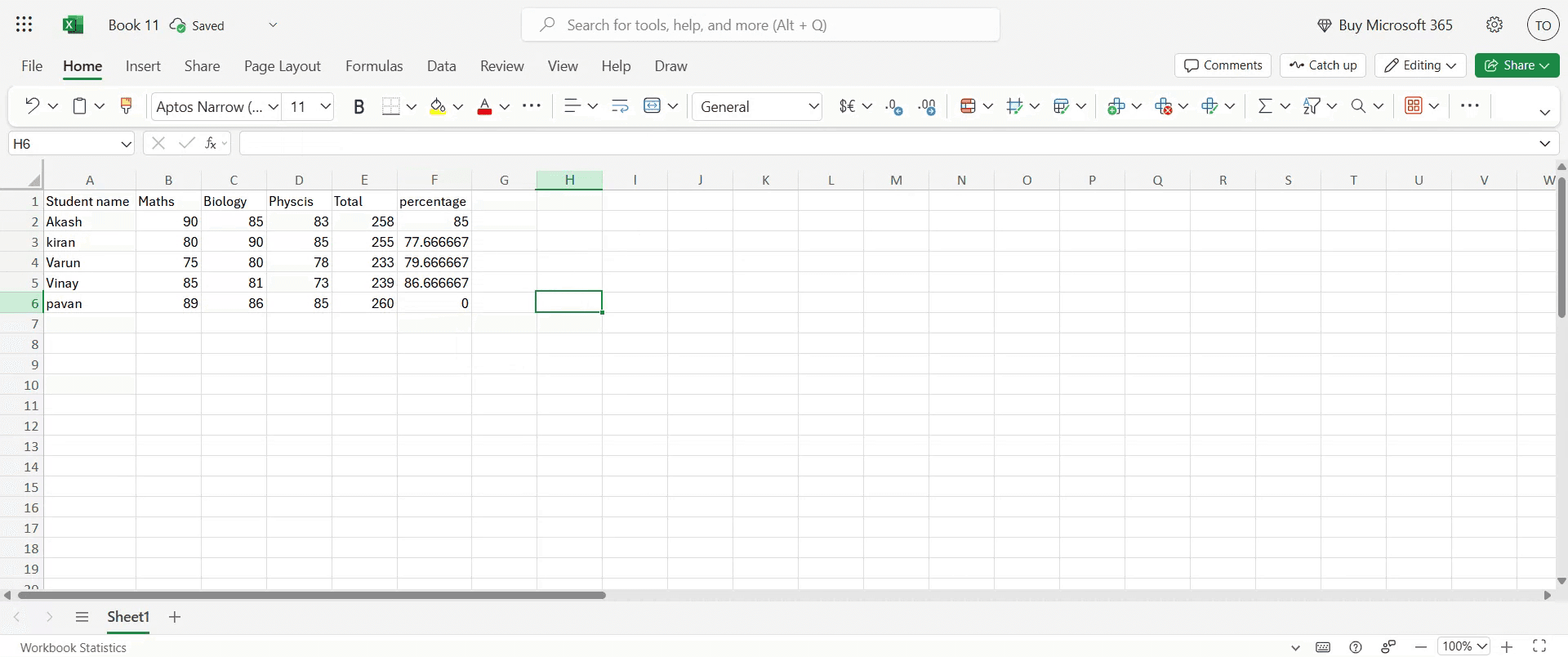
După ce detaliile au fost introduse în foaie, următoarea noastră sarcină este să calculăm totalul notelor.
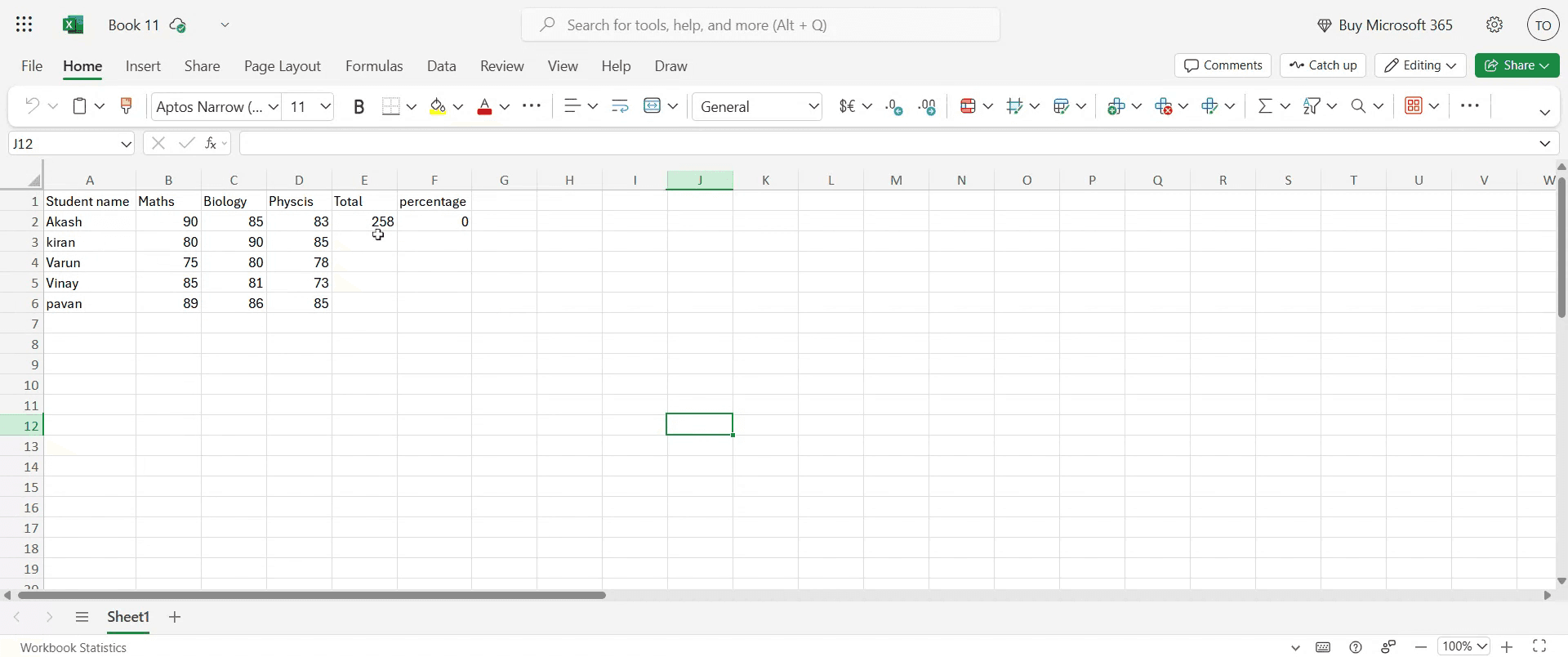
Pasul 2
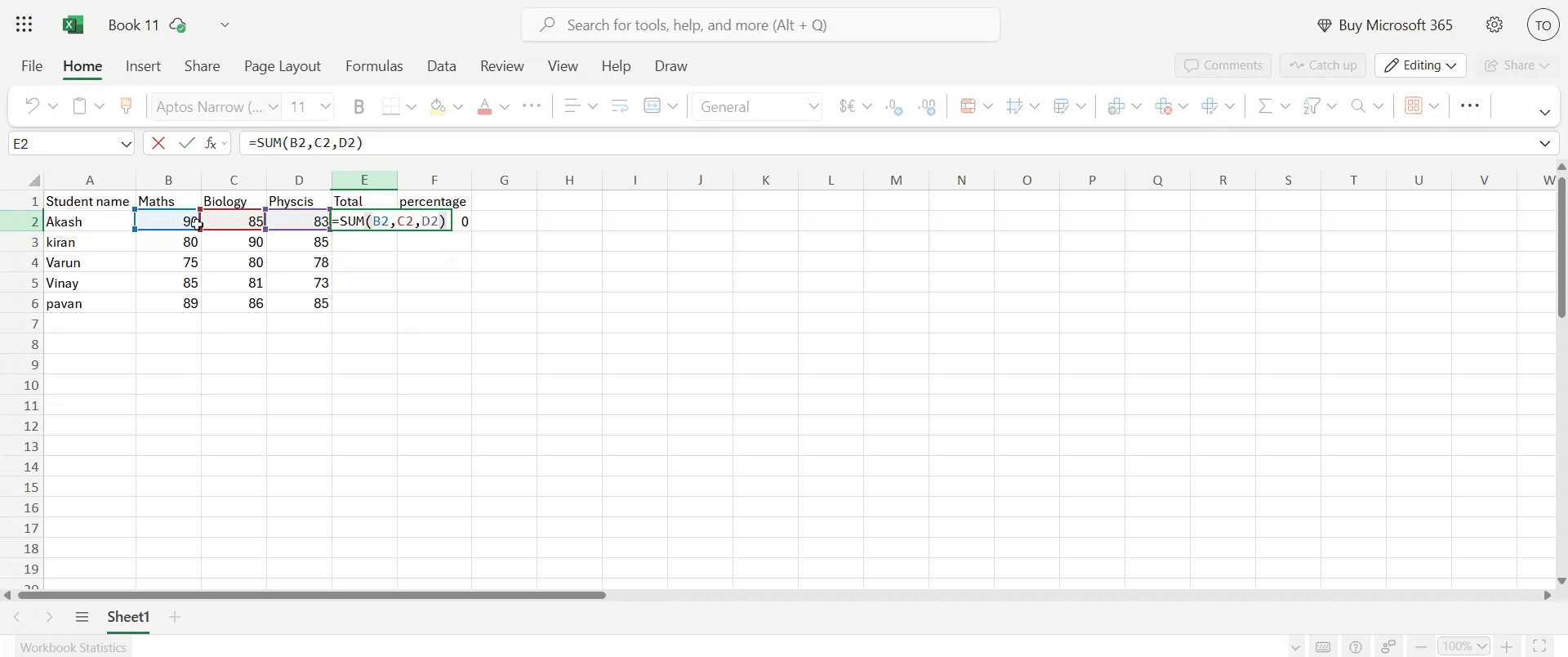
Selectați celula dorită în care doriți să apară totalul. Introduceți formula în acest format: =SUM(cell2, cell3, cell4). După ce introduceți formula, apăsați Enter. Veți vedea acum totalul calculat afișat.
Pasul 3
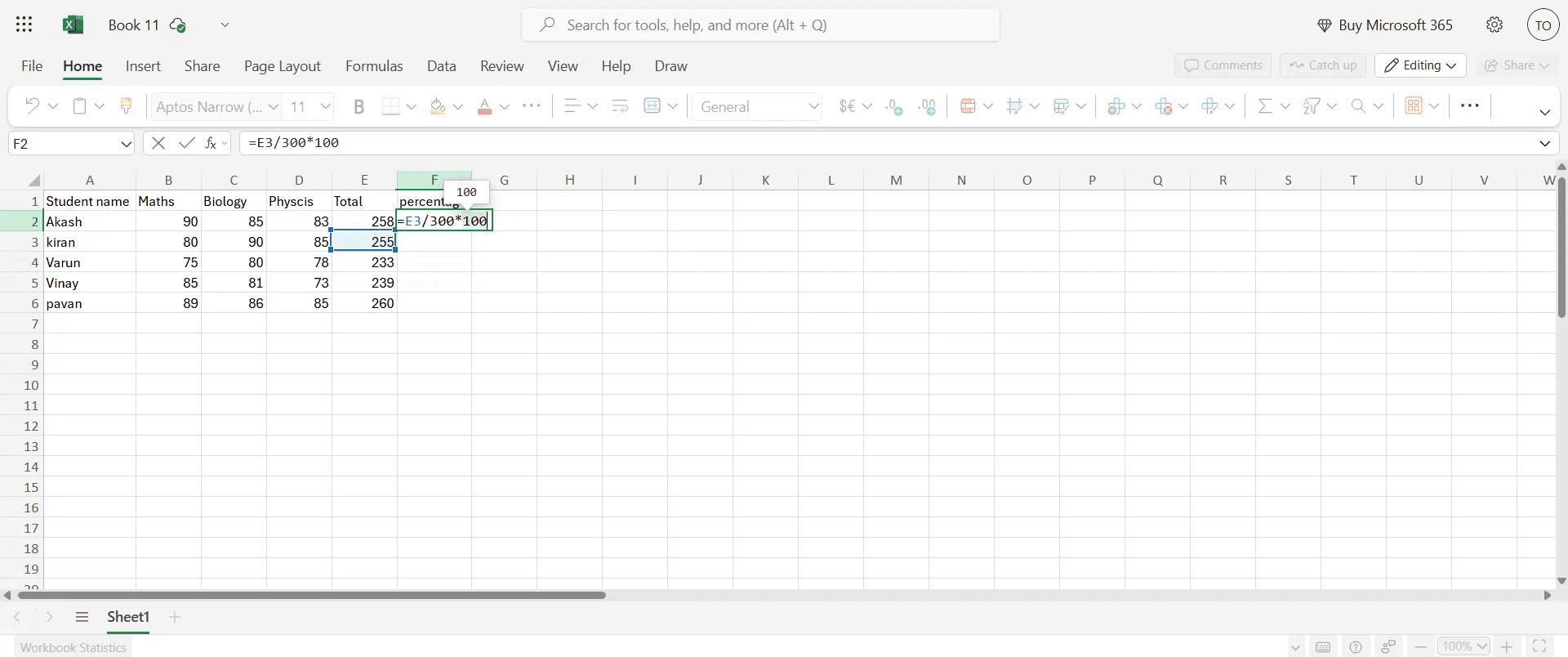
Pentru calculul procentului, selectați celula pentru procent și introduceți formula: =(E3/TotalNumberOfSubjects)*100
Pasul 4
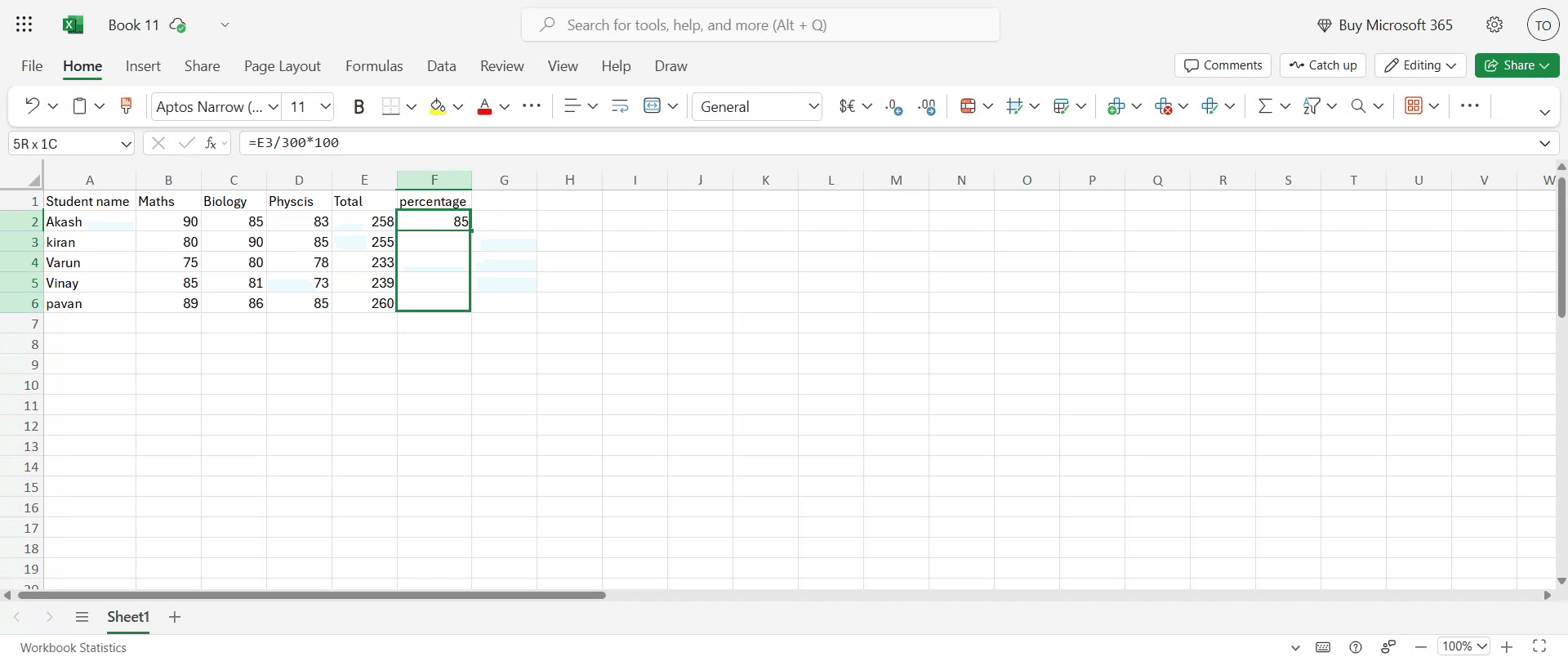
Pentru a aplica calculul procentului pentru toate materiile, folosiți metoda de tragere și plasare pentru a extinde formula în restul celulelor.
Pasul 5
Această acțiune va afișa procentul pentru fiecare materie.
Sfaturi pro pentru a crea o foaie matricolă în Excel
Deschide Microsoft Excel
Lansează Microsoft Excel și deschide un registru de lucru nou, gol, în care îți vei proiecta foaia matricolă.Configurează antetele coloanelor
În primul rând, introdu nume precum Roll No, Student Name, Subject 1, Subject 2, Subject 3, Total, Average și Grade.Introdu date de exemplu
Completează detaliile elevilor și notele pentru fiecare materie. Păstrează datele organizate, astfel încât să fie ușor să calculezi totalurile și mediile.Calculează totalul notelor
În coloana Total, folosește o formulă precum =SUM(C2:E2) dacă notele la materii sunt în coloanele C, D și E. Trage formula în jos pentru a o aplica tuturor rândurilor.Calculează mediile notelor
În coloana Average, folosește o formulă precum =AVERAGE(C2:E2) pentru a calcula media notelor pentru fiecare elev.Adaugă un sistem de notare
În coloana Grade, folosește o formulă IF imbricată, precum:
=IF(F2>=90, "A+", IF(F2>=75, "A", IF(F2>=60, "B", IF(F2>=40, "C", "F"))))
Aceasta atribuie note pe baza mediilor sau a totalurilor.
Greșeli frecvente și cum să le eviți
Intervale incorecte de formule
Asigură-te că formulele tale (precum SUM sau AVERAGE) includ celulele corecte. Erorile în referințele celulelor pot duce la totaluri sau medii greșite.Uită să copiezi formulele în jos
După ce inserezi formulele într-un rând, trage-le în jos pentru a le aplica tuturor elevilor. Altfel, va fi calculat doar un singur rând.Suprascrii celulele cu formule
Blochează coloanele cu formule sau folosește protecția celulelor pentru a evita suprascrierea accidentală de către utilizatorii care introduc date.Nu standardizezi logica notelor
Asigură-te că sistemul tău de notare este consecvent și reflectă politica instituției tale. Revizuiește cu atenție logica folosită în instrucțiunile IF.Ignori formatarea
O foaie simplă poate fi greu de citit. Folosește chenare, antete îngroșate și codare pe culori pentru a face foaia matricolă organizată vizual.
Întrebări frecvente despre crearea unei foi de calcul (marksheet) în Excel
Cum calculez totalul notelor în Excel?
Folosește =SUM(cell1:cellN) pentru a aduna notele pe mai multe materii. De exemplu, =SUM(C2:E2) adaugă trei note de la trei materii.Poate Excel să atribuie automat calificative?
Da, folosind formule IF sau IF imbricate, poți atribui calificative pe baza notelor sau a mediilor.Cum mă asigur că formulele mele nu se șterg?
Protejează foaia accesând Review → Protect Sheet și blochează celulele care conțin formule.Există o modalitate de a evidenția elevii care au picat?
Da, folosește Formatarea condiționată pentru a evidenția rândurile în care nota este „F” sau unde media este sub un anumit prag.Pot reutiliza designul foii mele de calcul?
Da, după ce configurezi prima foaie de calcul, salveaz-o ca Șablon Excel (*.xltx) ca să poți reutiliza structura cu date noi.Cum înregistrez ecranul pe mac?
Pentru a înregistra ecranul pe un Mac, poți folosi Trupeer AI. Îți permite să capturezi întregul ecran și oferă funcții AI, precum adăugarea de avataruri AI, adăugarea de voiceover, adăugarea de zoom înainte și înapoi în videoclip. Cu funcția de traducere video cu AI de la trupeer, poți traduce videoclipul în 30+ limbi.Cum adaug un avatar AI la o înregistrare a ecranului?
Pentru a adăuga un avatar AI la o înregistrare a ecranului, trebuie să folosești un instrument de înregistrare a ecranului cu AI. Trupeer AI este un instrument de înregistrare a ecranului cu AI, care te ajută să creezi videoclipuri cu mai multe avataruri; de asemenea, te ajută să creezi propriul tău avatar pentru videoclip.Cum înregistrez ecranul pe windows?
Pentru a înregistra ecranul pe Windows, poți folosi bara de joc încorporată (Windows + G) sau un instrument AI avansat precum Trupeer AI pentru funcții mai avansate, cum ar fi avataruri AI, voiceover, traducere etc.Cum adaug voiceover la un videoclip?
Pentru a adăuga voiceover la videoclipuri, descarcă extensia Chrome trupeer ai. După ce te-ai înregistrat, încarcă videoclipul cu voce, alegevocea dorită de la trupeer și exportă videoclipul editat.
Cum fac zoom într-o înregistrare a ecranului?
Pentru a face zoom în timpul unei înregistrări a ecranului, folosește efectele de zoom din Trupeer AI, care îți permit să faci zoom înainte și înapoi în momente specifice, sporind impactul vizual al conținutului video.
Lecturi recomandate
Technical Documentation Generator
Cum să activezi rigla în Microsoft Excel
Cum să păstrezi rândul de sus vizibil Microsoft Excel
Cum să inserezi o foaie de lucru nouă în Microsoft Excel
Cum să adaugi un calendar selector de dată în celule în MS Excel
Cum să faci referință la o celulă dintr-o altă foaie în Microsoft Exce
Tutoriale recomandate



