
Cum creezi o alertă de job pe LinkedIn
Află cum să creezi o alertă de job pe LinkedIn și să primești notificări despre oportunități noi. Ghid pas cu pas pentru setarea alertelor după titlu, locație și preferințe.
Pentru a crea o alertă de job pe LinkedIn, accesează secțiunea „Jobs”, efectuează o căutare de job, apoi comută butonul „Set alert” pe „On” în pagina cu rezultatele căutării. De asemenea, poți crea alerte de job pentru companii specifice accesând pagina lor de LinkedIn, mergând la fila „Jobs” și făcând clic pe pictograma „Add” de lângă „Create a job alert for”.
Pași detaliați:
Accesează secțiunea Jobs: Mergi pe pagina ta de start LinkedIn și dă clic pe pictograma „Jobs”.
Caută joburi: Folosește bara de căutare pentru a introduce cuvinte-cheie legate de titlul postului, abilitățile sau compania dorite.
Activează alerta: În pagina cu rezultatele căutării, localizează comutatorul „Set alert” din partea de sus și pornește-l.
Confirmare: Un mesaj pop-up va confirma că alerta de job a fost creată.
Gestionează alertele: Pentru a-ți gestiona alertele de job, dă clic pe „My jobs” din secțiunea „Jobs”, apoi mergi la „Preferences” și selectează „Job alerts”.
Personalizează sau șterge: Aici poți edita sau șterge alertele de job existente. De asemenea, poți ajusta frecvența notificărilor (zilnic sau săptămânal) și modul în care le primești (email, notificări în aplicație sau ambele).
Ghid pas cu pas: Cum să creezi o alertă de job pe LinkedIn
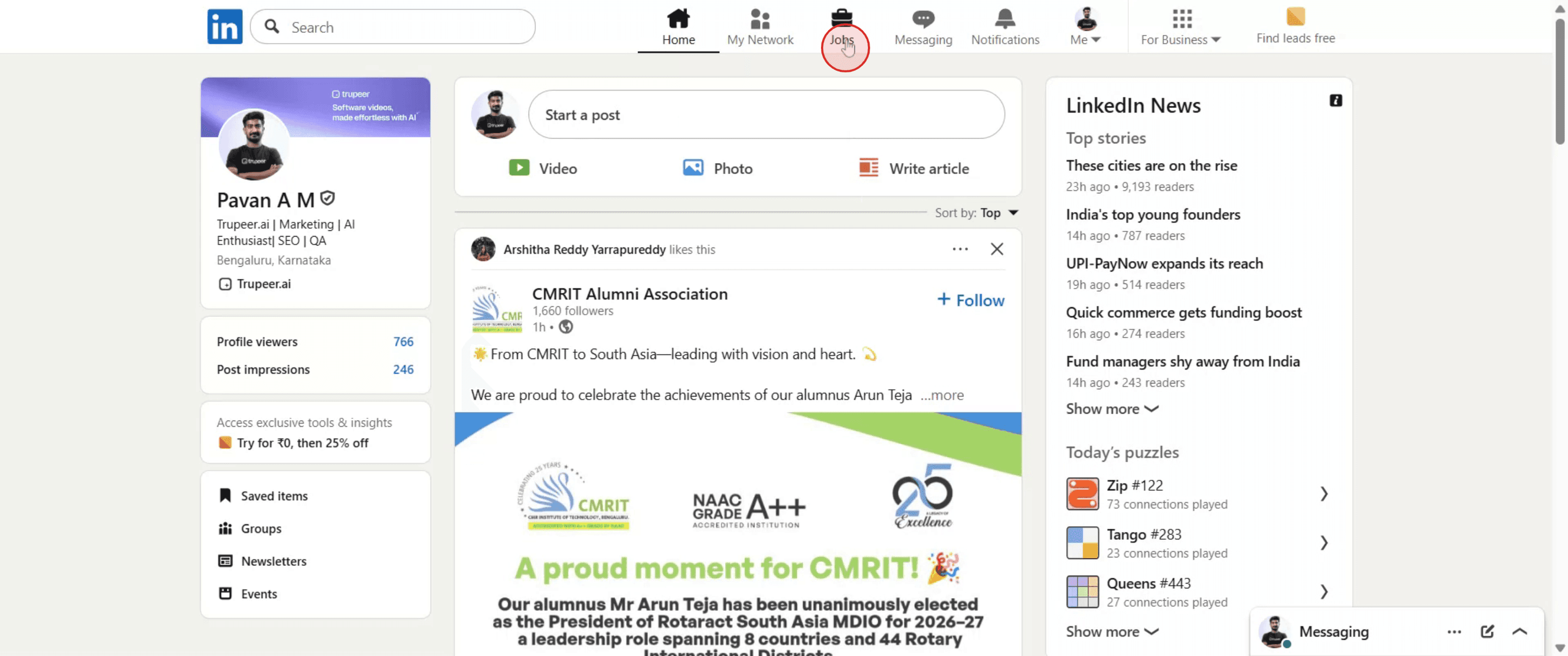
Pasul 1
Dă clic pe opțiunea „Jobs” din meniul LinkedIn pentru a ajunge la secțiunea Jobs.
Pasul 2
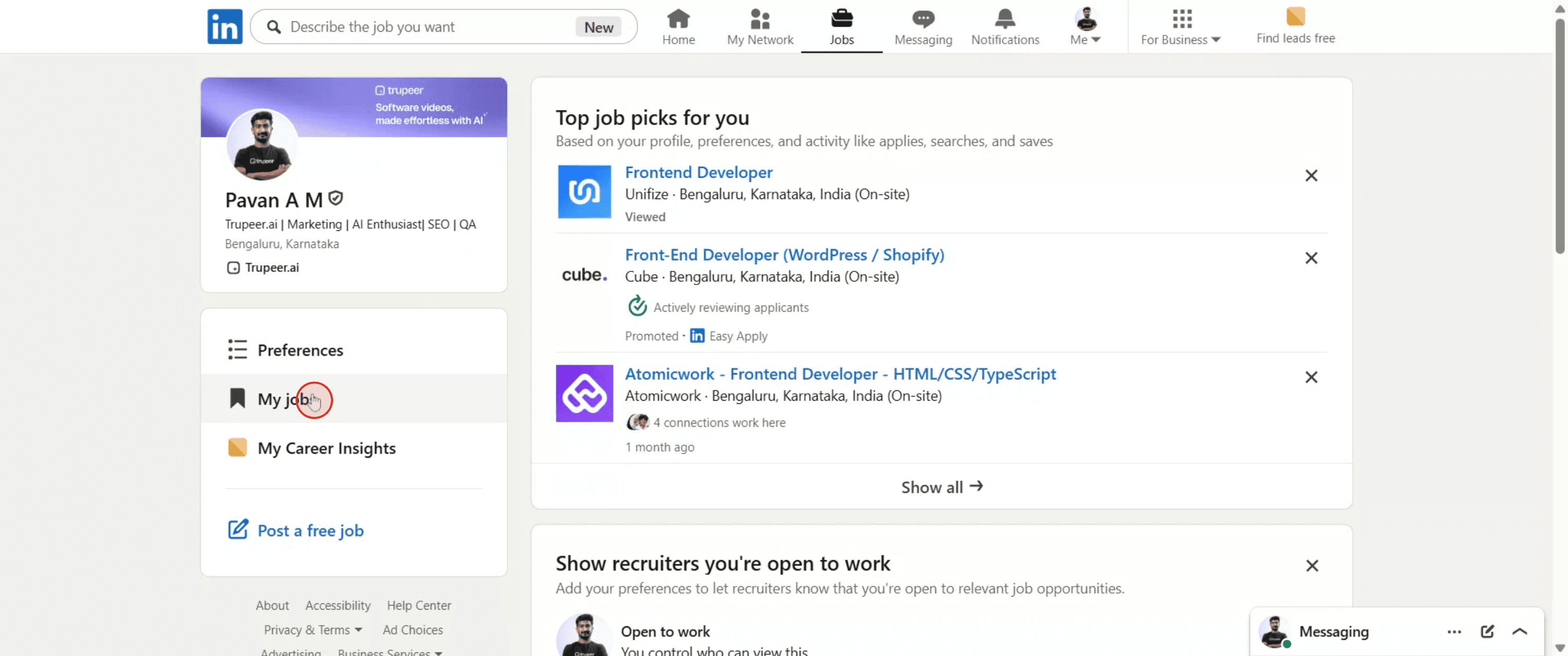
Odată ajuns în secțiunea Jobs, mergi la „My Jobs” și dă clic pe aceasta pentru a continua.
Pasul 3
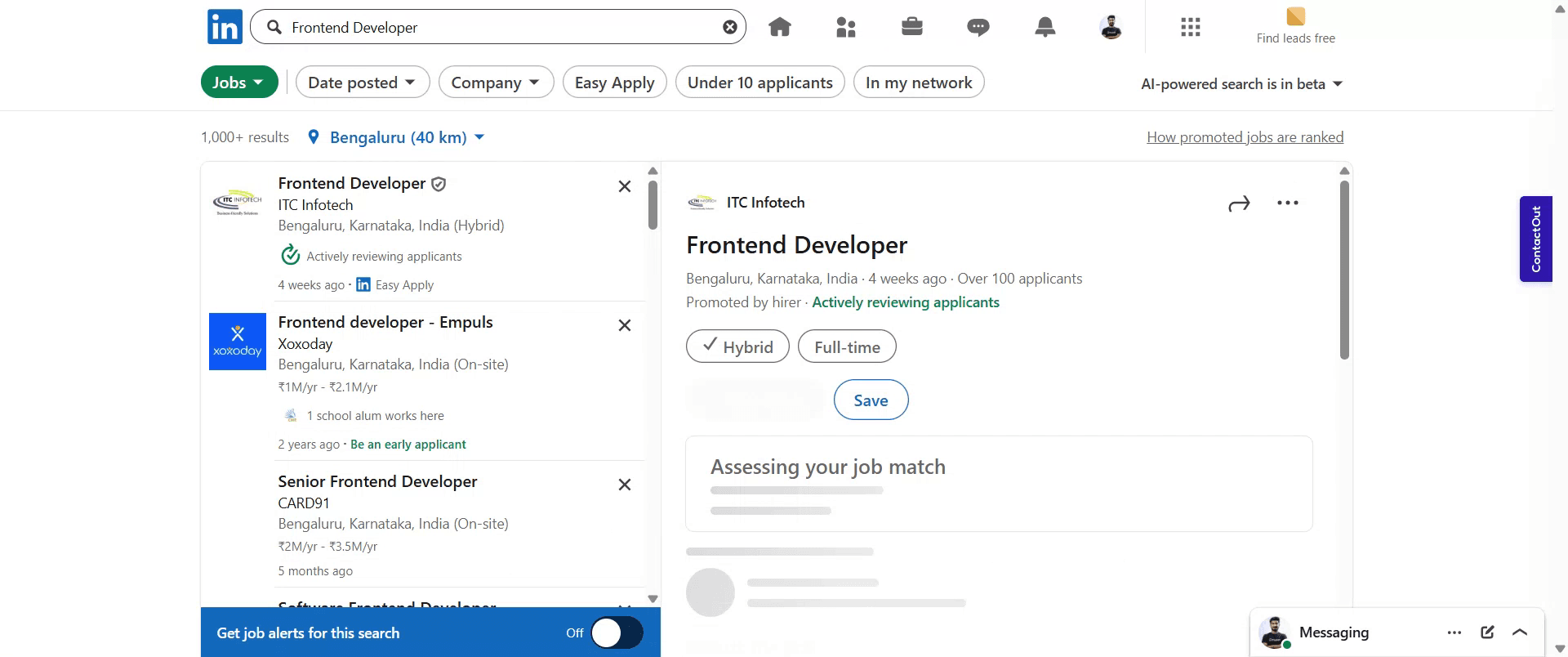
Introdu titlul de job dorit în câmpul „Search for a job” și dă clic pe acesta din rezultatele căutării pentru a continua.
Pasul 4
După ce ai selectat titlul postului, dă clic pe butonul „Alert” pentru a crea o alertă de job pentru această căutare.
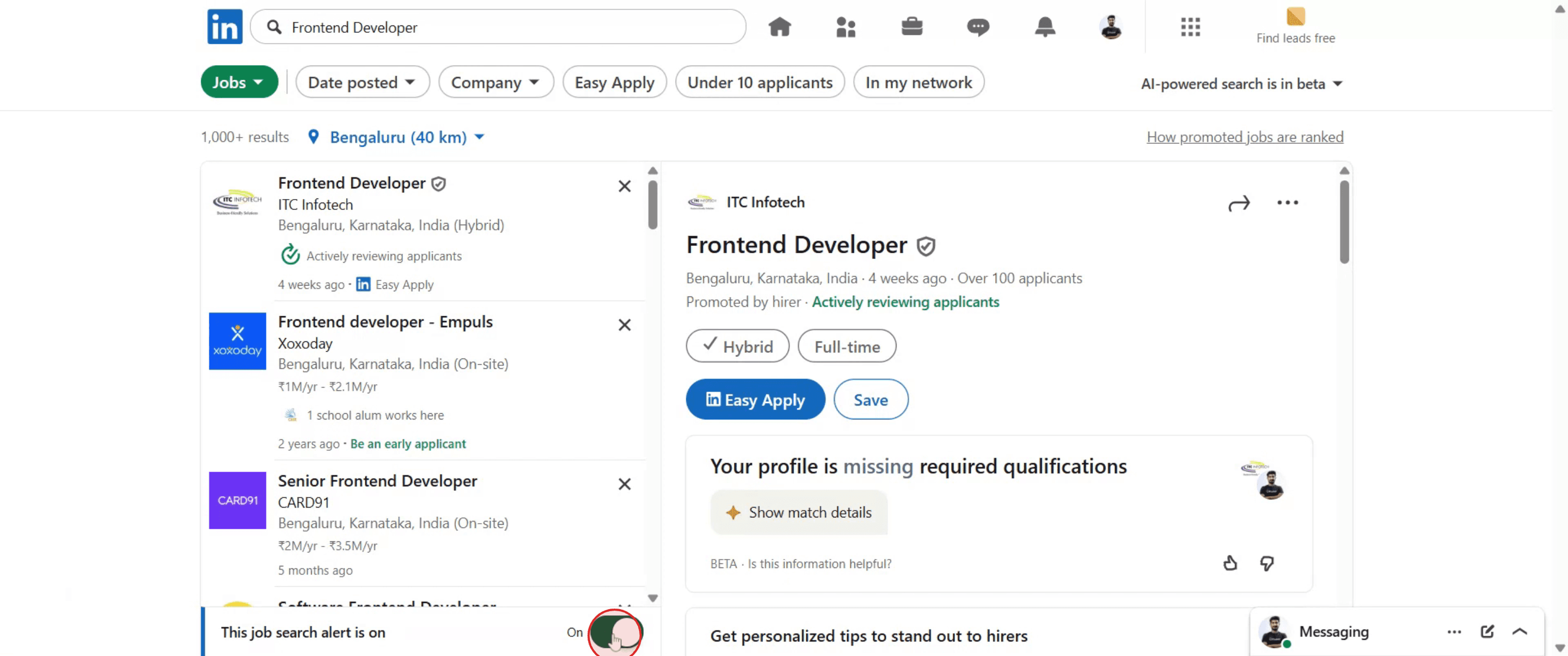
Pasul 5
Va apărea un pop-up care confirmă faptul că alerta ta de job a fost configurată cu succes.
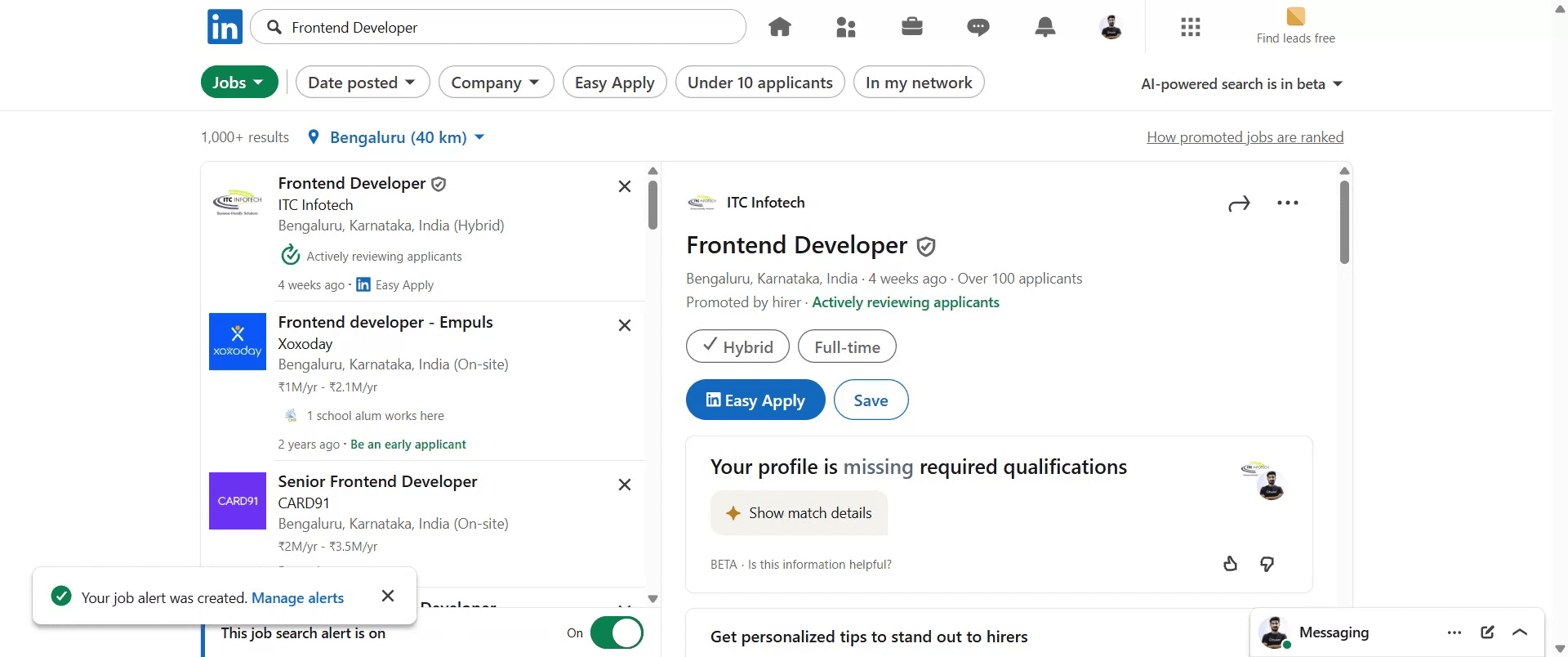
Sfaturi utile pentru crearea unei alerte de job pe LinkedIn
Mergi pe LinkedIn și Autentifică-te
Deschide linkedin.com și intră în contul tău.Dă clic pe fila „Jobs”
În partea de sus a paginii de start LinkedIn, dă clic pe Jobs.Caută un titlu de job
Folosește bara de căutare pentru a introduce titlul postului, cuvântul-cheie sau numele companiei care te interesează.Setează locația
Adaugă sau ajustează locația în care vrei să găsești joburi.Dă clic pe butonul „Search”
Aceasta va afișa o listă de joburi disponibile pe baza criteriilor tale de căutare.Comută întrerupătorul „Job Alert”
În pagina cu rezultate, vei vedea un comutator sau o opțiune etichetată Job Alert. Dă clic pentru a-l seta pe On.Personalizează preferințele alertei
Alege cât de des vrei să fii notificat(ă) (zilnic sau săptămânal) și unde (email sau notificări).Gestionează sau editează alertele oricând
Mergi la Jobs > Job Alerts pentru a-ți actualiza, a pune pe pauză sau a șterge alertele.
Capcane frecvente și cum să le eviți
Nu folosești cuvintele-cheie potrivite
Folosește titluri și abilități clare și specifice pentru a obține alerte mai bine potrivite.Uită să setezi locația
Include întotdeauna o locație relevantă pentru a primi oferte de joburi în apropierea ta.Nu verifici setările de frecvență
Dacă alertele sunt prea dese sau nu suficient de dese, ajustează-le în preferințele de alertă.Ratezi joburile remote
Folosește cuvântul-cheie „remote” sau filtrează după tipul de job dacă ești deschis(ă) la oportunități remote.Ignori emailurile cu alerte
Emailurile cu alerte de job pot ajunge în spam. Marchează LinkedIn ca expeditor sigur pentru a nu rata actualizările.
Întrebări frecvente despre alertele de joburi LinkedIn
Pot crea mai multe alerte de job?
Da, poți crea mai multe alerte pentru roluri și locații diferite.Alerta de joburi LinkedIn este gratuită?
Da, este disponibilă pentru toți utilizatorii LinkedIn, fără costuri.Cum șterg o alertă de job?
Mergi la secțiunea Job Alerts și apasă pe Delete lângă alerta pe care vrei să o elimini.Pot primi alerte pentru companii specifice?
Da, caută după numele companiei și creează o alertă de job pe baza acesteia.Vor fi alertele puse pe pauză dacă sunt inactiv pe LinkedIn?
Nu, vor continua să funcționeze, cu excepția cazului în care le pui manual pe pauză sau le ștergi.Cum înregistrez ecranul pe mac?
Pentru a înregistra ecranul pe un Mac, poți folosi Trupeer AI. Îți permite să capturezi întregul ecran și oferă funcții AI, precum adăugarea de avataruri AI, adăugarea de voiceover, adăugarea de zoom in și out în videoclip. Cu funcția de traducere video cu AI de la trupeer, poți traduce videoclipul în peste 30 de limbi.Cum adaug un avatar AI la înregistrarea ecranului?
Pentru a adăuga un avatar AI la o înregistrare a ecranului, trebuie să folosești un instrument de înregistrare a ecranului cu AI. Trupeer AI este un instrument de înregistrare a ecranului cu AI, care te ajută să creezi videoclipuri cu mai multe avataruri și te ajută, de asemenea, să îți creezi propriul avatar pentru videoclip.Cum înregistrez ecranul pe windows?
Pentru a înregistra ecranul pe Windows, poți folosi bara de joc încorporată (Windows + G) sau un instrument AI avansat, precum Trupeer AI, pentru funcții mai avansate, cum ar fi avataruri AI, voiceover, traducere etc.Cum adaug voiceover la video?
Pentru a adăuga voiceover la videoclipuri, descarcă extensia Chrome trupeer ai. După ce te-ai înregistrat, încarcă videoclipul cu voce, alege voiceover-ul dorit din trupeer și exportă videoclipul editat.Cum măresc (Zoom) într-o înregistrare a ecranului?
Pentru a mări în timpul unei înregistrări a ecranului, folosește efectele de zoom din Trupeer AI, care îți permit să mărești și să micșorezi la momente specifice, sporind impactul vizual al conținutului video.
Alții întreabă și
Technical Documentation Generator
Cum să partajezi profilul tău GitHub
Cum să dezactivezi afișarea vizualizărilor profilului pe LinkedIn
Cum să dezactivezi contul LinkedIn
Cum să elimini „Open to Work” din LinkedIn
Tutoriale recomandate



