

Cum să creezi un chat de grup în Slack – Ghid rapid
Află cum să creezi un chat de grup în Slack pornind un mesaj cu mai multe persoane și adăugând colegi pentru o colaborare rapidă. Urmează acest tutorial simplu și creează ghiduri cu Trupeer.
În acest document, vei învăța cum să creezi un chat de grup în Slack, pentru a asigura o comunicare eficientă între membrii echipei.
Urmând acești pași, poți configura un chat de grup pentru a facilita colaborarea și schimbul de idei în mod eficient în cadrul platformei.
Crearea unui chat de grup în Slack este o modalitate excelentă de a păstra conversațiile organizate atunci când trebuie să discuți cu mai mulți colegi simultan. Iată cum să începi:
Pași detaliați:
1. Deschide Slack
Lansează aplicația Slack pentru desktop sau deschide-o în browserul tău.
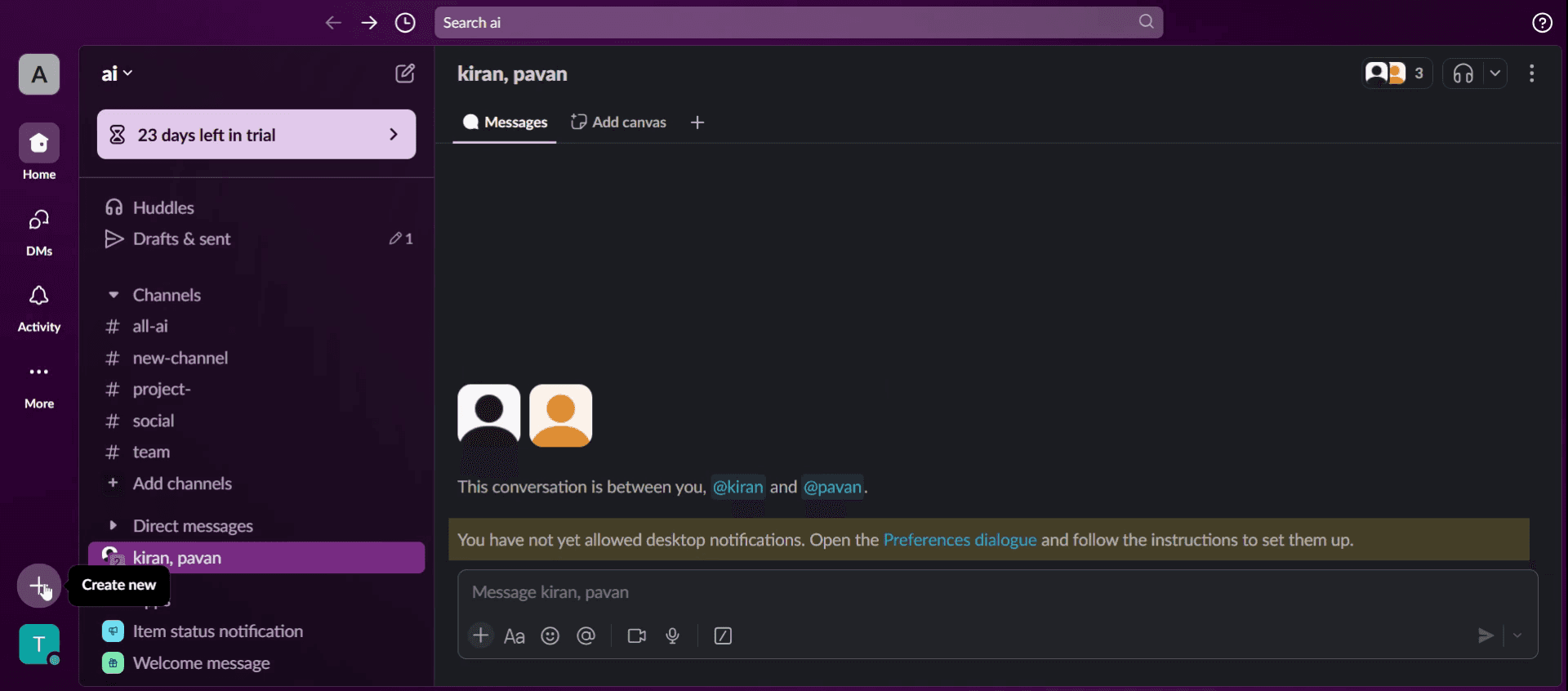
2. Apasă pe pictograma „+”
În bara laterală, găsește secțiunea Mesaje directe și apasă pe pictograma + de lângă aceasta.
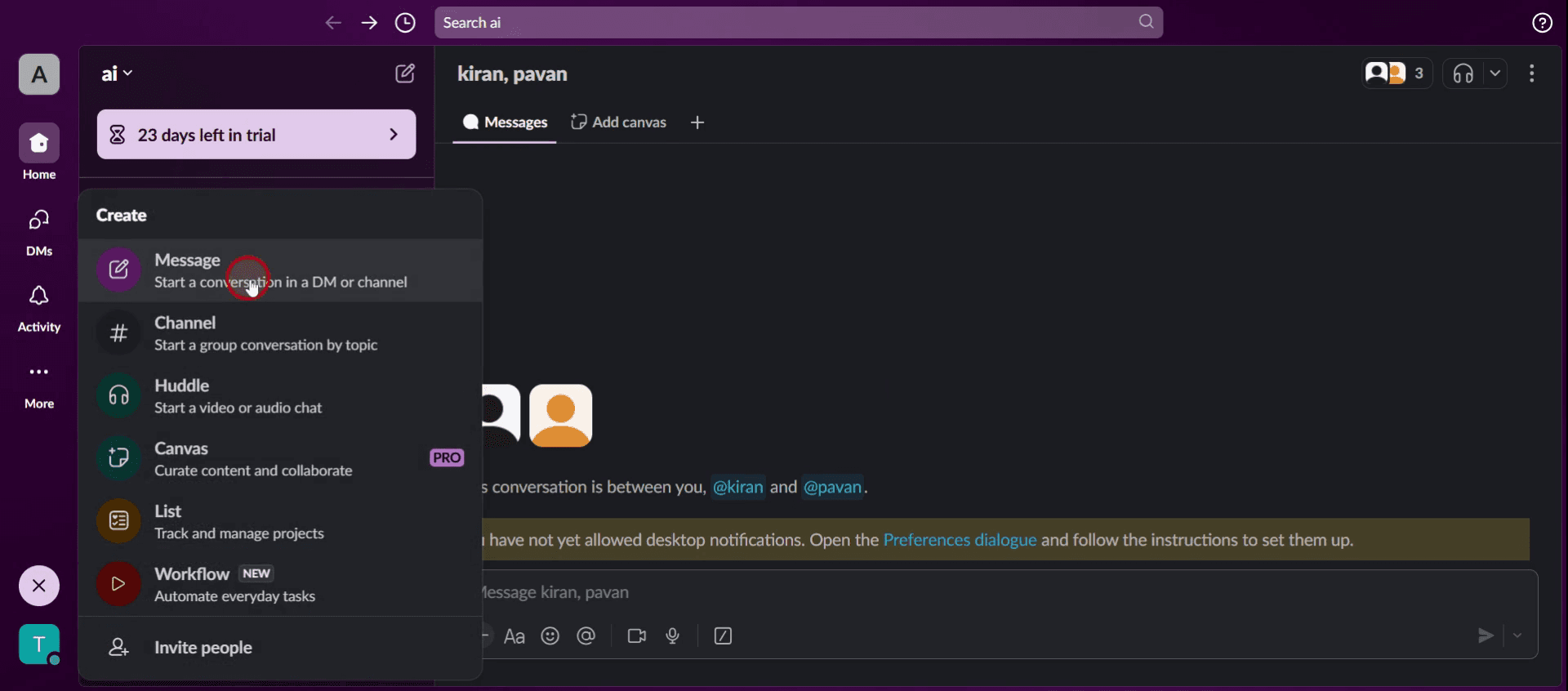
3. Alege „Message”
În meniul care apare, apasă pe Message pentru a începe un chat nou.
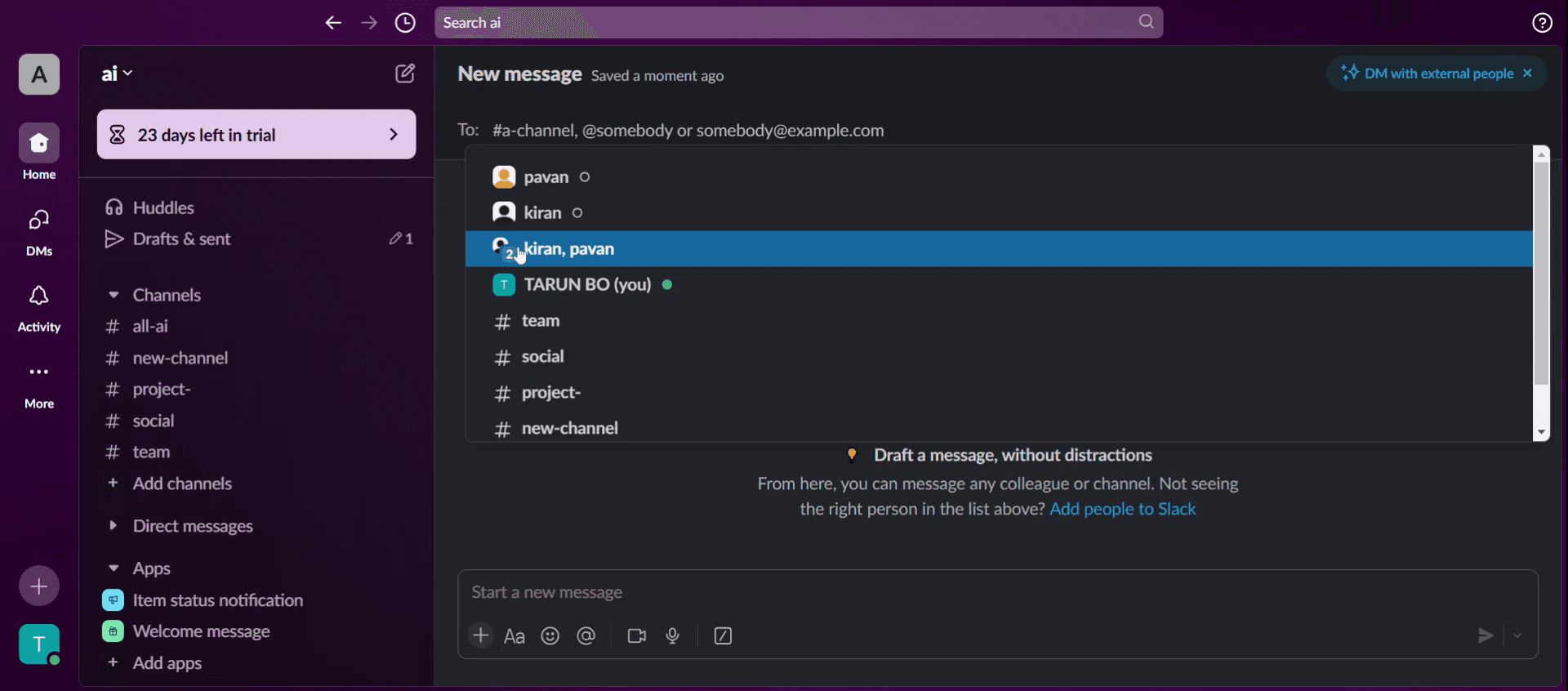
4. Adaugă persoane în grup
În câmpul Către: începe să tastezi numele persoanelor pe care vrei să le incluzi în chatul de grup. Selectează fiecare nume așa cum apare în lista derulantă.
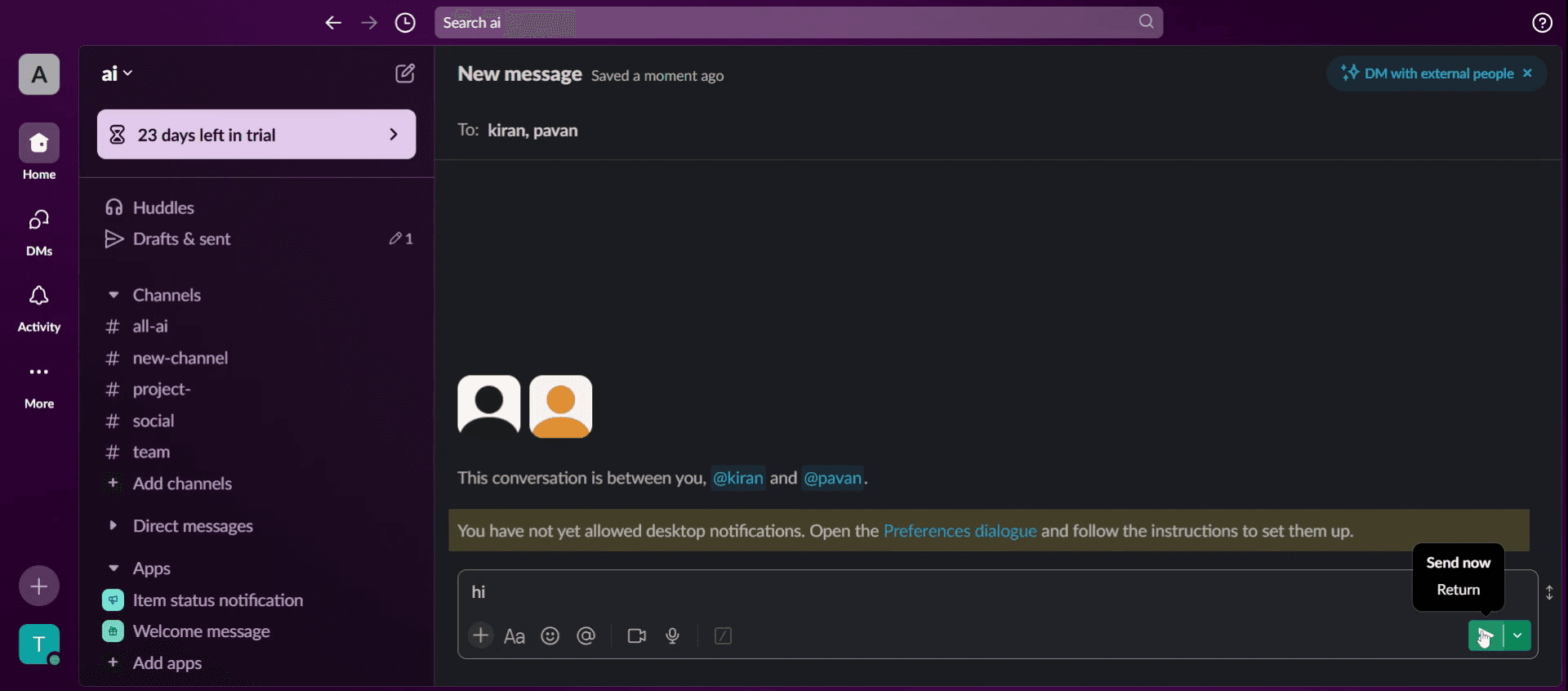
5. Începe conversația
După ce i-ai adăugat pe toți, scrie primul tău mesaj și apasă pe trimite. Acum ai creat un chat de grup!
6. Adaugă mai multe persoane mai târziu
Ai nevoie să incluzi și mai mulți colegi? Deschide chatul de grup, apasă pe lista participanților din partea de sus și selectează Add people pentru a-i adăuga.
7. Gestionează setările grupului
Poti vizualiza sau modifica setări precum numele grupului, lista de membri și orice instrumente sau integrări conectate, făcând clic pe numele participanților din partea de sus a chatului.
Ghid pas cu pas: Cum să creezi un chat de grup în Slack
Pasul 1
Apasă pe pictograma plus (+) pentru a crea o conversație nouă
Pasul 2
Selectează opțiunea de mesaj pentru a-ți configura chatul de grup.
Pasul 3
În caseta de mesaj, apasă pentru a adăuga o persoană.
Pasul 4
Scrie mesajul tău aici. Pentru a menționa un anumit membru în chatul de grup, folosește „@” urmat de numele lui.

Pasul 5
Când ești gata, apasă butonul „Send Now” pentru a trimite mesajul către grup.
Pasul 6
Pentru mai multe detalii despre grup, selectează numele unei persoane pentru a vedea informații suplimentare.
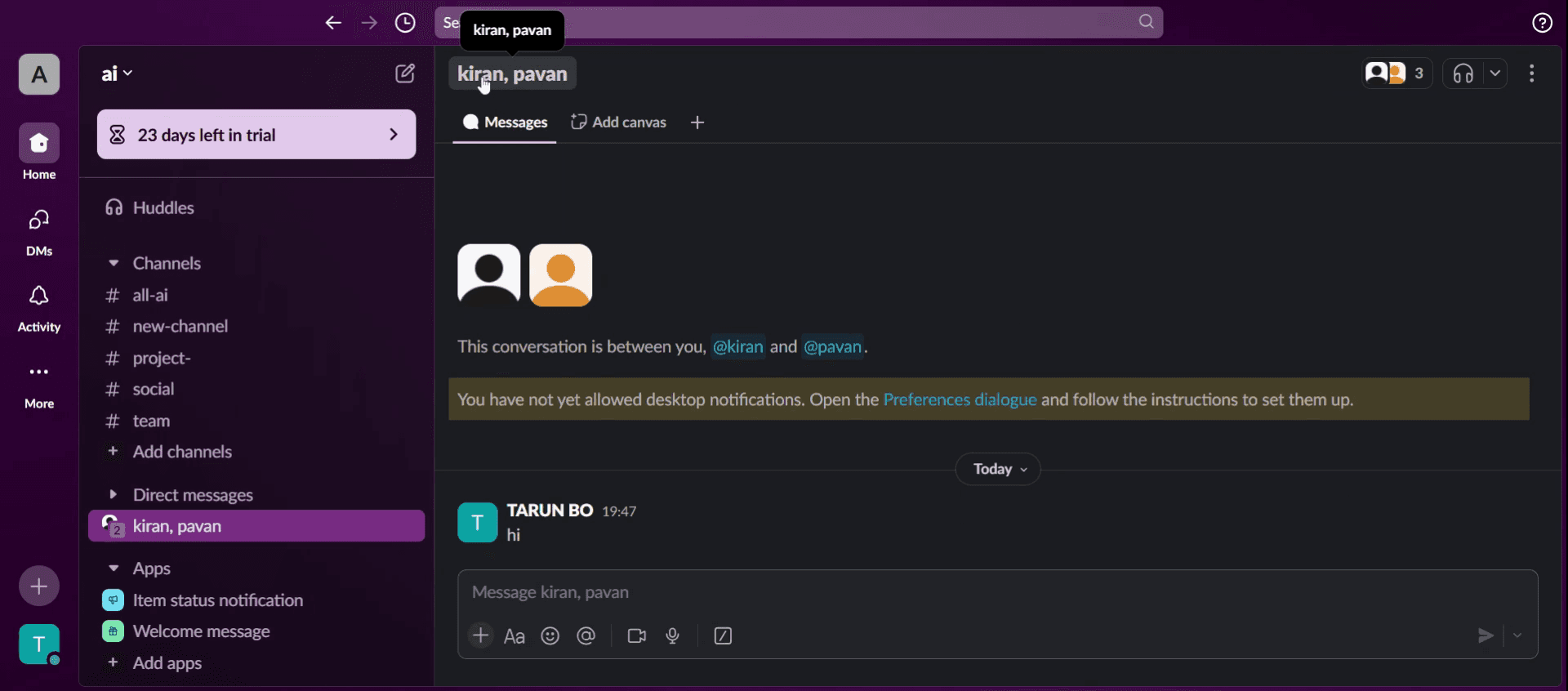
Pasul 7
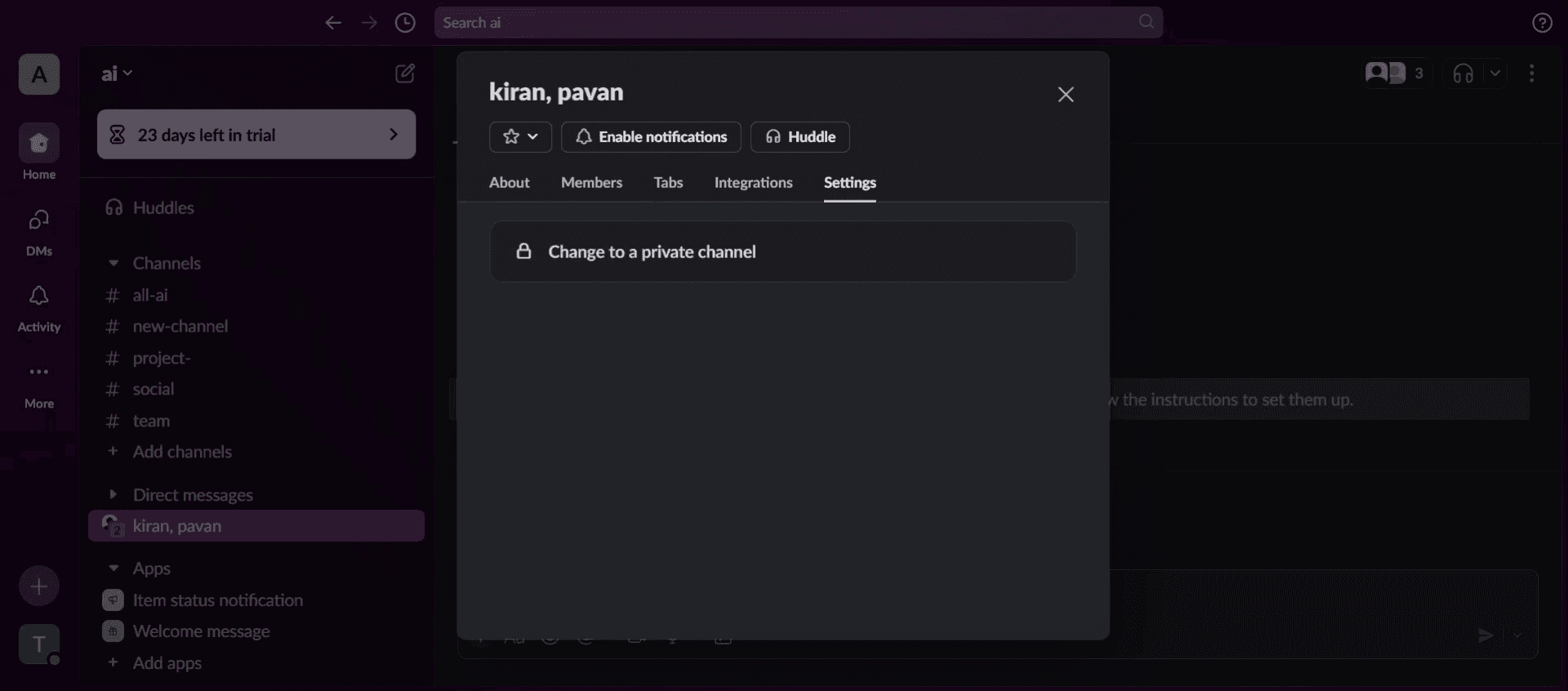
Această acțiune deschide consola în care poți explora detalii despre grup, precum membrii, integrarea și setările. Ține minte: inițial este un chat privat, dar ai opțiunea să îl transformi într-un chat public.
Sfaturi utile pentru crearea unui chat de grup în Slack
Folosește mesajele directe de tip grup pentru discuții rapide, dar creează un canal privat pentru discuțiile în curs. Direct messages (DM-urile) funcționează pentru conversații mici și temporare, însă canalele sunt mai potrivite pentru colaborarea pe termen lung.
Dă un nume clar chatului de grup din Slack – Alege un nume care reflectă subiectul sau echipa, ca membrii să își poată recunoaște ușor scopul.
Folosește mențiunile și setările de notificare cu înțelepciune – Etichetează membrii relevanți cu mențiuni pentru a atrage atenția, dar evită notificările excesive pentru a preveni oboseala de la mesaje.
Fă-l repetabil - Pentru orice își configurează echipa pe un program, te ajută să transformi acest lucru într-un document de proces căutabil și să îl păstrezi într-un loc ușor de găsit.
Capcane frecvente și cum să le eviți.
Adăugarea a prea mulți membri fără un scop clar poate face discuțiile dezordonate—invitați doar participanții relevanți.
Creearea mai multor chaturi de grup pentru același subiect poate crea confuzie—consolidează discuțiile într-un singur canal atunci când este posibil.
Neglijarea ajustării permisiunilor poate împiedica membrii să trimită mesaje—asigură-te că toți participanții au accesul potrivit. titivations, mesajele importante pot fi ratate sau utilizatorii se pot copleși cu alerte.
Întrebări frecvente pentru crearea unui chat de grup în Slack
Cum creez un chat de grup în Slack?
Pentru a crea un chat de grup în Slack, începe un mesaj direct cu mai mulți utilizatori, făcând clic pe butonul Mesaj nou și adăugând participanți, sau creează un canal privat pentru discuțiile în curs.Care este diferența dintre un group dm și un canal Slack?
Un group DM este ideal pentru discuții temporare cu până la 8 persoane, în timp ce un canal (public sau privat) permite conversații structurate cu mai mulți membri.Pot să adaug sau să elimin membri dintr-un chat de grup în Slack?
Într-un group DM, nu poți adăuga sau elimina membri după ce a fost creat. În schimb, începe un DM nou sau creează un canal pentru mai multă flexibilitate.Cum pot crea un chat de grup privat în Slack?
Pentru a asigura confidențialitatea, creează un canal privat în loc de un group DM. Accesează Crează un canal, dă-i un nume, setează-l ca privat și invită membrii necesari.Cum înregistrez ecranul pe Mac?
Pentru a înregistra ecranul pe un Mac, poți folosi Trupeer AI. Îți permite să captezi întregul ecran și oferă funcții AI, precum adăugarea de avataruri AI, adăugarea de voiceover, adăugarea de zoom înainte și înapoi în videoclip. Cu funcția de traducere video AI a lui trupeer, poți traduce videoclipul în peste 30 de limbi.Cum adaug un avatar AI la o înregistrare de ecran?
Pentru a adăuga un avatar AI la o înregistrare de ecran, trebuie să folosești un instrument de înregistrare a ecranului cu AI. Trupeer AI este un instrument de înregistrare a ecranului cu AI, care te ajută să creezi videoclipuri cu mai multe avataruri și te ajută, de asemenea, să îți creezi propriul avatar pentru videoclip.Cum înregistrez ecranul pe Windows?
Pentru a înregistra ecranul pe Windows, poți folosi bara de joc încorporată (Windows + G) sau un instrument AI avansat, precum Trupeer AI, pentru funcții mai avansate, cum ar fi avataruri AI, voiceover, traducere etc.Cum adaug voiceover la un videoclip?
Pentru a adăuga voiceover la videoclipuri, descarcă extensia Chrome trupeer ai. După ce te-ai înregistrat, încarcă videoclipul cu voce, alege voiceover-ul dorit din trupeer și exportă videoclipul editat.Cum măresc (Zoom) într-o înregistrare de ecran?
Pentru a mări în timpul unei înregistrări de ecran, folosește efectele de zoom din Trupeer AI, care îți permit să mărești și să micșorezi la momente specifice, sporind impactul vizual al conținutului video
Lecturi recomandate
Generator de documentație tehnică
Ghid pentru manualul utilizatorului
Software pentru baza de cunoștințe
Cum transformi o imagine într-o pagină de colorat în Canva
Cum să printezi față-verso în Canva
Cum să întinzi textul în Canva
Tutoriale recomandate



