

Cum să numeri celulele cu valori de text în Microsoft Excel
Află cum să numeri celulele care conțin text în Microsoft Excel folosind formule simple precum COUNTIF. Ghid pas cu pas pentru a număra doar intrările de text din foaia ta de calcul.
=COUNTIF (range,"text")Puteți folosi această funcție pentru a număra celulele cu un text specific. Acest lucru te poate ajuta să te asiguri că nu folosești excesiv un cuvânt sau să te asiguri că ai luat în calcul toate materialele de care ai nevoie pentru cafea sau alte subcategorii. De asemenea, poți folosi această funcție pentru metode de analiză.
Ghid pas cu pas: Cum să numeri celulele cu valori de text în Microsoft Excel
Pasul 1
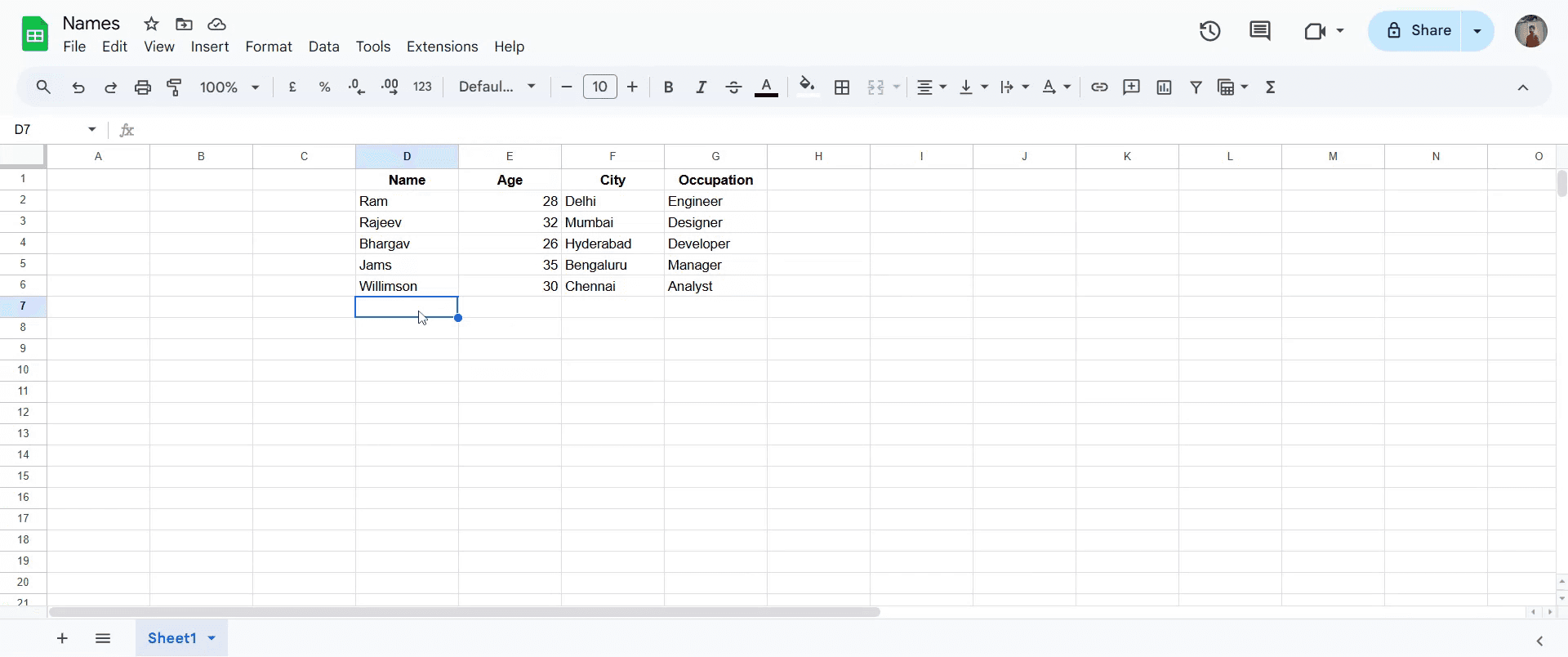
Începe prin a te deplasa la celulele în care dorești să efectuezi numărătoarea de text.
Pasul 2
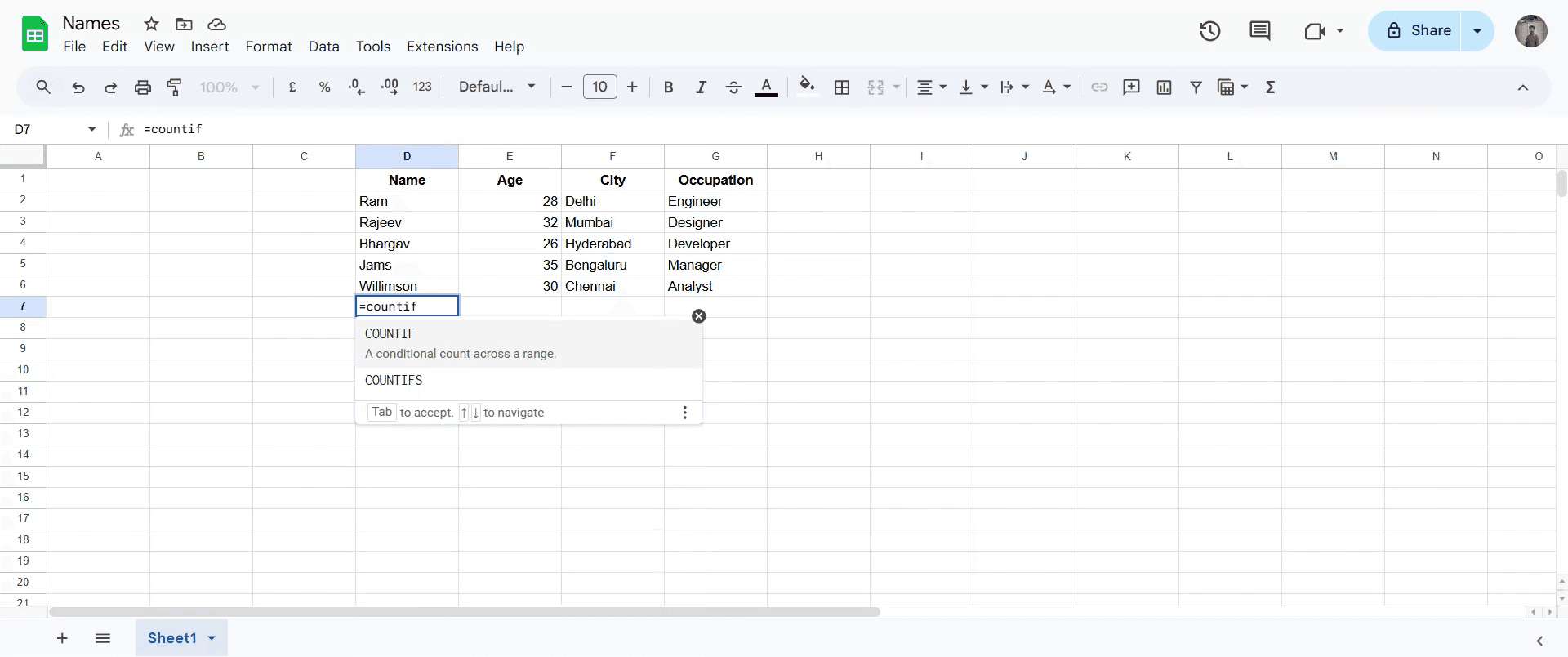
Apoi, scrie „Countif” și selectează-l din rezultatele sugerate.
Pasul 3
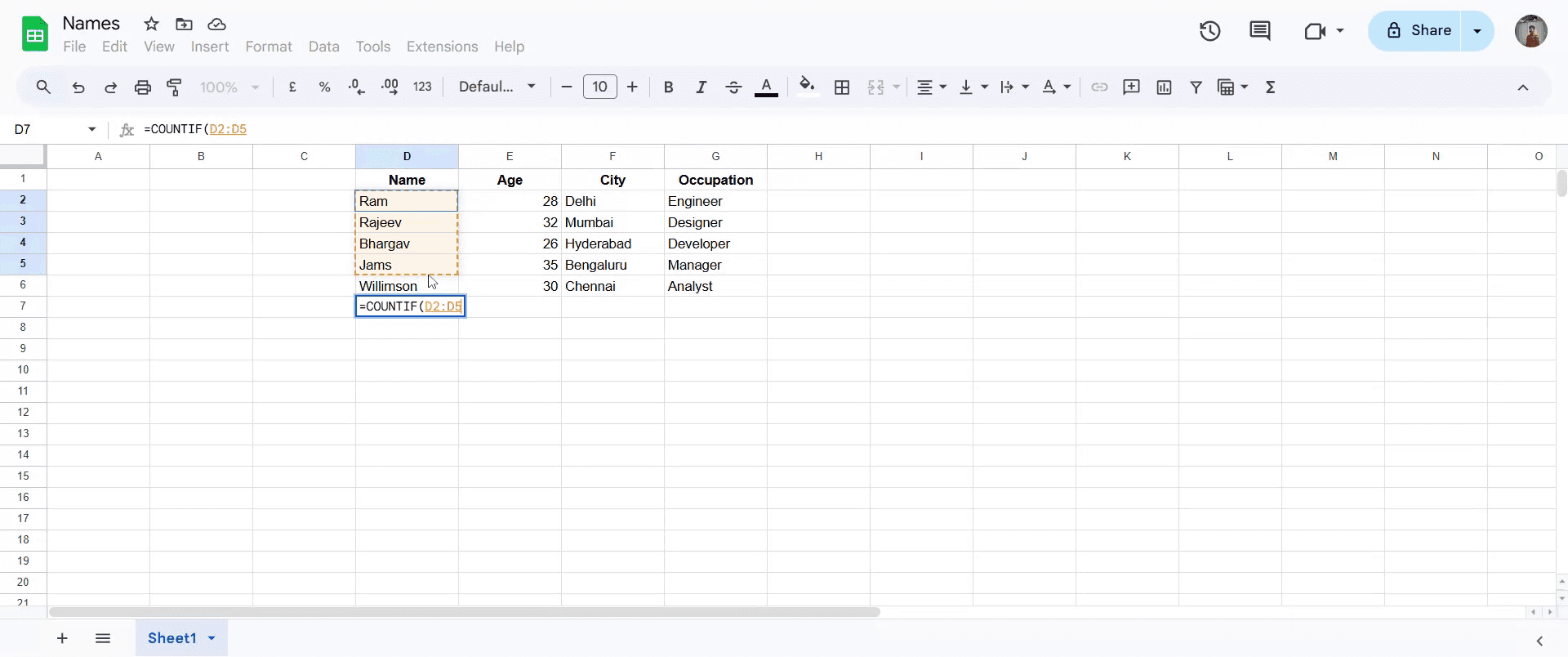
Introdu intervalul de celule care conține valorile de text pe care dorești să le numeri.
Pasul 4
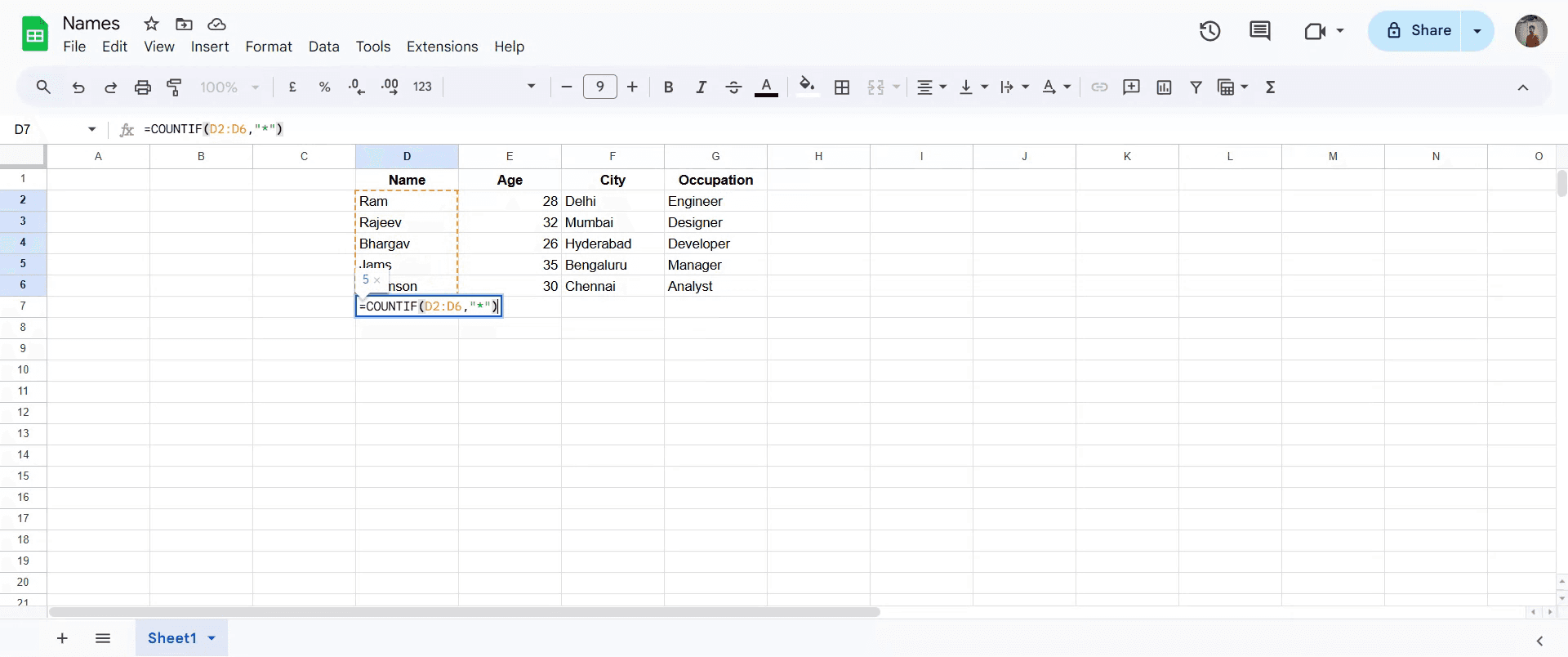
După ce ai terminat, adaugă o paranteză de închidere și apoi apasă „Enter” sau „Return” pentru a rula formula.
Pasul 5
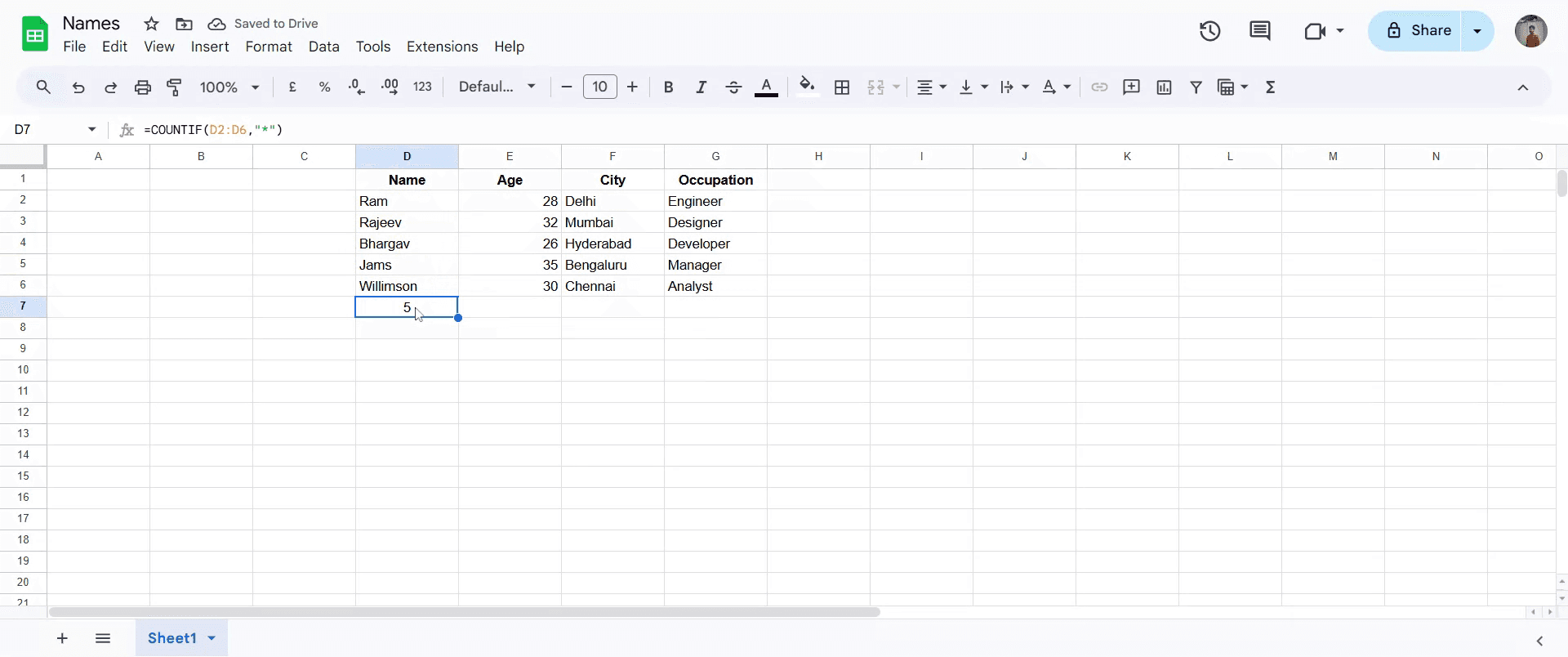
După ce finalizezi acești pași, numărul de celule cu valori de text din intervalul selectat va fi afișat pentru vizualizare.
Sfaturi utile pentru numărarea celulelor cu valori text în Microsoft Excel
Deschide registrul Excel
Lansează Microsoft Excel și deschide foaia de calcul în care vrei să numeri celulele care conțin text.Selectează intervalul țintă
Identifică și evidențiază intervalul de celule pe care vrei să îl analizezi. Poate fi o singură coloană, mai multe coloane sau o combinație de rânduri și coloane.Folosește funcția COUNTIF
Într-o celulă goală, introdu formula:
=COUNTIF(range,"")
Înlocuiește range cu intervalul real de celule, de exemplu A1:A100. Asteriscul () este un wildcard care numără toate celulele care conțin orice text.Înțelege ce numără
Această funcție numără doar celulele care conțin text, excluzând celulele goale și pe cele cu numere sau erori.Exclude celulele care conțin doar spații (dacă este necesar)
Pentru a evita numărarea celulelor care par goale, dar conțin spații, folosește această formulă:
=COUNTIFS(range,"*",range,"<> ")
Aceasta asigură faptul că se numără doar textul relevant.
Capcane frecvente și cum să le eviți
Lipsește semnul ghilimele în formulă
Încadrează întotdeauna asteriscul între ghilimele ("*"). Fără acestea, Excel va returna o eroare.Folosirea COUNT în loc de COUNTIF
Funcția COUNT numără doar celulele numerice. Pentru a număra text, folosește întotdeauna COUNTIF sau COUNTA.Numere numărate ca text
Dacă numerele sunt stocate ca text (de exemplu, "123"), ele vor fi incluse. Folosește filtre suplimentare dacă vrei să numeri doar intrările alfabetice.Includerea accidentală a celulelor goale
Asigură-te că intervalul tău nu include porțiuni mari de celule goale, deoarece acestea pot distorsiona numărul.Formula nu se actualizează automat
Dacă numărul tău nu se reîmprospătează după modificări, verifică dacă modul de calcul este setat pe manual. Setează-l pe automat în opțiunile Excel.
Întrebări frecvente despre numărarea celulelor cu text în Excel
Ce formulă numără doar celulele cu text?
Folosește =COUNTIF(range,"*") pentru a număra toate celulele care conțin orice text.Pot să număr doar celulele cu un anumit text?
Da, folosește =COUNTIF(range,"text") înlocuind text cu cuvântul sau expresia exactă pe care o cauți.Cum număr celulele ne-goale indiferent de tipul conținutului?
Folosește =COUNTA(range) pentru a număra toate celulele care nu sunt goale, inclusiv cele cu numere, text sau formule.COUNTIF numără celulele cu formule care returnează text?
Da, dacă formula unei celule produce o valoare de tip text, COUNTIF o va include.Cum număr celulele care conțin potriviri parțiale?
Folosește caractere wildcard în formulă, de exemplu =COUNTIF(range,"abc*") pentru a număra celulele care încep cu „abc”.Cum fac screen recording pe Mac?
Pentru a face screen recording pe un Mac, poți folosi Trupeer AI. Acesta îți permite să capturezi întregul ecran și oferă funcții AI, precum adăugarea de avataruri AI, adăugarea de voiceover, adăugarea de zoom in și out în videoclip. Cu funcția de traducere video cu AI de la trupeer, poți traduce videoclipul în 30+ limbi.Cum adaug un avatar AI la înregistrarea ecranului?
Pentru a adăuga un avatar AI la o înregistrare a ecranului, trebuie să folosești un instrument de înregistrare a ecranului cu AI. Trupeer AI este un instrument de înregistrare a ecranului cu AI, care te ajută să creezi videoclipuri cu mai multe avataruri și te ajută, de asemenea, să îți creezi propriul avatar pentru videoclip.Cum fac screen recording pe Windows?
Pentru a face screen recording pe Windows, poți folosi bara de joc încorporată (Windows + G) sau un instrument AI avansat precum Trupeer AI pentru funcții mai avansate, cum ar fi avataruri AI, voiceover, traducere etc.Cum adaug voiceover la video?
Pentru a adăuga voiceover la videoclipuri, descarcă extensia Chrome trupeer ai. După ce te-ai înregistrat, încarcă videoclipul cu voce, alege voiceover-ul dorit din trupeer și exportă videoclipul editat.Cum măresc (Zoom) într-o înregistrare a ecranului?
Pentru a mări în timpul unei înregistrări a ecranului, folosește efectele de zoom din Trupeer AI, care îți permit să mărești și să micșorezi la momente specifice, sporind impactul vizual al conținutului video.
Alte întrebări
Technical Documentation Generator
Cum activezi rigla în Microsoft Excel
Cum păstrezi prima linie vizibilă Microsoft Excel
Cum inserezi o foaie de lucru nouă în Microsoft Excel
Cum creezi o foaie de note în MS Excel
Cum adaugi un calendar cu selector de dată în celule în MS Excel
Tutoriale recomandate



