
Cum descarci un Google Sheet ca Excel – Ghid rapid pentru export
Află cum să descarci sheet-ul tău Google ca fișier Excel (.xlsx) în câteva clicuri. Ghid pas cu pas pentru un export ușor.
This guide provides a straightforward walkthrough on how to download a selected data sheet as an Excel file.
By following the steps below, you'll learn how to quickly access and save your data in Excel format for easy use and sharing.
You can easily convert a Google Sheet to an Excel file format (.xlsx) with just a few clicks.
Step-by-Step Instructions
Open Your Google Sheet
Navigate to the Google Sheet you want to download.Go to File > Download
Click “File” in the top-left menu bar, hover over “Download”, and then select “Microsoft Excel (.xlsx)” from the dropdown.Download and Save
The file will automatically download to your computer’s default Downloads folder in Excel format.
You can then open it using Microsoft Excel, LibreOffice, or any compatible spreadsheet software.
Step-by-Step Guide: How to download a sheet as excel
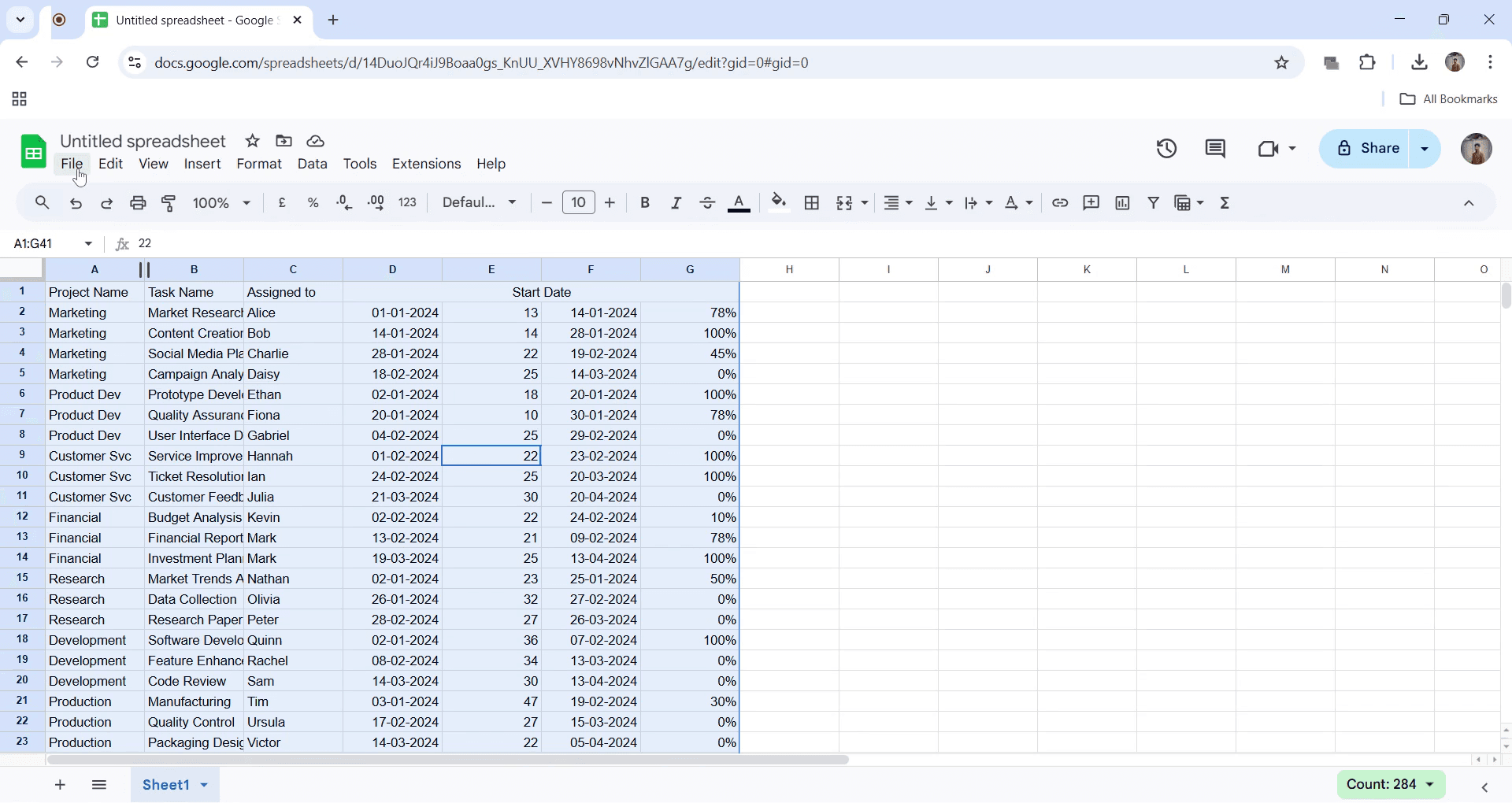
Step 1.
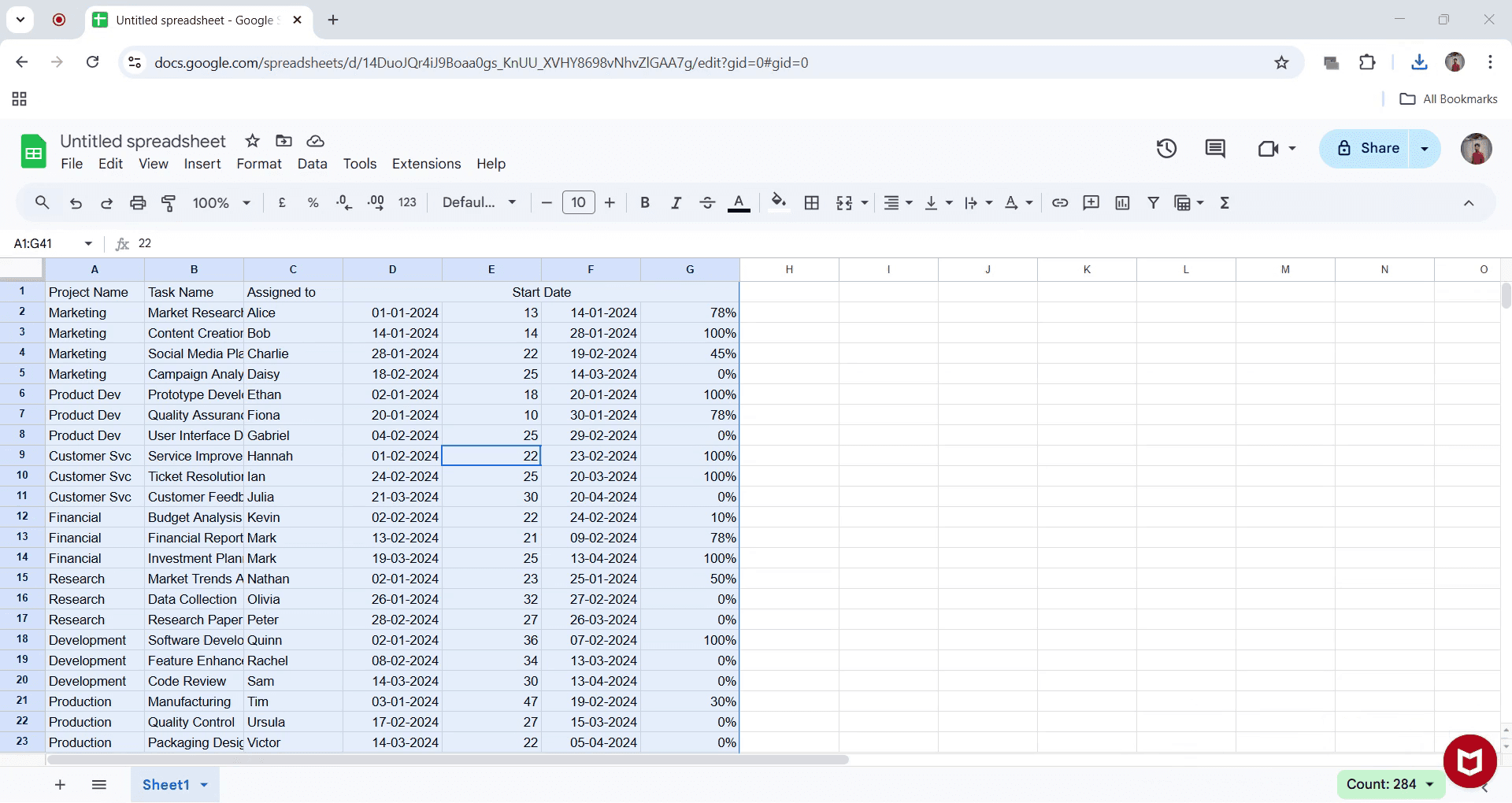
Select the data that you wish to download as an Excel file.
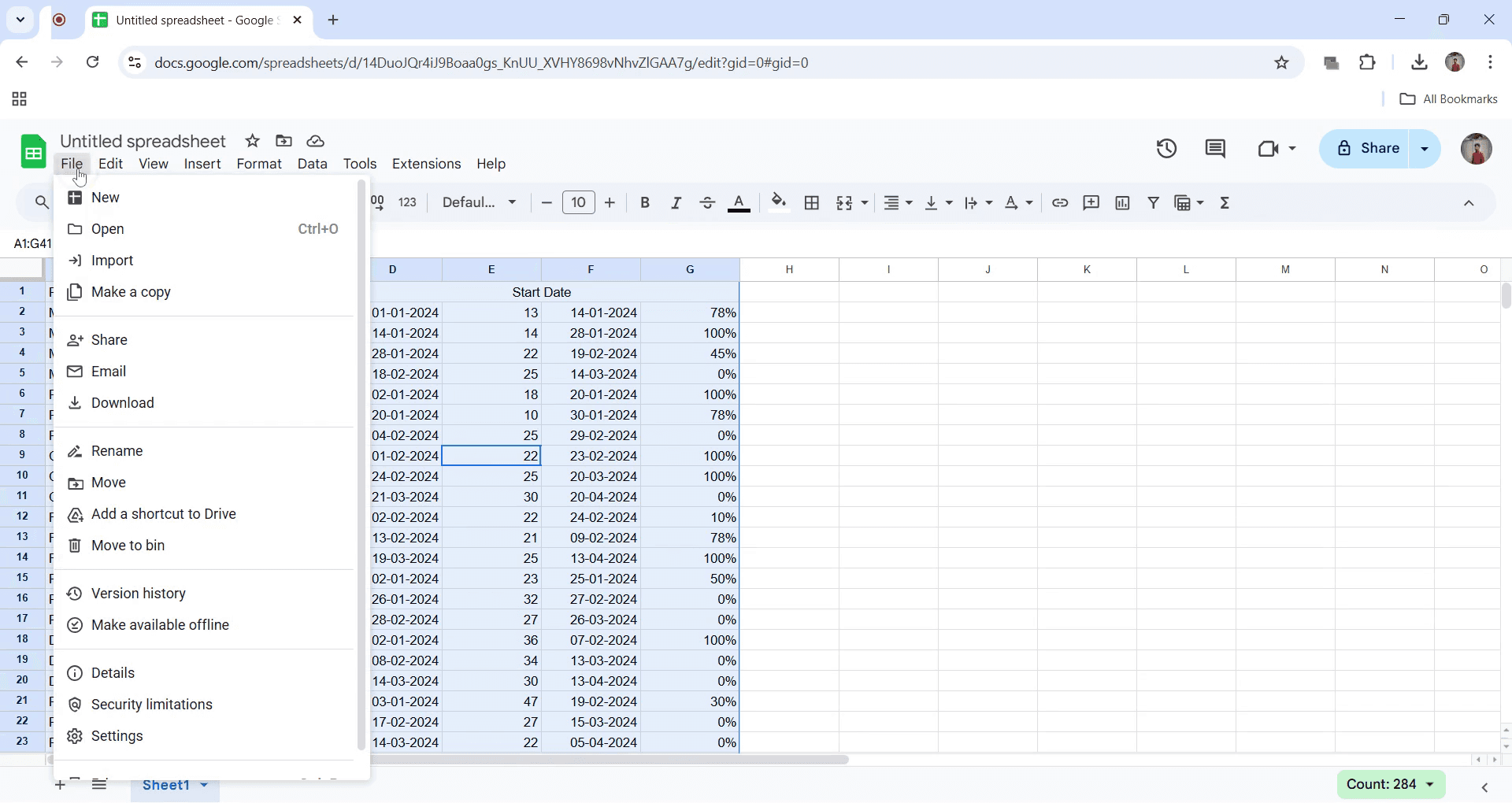
Step 2
Go to the "File" menu and select Download option as shown in the screenshot below.
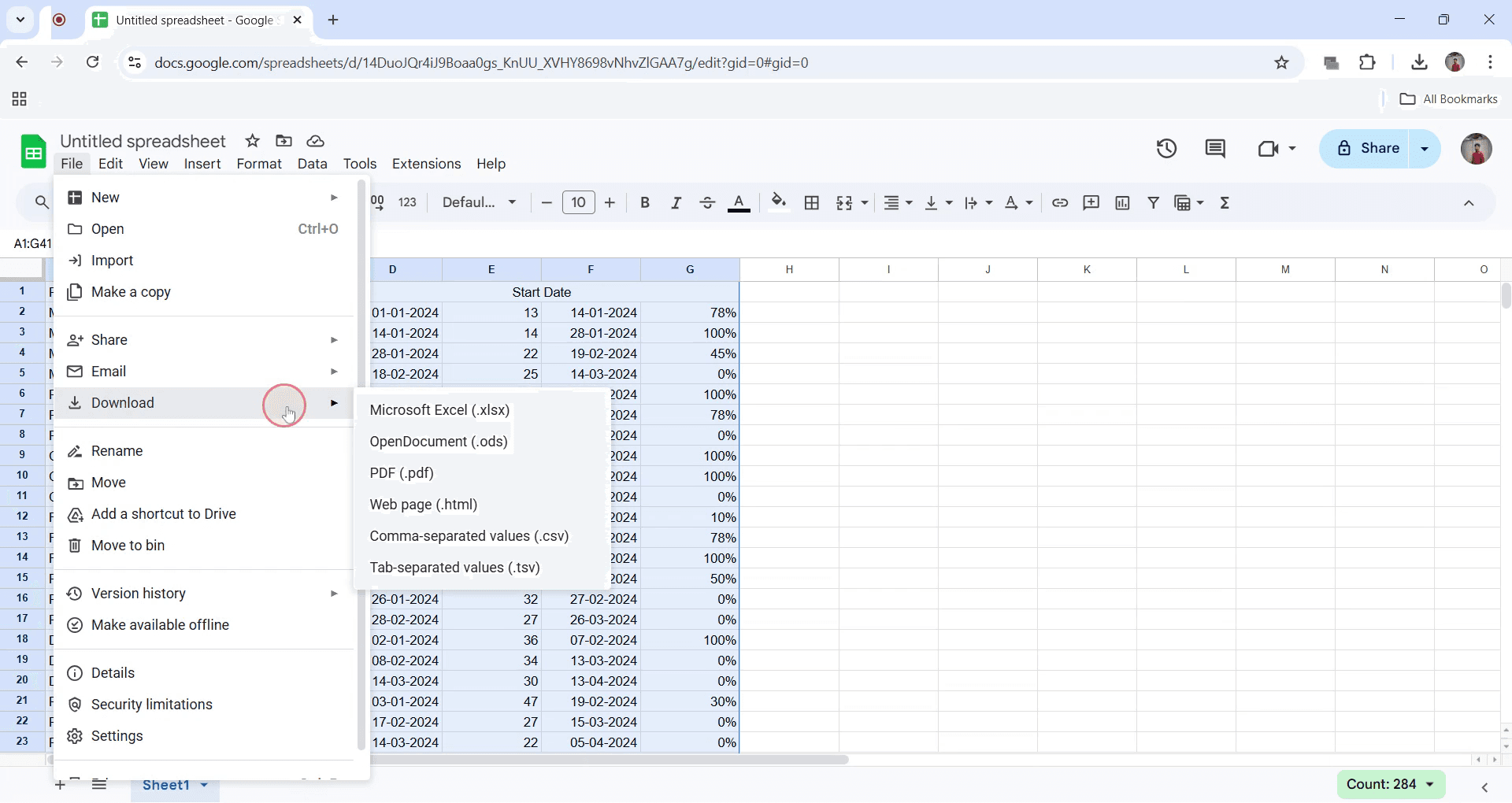
Step 3
Click on download button and select the Excel format and click on it.
Step 4
The file will then begin downloading and save to your device.
Recomandări utile pentru descărcarea unei foi ca excel
Alege întotdeauna formatul corect de fișier (.xlsx sau .xls) pentru a asigura compatibilitatea cu diferite versiuni de Excel.
Înainte de descărcare, verifică dacă există rânduri sau coloane ascunse pentru a te asigura că toate datele sunt incluse în fișierul exportat.
Organizează fișierele descărcate folosind denumiri clare, astfel încât să le poți găsi și gestiona rapid mai târziu.
Capcane frecvente & cum să le eviți când descarci o foaie ca excel
Dacă uiți să selectezi foaia corectă, poți ajunge să descarci datele greșite; verifică întotdeauna înainte de export.
Folosirea unui browser învechit poate cauza probleme de formatare; păstrează browserul actualizat pentru descărcări fără probleme.
Nerespectarea limitelor de dimensiune a fișierelor poate duce la descărcări incomplete; împarte seturile de date mari dacă este necesar înainte de export.
Întrebări frecvente despre descărcarea unui sheet ca Excel.
Cum păstrez formulele intacte când descarc un sheet ca Excel?
Dacă descarci din Google Sheets, Excel va păstra de obicei formulele. Asigură-te că formulele sunt compatibile cu Excel testându-le înainte de descărcare.Dacă formulele se pierd, verifică dacă foloseau funcții specifice Google Sheets.Cum pot descărca doar un anumit sheet dintr-un document Google Sheets ca Excel?
Dublează sheet-ul dorit într-un fișier nou Google Sheets. Accesează File > Download > Microsoft Excel (.xlsx). Astfel, va fi descărcat doar sheet-ul selectat.Cum înregistrez ecranul pe mac?
Pentru a înregistra ecranul pe un Mac, poți folosi Trupeer AI. Îți permite să captezi întregul ecran și oferă funcții AI, precum adăugarea de avataruri AI, adăugarea de voiceover, adăugarea de zoom înainte și înapoi în videoclip. Cu funcția de traducere video cu AI de la trupeer, poți traduce videoclipul în peste 30 de limbi.Cum adaug un avatar AI la o înregistrare de ecran?
Pentru a adăuga un avatar AI la o înregistrare de ecran, trebuie să folosești un instrument de înregistrare a ecranului cu AI. Trupeer AI este un instrument de înregistrare a ecranului cu AI, care te ajută să creezi videoclipuri cu mai multe avataruri și te ajută, de asemenea, să-ți creezi propriul avatar pentru videoclip.Cum înregistrez ecranul pe windows?
Pentru a înregistra ecranul pe Windows, poți folosi bara de joc încorporată (Windows + G) sau un instrument AI avansat precum Trupeer AI pentru funcții mai avansate, cum ar fi avatarurile AI, voiceover, traducerea etc.Cum adaug voiceover la un videoclip?
Pentru a adăuga voiceover la videoclipuri, descarcă extensia Chrome trupeer ai. După ce te-ai înregistrat, încarcă videoclipul cu voce, alege voiceover-ul dorit din trupeer și exportă videoclipul editat.Cum fac zoom într-o înregistrare de ecran?
Pentru a face zoom în timpul unei înregistrări de ecran, folosește efectele de zoom din Trupeer AI, care îți permit să faci zoom înainte și înapoi în momente specifice, sporind impactul vizual al conținutului video.
Lecturi recomandate
Technical Documentation Generator
Cum transformi o imagine într-o pagină de colorat în Canva
Cum să printezi față-verso în Canva
Cum să întinzi textul în Canva
Tutoriale recomandate



