
Cum să convertești Canva în Word
Află cum să convertești designul Canva într-un document Microsoft Word. Instrucțiuni pas cu pas pentru exportarea și formatarea ușoară a fișierului tău
Pentru a converti un design Canva într-un document Microsoft Word, trebuie să descarci designul ca PDF din Canva și apoi să îl convertești folosind un convertor PDF în Word sau deschizându-l direct în Word. Canva nu oferă o exportare directă în format Word.
Iată un ghid pas cu pas:
Metoda 1: Folosind un convertor PDF în Word
Descarcă din Canva: Deschide designul tău în Canva, dă clic pe „Share” (Partajare), apoi pe „Download” (Descărcare) și selectează „PDF Standard”.
Convertește în Word: Accesează site-ul unui convertor PDF în Word (de exemplu I Love PDF sau Adobe Acrobat). Încarcă PDF-ul, alege opțiunea „PDF to Word” și convertește-l.
Descarcă fișierul Word: Descarcă documentul Word convertit.
Metoda 2: Deschidere în Microsoft Word
Descarcă din Canva: La fel ca mai sus, descarcă designul tău ca PDF.
Deschide în Word: Deschide Microsoft Word, accesează „File” > „Open” și navighează până la PDF-ul descărcat.
Convertește în Word: Word va converti automat PDF-ul într-un document Word editabil.
Ghid pas cu pas: Cum să convertești Canva în Word
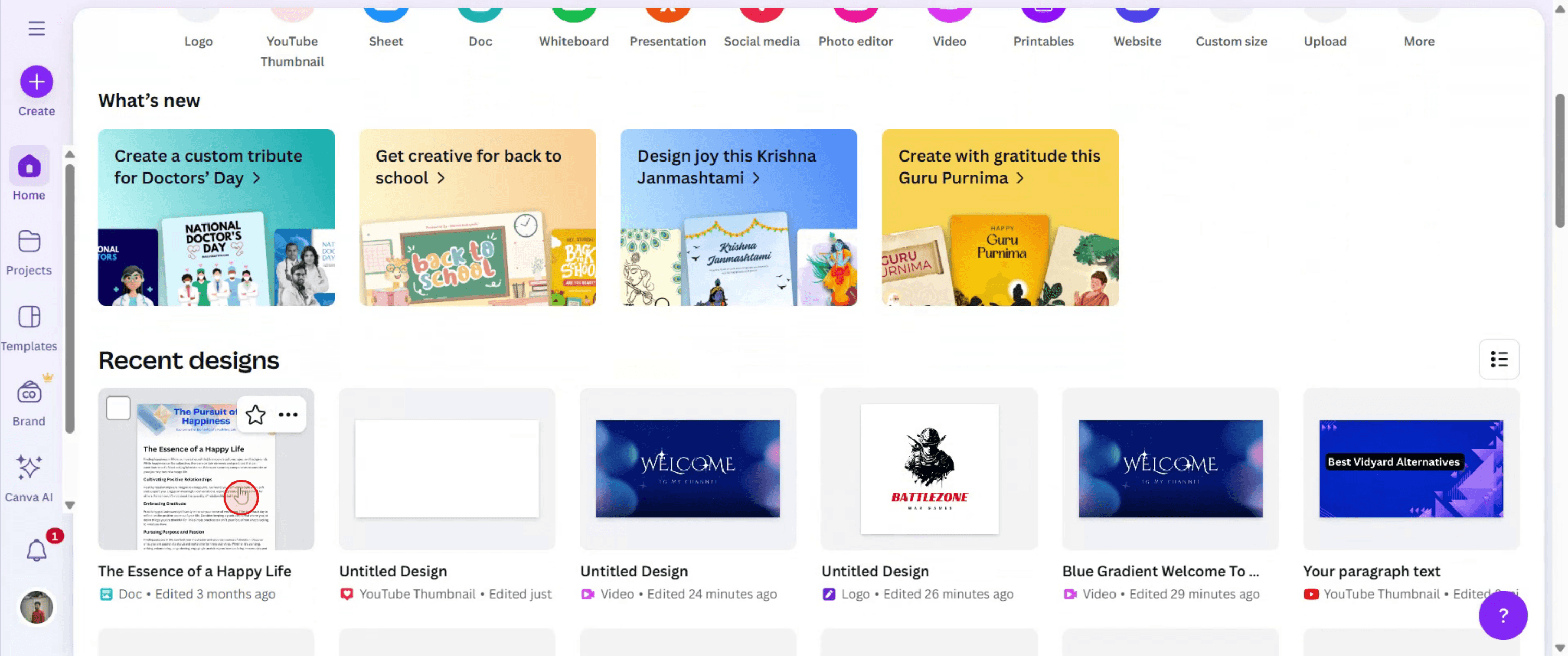
Pasul 1
Selectează un document existent în Canva.
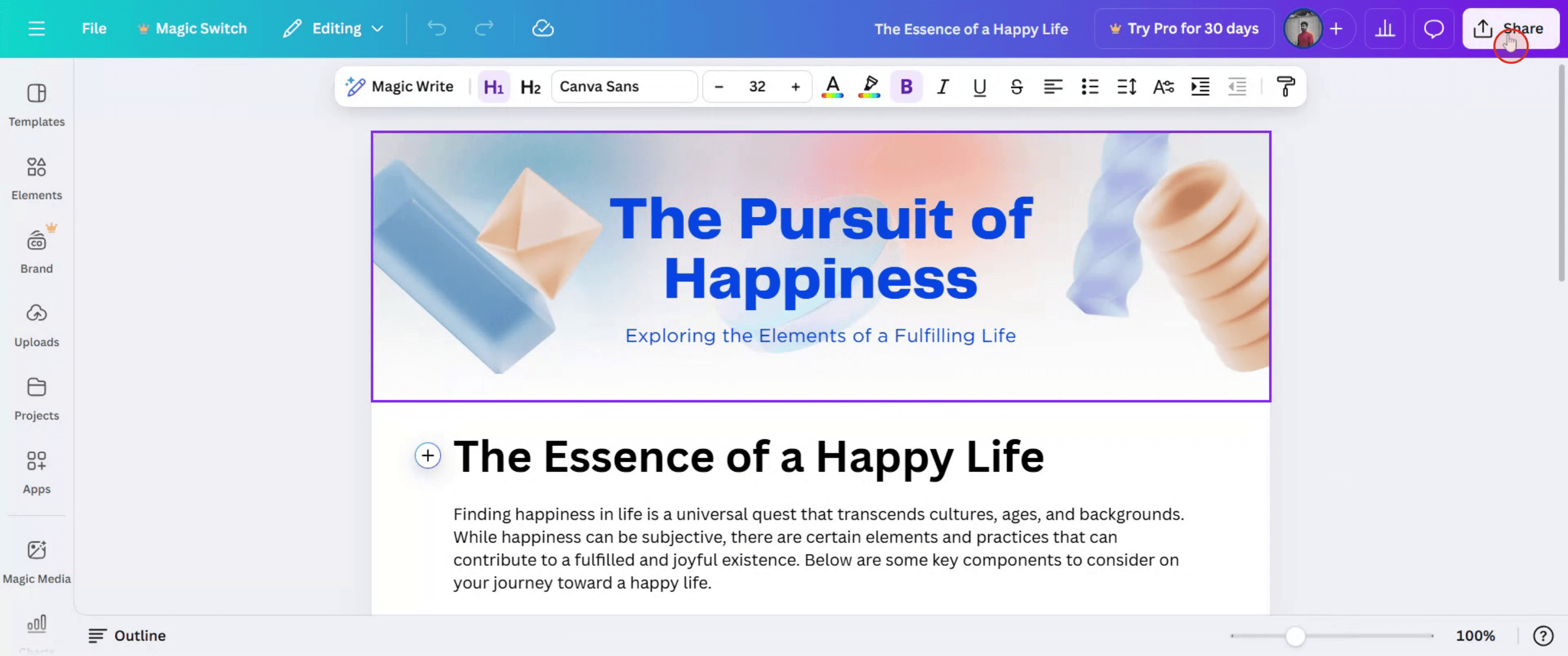
Pasul 2
Apoi dă clic pe opțiunea de partajare,
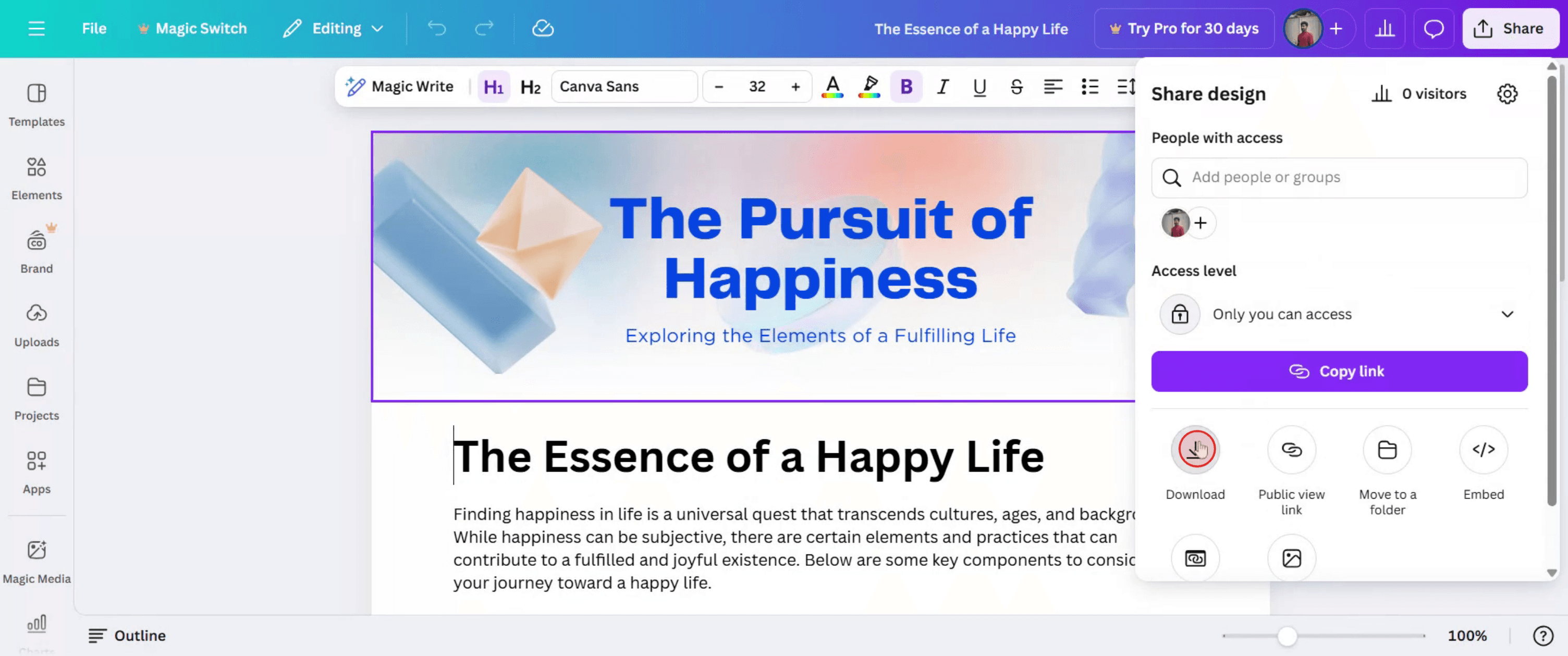
Pasul 3
Dă clic pe opțiunea „Download”.
Pasul 4
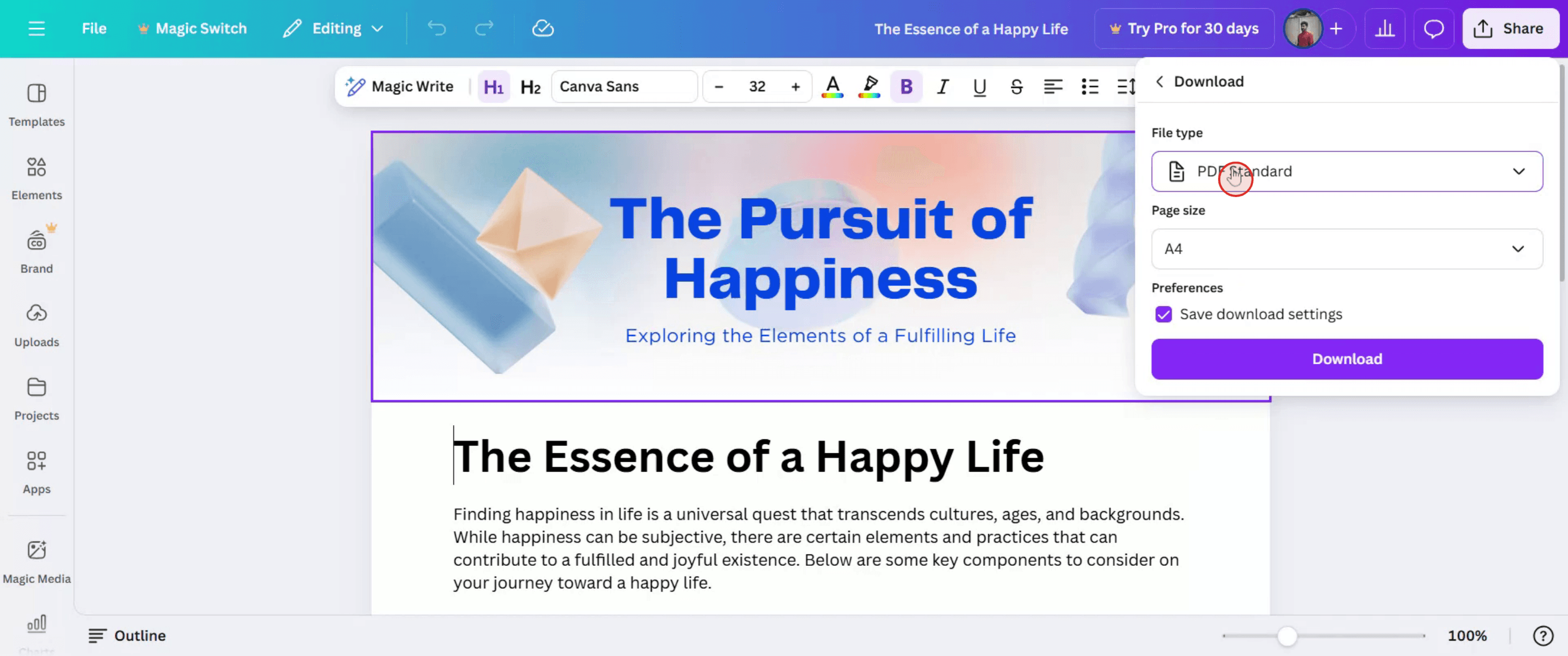
Setează tipul de fișier pentru a continua
Pasul 5
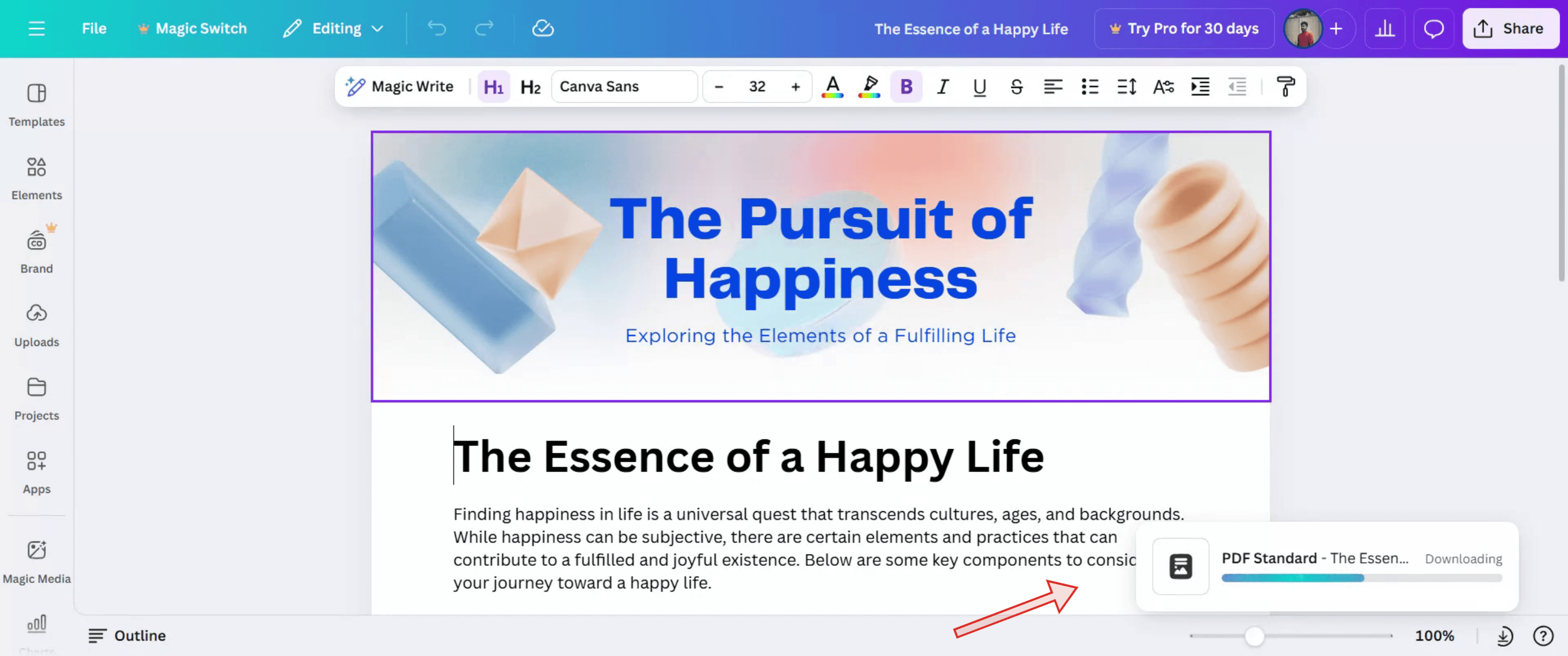
Fișierul va fi descărcat acum cu succes.
Sfaturi utile pentru a converti Canva în Word
Deschide designul tău Canva
Autentifică-te în contul tău Canva și deschide designul pe care vrei să îl convertești într-un document Word.Dă clic pe butonul de partajare
În colțul din dreapta sus al ecranului, dă clic pe butonul „Share” pentru a deschide opțiunile de descărcare.Alege opțiunea de descărcare
În meniul derulant, dă clic pe „Download”. Va apărea o fereastră pop-up cu opțiuni de format.Selectează formatul PDF Standard
Deoarece Canva nu oferă o exportare directă .docx, alege „PDF Standard” ca format de descărcare. Acesta este cel mai compatibil cu Word.Descarcă fișierul
Dă clic pe butonul mov „Download” și salvează PDF-ul pe computer.Deschide PDF-ul în Microsoft Word
Deschide Microsoft Word și accesează File > Open. Selectează PDF-ul descărcat din Canva. Word va converti automat PDF-ul într-un document Word editabil.Salvează ca document Word
După ce fișierul se deschide în Word, accesează File > Save As și alege formatul .docx pentru a-l salva ca fișier Word.Integrează-l în onboarding
Dacă acesta este ceva de care au nevoie noii colegi, poți construi un video de training dintr-o singură înregistrare a ecranului și să partajezi un singur link.
Capcane frecvente și cum să le eviți
Text sau aliniere greșită a aspectului după conversie
Word poate modifica ușor formatarea. Fă ajustări minore ale textului sau ale pozițiilor imaginilor după ce fișierul se deschide în Word.Imaginile nu se afișează corect
Folosește „PDF Standard” în loc de „PDF Print” pentru a îmbunătăți compatibilitatea. Unele elemente complexe s-ar putea să nu se traducă bine în Word.Nu se poate edita conținutul în Word
Asigură-te că deschizi fișierul în Microsoft Word, nu într-un vizualizator PDF. Word îți va cere să convertești PDF-ul înainte de editare.Elementele sunt grupate sau aplatizate
Textul sau blocurile de design pot apărea ca imagini. Acest lucru se întâmplă adesea în cazul layout-urilor foarte elaborate. Păstrează designul simplu dacă acuratețea conversiei este importantă.Fonturile se schimbă după conversie
Dacă ai folosit un font personalizat în Canva care nu este disponibil în Word, acesta va fi înlocuit. Alege fonturi standard dacă ai nevoie de consecvență.
Întrebări frecvente despre conversia Canva în Word
Cum îmi export designul Canva în Word?
Descarcă-l ca fișier PDF Standard din Canva, apoi deschide acel fișier în Microsoft Word pentru a-l converti.Pot converti Canva într-un document Word complet editabil?
Da, dar unele elemente precum textul și aspectul pot necesita ajustări după conversie.Vor funcționa animațiile sau linkurile în Word?
Nu, elementele interactive din Canva nu se vor transfera în Word. Vor fi preluate doar elementele statice ale designului.Pot converti Canva în Word din aplicația mobilă?
Este mai ușor pe desktop. Majoritatea pașilor de export și conversie funcționează cel mai bine pe un computer.Există o opțiune directă „Salvează ca Word” în Canva?
Nu, Canva nu acceptă în prezent exporturi directe în Word. Descărcarea ca PDF este metoda recomandată.Cum înregistrez ecranul pe mac?
Pentru înregistrare ecran pe un Mac, poți folosi Trupeer AI. Îți permite să captezi întregul ecran și oferă funcții AI, precum adăugarea de avataruri AI, adăugarea de voiceover, adăugarea de zoom înainte și înapoi în videoclip. Cu funcția de traducere video AI a lui trupeer, poți traduce videoclipul în peste 30 de limbi.Cum adaug un avatar AI la înregistrarea ecranului?
Pentru a adăuga un avatar AI la o înregistrare a ecranului, trebuie să folosești un instrument de înregistrare a ecranului cu AI. Trupeer AI este un instrument de înregistrare a ecranului cu AI, care te ajută să creezi videoclipuri cu mai multe avataruri și te ajută, de asemenea, să îți creezi propriul avatar pentru videoclip.Cum înregistrez ecranul pe windows?
Pentru a înregistra ecranul pe Windows, poți folosi bara de joc încorporată (Windows + G) sau un instrument AI avansat precum Trupeer AI pentru funcții mai avansate, cum ar fi avataruri AI, voiceover, traducere etc.Cum adaug voiceover la video?
Pentru a adăuga voiceover la videoclipuri, descarcă extensia chrome trupeer ai. După ce te-ai înregistrat, încarcă videoclipul cu voce, alege voiceover-ul dorit din trupeer și exportă videoclipul editat.Cum fac zoom într-o înregistrare a ecranului?
Pentru a face zoom în timpul unei înregistrări a ecranului, folosește efectele de zoom din Trupeer AI, care îți permit să faci zoom înainte și înapoi în momente specifice, sporind impactul vizual al conținutului video.
Lecturi recomandate
Technical Documentation Generator
Cum să creezi un jurnal în Canva
Cum să printezi față-verso în Canva
Cum să întinzi textul în Canva
Tutoriale recomandate



