

Cum închid un tichet Jira
Află cum să închizi corect un tichet Jira folosind tranzițiile de workflow. Ghid pas cu pas pentru marcarea problemelor ca finalizate, rezolvarea bug-urilor și finalizarea sarcinilor în Jira.
Pentru a închide un tichet Jira, trebuie să îl tranziționezi către un status care indică finalizarea, precum „Done” sau „Resolved”. Acest lucru se face deschizând ticheul, găsind statusul curent și schimbându-l în statusul „închis” corespunzător din fluxul de lucru al proiectului tău. De asemenea, poți trage și plasa ticheul într-o coloană „Done” dintr-un board, dacă proiectul tău folosește un board Kanban sau Scrum.
Iată o prezentare mai detaliată:
1. Deschide ticheul: Navighează la ticheul Jira specific pe care vrei să îl închizi.
2. Găsește statusul: Identifică statusul curent al ticheului, care este de obicei afișat proeminent.
3. Schimbă statusul: Click pe statusul curent și selectează statusul care indică faptul că munca este finalizată, precum „Done”, „Resolved” sau „Closed”.
4. Confirmă schimbarea: Unele fluxuri de lucru îți pot cere să furnizezi detalii despre rezoluție sau să legi problemele aferente înainte de a închide complet ticheul.
5. Alternativ, folosește un board: Dacă proiectul tău folosește un board Kanban sau Scrum, de multe ori poți trage și plasa ticheul direct în coloana „Done” pentru a-l închide.
Ghid pas cu pas: Cum să închizi un tiche t Jira
Pasul 1
Deschide ticheul în Jira.

Pasul 2
Click pe statusul curent Status al ticheului. Și marchează-l Done.
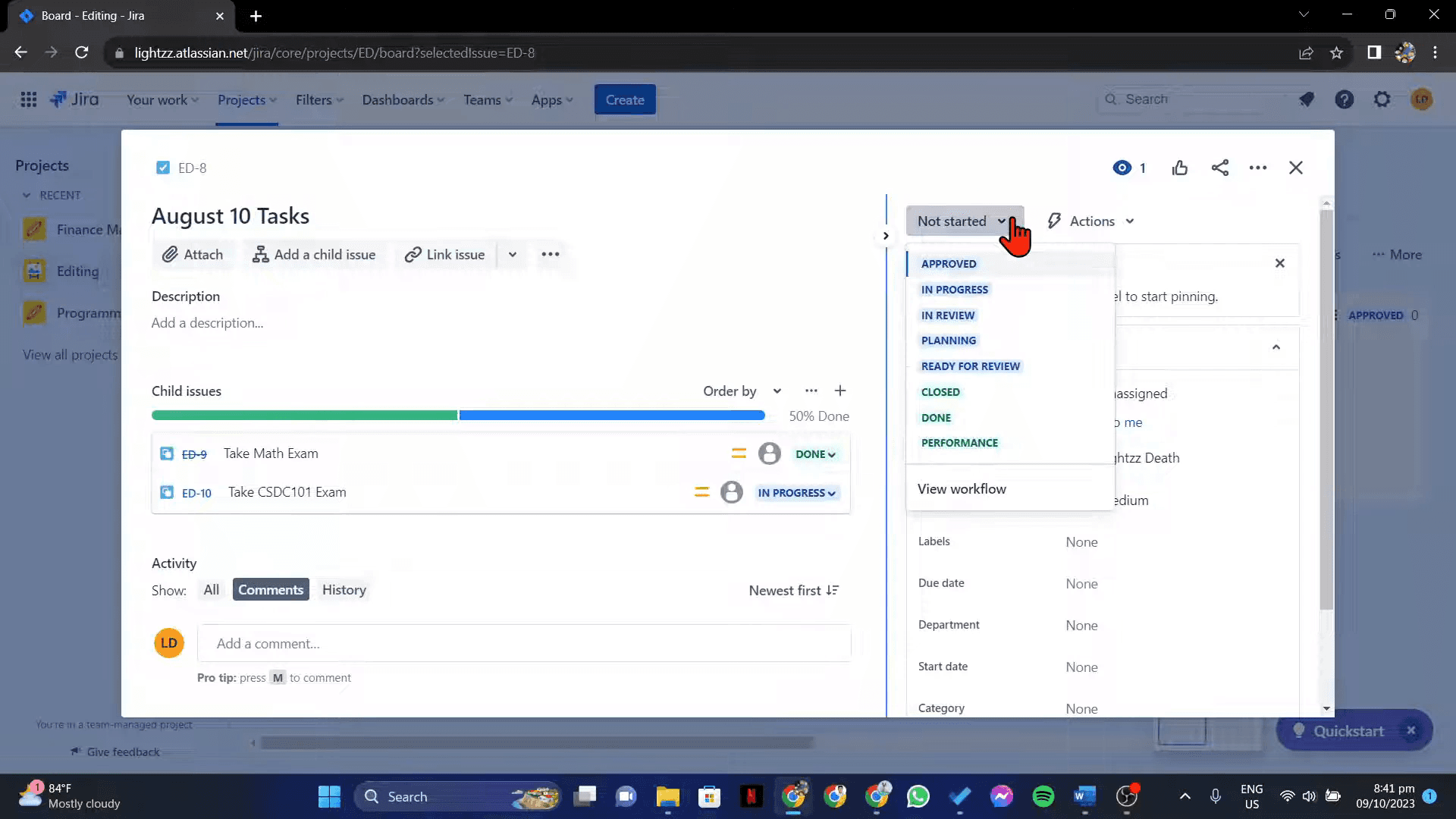
Pasul 3
Click pe opțiunea „Closed”.

Pasul 4
Pentru a verifica închiderea, navighează la secțiunea Resolved.

Sfaturi practice pentru închiderea unui tichet Jira
Autentifică-te în contul tău Jira
Deschide spațiul de lucru Jira și conectează-te folosind datele tale de acces.Navighează la tabloul de proiect
Mergi la proiectul care conține tichetul pe care vrei să îl închizi. Folosește bara de căutare sau filtrele, dacă este necesar.Găsește problema sau tichetul specific
Click pe cheia problemei sau pe rezumat pentru a deschide tichetul pe care vrei să îl închizi.Verifică starea tichetului și lista de verificare
Asigură-te că toate sarcinile necesare, sub-sarcinile și elementele din checklist sunt finalizate. Atașează orice fișiere sau comentarii necesare.Schimbă starea tichetului în Done sau Closed
Click pe meniul derulant pentru starea din fluxul de lucru (de obicei situat aproape de partea de sus a problemei) și selectează opțiunea Done sau Closed, în funcție de configurația fluxului tău de lucru.Adaugă o rezoluție dacă ți se solicită
Unele fluxuri de lucru te obligă să selectezi un tip de rezoluție (de exemplu Fixed, Won’t Fix, Duplicate). Alege opțiunea potrivită și confirmă.Trimite tranziția
Click pe butonul Confirm sau Transition pentru a închide oficial tichetul.
Capcane frecvente și cum să le eviți
Încerci să închizi un tichet fără permisiunile corespunzătoare
Doar utilizatorii cu rolul sau permisiunile corecte pot tranziționa problemele în Done sau Closed. Contactează administratorul tău Jira, dacă este necesar.Tichetul nu se mută în coloana finală
Unele fluxuri de lucru pot necesita aprobări sau tranziții suplimentare înainte ca un tichet să poată fi marcat ca Done.Sari peste selectarea rezoluției
Dacă un câmp de rezoluție este obligatoriu și este lăsat necompletat, tichetul poate părea incomplet chiar și după ce îl marchezi ca închis.Închiderea unei munci incomplete
Verifică întotdeauna că tichetul respectă Definition of Done. Sarcinile incomplete pot afecta indicatorii echipei.Confuzie între Resolved și Closed
Unele configurări Jira separă Resolved (lucrarea este finalizată) de Closed (revizie finală efectuată). Verifică claritatea fluxului de lucru al echipei tale.
Întrebări frecvente despre închiderea tichetelor Jira
Care este diferența dintre Done și Closed în Jira?
Depinde de fluxul tău de lucru. Done înseamnă, de obicei, că munca este finalizată, în timp ce Closed poate indica aprobarea completă sau implementarea.Pot redeschide un tichet închis în Jira?
Da, dacă fluxul tău de lucru permite acest lucru. Dă clic pe opțiunea Reopen sau pe o tranziție similară, dacă este disponibilă.De ce nu văd opțiunea Close?
Este posibil să nu ai permisiunile necesare sau ca fluxul de lucru să nu includă un pas de închidere.Tichetelor li se pot închide automat în Jira?
Da, Jira poate fi configurat să închidă automat tichetele pe baza unor condiții, cum ar fi implementarea cu succes sau reguli bazate pe timp.Trebuie să introduc o rezoluție când închid un tichet?
Multe fluxuri de lucru necesită completarea câmpului de rezoluție atunci când treci la Done sau Closed.Cum înregistrez ecranul pe mac?
Pentru a înregistra ecranul pe un Mac, poți folosi Trupeer AI. Îți permite să capturezi întregul ecran și oferă funcții AI, precum adăugarea de avataruri AI, adăugarea de voiceover, adăugarea de zoom înainte și înapoi în videoclip. Cu funcția de traducere video cu AI de la trupeer, poți traduce videoclipul în peste 30 de limbi.Cum adaug un avatar AI la o înregistrare a ecranului?
Pentru a adăuga un avatar AI la o înregistrare a ecranului, trebuie să folosești un instrument de înregistrare a ecranului cu AI. Trupeer AI este un instrument de înregistrare a ecranului cu AI, care te ajută să creezi videoclipuri cu mai multe avataruri și te ajută, de asemenea, să îți creezi propriul avatar pentru videoclip.Cum înregistrez ecranul pe windows?
Pentru a înregistra ecranul pe Windows, poți folosi bara de joc încorporată (Windows + G) sau un instrument AI avansat precum Trupeer AI pentru funcții mai avansate, cum ar fi avataruri AI, voiceover, traducere etc.Cum adaug voiceover la video?
Pentru a adăuga voiceover la videoclipuri, descarcă extensia Chrome trupeer ai. După ce te-ai înregistrat, încarcă videoclipul cu voce, alege voiceover-ul dorit din trupeer și exportă videoclipul editat.Cum măresc (Zoom) într-o înregistrare a ecranului?
Pentru a mări în timpul unei înregistrări a ecranului, folosește efectele de zoom din Trupeer AI, care îți permit să mărești și să micșorezi la momente specifice, sporind impactul vizual al conținutului video.
Lecturi recomandate
Technical Documentation Generator
Software pentru baza de cunoștințe
Cum să exporti backlog-ul Jira în Excel
Cum să schimbi tipul de issue în Jira
Tutoriale recomandate



