
Cum să ștergi istoricul ChatGpt
Află cum să ștergi cu ușurință istoricul conversațiilor ChatGPT. Ghid pas cu pas pentru ștergerea chat-urilor și gestionarea datelor tale atât pe desktop, cât și pe mobil.
Pentru a șterge istoricul ChatGPT, accesează setările ChatGPT, găsește secțiunea „Data Controls” sau „General” și selectează opțiunea de a șterge toate conversațiile sau de a șterge istoricul chatului. Acest lucru va elimina istoricul conversațiilor tale din interfața ChatGPT .
Iată un ghid pas cu pas:
1. Accesează setările ChatGPT:
Deschide site-ul ChatGPT (chatgpt.com) sau aplicația mobilă. Autentifică-te în contul tău. Găsește meniul de setări. Pe site, de obicei se accesează printr-o pictogramă de profil din colțul din dreapta sus (sau din stânga jos pentru ChatGPT 4). În aplicația mobilă, de obicei este o pictogramă de meniu (adesea trei linii) în colțul din stânga sus.
2. Găsește opțiunea de ștergere:
În cadrul setărilor, caută o secțiune etichetată „Data Controls” sau „General”.Găsește opțiunea de a șterge toate conversațiile sau de a șterge istoricul chatului.
3. Confirmă ștergerea:
Este posibil să ți se ceară să confirmi alegerea, deoarece această acțiune este de obicei ireversibilă.Confirmă ștergerea pentru a-ți goli istoricul ChatGPT.
Ghid pas cu pas: Cum să ștergi istoricul ChatGpt
Pasul 1
Pentru a începe, accesează opțiunea de profil.

Pasul 2
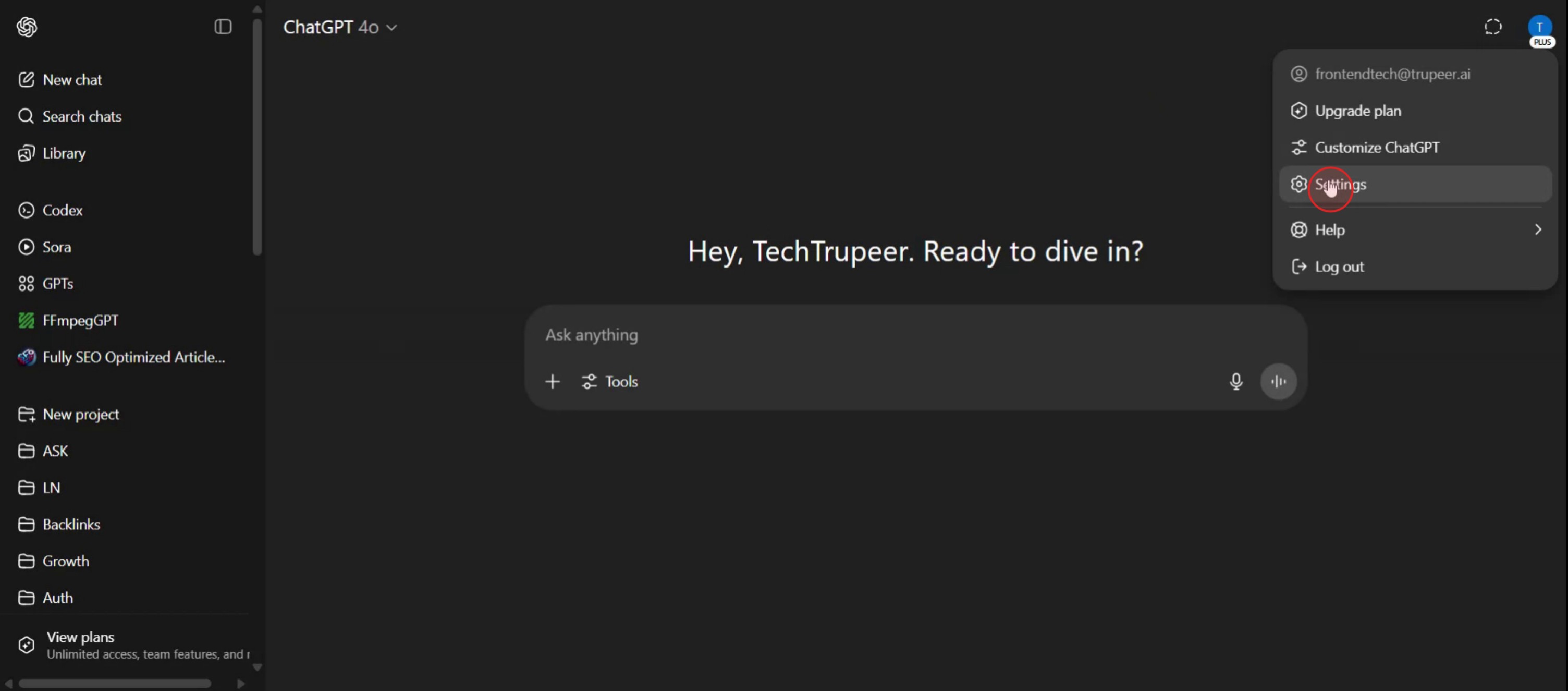
Apoi selectează fila de setări,
Pasul 3
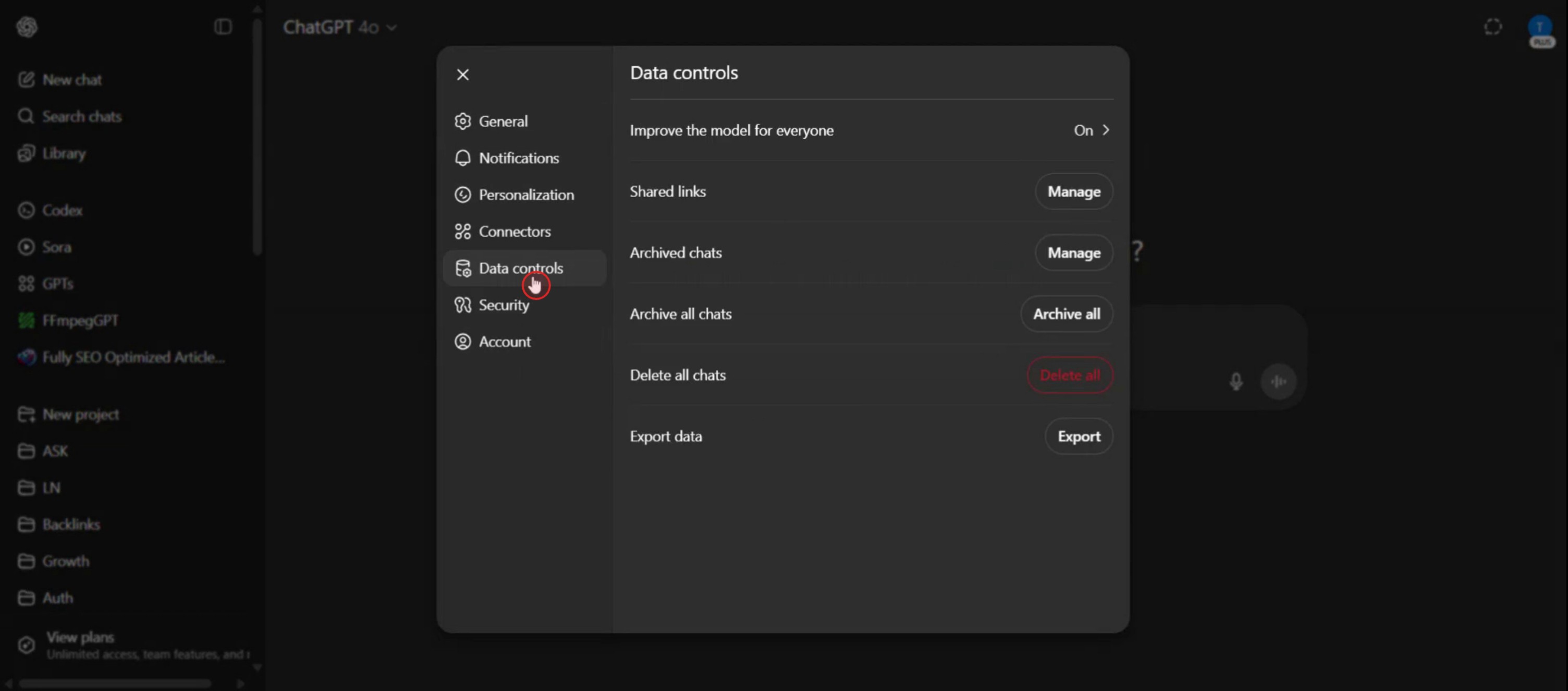
Dă clic pe opțiunea „Data Controls” pentru a afișa funcția „Delete All Chats”.
Pasul 4
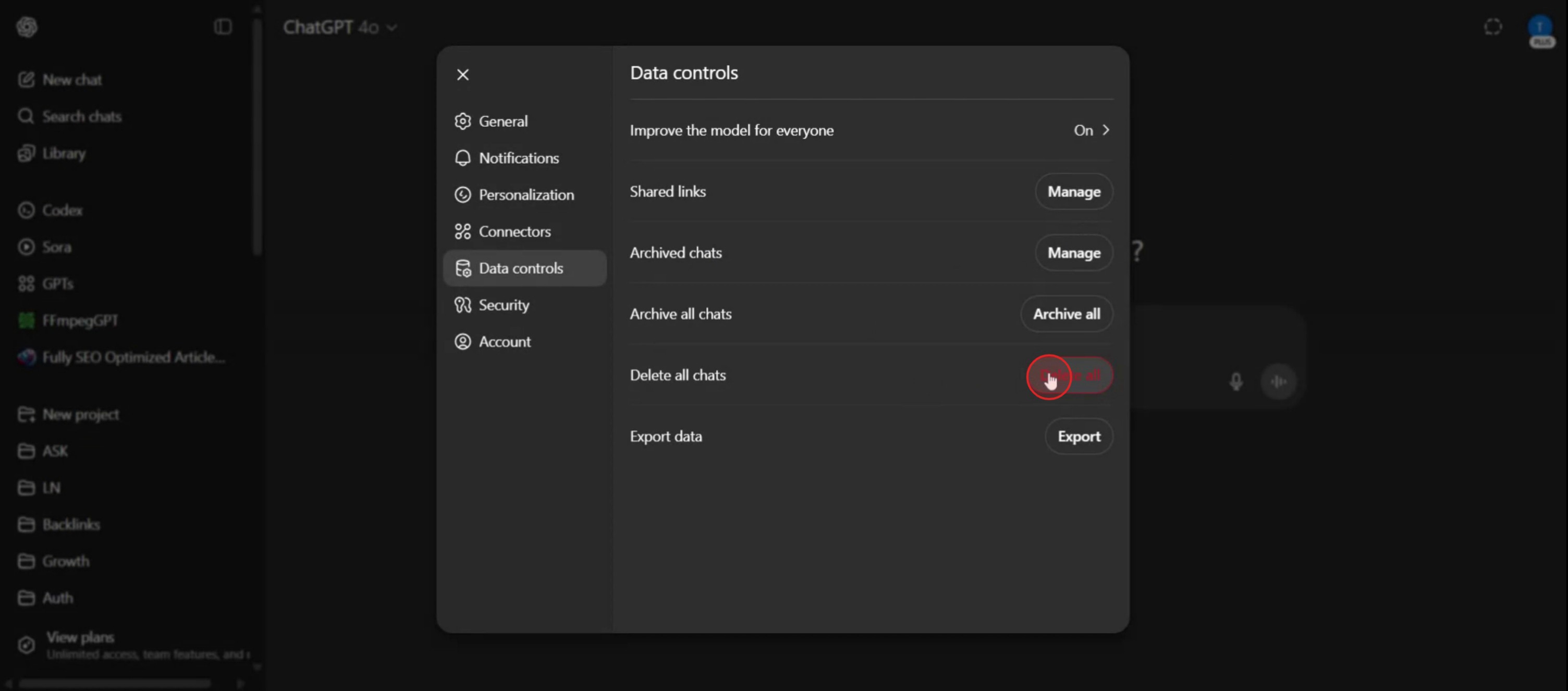
În cele din urmă, selectează opțiunea „Delete” pentru a-ți șterge cu succes istoricul ChatGPT.
Sfaturi utile pentru ștergerea istoricului ChatGPT
Autentifică-te la ChatGPT
Mergi la chat.openai.com și autentifică-te în contul tău.Deschide meniul din bara laterală
În partea stângă a ecranului, vei vedea o bară laterală cu chaturile tale anterioare și opțiuni.Dă clic pe cele trei puncte sau pe numele tău
În colțul din stânga jos, dă clic pe meniul cu trei puncte sau pe numele profilului pentru a deschide mai multe setări.Selectează „Settings”
Din meniul pop-up, alege opțiunea „Settings” pentru a deschide panoul de setări.Mergi la „Data Controls”
În interiorul Settings, dă clic pe fila „Data Controls” pentru a găsi opțiunile de istoric și memorie.Dă clic pe „Clear All Chats”
La Chat History, dă clic pe „Clear all chats” pentru a șterge toate conversațiile anterioare.Confirmă acțiunea
Va apărea o fereastră de confirmare. Dă clic pe „Confirm” sau „Yes” pentru a finaliza procesul.Predă-l corect
În loc să răspunzi la asta de fiecare dată când se alătură cineva, poți să creezi un SOP pe care echipa ta chiar îl poate urma.
Capcane frecvente și cum să le eviți
Chaturile apar încă după ștergere
Reîmprospătează pagina după ce ștergi istoricul pentru a te asigura că toate chaturile sunt eliminate din bara laterală.Ștergi fără să salvezi informații importante
Odată șterse, chaturile nu pot fi recuperate. Copiază și salvează orice răspunsuri importante înainte să ștergi.Încerci să ștergi un chat odată
Deși poți șterge chaturi individuale trecând cu mouse-ul și dând clic pe pictograma coșului de gunoi, „Clear all chats” elimină totul dintr-o singură dată.Confundarea istoricului cu memoria
Ștergerea istoricului chatului șterge conversațiile. Dezactivarea memoriei afectează doar modul în care ChatGPT își amintește detaliile utilizatorului pentru personalizare.Opțiunea de istoric nu este vizibilă
Dacă bara laterală este ascunsă, extinde-o folosind săgeata din partea stângă a ecranului pentru a-ți vedea lista de chaturi.
Întrebări frecvente despre ștergerea istoricului ChatGPT
Cum șterg tot istoricul meu de chat în ChatGPT?
Deschide Setări, accesează Controale de date și dă clic pe „Șterge toate conversațiile.”Pot șterge doar conversații individuale?
Da, treci cu mouse-ul peste un chat în bara laterală și dă clic pe pictograma coșului de gunoi pentru a șterge acea conversație.Ștergerea istoricului resetează și memoria ChatGPT?
Nu, ștergerea istoricului șterge doar conversațiile vizibile. Setările pentru memorie trebuie gestionate separat.Pot recupera chaturile șterse în ChatGPT?
Nu, odată ce un chat este șters, nu poate fi recuperat. Asigură-te că salvezi mai întâi conținutul important.Ștergerea istoricului îmbunătățește performanța?
Ștergerea istoricului nu afectează performanța, dar poate dezordona spațiul de lucru.Cum înregistrez ecranul pe mac?
Pentru a înregistra ecranul pe un Mac, poți folosi Trupeer AI. Îți permite să capturezi întregul ecran și oferă funcții AI, precum adăugarea de avataruri AI, adăugarea de voiceover, adăugarea de zoom înainte și înapoi în videoclip. Cu funcția de traducere video cu AI de la trupeer, poți traduce videoclipul în 30+ limbi.Cum adaug un avatar AI la înregistrarea ecranului?
Pentru a adăuga un avatar AI la o înregistrare a ecranului, trebuie să folosești un instrument de înregistrare a ecranului cu AI. Trupeer AI este un instrument de înregistrare a ecranului cu AI, care te ajută să creezi videoclipuri cu mai multe avataruri și te ajută, de asemenea, să creezi propriul tău avatar pentru videoclip.Cum înregistrez ecranul pe windows?
Pentru a înregistra ecranul pe Windows, poți folosi bara de joc încorporată (Windows + G) sau un instrument AI avansat precum Trupeer AI pentru funcții mai avansate, cum ar fi avataruri AI, voiceover, traducere etc.Cum adaug voiceover la video?
Pentru a adăuga voiceover la videoclipuri, descarcă extensia Chrome trupeer ai. După ce te-ai înregistrat, încarcă videoclipul cu voce, alege voiceover-ul dorit din trupeer și exportă videoclipul editat.Cum fac Zoom într-o înregistrare a ecranului?
Pentru a face zoom în timpul unei înregistrări a ecranului, folosește efectele de zoom din Trupeer AI, care îți permit să faci zoom înainte și înapoi în momente specifice, sporind impactul vizual al conținutului video.
Lecturi recomandate
Generator de documentație tehnică
Ghid pentru manualul utilizatorului
Software pentru baza de cunoștințe
Cum să partajezi un repository GitHub prin link
Cum să îți partajezi profilul GitHub
Tutoriale recomandate



