

Cum să faci crop circular în Canva – truc ușor de decupare a fotografiilor
Află cum să faci crop circular unei imagini în Canva folosind cadre. Perfect pentru poze de profil, miniaturi și layout-uri de design, cu un aspect curat.
În acest proces, vei învăța cum să faci crop circular în Canva.
Instrucțiunile te vor ghida prin selectarea și redimensionarea elementelor, adăugarea de imagini și efectuarea ajustărilor necesare pentru a obține un design circular rafinat.
Poți crea cu ușurință un crop circular pentru orice imagine în Canva folosind Frames. Iată un ghid pas cu pas:
1. Deschide Canva
Începe un design nou sau deschide unul existent.
Încarcă imaginea pe care vrei să o decup făcând clic pe „Uploads” și apoi pe „Upload files”.
2. Adaugă un cadru circular
Clic pe „Elements” din panoul din stânga.
În bara de căutare, tastează „Frames”.
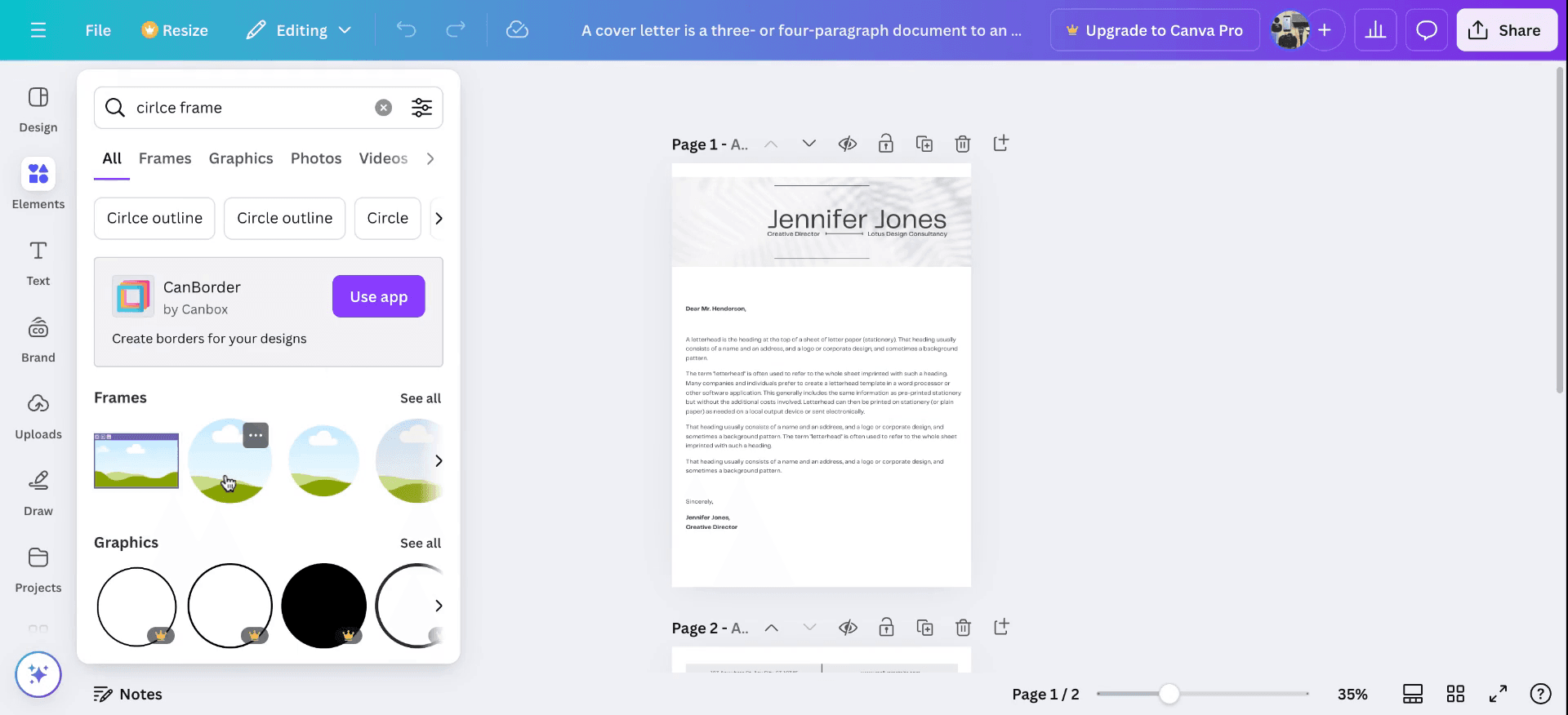
Derulează și alege cadrul circular (un cerc alb cu un placeholder cu cer și iarbă).
3. Inserează imaginea
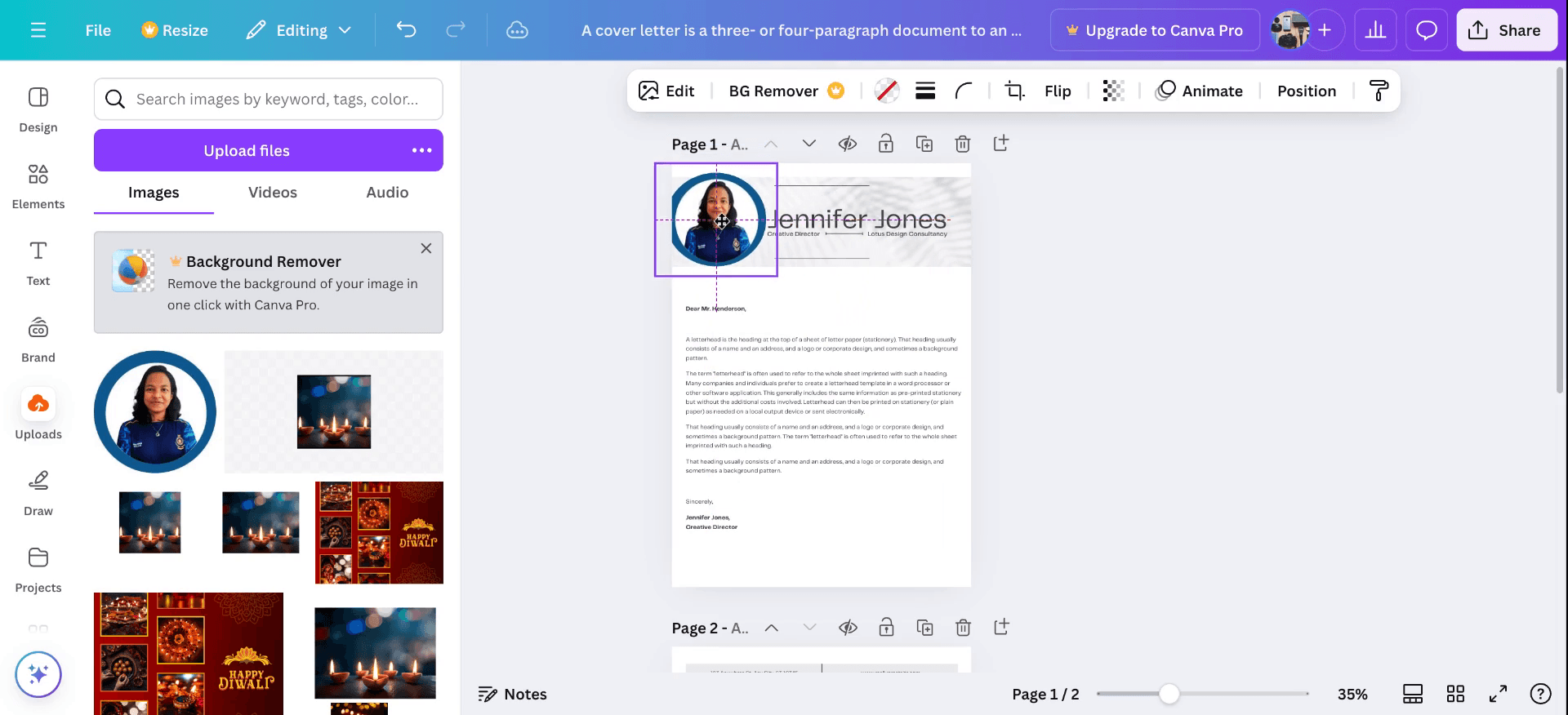
Trage imaginea încărcată în cadrul circular.
Imaginea se va potrivi automat în forma circulară.
4. Ajustează decupajul
Dă dublu clic pe imaginea din interiorul cadrului.
Mută și redimensionează imaginea pentru a o poziționa exact cum îți dorești în interiorul cercului.
Clic în afara cadrului pentru a aplica modificările.
5. Descarcă designul
Mergi la „Share” (colțul din dreapta sus).
Clic pe „Download” și alege formatul fișierului (PNG este ideal pentru calitate).
Dă clic pe „Download” pentru a salva imaginea decupată circular.
Ghid pas cu pas: Cum să faci crop circular în Canva
Pasul 1
Pentru a începe, deschide un design nou în Canva. Accesează fila „Elements” și selectează opțiunea „Circle of Fame”. Plasează acest cerc pe șablonul tău de design și ajustează-i dimensiunea după cum este necesar. După ce l-ai poziționat așa cum îți dorești:
Pasul 2
Apoi, încorporează imaginea dorită în cadrul tău circular. Mergi la secțiunea „Uploads” și selectează „Upload Files”. Alege o imagine de pe dispozitivul tău și insereaz-o în cadrul circular pe care l-ai creat mai devreme.
Pasul 3
În cele din urmă, fă orice ajustări necesare pentru ca designul tău circular să arate îngrijit și profesionist. Poți ajusta poziționarea și dimensiunea imaginii în interiorul cadrului pentru a se potrivi preferințelor tale de design.

Pro tips despre cum să decupezi o imagine într-un cerc în Canva
Folosește cadrul circular: Mergi la Elemente > Cadre și alege cadrul circular. Trage imaginea în cadrul circular pentru a o decupa într-un cerc perfect.
Reglează poziționarea imaginii: După ce adaugi imaginea în cadrul circular, poți da click pe imagine și să o repoziționezi pentru a obține exact partea imaginii pe care o vrei în interiorul cercului.
Redimensionează imaginea pentru o potrivire corectă: Redimensionează imaginea dacă este nevoie pentru a te asigura că se potrivește corect în cerc, fără distorsiuni sau decupaje neplăcute.
Adaugă un contur pentru a evidenția: Poți adăuga un contur în jurul imaginii circulare ajustând culoarea cadrului sau adăugând o formă în spatele ei ca să iasă cercul mai bine în evidență.
Folosește instrumentele de editare Canva: Folosește filtrele Canva, precum și instrumentele de luminozitate și contrast pentru a îmbunătăți imaginea înainte sau după decupare, pentru un aspect mai profesionist.
Greșeli frecvente și cum să le eviți- cum să decupezi o imagine într-un cerc în Canva
Imaginea este tăiată: Uneori, părți importante ale imaginii pot fi decupate când o plasezi în cadrul circular.
Remediu: Ajustează poziția imaginii în cadrul circular pentru a te asigura că zonele-cheie sunt vizibile.Imagine distorsionată după decupare: Imaginile cu rapoarte de aspect diferite pot părea întinse sau distorsionate după ce sunt decupate într-un cerc.
Remediu: Înainte să plasezi imaginea în cadru, asigură-te că este dimensionată sau zoomată corect ca să se potrivească în cerc fără distorsiuni.Imagine de calitate scăzută după decupare: Decuparea unei imagini cu rezoluție mică poate duce la aspect pixelat sau imagini neclare.
Remediu: Folosește imagini de înaltă rezoluție pentru a menține calitatea când le decupezi într-un cerc.Imagine decentrata: Imaginea s-ar putea să nu se alinieze corect în interiorul cadrului circular, rezultând un aspect neuniform.
Remediu: Folosește instrumentele de aliniere din Canva pentru a centra perfect imaginea în interiorul cercului.Prea multe elemente în jurul cercului: Adăugarea a prea multe elemente de design în jurul imaginii circulare poate face ca designul general să pară aglomerat.
Remediu: Păstrează designul curat lăsând suficient spațiu alb în jurul decupajului circular pentru a crea un layout echilibrat și profesionist.
Întrebări frecvente despre cum să decupezi o imagine circular în Canva
Cum decupez o imagine într-un cerc în Canva?
Folosește Elements > Frames, alege un cadru circular și trage imaginea în cadru. Imaginea se va decupa automat într-un cerc.Pot ajusta poziționarea imaginii în interiorul cercului?
Da, după ce inserezi imaginea, poți ajusta poziția făcând clic și trăgând-o pentru a obține partea dorită a imaginii în cerc.Pot redimensiona decupajul circular?
Da, poți redimensiona atât cadrul circular, cât și imaginea, trăgând marginile cadrului pentru a-i ajusta dimensiunea.Pot adăuga un chenar imaginii circulare?
Da, poți adăuga un chenar schimbând culoarea cadrului sau plasând o altă formă în spatele imaginii pentru a crea un efect de chenar.Cum înregistrez ecranul pe mac?
Pentru a înregistra ecranul pe un Mac, poți folosi Trupeer AI. Îți permite să capturezi întregul ecran și oferă funcții AI, precum adăugarea de avataruri AI, adăugarea de voiceover, adăugarea de zoom in și out în videoclip. Cu funcția de traducere video cu AI de la trupeer, poți traduce videoclipul în 30+ limbi.Cum adaug un avatar AI la o înregistrare a ecranului?
Pentru a adăuga un avatar AI la o înregistrare a ecranului, trebuie să folosești un instrument de înregistrare a ecranului cu AI. Trupeer AI este un instrument de înregistrare a ecranului cu AI, care te ajută să creezi videoclipuri cu mai multe avataruri și te ajută, de asemenea, să creezi propriul tău avatar pentru videoclip.Cum înregistrez ecranul pe windows?
Pentru a înregistra ecranul pe Windows, poți folosi bara de joc încorporată (Windows + G) sau un instrument AI avansat, precum Trupeer AI, pentru funcții mai avansate, cum ar fi avataruri AI, voiceover, traducere etc.Cum adaug voiceover la video?
Pentru a adăuga voiceover la videoclipuri, descarcă extensia Chrome trupeer ai. După ce te înscrii, încarcă videoclipul cu voce, alege voiceover-ul dorit din trupeer și exportă videoclipul tău editat.Cum fac zoom într-o înregistrare a ecranului?
Pentru a face zoom în timpul unei înregistrări a ecranului, folosește efectele de zoom din Trupeer AI, care îți permit să faci zoom in și out în momente specifice, sporind impactul vizual al conținutului video.
Lecturi recomandate
Technical Documentation Generator
Cum transformi o imagine într-o pagină de colorat în Canva
Cum să printezi față-verso în Canva
Cum să întinzi textul în Canva
Tutoriale recomandate



