
Cum îți schimbi numele pe Twitter
Vrei să-ți actualizezi numele sau identificatorul de pe Twitter? Urmează acest ghid pas cu pas pentru a-ți schimba numele afișat sau numele de utilizator pe Twitter, de pe mobil sau de pe desktop.
Iată cum îți poți schimba numele afișat:
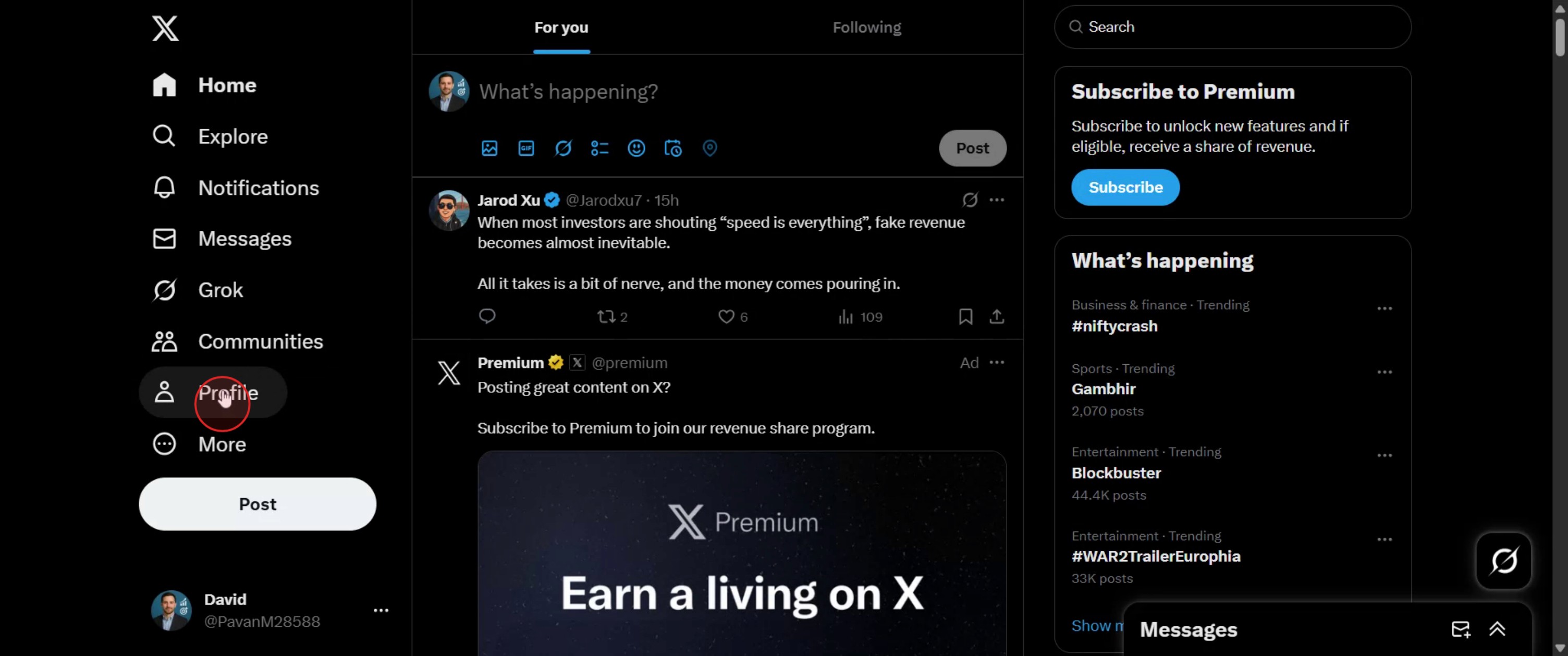
Accesează pagina de profil: Intră pe pagina ta de profil: dă clic pe pictograma profilului și selectează „Profile”.
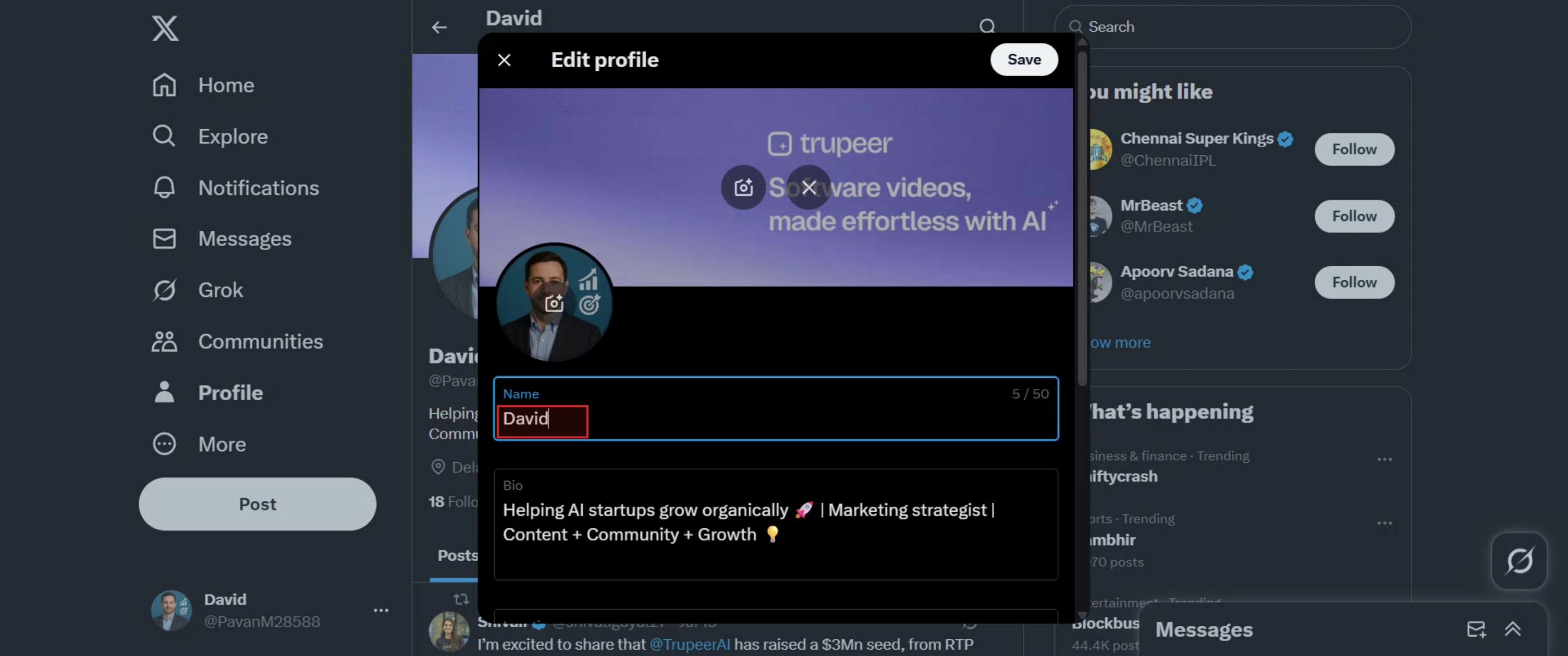
Editează-ți profilul: Dă clic pe butonul „Edit Profile”.
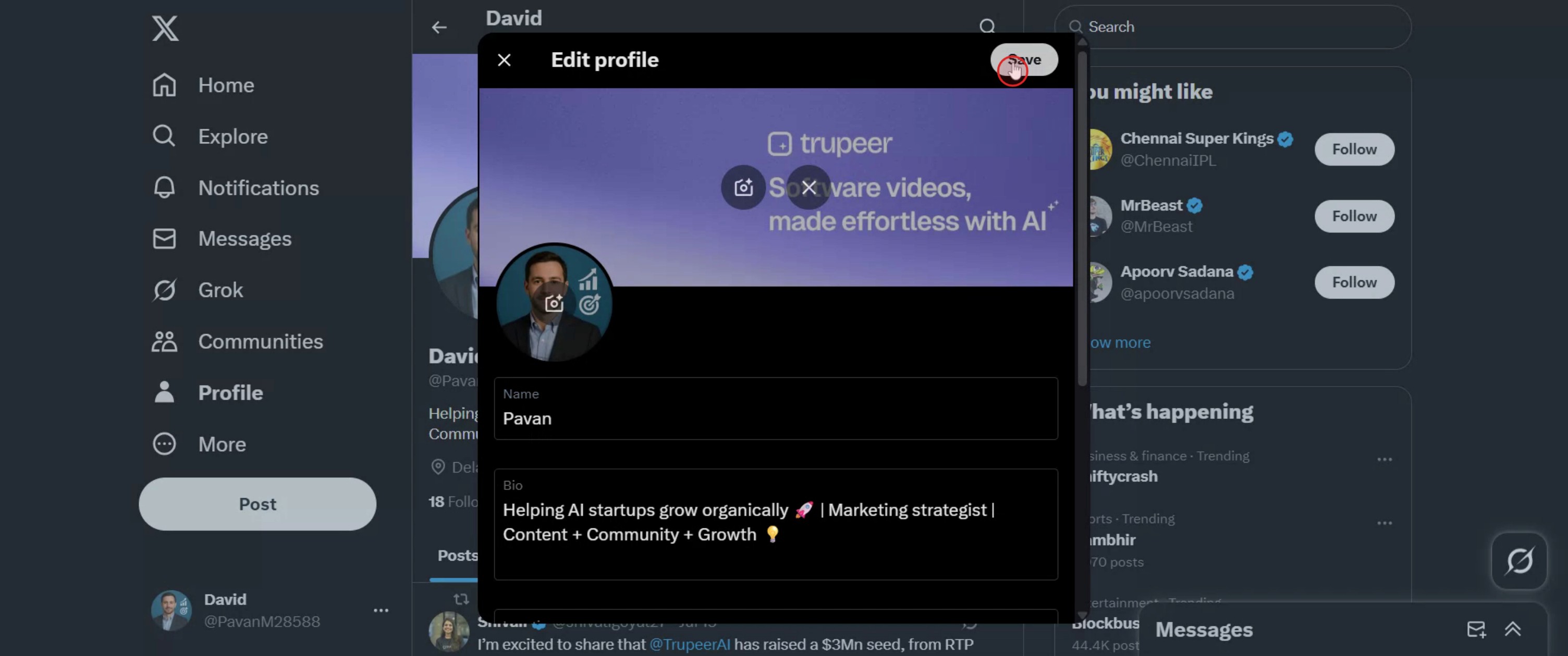
Schimbă-ți numele: Găsește câmpul „Name” și introdu numele afișat dorit.
Salvează modificările: Dă clic pe butonul „Save” pentru a confirma.
Ghid pas cu pas: Cum să îți schimbi numele pe Twitter
Pasul 1
Mergi la profilul tău și dă clic pe acesta.
Pasul 2
În secțiunea de profil, selectează opțiunea „Edit Profile” și dă clic pe aceasta.

Pasul 3
Continuă cu pasul următor.
Pasul 4
Introdu numele dorit și dă clic pe „Save”.
Sfaturi utile pentru a-ți schimba numele pe Twitter
Deschide Twitter și conectează-te
Mergi la twitter.com sau deschide aplicația Twitter pe dispozitivul tău și conectează-te folosind datele de autentificare.Mergi la pagina Profil
Dă clic pe pictograma profilului din bara laterală sau din meniul de sus, apoi dă clic pe „Profile” pentru a-ți vedea profilul public.Dă clic pe butonul Editează profilul
Pe pagina ta de profil, dă clic pe butonul „Edit Profile” situat în partea dreaptă sus.Actualizează-ți numele afișat
În câmpul „Name”, șterge numele curent și introdu noul nume așa cum vrei să apară.Salvează modificările
După ce ai făcut actualizarea, dă clic pe butonul „Save” din partea dreaptă sus a ecranului de editare pentru a aplica noul nume.Reîmprospătează-ți profilul
După salvare, numele actualizat ar trebui să apară instant pe profilul tău și în tweeturi. Reîmprospătează pagina pentru a confirma.
Capcane frecvente și cum să le eviți
Confundarea numelui de utilizator cu numele afișat
Numele tău este diferit de @username (handle). Schimbarea numelui afișat nu îți va afecta handle-ul de Twitter.Numele nu se actualizează imediat
Dacă numele nu se actualizează imediat, încearcă să reîmprospătezi pagina sau să repornești aplicația.Folosirea caracterelor restricționate
Twitter permite majoritatea literelor, spațiilor și emoji-urilor, dar evită să folosești caractere neacceptate sau instrumente de formatare speciale.Depășirea limitei de caractere
Numele afișat este limitat la 50 de caractere. Asigură-te că noul tău nume se încadrează în această limită.Încercarea de a schimba numele prea des
Deși Twitter nu limitează în prezent schimbările de nume, editările frecvente ar putea părea suspecte pentru urmăritorii tăi.
Întrebări frecvente despre schimbarea numelui pe Twitter
Cum îmi schimb numele pe Twitter?
Mergi la profilul tău, dă clic pe „Edit Profile”, introdu noul nume în câmpul Name și dă clic pe „Save”.Pot să îmi schimb și numele de utilizator (handle) pe Twitter?
Da, dar handle-ul se editează separat, accesând Settings > Account Information > Username.Există o limită privind cât de des îmi pot schimba numele?
Nu există o limită oficială, dar schimbările frecvente pot să-ți deruteze urmăritorii sau să afecteze recunoașterea brandului.Schimbarea numelui îmi afectează urmăritorii sau postările?
Nu, postările și urmăritorii tăi rămân aceiași. Se actualizează doar numele afișat.Pot alții să mă găsească în continuare după ce îmi schimb numele?
Da, profilul tău rămâne același. Dacă numele de utilizator rămâne neschimbat, poți fi în continuare căutat după @handle.Cum înregistrez ecranul pe mac?
Pentru a înregistra ecranul pe un Mac, poți folosi Trupeer AI. Îți permite să capturezi întregul ecran și oferă funcții AI, precum adăugarea de avataruri AI, adăugarea de voiceover, adăugarea de zoom in și out în videoclip. Cu funcția de traducere video cu AI de la trupeer, poți traduce videoclipul în 30+ limbi.Cum adaug un avatar AI la înregistrarea ecranului?
Pentru a adăuga un avatar AI la o înregistrare a ecranului, trebuie să folosești un instrument de înregistrare a ecranului cu AI. Trupeer AI este un instrument de înregistrare a ecranului cu AI, care te ajută să creezi videoclipuri cu mai multe avataruri și te ajută, de asemenea, să îți creezi propriul avatar pentru videoclip.Cum înregistrez ecranul pe windows?
Pentru a înregistra ecranul pe Windows, poți folosi bara de joc încorporată (Windows + G) sau un instrument AI avansat precum Trupeer AI pentru funcții mai avansate, cum ar fi avataruri AI, voiceover, traducere etc.Cum adaug voiceover la video?
Pentru a adăuga voiceover la videoclipuri, descarcă extensia Chrome trupeer ai. După ce te-ai înregistrat, încarcă videoclipul cu voce, alege voiceover-ul dorit din trupeer și exportă videoclipul editat.Cum măresc (Zoom) într-o înregistrare a ecranului?
Pentru a mări în timpul unei înregistrări a ecranului, folosește efectele de zoom din Trupeer AI, care îți permit
Alții mai întreabă
Technical Documentation Generator
How to Turn an Image into a Coloring Page in Canva
How to Create a Ruler in Canva
Tutoriale recomandate



