
Cum schimbi orientarea paginii în Canva – de la portret la peisaj, ușor
Vrei să treci de la portret la peisaj în Canva? Află cum să schimbi orientarea paginii folosind instrumentul Resize (Redimensionare) din Canva sau dimensiuni personalizate.
Acest document prezintă pașii pentru a schimba orientarea paginii în Canva, permițând utilizatorilor să personalizeze lățimea și înălțimea designului pentru un rezultat adaptat.
Urmarea acestor pași va facilita o tranziție fluidă prin procesul de redimensionare, pregătind în cele din urmă designul pentru partajare.
Indiferent dacă treci de la portret la peisaj sau invers, Canva o face simplă mai ales dacă folosești un plan Pro, Teams, Education sau Nonprofits.
Pentru utilizatorii Canva Pro și alți utilizatori premium
Deschide designul
Lansează proiectul pe care vrei să-l reorientezi.Dă clic pe „Resize & Magic Switch”
Se găsește în bara de instrumente de sus. Această funcție permite modificări dinamice de dimensiune și format.Selectează „Custom Size”
Introdu dimensiunile noi manual. Pentru a trece de la portret la peisaj, schimbă valorile pentru lățime și înălțime (de exemplu, de la 800×1200 la 1200×800).Alege una dintre următoarele:
„Resize” pentru a modifica fișierul curent
„Copy & Resize” pentru a păstra originalul și a crea o versiune nouă
Pentru utilizatorii Canva Free
Creează un design nou cu dimensiune personalizată
Pe pagina de start Canva, dă clic pe „Custom Size” și introdu lățimea și înălțimea dorite.Recreează manual designul
Va trebui să copiezi și să lipești manual elementele sau să pornești de la zero folosind noua orientare.
Lucruri de care să ții cont
Modificări ale aspectului elementelor: Schimbarea orientării poate perturba spațierea și alinierea. Ajustează elementele pentru a se potrivi noului format.
Anulează cu istoricul versiunilor: Dacă faci o modificare de care îți pare rău, accesează File > Version History pentru a reveni la o versiune anterioară.
Ghid pas cu pas: Cum să schimbi orientarea paginii în Canva
Pasul 1
Deschide designul și dă clic pe opțiunea „Resize”.
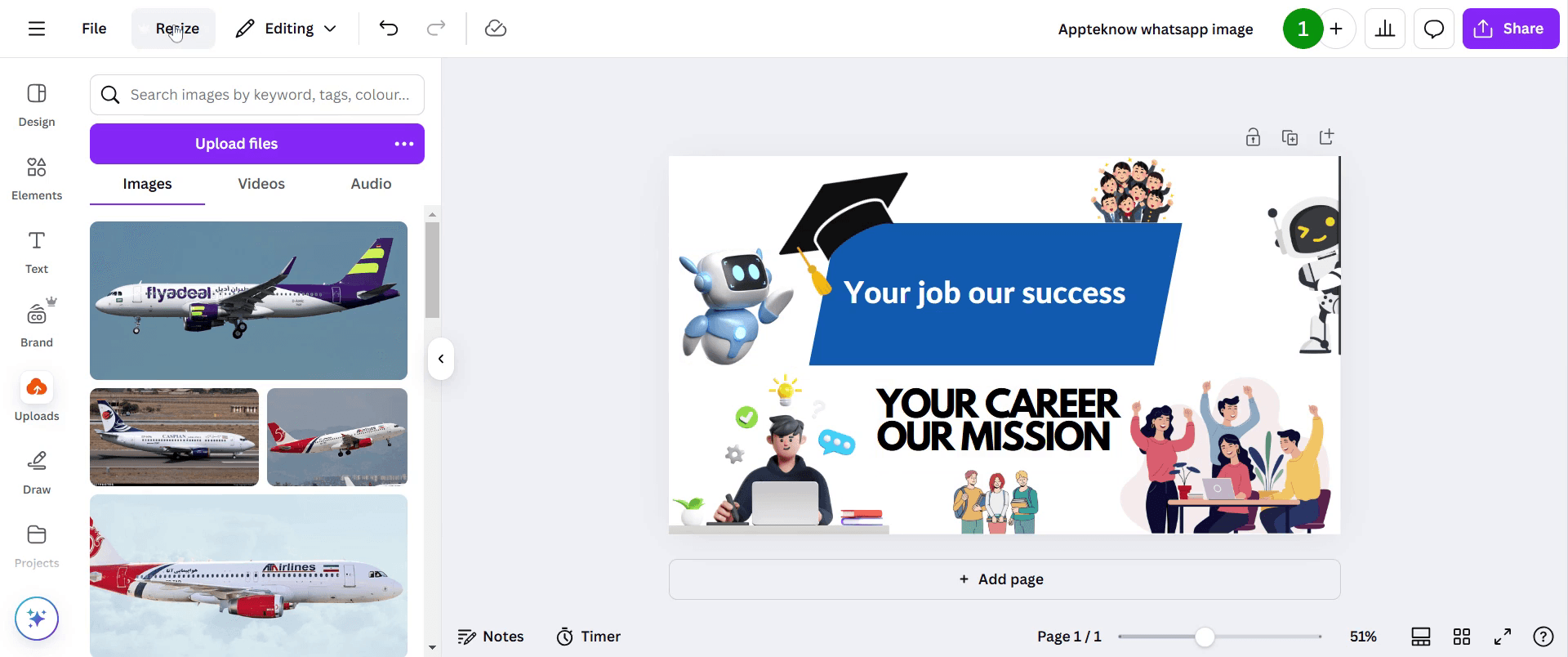
Pasul 2
Apoi, caută opțiunea „Custom Size” și dă clic pe ea.
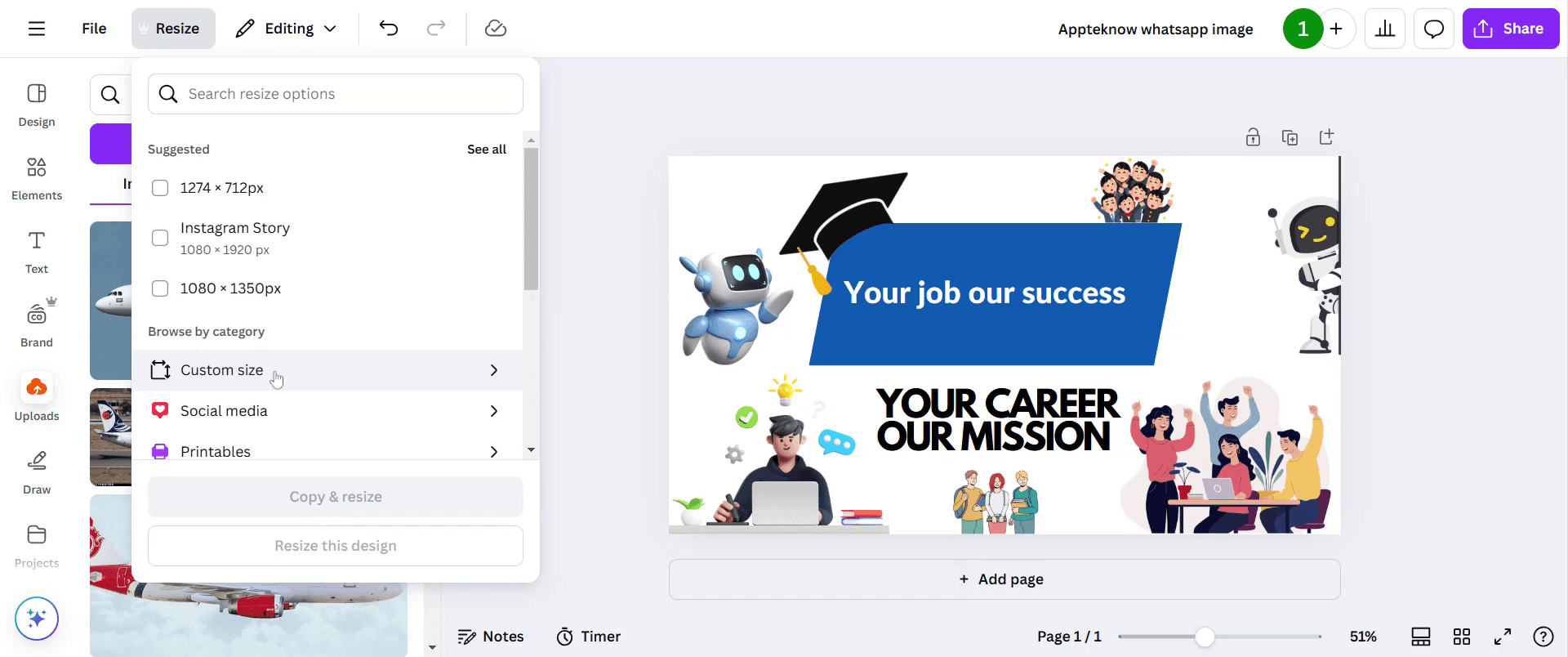
Pasul 3
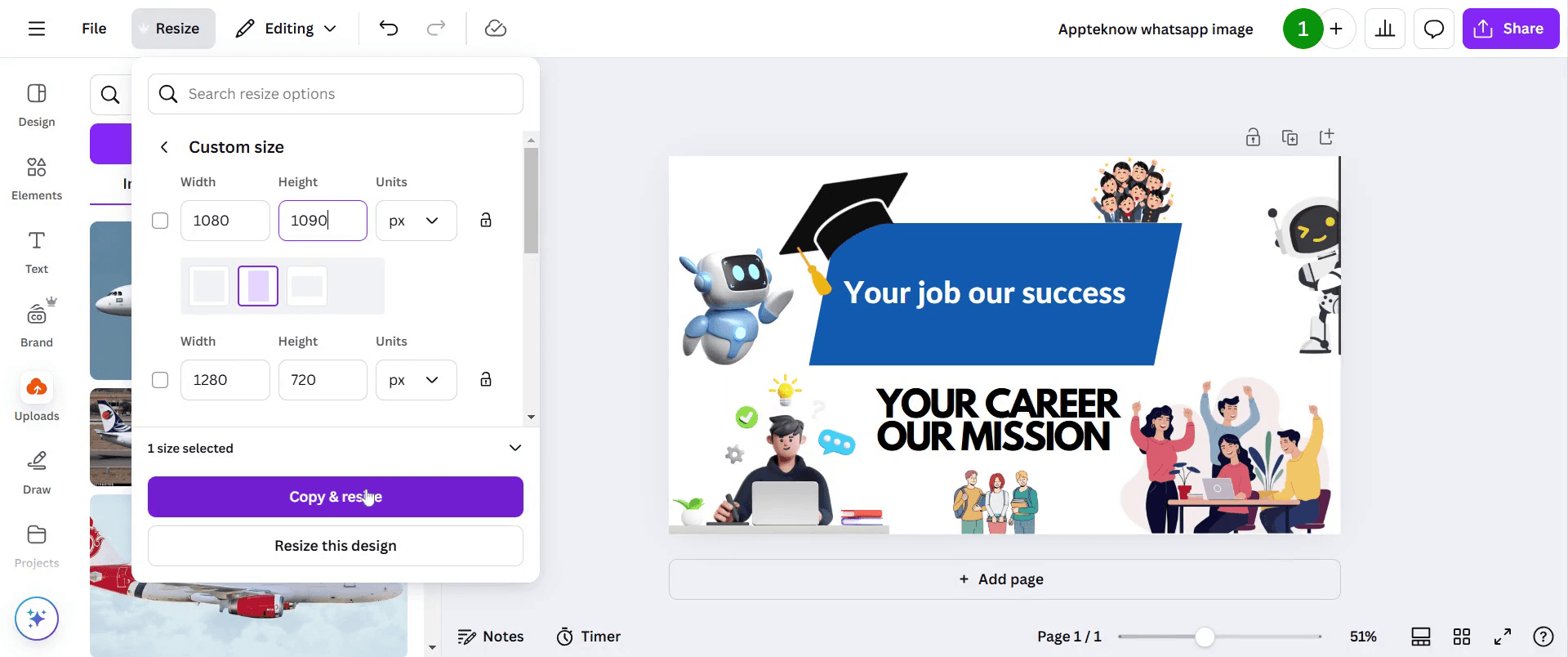
Ajustează lățimea și înălțimea la măsurătorile dorite.
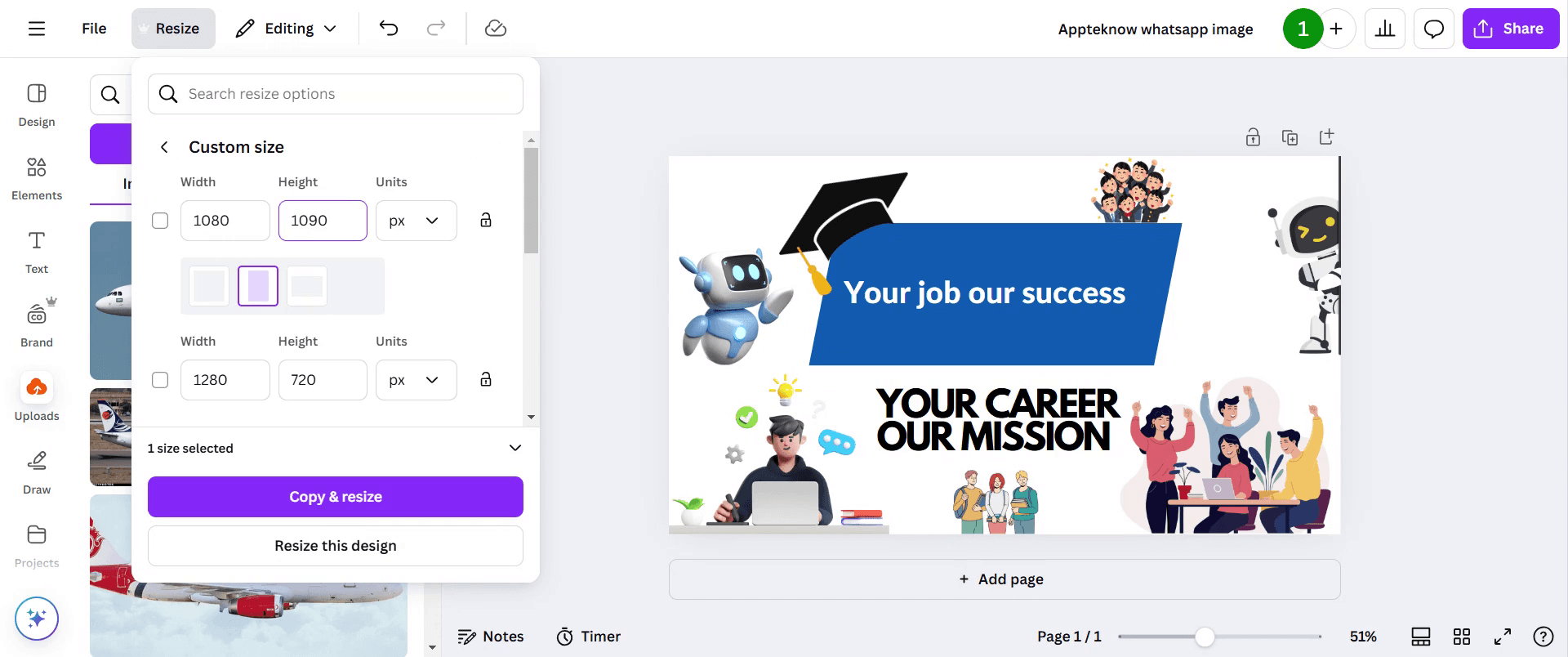
Pasul 4
Dă clic pe „Copy and Resize”. Acordă puțin timp pentru ca procesul să se finalizeze pe măsură ce se încarcă.
Pasul 5
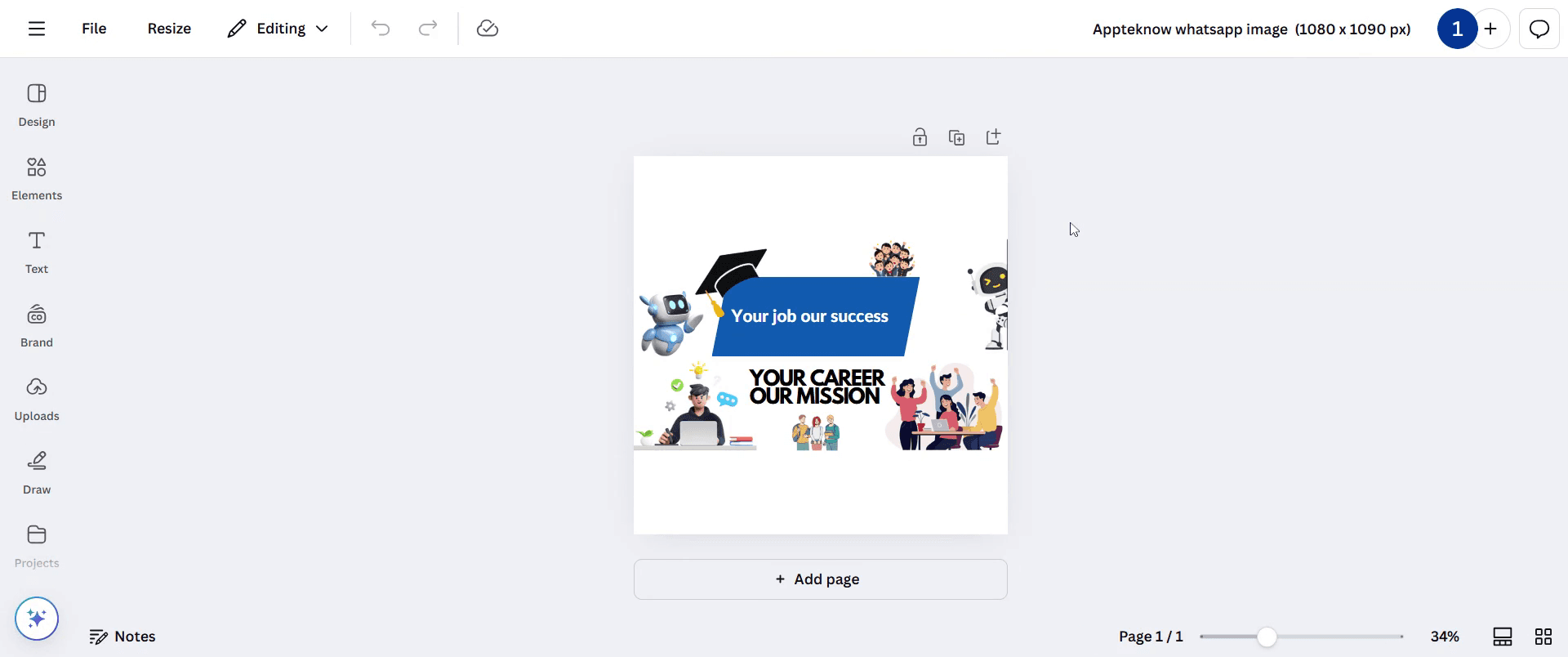
Designul tău este acum pregătit pentru partajare.
Pro-tips pentru schimbarea orientării paginii în Canva
Deschide designul, dă clic pe Resize și ajustează dimensiunile pentru a comuta între modurile portret și peisaj.
Folosește dimensiuni personalizate pentru a seta o lățime și o înălțime exacte pentru designul tău.
Asigură-te că toate elementele sunt aliniate corect după schimbarea orientării pentru a menține un aspect profesionist.
Capcane frecvente & cum să le eviți atunci când schimbi orientarea paginii în Canva
Pierderea aspectului designului: după redimensionare, rearanjează elementele astfel încât să se potrivească corect noii orientări.
Neutilizarea funcției Pro: opțiunea Resize este disponibilă doar pentru utilizatorii Canva Pro, așa că ia în considerare o actualizare dacă este necesar.
Imagini distorsionate: asigură-te că imaginile se scalează corect pentru a preveni întinderea sau pixelarea atunci când schimbi dimensiunile.
Întrebări frecvente pentru schimbarea orientării paginii în Canva
Cum comut între portret și peisaj în Canva?
Folosește opțiunea Resize în Canva Pro sau setează manual dimensiuni personalizate pentru designul tău.Pot schimba orientarea paginii gratuit în Canva?
Instrumentul Resize este o funcție Pro, dar utilizatorii care folosesc versiunea gratuită pot crea un design nou cu dimensiunile dorite și pot copia elementele.Elementele din design se ajustează automat după schimbarea orientării?
Unele elemente se pot deplasa, așa că se recomandă ajustări manuale pentru a menține alinierea corectă.Pot schimba orientarea unei singure pagini într-un design cu mai multe pagini?
Nu, Canva aplică setările de orientare întregului design. Este posibil să fie nevoie să creezi fișiere separate pentru orientări diferite.Cum mă asigur de o rezoluție de calitate după redimensionare?
Folosește imagini de înaltă rezoluție și evită scalarea excesivă pentru a menține claritatea.Pot seta dimensiuni personalizate în loc să folosesc orientările presetate?
Da, accesează Dimensiuni personalizate și introdu lățimea și înălțimea manual pentru control complet asupra dimensiunii paginii.Cum înregistrez ecranul pe mac?
Pentru a înregistra ecranul pe un Mac, poți folosi Trupeer AI. Îți permite să capturezi întregul ecran și oferă funcții AI, precum adăugarea de avataruri AI, adăugarea de voiceover, adăugarea de zoom in și out în videoclip. Cu funcția de traducere video cu AI de la trupeer, poți traduce videoclipul în peste 30 de limbi.Cum adaug un avatar AI la o înregistrare a ecranului?
Pentru a adăuga un avatar AI la o înregistrare a ecranului, trebuie să folosești un instrument de înregistrare a ecranului cu AI. Trupeer AI este un instrument de înregistrare a ecranului cu AI, care te ajută să creezi videoclipuri cu mai multe avataruri și te ajută, de asemenea, să îți creezi propriul avatar pentru videoclip.Cum înregistrez ecranul pe windows?
Pentru a înregistra ecranul pe Windows, poți folosi bara de joc încorporată (Windows + G) sau un instrument avansat cu AI, precum Trupeer AI, pentru funcții mai avansate, cum ar fi avataruri AI, voiceover, traducere etc.Cum adaug voiceover la un videoclip?
Pentru a adăuga voiceover la videoclipuri, descarcă extensia Chrome trupeer ai. După ce te-ai înregistrat, încarcă videoclipul cu voce, alege voiceover-ul dorit din trupeer și exportă videoclipul tău editat.Cum fac zoom pe o înregistrare a ecranului?
Pentru a face zoom în timpul unei înregistrări a ecranului, folosește efectele de zoom din Trupeer AI, care îți permit să faci zoom in și out în momente specifice, sporind impactul vizual al conținutului video.
Lecturi recomandate
Technical Documentation Generator
Cum să creezi un jurnal în Canva
Cum să printezi față-verso în Canva
Cum să întinzi textul în Canva
Tutoriale recomandate



