
Cum schimbi opacitatea în Canva
Află cum să schimbi opacitatea elementelor în Canva pentru a crea efecte transparente. Ghid pas cu pas pentru ajustarea transparenței în text, imagini și forme
Pentru a ajusta opacitatea sau transparența unui element în Canva, selectează elementul, localizează pictograma de transparență (tabla de șah sau pătratul estompat) și folosește glisorul pentru a ajusta nivelul de transparență. Poți, de asemenea, să introduci o valoare numerică specifică (0-100) în câmpul de introducere.
Pași detaliați:
1. Selectează elementul: Dă clic pe imaginea, caseta de text, forma sau pe alt element din designul tău Canva pe care vrei să-l faci transparent.
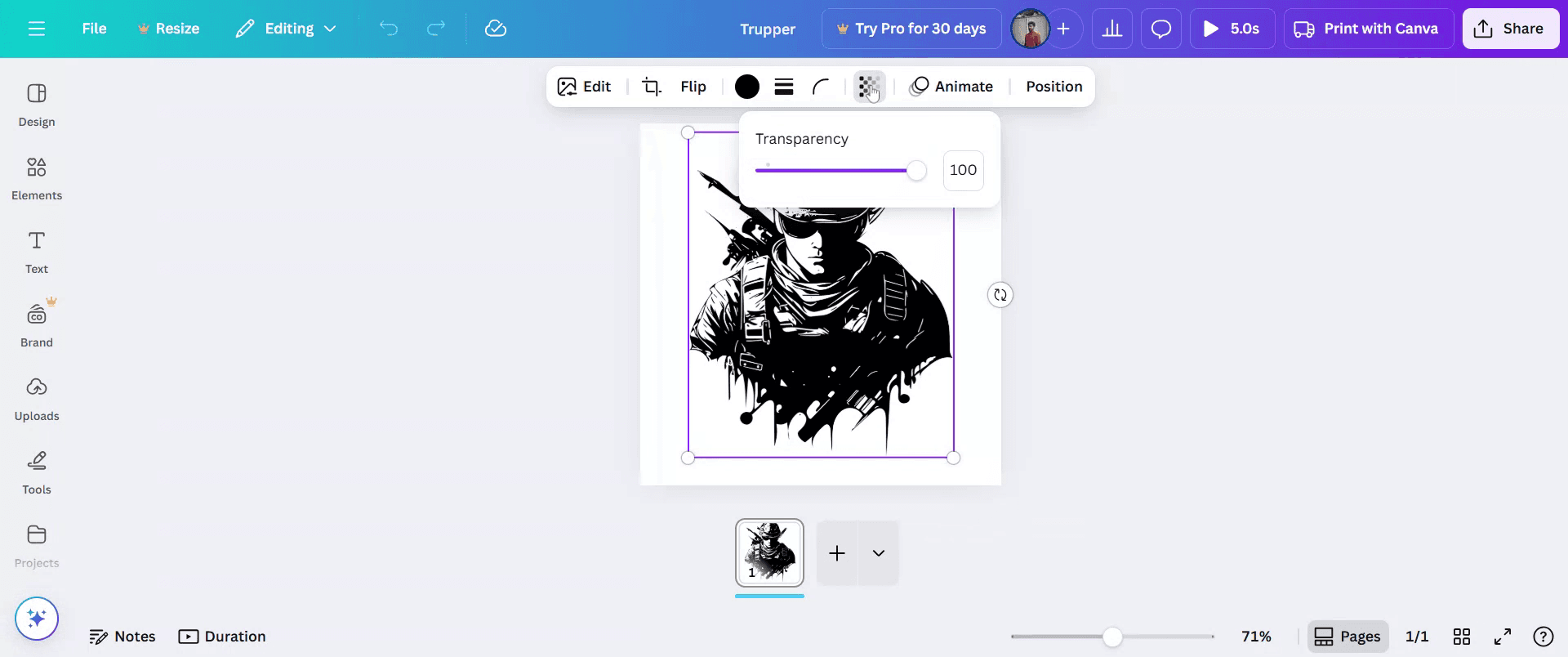
2. Accesează instrumentul de transparență: Localizează pictograma de transparență, care arată ca o tablă de șah sau ca un pătrat estompat. Această pictogramă se găsește, de obicei, în bara de instrumente superioară a editorului Canva.
3. Ajustează glisorul: După ce l-ai selectat, va apărea un glisor. Trage glisorul spre stânga pentru a reduce opacitatea (făcând elementul mai transparent) sau spre dreapta pentru a crește opacitatea (făcând elementul mai puțin transparent). Poți, de asemenea, să tastezi un procent specific (0-100) în câmpul de introducere de lângă glisor.
4. Previzionează modificările: Pe măsură ce ajustezi glisorul, vei vedea transparența elementului actualizată în timp real pe pânza ta de design.
5. Finalizează designul: Dă clic oriunde în afara elementului sau obiectului selectat pentru a-l deselecta și pentru a finaliza ajustarea opacității.
Ghid pas cu pas: Cum să schimbi opacitatea în Canva
Pasul 1
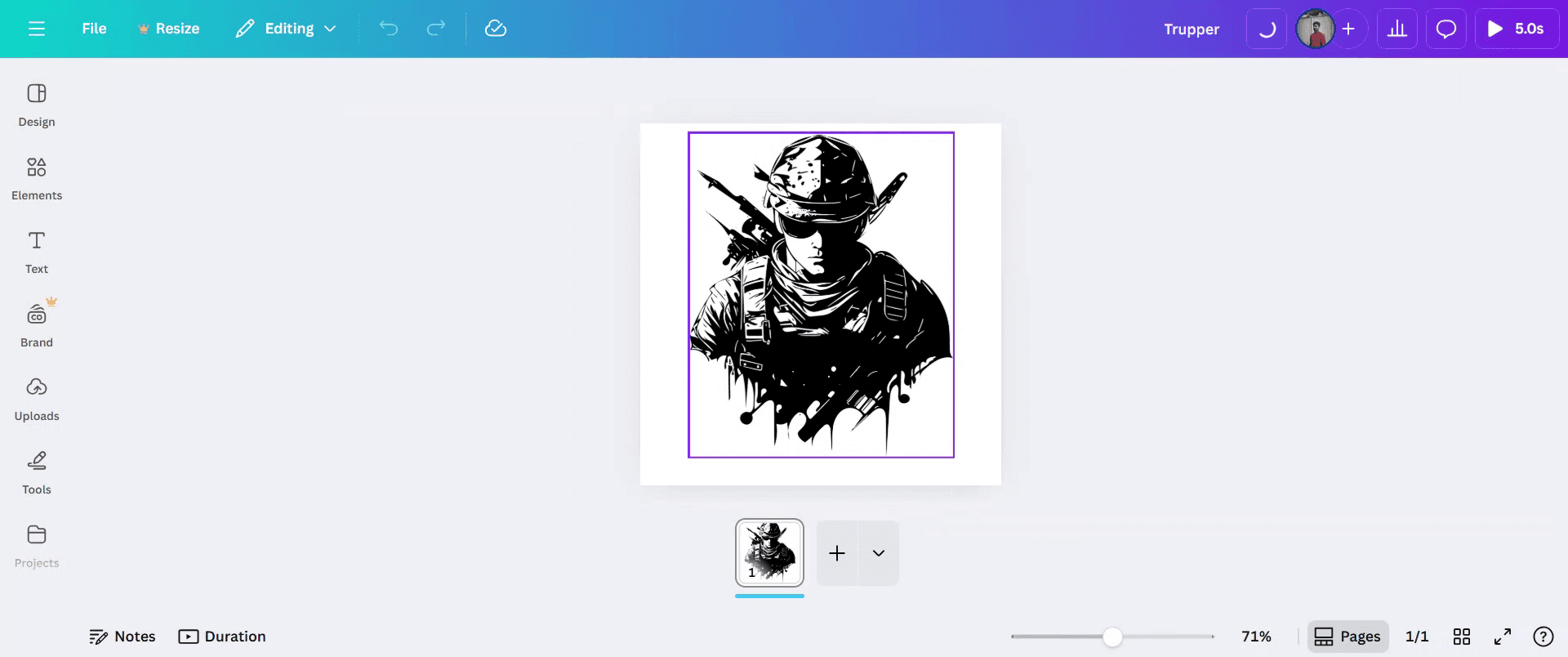
Începe prin a selecta un proiect existent în Canva pe care vrei să-l editezi.

Pasul 2
Apoi, dă clic pe elementul specific din proiect pe care dorești să-l modifici.
Pasul 3
Dă clic pe opțiunea „Transparență” și ajustează nivelul de transparență după preferințele tale.
Pasul 4
După ce ești mulțumit(ă) de modificări, dă clic pe „Partajează” pentru a distribui proiectul tău.

Sfaturi utile pentru schimbarea opacității în Canva
Deschide designul în Canva
Autentifică-te în Canva și deschide designul în care vrei să ajustezi opacitatea unui element.Selectează elementul pe care vrei să-l editezi
Dă clic pe imagine, caseta de text, formă sau graficul a cărui transparență vrei să o modifici.Dă clic pe pictograma de opacitate
Uită-te în partea dreaptă sus a barei de instrumente și dă clic pe pictograma în formă de tablă de șah care reprezintă transparența.Ajustează glisorul de opacitate
Folosește glisorul pentru a schimba nivelul de opacitate. Glisează spre stânga pentru a reduce opacitatea și spre dreapta pentru a o crește până la 100 la sută.Previzionează și ajustează fin
Revizuiește designul pentru a vedea cum arată opacitatea ajustată. Fă modificări suplimentare, dacă este necesar, pentru echilibru și claritate.
Greșeli frecvente și cum să le eviți
Pictograma de opacitate nu este vizibilă
Asigură-te că ai selectat un element. Pictograma de transparență apare doar atunci când este activ un obiect editabil.Opacitatea nu se aplică fundalului
Pentru a schimba opacitatea fundalului, adaugă o formă sau un strat peste fundal și ajustează-i transparența în loc.Uită să ajustezi textul separat
Dacă editezi elemente grupate, nu uita că textul și formele pot necesita să fie ajustate câte unul.Opacitate prea mică face elementele greu de văzut
Evită să setezi opacitatea prea jos, mai ales pentru elemente-cheie precum textul sau logo-urile, pentru a menține lizibilitatea.Opacitatea nu se păstrează la descărcări
Efectele de transparență pot arăta diferit în formatele PDF sau JPG. Folosește PNG pentru rezultate mai bune când descarci designuri cu opacitate.
Întrebări frecvente despre schimbarea opacității în Canva
Cum ajustez opacitatea unui element în Canva
Selectează elementul, dă clic pe pictograma de transparență din bara de instrumente și mută glisorul la nivelul dorit.Pot schimba opacitatea pentru mai multe elemente simultan
Da, poți selecta mai multe elemente și ajusta transparența împreună.Opacitatea funcționează pentru text și imagini
Da, poți schimba opacitatea pentru text, imagini, forme și alte elemente de design.Pot seta un procent de opacitate personalizat
Da, poți folosi glisorul sau poți introduce manual un număr de la 0 la 100 pentru un control precis.Opacitatea este disponibilă în versiunea gratuită a Canva
Da, controalele de opacitate sunt disponibile atât pentru utilizatorii Free, cât și pentru cei Pro.Cum înregistrez ecranul pe mac?
Pentru a înregistra ecranul pe un Mac, poți folosi Trupeer AI. Acesta îți permite să capturezi întregul ecran și oferă funcții AI, precum adăugarea de avataruri AI, adăugarea de voiceover, adăugarea de zoom in și out în videoclip. Cu funcția de traducere video cu AI de la trupeer, poți traduce videoclipul în 30+ limbi.Cum adaug un avatar AI la o înregistrare a ecranului?
Pentru a adăuga un avatar AI la o înregistrare a ecranului, trebuie să folosești un instrument de înregistrare a ecranului cu AI. Trupeer AI este un instrument de înregistrare a ecranului cu AI, care te ajută să creezi videoclipuri cu mai multe avataruri și te ajută, de asemenea, să îți creezi propriul avatar pentru videoclip.Cum înregistrez ecranul pe windows?
Pentru a înregistra ecranul pe Windows, poți folosi bara de joc încorporată (Windows + G) sau un instrument AI avansat, precum Trupeer AI, pentru funcții mai avansate, cum ar fi avatarurile AI, voiceover, traducerea etc.Cum adaug voiceover la video?
Pentru a adăuga voiceover la videoclipuri, descarcă extensia Chrome trupeer ai. După ce te-ai înregistrat, încarcă videoclipul cu voce, alege voiceover-ul dorit din trupeer și exportă videoclipul editat.Cum fac Zoom într-o înregistrare a ecranului?
Pentru a face zoom în timpul unei înregistrări a ecranului, folosește efectele de zoom din Trupeer AI, care îți permit să faci zoom in și out în momente specifice, sporind impactul vizual al conținutului video.
Lecturi recomandate
Generator de documentație tehnică
Ghid pentru manualul utilizatorului
Software pentru baza de cunoștințe
Cum să creezi un jurnal în Canva
Cum să printezi față-verso în Canva
Cum să întinzi textul în Canva
Tutoriale recomandate



