
Cum să schimbi culoarea de fundal în Notion
Află cum să schimbi culoarea de fundal în Notion aplicând culori de evidențiere pentru blocuri sau text folosind meniul de stil. Urmează acest tutorial rapid și creează ghiduri cu Trupeer.
Iată o prezentare mai detaliată:
Schimbarea culorii de fundal a unui bloc:
Deschide pagina Notion: Navighează la pagina în care vrei să schimbi culoarea de fundal.
Găsește blocul: Identifică blocul specific (text, imagine etc.) pe care vrei să îl modifici.
Accesează opțiunile de culoare: Plasează cursorul peste bloc, iar șase puncte vor apărea în stânga. Dă clic pe ele.
Alege culoarea de fundal: În meniu, găsește opțiunea „Color” și extinde-o.
Selectează culoarea: Dă clic pe culoarea dorită din opțiunile disponibile.
Ghid pas cu pas: Cum să schimbi culoarea de fundal în Notion
Pasul 1
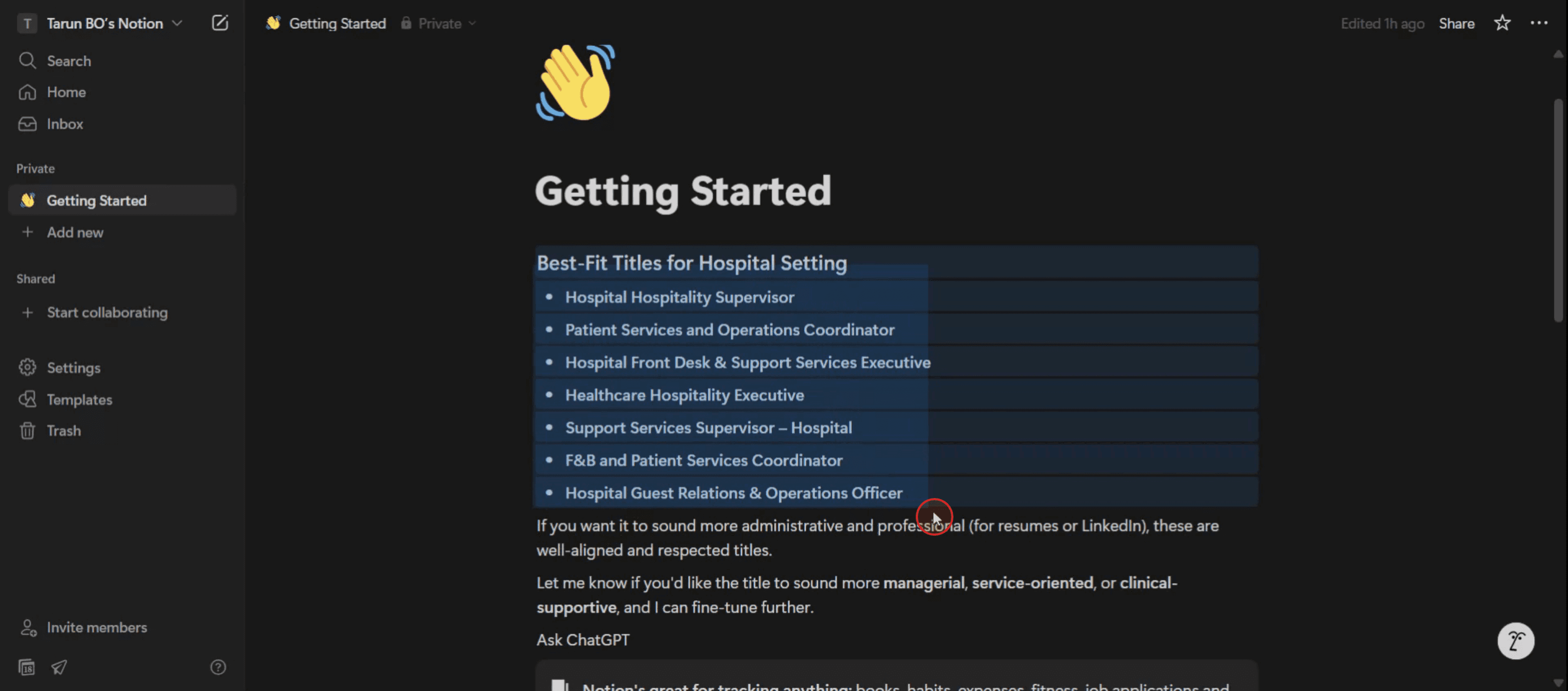
Începe prin selectarea textului pentru care vrei să schimbi culoarea de fundal.
Pasul 2
Plasează cursorul peste opțiunea „puncte”, apoi dă clic pe ea pentru a afișa mai multe opțiuni.
Pasul 3
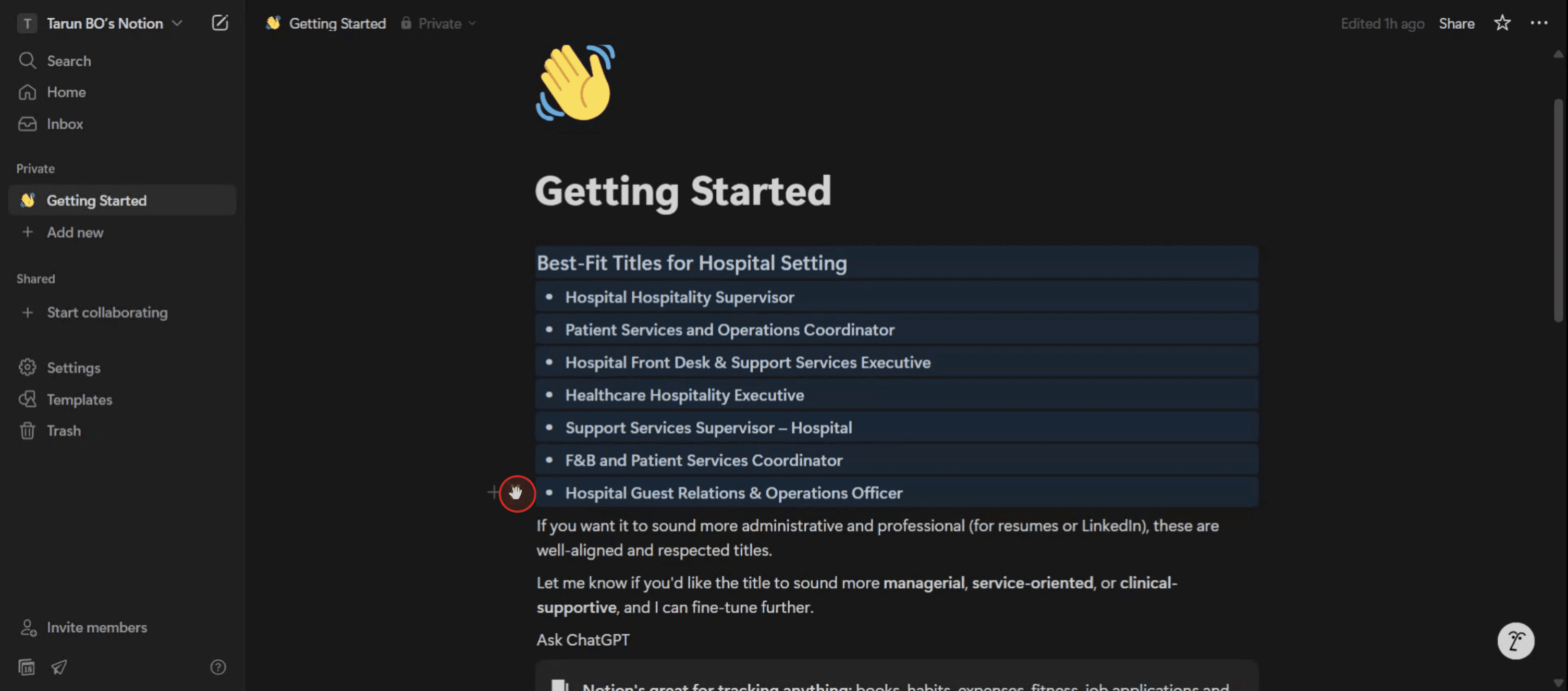
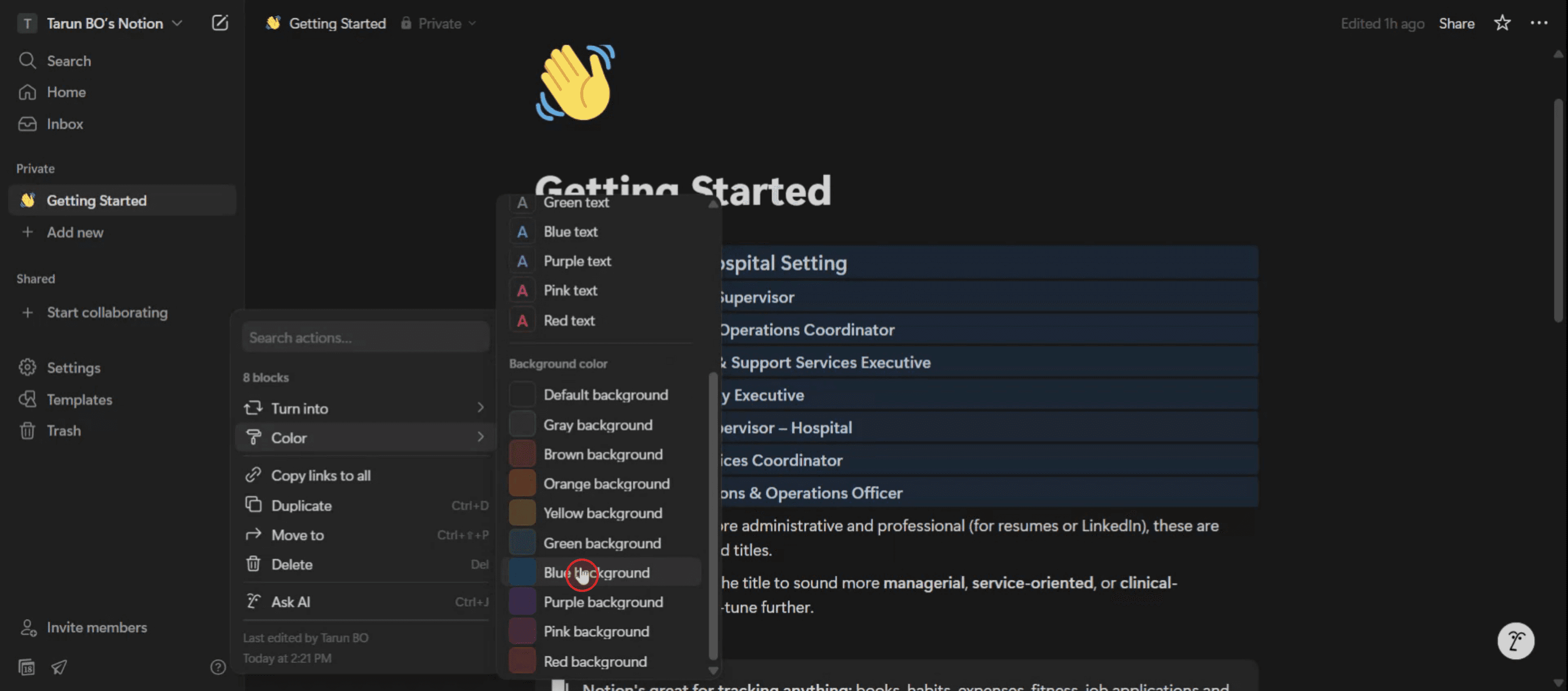
Selectează opțiunea „Color” pentru a continua cu schimbarea culorii de fundal.
Pasul 4
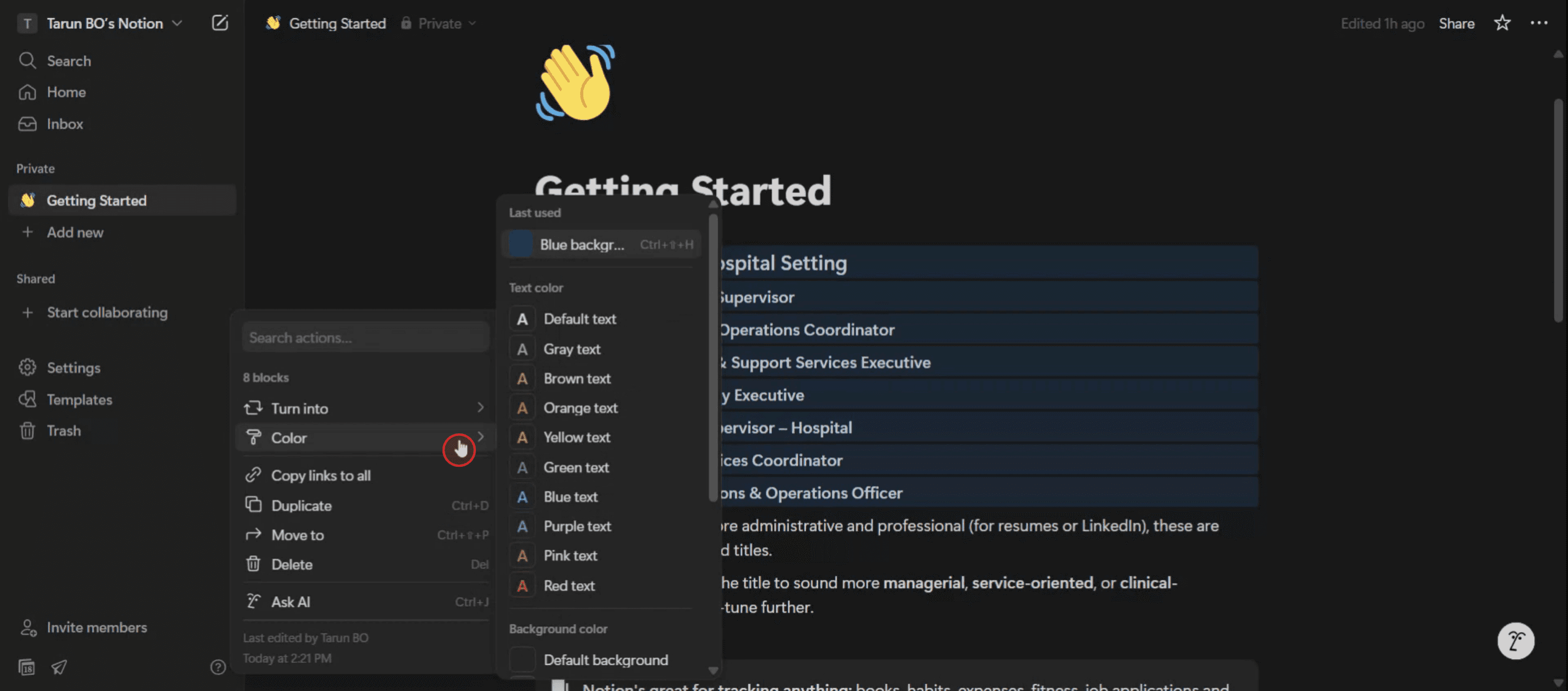
Alege culoarea care se potrivește preferințelor tale dând clic pe ea.
Pro Tips pentru schimbarea culorii de fundal în Notion
Deschide pagina Notion
Navighează la pagina specifică din Notion unde vrei să schimbi culoarea de fundal.Selectează un bloc pentru a-l modifica
Clic pe blocul (de exemplu, text, titlu sau to-do) a cărui culoare de fundal vrei să o schimbi.Deschide meniul de stil al blocului
Clic pe pictograma cu șase puncte (⋮⋮) care apare când treci cu mouse-ul peste bloc sau click dreapta pe bloc pentru a deschide meniul cu opțiuni.Alege opțiunea „Color”
Din meniul pop-up, treci cu mouse-ul peste opțiunea „Color” pentru a afișa opțiunile de culoare pentru fundal și text.Selectează o culoare de fundal
În secțiunea „Background”, dă click pe culoarea preferată (de exemplu, fundal roz, fundal gri, fundal galben). Acest lucru va aplica instant fundalul blocului selectat.Aplică la mai multe blocuri (opțional)
Pentru a schimba fundalul pentru mai multe blocuri simultan, ține apăsat Shift sau Ctrl (Cmd pe Mac) ca să le selectezi împreună, apoi aplică culoarea de fundal folosind aceiași pași.Folosește șabloane cu fundaluri colorate
Dacă vrei o întreagă secțiune sau un layout cu fundal, ia în considerare folosirea șabloanelor Notion sau crearea de blocuri tip callout colorate ca divizoare vizuale.
Capcane frecvente și cum să le eviți
Nu pot vedea opțiunile de culoare
Asigură-te că selectezi un bloc, nu pagina în sine. Opțiunile de culoare apar doar când este selectat un bloc anume.Fundalul se aplică doar unui singur bloc
Culoarea de fundal în Notion se aplică bloc cu bloc. Pentru a aplica culoare unei secțiuni complete, va trebui să formatezi fiecare bloc individual sau să le grupezi cu blocuri tip callout.Paletă de culori limitată
În prezent, Notion acceptă un set de culori de bază. Pentru mai multă flexibilitate în design, ia în considerare utilizarea callout-urilor, a emoji-urilor și a toggle-urilor în mod creativ.Confundarea culorii textului cu fundalul
Notion separă culoarea textului și culoarea de fundal. Asigură-te că selectezi opțiunile din „Background” și nu din „Text”.Culoarea nu se vede în modul întunecat
Anumite culori de fundal s-ar putea să nu apară la fel de clar în modul întunecat din Notion. Previzualizează pagina atât în modul deschis, cât și în cel întunecat pentru a verifica contrastul și vizibilitatea.
Întrebări frecvente despre schimbarea culorii de fundal în Notion
Pot să schimb culoarea de fundal a întregii pagini Notion?
Nu, Notion nu acceptă schimbarea culorii de fundal pentru întreaga pagină. Poți schimba doar fundalul blocurilor individuale.Câte culori de fundal oferă Notion?
În prezent, Notion oferă 9 culori de fundal, inclusiv gri, maro, portocaliu, galben, verde, albastru, mov, roz și roșu.Pot seta o culoare de fundal personalizată?
Nu direct. Poți folosi doar culorile oferite de Notion. Pentru stiluri personalizate, ia în considerare utilizarea widgeturilor sau temelor Notion de la terți.Cum elimin o culoare de fundal dintr-un bloc?
Deschide din nou meniul de culori al blocului și selectează „Implicit” la opțiunile „Fundal” pentru a elimina culoarea de fundal.Culorile de fundal se sincronizează pe toate dispozitivele?
Da, orice modificare a culorii de fundal pe care o faci în Notion va apărea la fel pe desktop, mobil și aplicațiile web.Cum înregistrez ecranul pe mac?
Pentru a înregistra ecranul pe un Mac, poți folosi Trupeer AI. Îți permite să capturezi întregul ecran și oferă funcții AI, precum adăugarea de avataruri AI, adăugarea de voiceover, adăugarea de zoom în și out în videoclip. Cu funcția de traducere video cu AI a lui trupeer, poți traduce videoclipul în 30+ limbi.Cum adaug un avatar AI la o înregistrare a ecranului?
Pentru a adăuga un avatar AI la o înregistrare a ecranului, va trebui să folosești un instrument de înregistrare a ecranului cu AI. Trupeer AI este un instrument de înregistrare a ecranului cu AI, care te ajută să creezi videoclipuri cu mai multe avataruri; de asemenea, te ajută să îți creezi propriul avatar pentru videoclip.Cum înregistrez ecranul pe windows?
Pentru a înregistra ecranul pe Windows, poți folosi bara de joc încorporată (Windows + G) sau un instrument AI avansat, precum Trupeer AI, pentru funcții mai avansate, cum ar fi avataruri AI, voiceover, traducere etc.Cum adaug voiceover la un videoclip?
Pentru a adăuga voiceover la videoclipuri, descarcă extensia Chrome trupeer ai. După ce te-ai înregistrat, încarcă videoclipul cu voce, alege voiceover-ul dorit din trupeer și exportă videoclipul editat.Cum măresc (Zoom) într-o înregistrare a ecranului?
Pentru a mări în timpul unei înregistrări a ecranului, folosește efectele de zoom din Trupeer AI, care îți permit să mărești și să micșorezi la momente specifice, sporind impactul vizual al conținutului video.
Alții întreabă și
Technical Documentation Generator
Cum transformi o imagine într-o pagină de colorat în Canva
Cum să printezi față-verso în Canva
Cum să întinzi textul în Canva
Tutoriale recomandate



