

Cum să schimbi parola GitHub
Află cum să îți schimbi parola GitHub din setările contului pentru a securiza repository-urile și accesul dezvoltatorului. Urmează acest tutorial rapid și creează ghiduri cu Trupeer.
Pentru a-ți schimba parola GitHub, urmează acești pași:
Autentifică-te la GitHub: Accesează site-ul GitHub și conectează-te la contul tău.
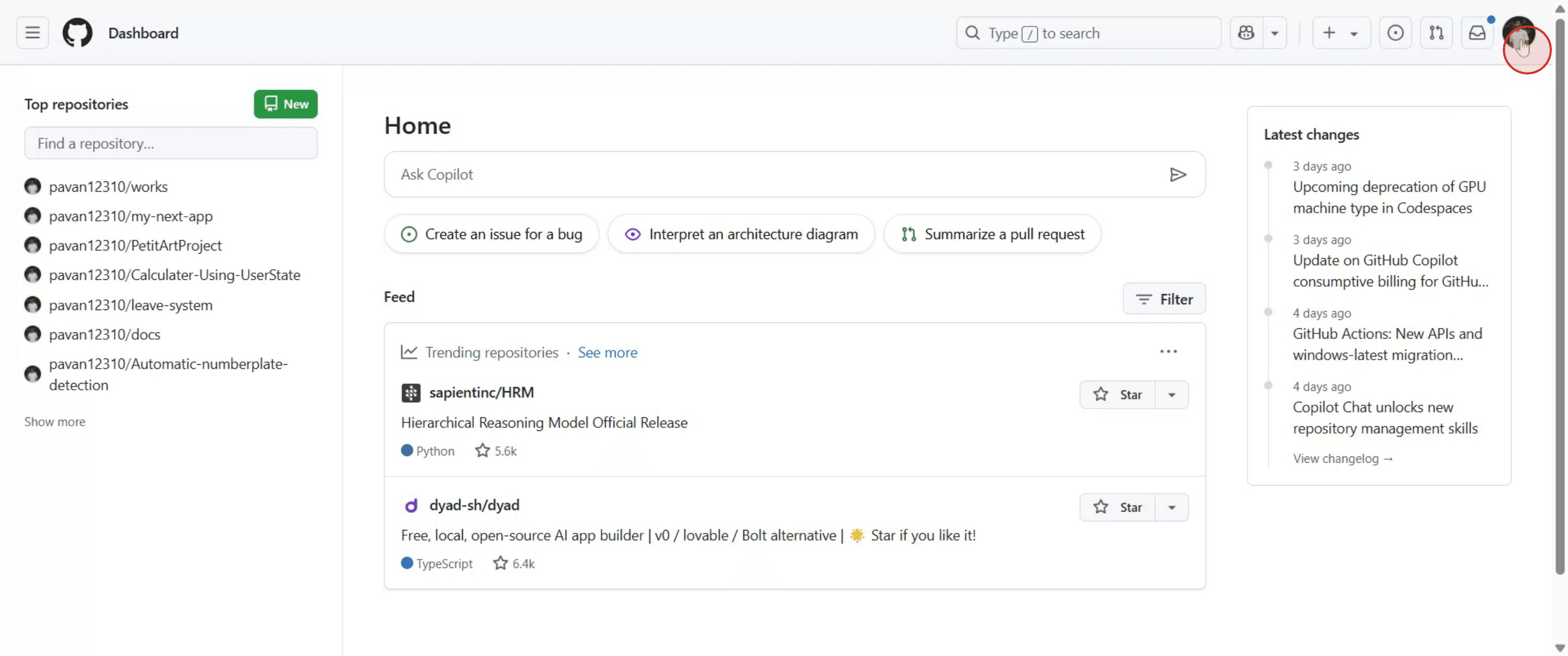
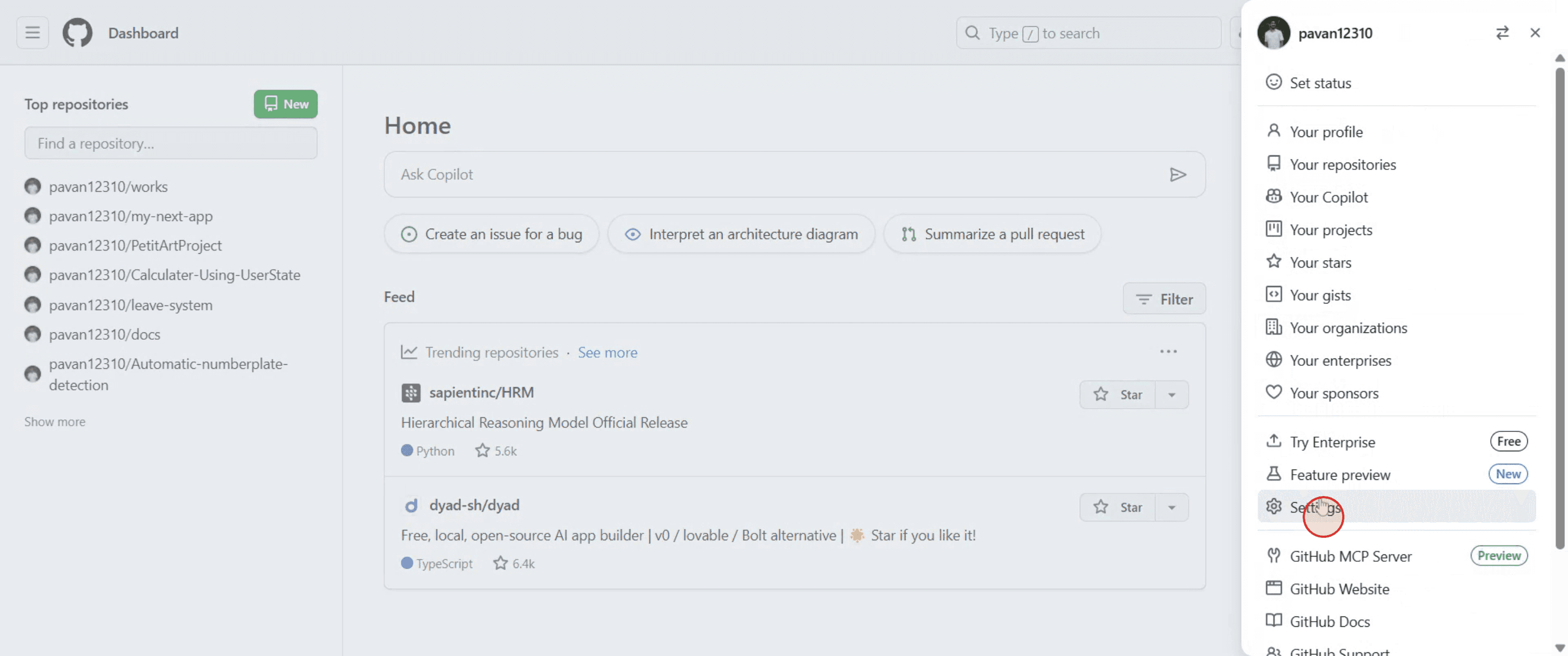
Accesează Setări: În colțul din dreapta sus al oricărei pagini de pe GitHub, dă clic pe fotografia ta de profil, apoi pe Settings.
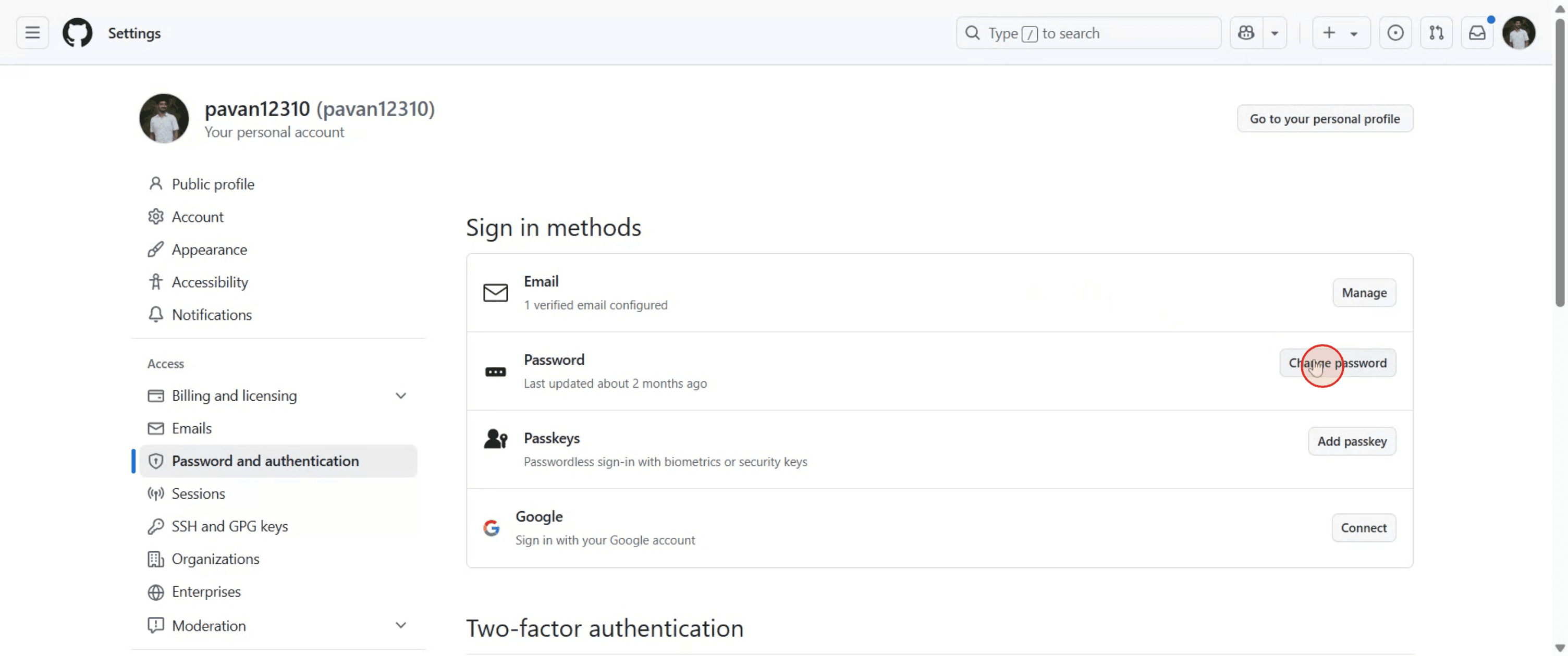
Navighează la Parolă și autentificare: În bara laterală din stânga, sub secțiunea „Access”, dă clic pe Password and authentication.
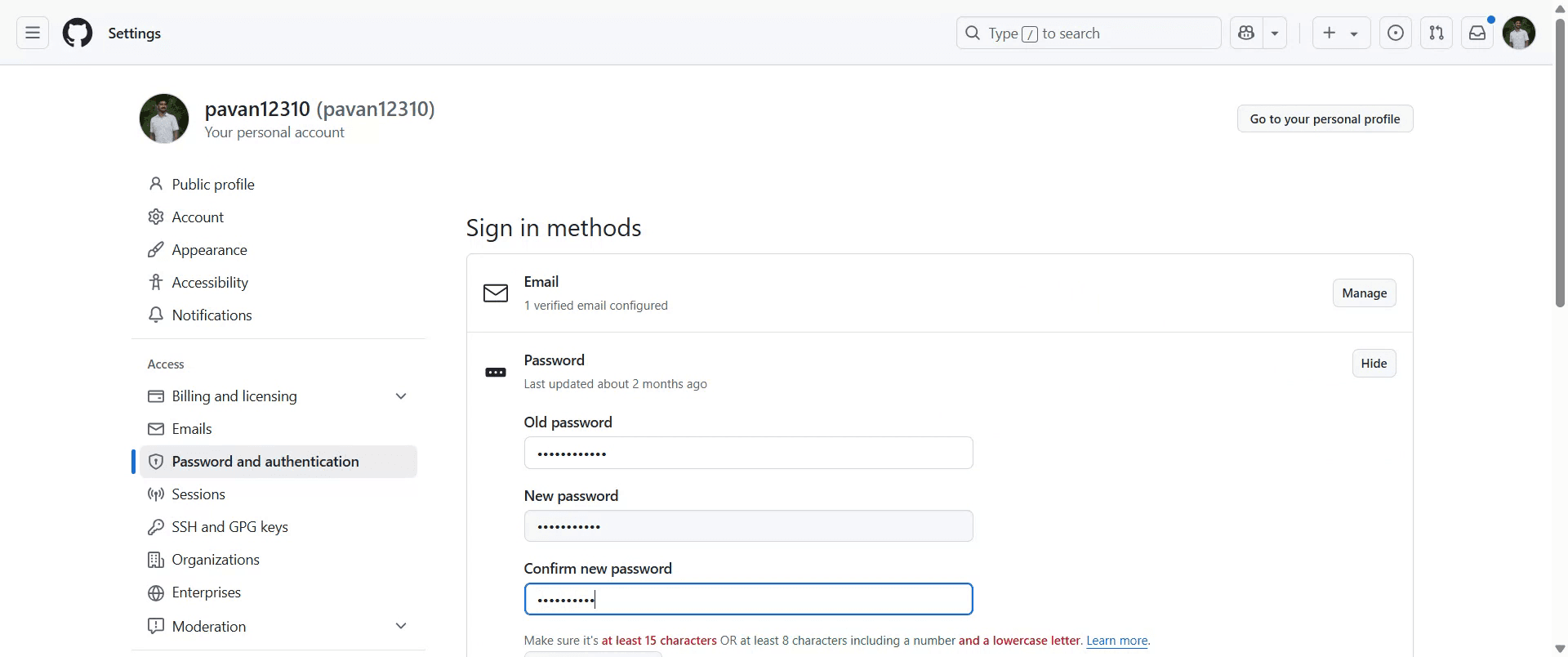
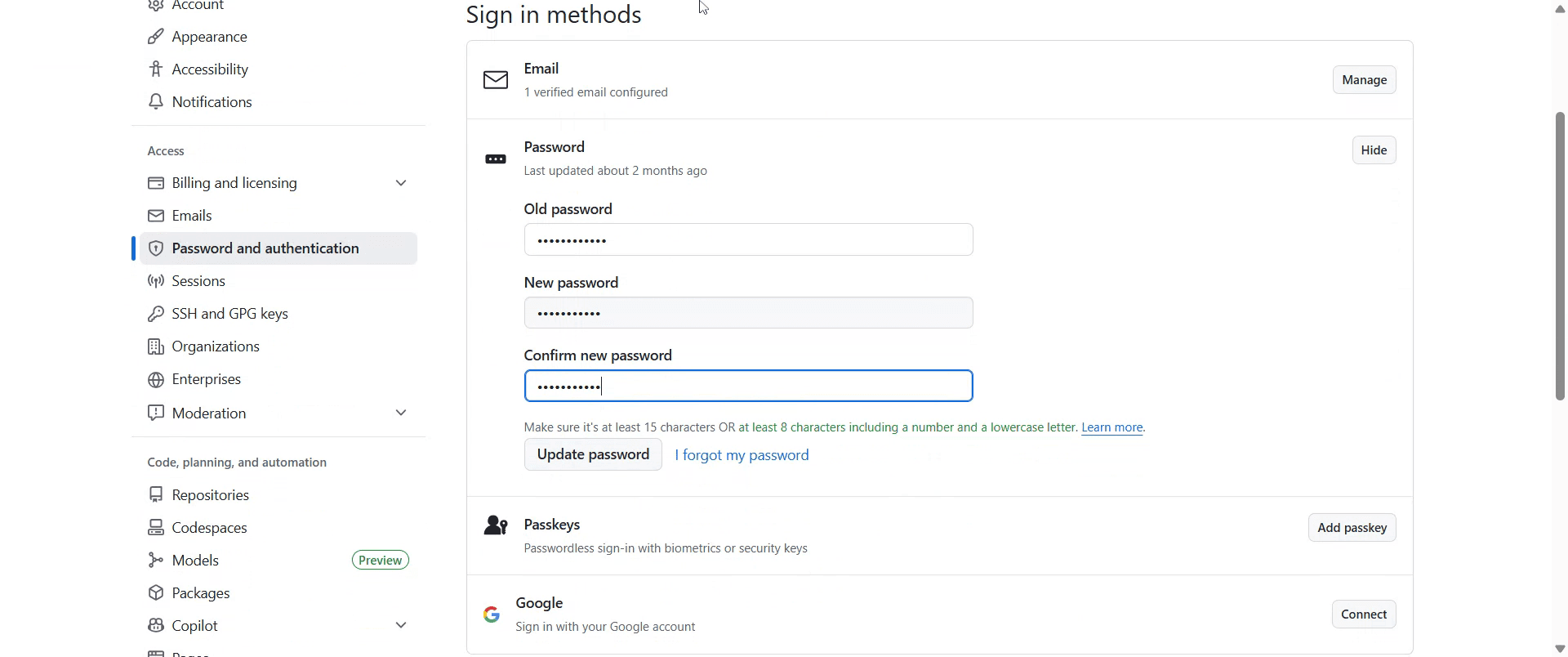
Schimbă parola: Sub secțiunea „Change password”, vei vedea câmpuri pentru a-ți actualiza parola. Introdu parola ta curentă (veche) în câmpul „Old password”. Introdu noua ta parolă puternică în câmpul „New password”. Confirmă noua parolă introducând-o din nou în câmpul „Confirm new password”.
Actualizează parola: Dă clic pe butonul Update password pentru a salva modificările.
Ghid pas cu pas: Cum să schimbi parola Github
Pasul 1
Dă clic pe pictograma profilului situată în colțul din dreapta sus al tabloului tău de bord Github.
Pasul 2
Din meniul derulant, selectează „Settings”.
Pasul 3
Dă clic pe butonul „Password and authentication”.
Pasul 4
Dă clic pe butonul „Change password”.
Pasul 5
Introdu parola ta veche de GitHub în câmpul „Old password”, apoi introdu și confirmă noua parolă în câmpurile „New password” și „Confirm new password”, respectiv.
Pasul 6
Pentru a salva modificările, dă clic pe „Update password”. Urmând acești pași, îți poți schimba în siguranță parola Github.
Sfaturi utile pentru schimbarea parolei GitHub
Conectează-te la GitHub
Accesează github.com și autentifică-te folosind emailul și parola curente.Accesează Setările contului
Dă clic pe fotografia ta de profil din colțul din dreapta sus și selectează „Settings” din meniul derulant.Navighează la secțiunea „Password and Authentication”
În bara laterală din stânga, dă clic pe „Password and authentication” sub secțiunea „Access”.Dă clic pe „Change Password”
Vei vedea o opțiune etichetată „Change password”. Dă clic pe ea pentru a continua.Introdu parola ta curentă
Ți se va cere să introduci parola curentă pentru a-ți verifica identitatea.Setează noua parolă
Introdu noua parolă de două ori pentru confirmare. Asigură-te că este puternică și sigură (se recomandă o combinație de litere, numere și simboluri).Salvează modificările
Dă clic pe butonul „Update password” pentru a finaliza schimbarea. Este posibil să fii deconectat de pe alte dispozitive.
Capcane frecvente și cum să le eviți
Uită parola curentă
Dacă nu îți amintești parola curentă, folosește opțiunea „Forgot password?” de pe pagina de autentificare pentru a o reseta prin email.Alegerea unei parole slabe
Evită parolele ușor de ghicit. Folosește un manager de parole sau generează una sigură cu instrumente precum 1Password sau Bitwarden.Neactualizarea parolelor salvate
Actualizează parola oriunde este salvată (în browsere, clienți Git sau IDE-uri) pentru a preveni eșecurile la autentificare.Nesocotirea configurării 2FA
Dacă ai activată autentificarea în doi pași, pregătește-te să verifici schimbarea cu aplicația sau metoda ta de autentificare.Pierderea accesului la emailul de recuperare
Asigură-te că emailul de recuperare este actualizat în cazul în care va trebui să îți resetezi parola în viitor.
Întrebări frecvente despre schimbarea parolei GitHub
Cum îmi schimb parola GitHub?
Mergi la Settings > Password and authentication > Change password, apoi introdu parola curentă și parola nouă.Ce se întâmplă dacă îmi uit parola curentă?
Dă clic pe „Forgot password?” pe ecranul de autentificare GitHub pentru a o reseta prin emailul tău înregistrat.Schimbarea parolei mă deloghează peste tot?
Da, schimbarea parolei te poate deloga de pe alte dispozitive și sesiuni.Pot să îmi schimb parola GitHub de pe mobil?
Da, folosește un browser mobil pentru a accesa setările GitHub. Aplicația mobilă nu acceptă schimbarea parolei.Este necesară autentificarea cu doi factori pentru a schimba parola?
Dacă 2FA este activat în contul tău, va trebui să finalizezi un pas suplimentar de verificare în timpul schimbării.Cum înregistrez ecranul pe mac?
Pentru a înregistra ecranul pe un Mac, poți folosi Trupeer AI. Te ajută să captezi întregul ecran și oferă funcții AI, precum adăugarea de avataruri AI, adăugarea de voiceover, adăugarea de zoom înainte și înapoi în videoclip. Cu funcția de traducere video cu AI de la trupeer, poți traduce videoclipul în peste 30 de limbi.Cum adaug un avatar AI la înregistrarea ecranului?
Pentru a adăuga un avatar AI la o înregistrare a ecranului, trebuie să folosești un instrument de înregistrare a ecranului cu AI. Trupeer AI este un instrument de înregistrare a ecranului cu AI, care te ajută să creezi videoclipuri cu mai multe avataruri și te ajută, de asemenea, să îți creezi propriul avatar pentru videoclip.Cum înregistrez ecranul pe windows?
Pentru a înregistra ecranul pe Windows, poți folosi bara de joc încorporată (Windows + G) sau un instrument AI avansat precum Trupeer AI pentru funcții mai avansate, cum ar fi avataruri AI, voiceover, traducere etc.Cum adaug voiceover la videoclip?
Pentru a adăuga voiceover la videoclipuri, descarcă extensia Chrome trupeer ai. După ce te-ai înregistrat, încarcă videoclipul cu voce, alege voiceoverul dorit din trupeer și exportă videoclipul editat.Cum măresc (Zoom) într-o înregistrare a ecranului?
Pentru a mări în timpul unei înregistrări a ecranului, folosește efectele de zoom din Trupeer AI, care îți permit să mărești și să micșorezi la momente specifice, sporind impactul vizual al conținutului tău video.
Lecturi recomandate
Technical Documentation Generator
How to Share GitHub Repository via Link
How to Share Your GitHub Profile
Tutoriale recomandate



