
Cum să schimbi fontul în Microsoft Teams – Ghid rapid de personalizare
Află cum să schimbi dimensiunea fontului și formatarea textului în Microsoft Teams cu acest tutorial simplu, pas cu pas. Creează tutoriale clare despre produse și videoclipuri de instruire cu Trupeer.
Acest ghid oferă instrucțiuni pas cu pas pentru modificarea stilului și a dimensiunii fontului în aplicația Teams, astfel încât să vă puteți personaliza cu ușurință aspectul textului.
1. Schimbați dimensiunea fontului pentru un mesaj specific
Nu puteți alege o dimensiune exactă a fontului, precum „12pt”, dar puteți ajusta accentul folosind antetele și instrumentele de formatare:
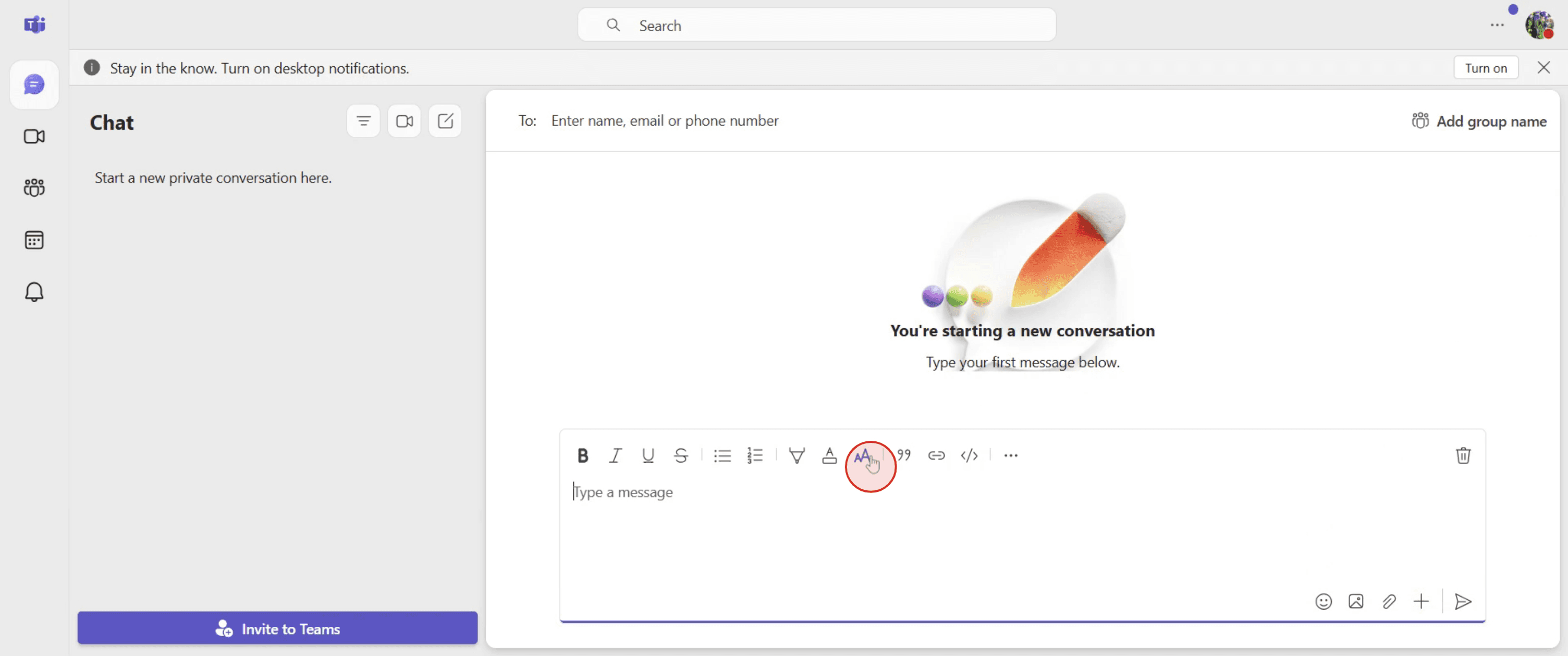
Faceți clic pe butonul Format (A) de sub caseta de mesaj pentru a extinde editorul de text îmbogățit.
Utilizați opțiunile „Heading 1” sau „Heading 2” pentru text mai mare.
Puteți, de asemenea, să îngroșați, să puneți italic, să subliniați sau să folosiți liste cu marcatori/ numerotate pentru claritate.
Ajustați dimensiunea generală a afișajului (Zoom)
Pentru a mări sau micșora totul în aplicația Teams (inclusiv textul):
Opțiunea 1: Controale Zoom
Faceți clic pe meniul cu trei puncte (⋯) din colțul din dreapta sus al Teams.
Mergi la Setări > General > Aplicație.
Utilizați Zoom In (+) sau Zoom Out (−).
Opțiunea 2: Comenzi rapide de la tastatură
Ctrl + = (Zoom In)
Ctrl + - (Zoom Out)
Ctrl + 0 (Resetare Zoom)
Ghid pas cu pas: Cum să schimbați fontul în Microsoft Teams
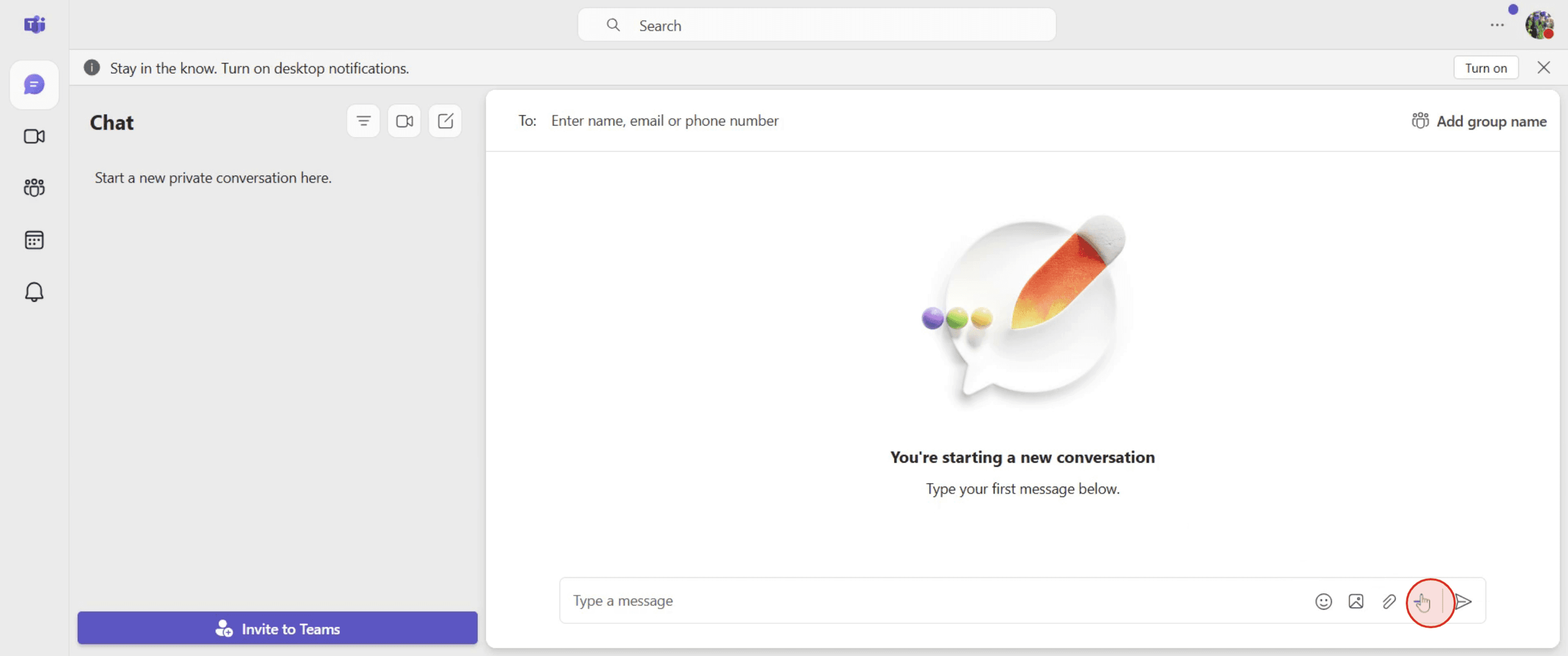
Pasul 1
Accesați opțiunea „Actions and Apps” și faceți clic pe ea.
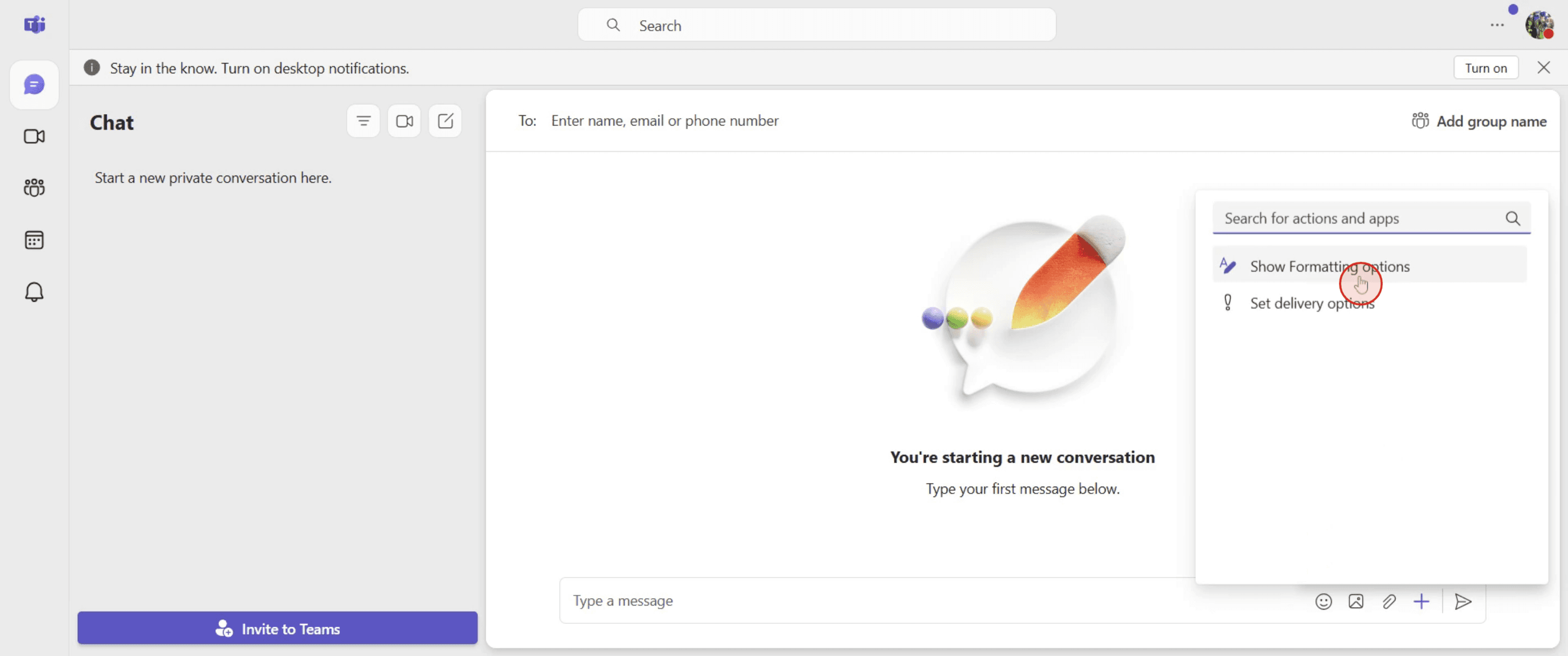
Pasul 2
Apoi selectați „Show Formatting Options”.
Pasul 3
În continuare, faceți clic pe opțiunea „Font Size”.
Pasul 4
Și selectați dimensiunea dorită, potrivită nevoilor dvs.
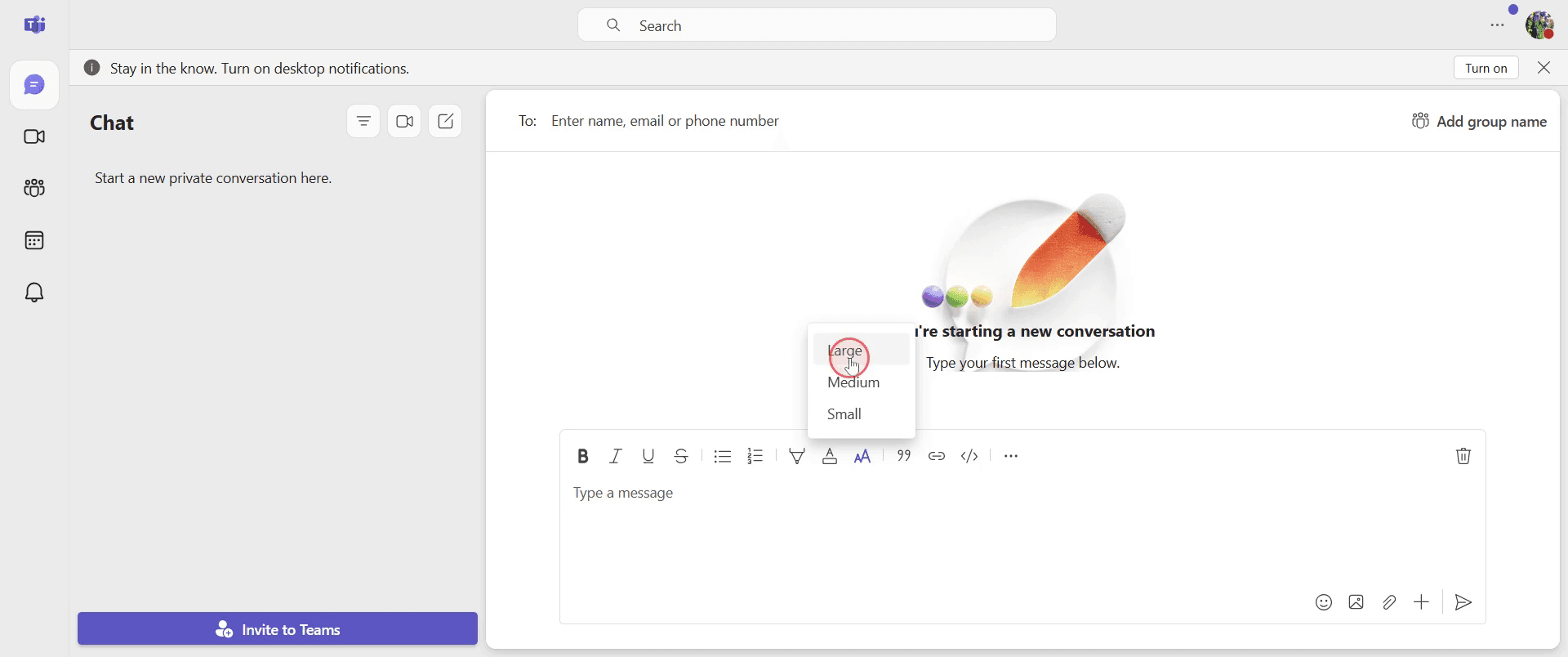
Pasul 5
După ce tastați mesajul, puteți vedea că se aplică dimensiunea de font aleasă.
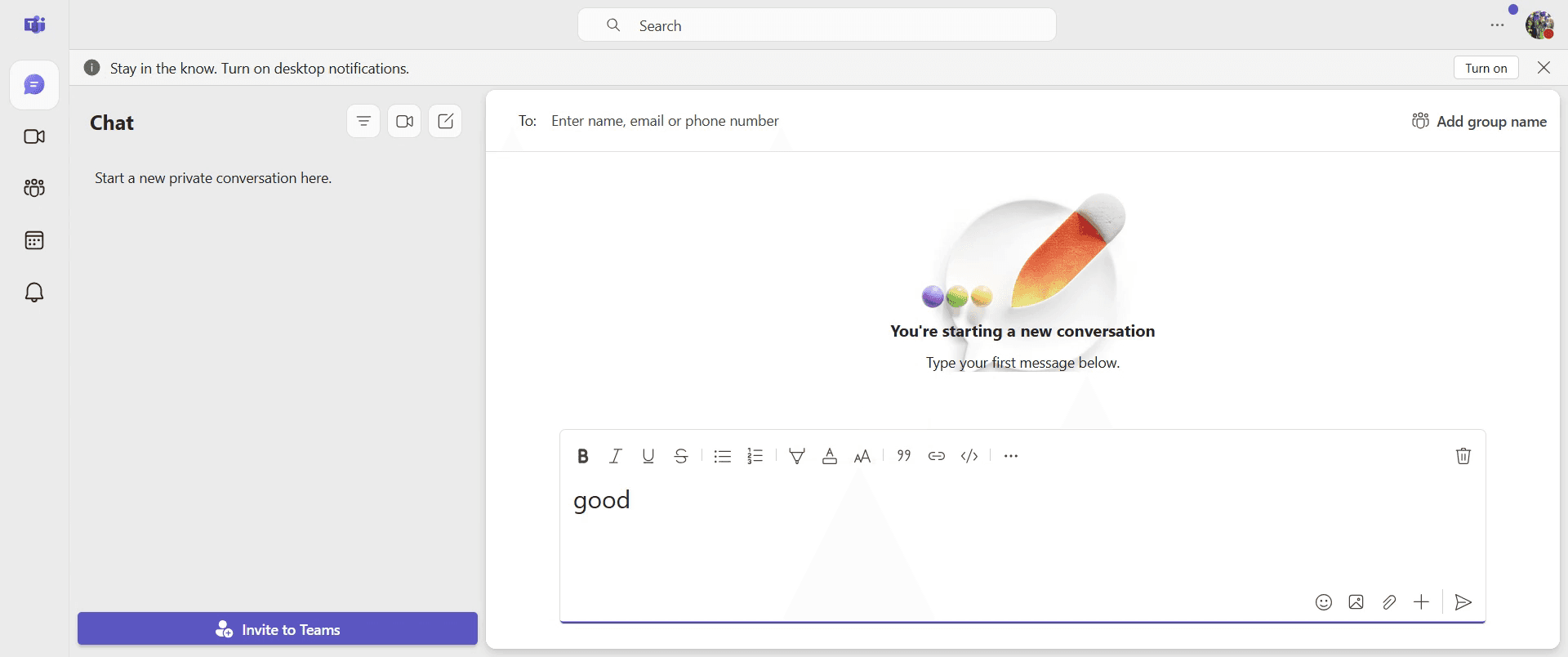
Pro-tips pentru schimbarea fontului în Teams
Folosiți formatarea textului îmbogățit pentru o lizibilitate mai bună și pentru accentuarea mesajelor
Rămâneți la fonturile implicite pentru a menține consistența pe diferite dispozitive și platforme
Utilizați îngroșat, italice și subliniere pentru a evidenția eficient punctele-cheie
Documentați-l pentru echipa dvs. — În loc să răspundeți la asta de fiecare dată când se alătură cineva, puteți crea un SOP direct dintr-o înregistrare a ecranului.
Capcane frecvente & cum să le evitați atunci când schimbați fontul în Teams
Nu folosiți editorul de text îmbogățit — Faceți clic pe butonul Format din chat pentru a accesa mai multe opțiuni de text
Personalizare limitată a fontului — Microsoft Teams nu permite schimbarea stilului implicit al fontului, dar puteți modifica formatarea textului
Uitați să previzualizați înainte de trimitere — Verificați întotdeauna mesajul pentru a vă asigura că formatarea este corectă înainte de a-l trimite
Întrebări frecvente despre schimbarea fontului în Teams
Cum pot mări dimensiunea fontului în mesajele Teams?
Folosește editorul de text bogat și selectează o dimensiune mai mare a textului din opțiunile de formatarePot schimba stilul fontului în Teams pentru chaturi și întâlniri?
Nu, dar poți folosi formatarea textului bogat pentru mesajele din chat pentru a îmbunătăți lizibilitateaCum schimb dimensiunea fontului pentru o mai bună lizibilitate în Teams?
Reglează setările de zoom în Teams sau schimbă setările de afișare din Windows pentru o interfață mai mareCum înregistrez ecranul pe mac?
Pentru a înregistra ecranul pe un Mac, poți folosi Trupeer AI. Îți permite să capturezi întregul ecran și oferă funcții AI, precum adăugarea de avataruri AI, adăugarea de voiceover, adăugarea de zoom înainte și înapoi în videoclip. Cu funcția de traducere video cu AI de la trupeer, poți traduce videoclipul în 30+ limbi.Cum adaug un avatar AI la înregistrarea ecranului?
Pentru a adăuga un avatar AI la o înregistrare a ecranului, trebuie să folosești un instrument de înregistrare a ecranului cu AI. Trupeer AI este un instrument de înregistrare a ecranului cu AI, care te ajută să creezi videoclipuri cu mai multe avataruri și te ajută, de asemenea, să creezi propriul tău avatar pentru videoclip.Cum înregistrez ecranul pe windows?
Pentru a înregistra ecranul pe Windows, poți folosi bara de joc încorporată (Windows + G) sau un instrument AI avansat precum Trupeer AI pentru funcții mai avansate, cum ar fi avatarurile AI, voiceover, traducerea etc.Cum adaug voiceover la videoclip?
Pentru a adăuga voiceover la videoclipuri, descarcă extensia Chrome trupeer ai. După ce te-ai înregistrat, încarcă videoclipul cu voce, alege voiceover-ul dorit din trupeer și exportă videoclipul editat.Cum fac zoom într-o înregistrare a ecranului?
Pentru a face zoom în timpul unei înregistrări a ecranului, folosește efectele de zoom din Trupeer AI, care îți permite să faci zoom înainte și înapoi în momente specifice, sporind impactul vizual al conținutului video.
Lecturi recomandate
Technical Documentation Generator
Software pentru baza de cunoștințe
Cum să partajezi un repository GitHub prin link
Cum să îți partajezi profilul GitHub
Tutoriale recomandate



