

Cum schimbi DPI în Canva
Canva nu oferă setări manuale pentru DPI, dar iată cum să te asiguri că descarci la rezoluție înaltă (300 DPI) pentru o imprimare și o calitate mai bună a imaginii.
Acest document oferă un ghid scurt despre cum să ajustezi setările DPI pentru designul tău în Canva. Acesta acoperă setarea dimensiunilor designului, alegerea tipului de fișier potrivit și descărcarea produsului final cu rezoluția preferată.
Canva nu îți permite să setezi manual DPI, dar poți obține în continuare o calitate excelentă pentru print la rezoluție înaltă, specific 300 DPI, dacă setezi corect dimensiunea designului și îl descarci în formatul potrivit.
Ghid pas cu pas:
1. Setează dimensiuni personalizate (în inci sau CM)
Când începi designul, dă click pe "Creează un design" > "Dimensiune personalizată".
Introdu dimensiunile dorite pentru print (de exemplu, 10 in × 8 in sau 25 cm × 20 cm). Acest lucru ajută Canva să genereze mai mulți pixeli pe inch atunci când descarci.
2. Creează-ți designul
Adaugă textul, imaginile și elementele grafice ca de obicei. Asigură-te că imaginile pe care le folosești au rezoluție mare, astfel încât să se scaleze bine pentru print.
3. Descarcă în formatul potrivit
Dă click pe "Partajează" > "Descarcă" și alege una dintre aceste opțiuni:
PDF Print – Cel mai bun pentru print profesionist; include opțiuni pentru marcaje de tăiere și bleed.
PNG – Alege această opțiune doar dacă ai setat dimensiuni mari în pixeli (de exemplu, 3000 × 2400 pixeli pentru un design de 10 × 8 in). PNG-urile sunt excelente pentru print digital sau DIY.
4. Folosește un convertor DPI (opțional)
Dacă nu ești sigur(ă) de DPI-ul tău, poți folosi instrumente gratuite de verificare DPI sau convertoare de imagini după descărcare pentru a confirma sau ajusta rezoluția.
Ghid pas cu pas: Cum să schimbi DPI în Canva
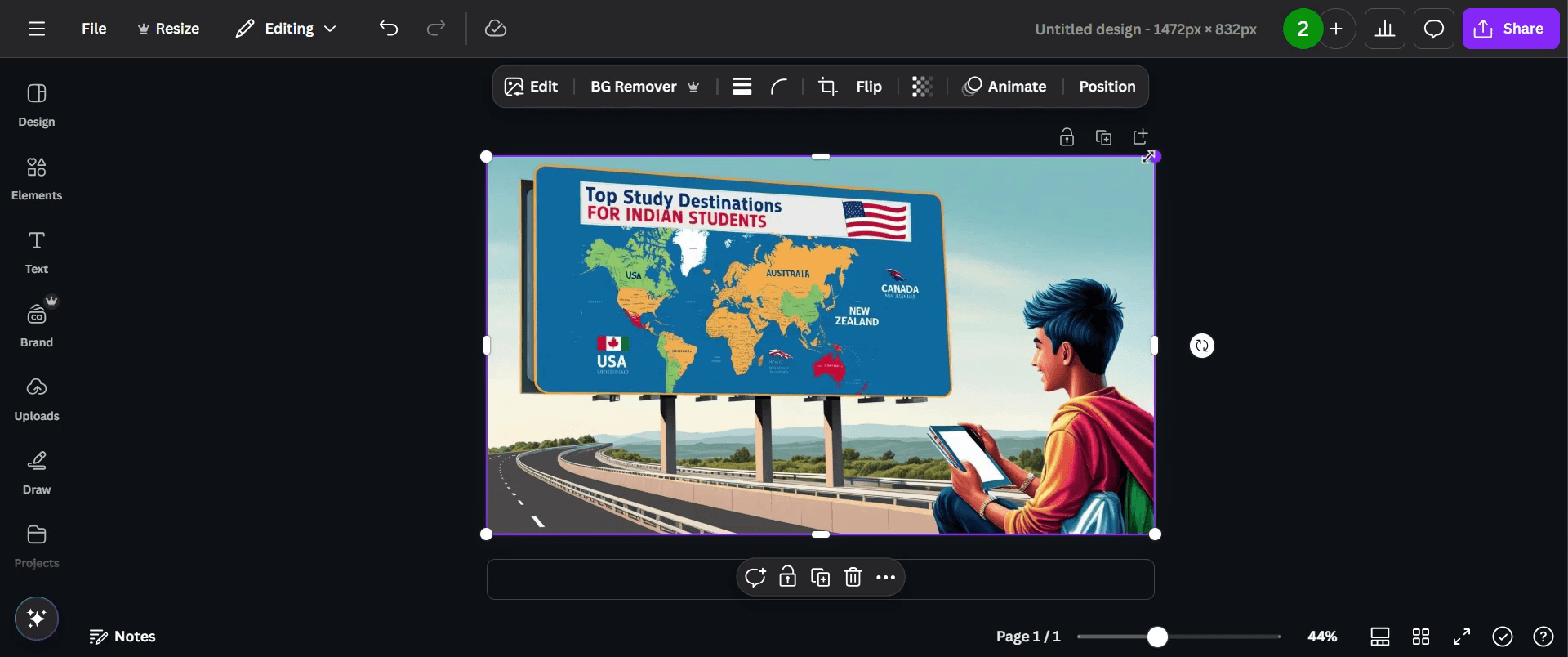
Pasul 1
Setează dimensiunile designului la dimensiunea de care ai nevoie pentru print, cum ar fi inci sau centimetri.
Pasul 2
Dă click pe butonul „Partajează”.

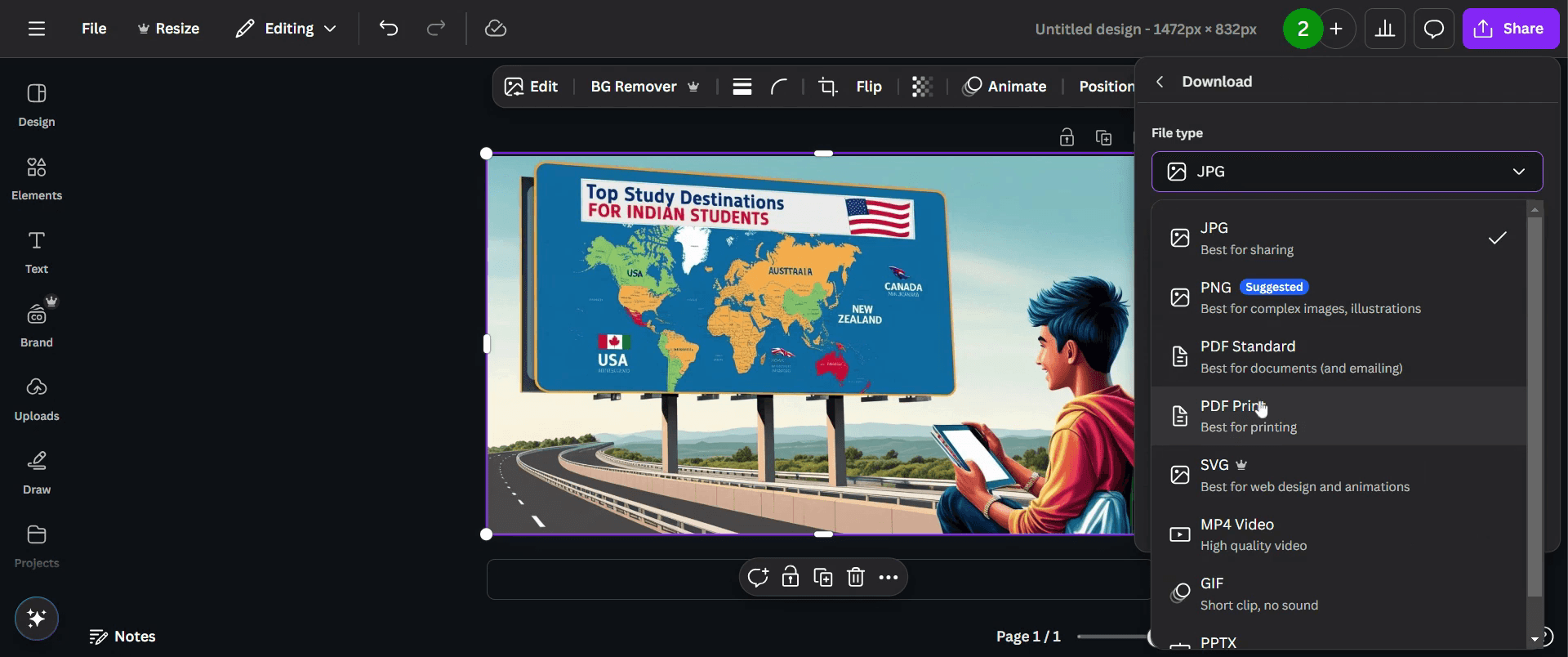
Pasul 3
Schimbă tipul de fișier în „PDF Print”.
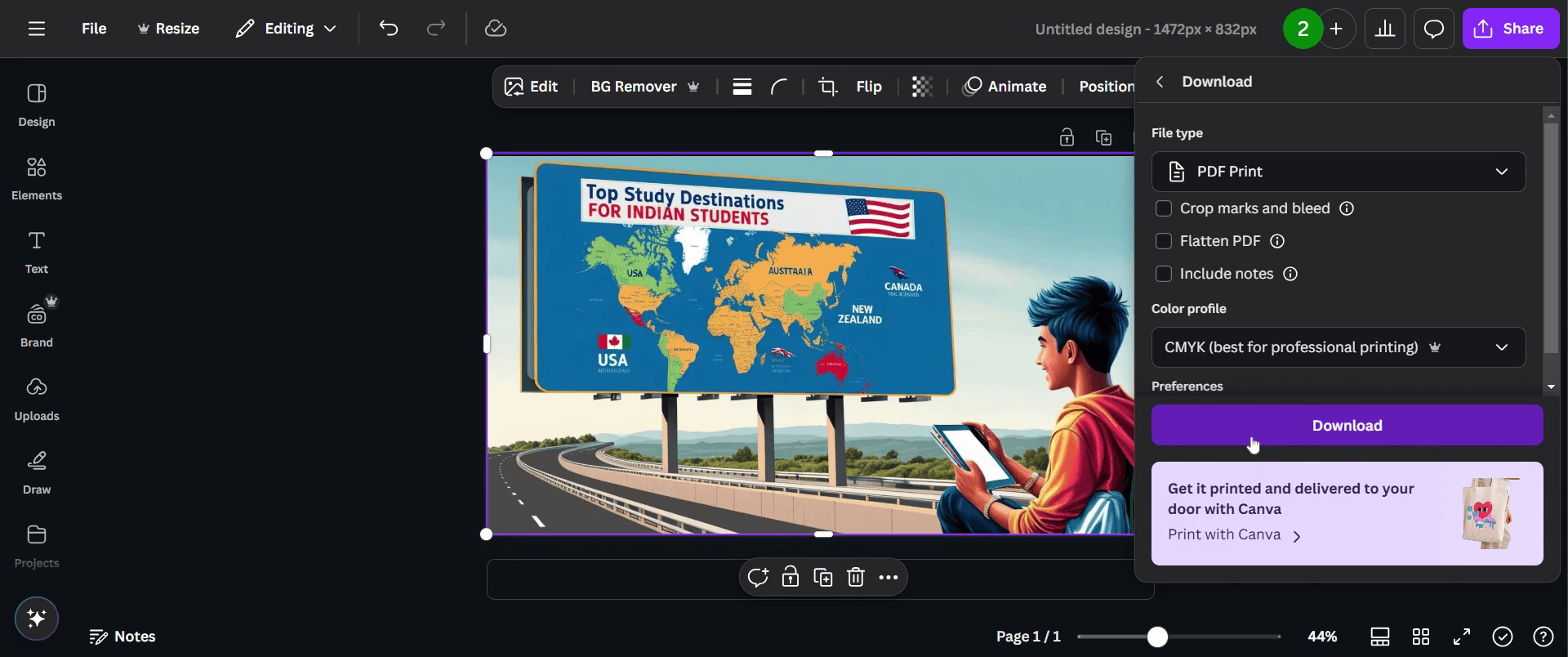
Pasul 4
Dă click 'Descarcă' pentru a salva designul cu setările DPI actualizate.
Pro-tips pentru schimbarea DPI în Canva
Descarcă designul ca PDF Print pentru a te asigura că obții cea mai mare rezoluție posibilă.
Folosește instrumente terțe, precum Photoshop sau convertoare DPI online, pentru a ajusta DPI-ul după exportul din Canva.
Mărește dimensiunea imaginii înainte de export pentru a menține o calitate mai bună atunci când ajustezi DPI extern.
Fă acest proces repetabil – Când trebuie să îi ghidezi pe mai mulți oameni prin el, poți să construiești un video de training dintr-o singură înregistrare a ecranului.
Greșeli frecvente & cum să le eviți atunci când schimbi DPI în Canva
Canva nu permite modificări directe ale DPI-ului; exportă întotdeauna la cea mai mare rezoluție disponibilă.
Dacă exportezi în formatul greșit, alege PDF Print în loc de PNG sau JPG pentru o calitate mai bună.
Pierderea clarității imaginii: redimensionează designul la o dimensiune mai mare înainte de export pentru a păstra claritatea.
Întrebări frecvente despre schimbarea DPI în Canva
Cum pot verifica DPI-ul exportului meu din Canva?
Deschide fișierul exportat într-un editor de imagini, cum ar fi Photoshop, și verifică proprietățile imaginii.Pot crește DPI după ce export din Canva?
Da, folosește un editor de imagini sau un convertor online de DPI pentru a ajusta rezoluția după export.Ce DPI exportă Canva în mod implicit?
Canva exportă imagini la 96 DPI pentru PNG și JPG, iar PDF Print acceptă 300 DPI.Cum mă asigur că designul meu este pregătit pentru tipar?
Folosește PDF Print, setează modul de culoare CMYK la tipărire și verifică DPI-ul cu un editor de imagini.Cum înregistrez ecranul pe mac?
Pentru a înregistra ecranul pe un Mac, poți folosi Trupeer AI. Acesta îți permite să capturezi întregul ecran și oferă funcții AI, precum adăugarea de avataruri AI, adăugarea de voiceover, adăugarea de zoom înainte și înapoi în videoclip. Cu funcția de traducere video cu AI de la trupeer, poți traduce videoclipul în peste 30 de limbi.Cum adaug un avatar AI la o înregistrare a ecranului?
Pentru a adăuga un avatar AI la o înregistrare a ecranului, trebuie să folosești un instrument de înregistrare a ecranului cu AI. Trupeer AI este un instrument de înregistrare a ecranului cu AI, care te ajută să creezi videoclipuri cu mai multe avataruri și te ajută, de asemenea, să îți creezi propriul avatar pentru videoclip.Cum înregistrez ecranul pe windows?
Pentru a înregistra ecranul pe Windows, poți folosi bara de joc încorporată (Windows + G) sau un instrument AI avansat, precum Trupeer AI, pentru funcții mai avansate, cum ar fi avatarurile AI, voiceover, traducerea etc.Cum adaug voiceover la video?
Pentru a adăuga voiceover la videoclipuri, descarcă extensia Chrome trupeer ai. După ce te-ai înregistrat, încarcă videoclipul cu voce, alege voiceover-ul dorit din trupeer și exportă videoclipul editat.Cum măresc (Zoom) într-o înregistrare a ecranului?
Pentru a mări în timpul unei înregistrări a ecranului, folosește efectele de zoom din Trupeer AI, care îți permit să mărești și să micșorezi la momente specifice, sporind impactul vizual al conținutului video.
Lecturi recomandate
Generator de documentație tehnică
Ghid pentru manualul utilizatorului
Software pentru baza de cunoștințe
Cum transformi o imagine într-o pagină de colorat în Canva
Cum să tipărești față-verso în Canva
Cum să întinzi textul în Canva
Tutoriale recomandate



