

Cum să schimbi ramura implicită în GitHub
Află cum să schimbi cu ușurință ramura implicită din depozitul tău GitHub. Urmează acest ghid pas cu pas pentru a seta o nouă ramură principală fără să pierzi date.
Ghid pas cu pas: Cum să schimbi ramura implicită în GitHub
Pasul 1
Accesează depozitul tău și dă click pe fila „Settings” din partea de sus a depozitului.

Pasul 2
În secțiunea „Default branch”, dă click pe butonul care îți permite să treci la o altă ramură.

Pasul 3
Dă click pe „Update” pentru a confirma modificarea.
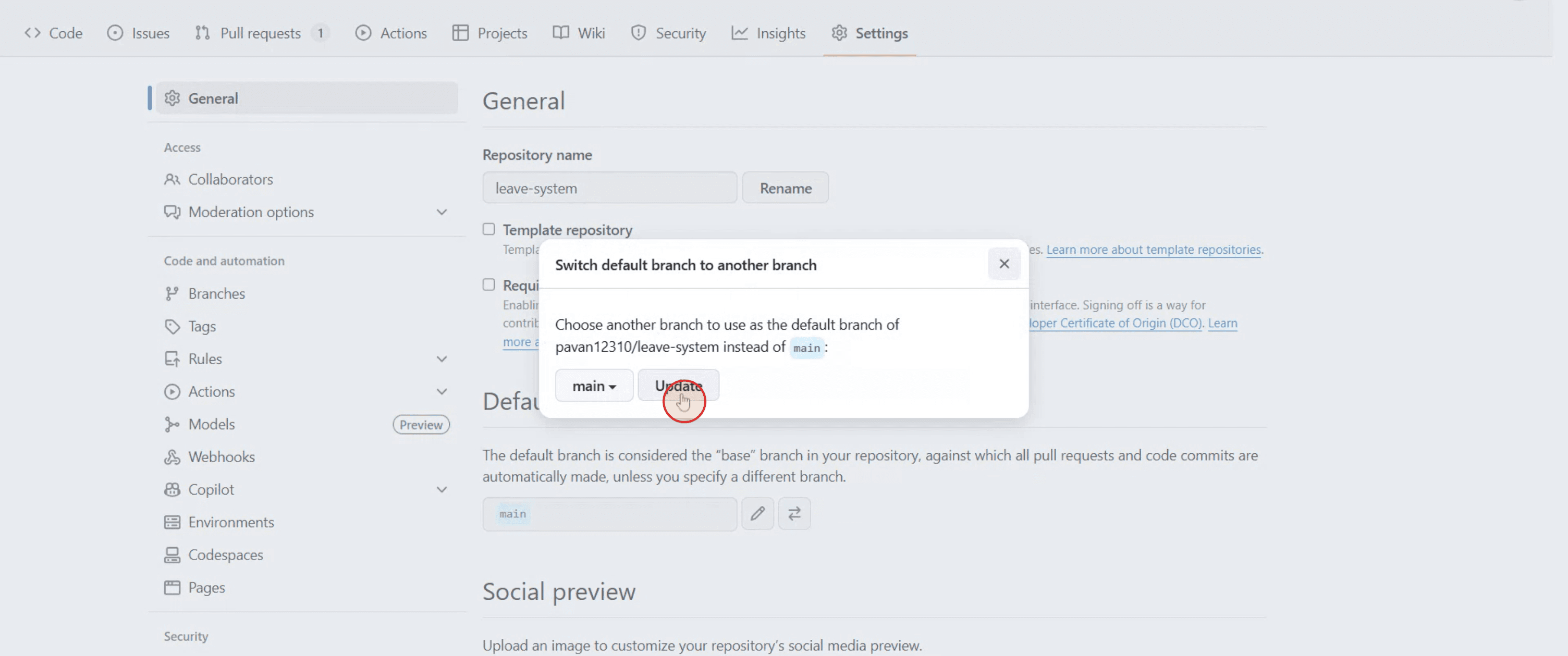
Pasul 4
Confirmă acțiunea dând click pe „I understand, update the default branch”.
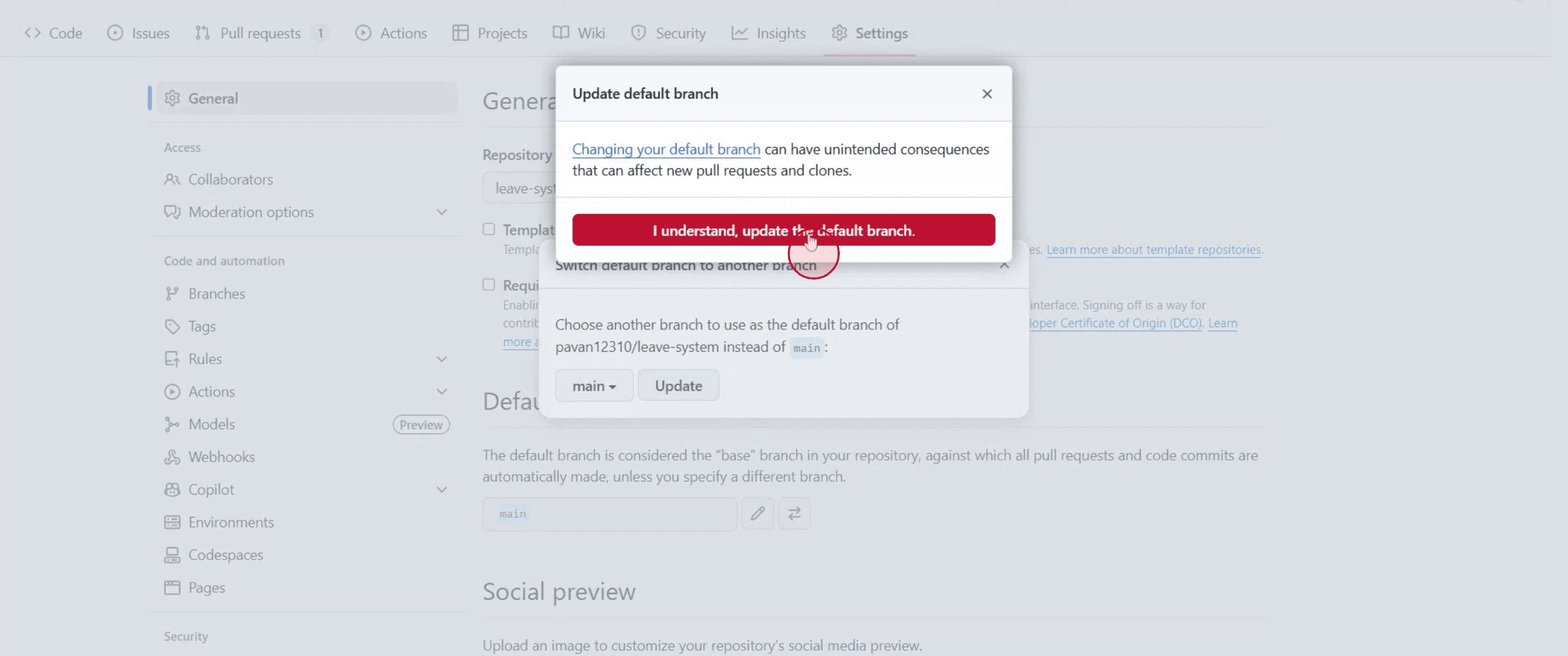
Sfaturi utile pentru schimbarea ramurii implicite în GitHub
Autentifică-te la GitHub
Accesează github.com și conectează-te la contul tău.Navighează la propriul tău repository
Deschide repository-ul în care vrei să schimbi ramura implicită.Clic pe fila „Settings”
În meniul de sus al repository-ului tău, dă clic pe „Settings”. Dacă nu o vezi, este posibil să nu ai acces de administrator.Mergi la secțiunea „Branches”
În bara laterală din stânga, dă clic pe „Branches” din categoria „Code and automation”.Schimbă ramura implicită
În secțiunea „Default branch”, dă clic pe pictograma creion (edit) de lângă ramura implicită curentă.Selectează o ramură nouă
Alege ramura pe care vrei să o setezi ca nouă ramură implicită din meniul derulant.Confirmă modificarea
După ce selectezi noua ramură, dă clic pe „Update” și confirmă alegerea în fereastra pop-up.
Capcane frecvente și cum să le eviți
Ramura nu este creată încă
Poți seta o ramură ca implicită doar dacă există deja. Creează mai întâi ramura nouă, dacă este necesar.Probleme de permisiuni
Doar utilizatorii cu drepturi de administrator pentru repository pot schimba ramura implicită.Cereri de tip pull request și workflow-uri pot fi afectate
Schimbarea ramurii implicite poate afecta cererile de tip pull request deschise sau pipeline-urile CI/CD. Actualizează aceste rute după cum este necesar.Ștergerea accidentală a vechii ramuri implicite
Nu șterge vechea ramură implicită până când nu ai actualizat toate referințele în alte instrumente sau în clonele colaboratorilor.Confuzie pentru colaboratori
Informează-ți echipa despre schimbare pentru a evita comunicarea greșită sau trimiterea către ramura greșită.
Întrebări frecvente despre schimbarea ramurii implicite în GitHub
Cum schimb ramura implicită în GitHub?
Mergi la Settings > Branches din repository-ul tău, dă clic pe pictograma de editare, alege o ramură nouă și confirmă.Pot schimba ramura implicită înapoi mai târziu?
Da, o poți schimba din nou oricând folosind aceeași metodă.Dacă schimb ramura implicită, se șterge cea veche?
Nu, ramura veche va exista în continuare, cu excepția cazului în care o ștergi manual.Cereri de tip pull request existente vor mai funcționa?
Cereri de tip pull request nu se vor muta automat. Este posibil să fie nevoie să le rebasezi sau să le direcționezi din nou manual.Pot face asta din aplicația mobilă GitHub?
Nu, schimbarea ramurii implicite este disponibilă doar în interfața web GitHub.Cum înregistrez ecranul pe mac?
Pentru înregistrarea ecranului pe un Mac, poți folosi Trupeer AI. Îți permite să capturezi întregul ecran și oferă funcții AI, precum adăugarea de avataruri AI, adăugarea de voiceover, adăugarea de zoom in și out în videoclip. Cu funcția de traducere video cu AI de la trupeer, poți traduce videoclipul în 30+ limbi.Cum adaug un avatar AI la înregistrarea ecranului?
Pentru a adăuga un avatar AI la o înregistrare a ecranului, trebuie să folosești un instrument de înregistrare a ecranului cu AI. Trupeer AI este un instrument de înregistrare a ecranului cu AI, care te ajută să creezi videoclipuri cu mai multe avataruri și te ajută, de asemenea, să îți creezi propriul avatar pentru videoclip.Cum înregistrez ecranul pe windows?
Pentru a înregistra ecranul pe Windows, poți folosi bara de joc încorporată (Windows + G) sau un instrument AI avansat precum Trupeer AI pentru funcții mai avansate, cum ar fi avataruri AI, voiceover, traducere etc.Cum adaug voiceover la video?
Pentru a adăuga voiceover la videoclipuri, descarcă extensia Chrome trupeer ai. După ce te-ai înregistrat, încarcă videoclipul tău cu voce, alege voiceover-ul dorit din trupeer și exportă videoclipul editat.Cum măresc (Zoom) într-o înregistrare a ecranului?
Pentru a mări în timpul unei înregistrări a ecranului, folosește efectele de zoom din Trupeer AI, care îți permit să mărești și să micșorezi la momente specifice, sporind impactul vizual al conținutului video.
Alții mai întreabă
Technical Documentation Generator
Cum să partajezi un repository GitHub printr-un link
Cum să îți partajezi profilul GitHub
Tutoriale recomandate



