
Cum să transformi o fotografie în stil cartoon în Canva – Ghid pas cu pas
Află cum să transformi orice fotografie în stil cartoon în Canva folosind efectele foto integrate și instrumentele creative. Transformă portretele în ilustrații amuzante în doar câteva clicuri!
Acest document oferă un proces complet despre cum să transformi o fotografie în stil cartoon în Canva.
Urmează acești pași simpli pentru a transforma o fotografie în mod eficient, asigurându-te că este finisată și îndeplinește standarde profesionale, gata de partajare sau utilizare.
Îți poți transforma cu ușurință fotografia într-o imagine în stil cartoon folosind instrumentele integrate ale Canva și efecte de la terți precum Cartoonify sau Prisma. Iată cum:
Ghid pas cu pas:
Încarcă fotografia
Deschide proiectul tău Canva.
Dă clic pe Uploads în bara laterală și încarcă imaginea.
Trage-o pe pânza ta.
Editează fotografia
Dă clic pe imagine pentru a o selecta.
Apoi dă clic pe Edit Photo în bara de instrumente de sus.
Accesează secțiunea „Apps”
Derulează în jos în panoul editorului foto și dă clic pe Apps.
Caută "Cartoonify", "Prisma" sau alte efecte cartoon.
Aplică efectul cartoon
Selectează efectul cartoon dorit.
Dă clic pe Apply sau Generate (în funcție de aplicație).
Așteaptă finalizarea transformării.
Personalizează stilul (opțional)
Reglează filtre precum intensity, brightness sau saturation în funcție de aplicație.
Unele efecte oferă și stiluri cartoon diferite.
Descarcă imaginea cartoon
Dă clic pe Share > Download.
Alege formatul (de exemplu, PNG sau JPG) și salvează-l pe dispozitiv.
Ghid pas cu pas: Cum să transformi o fotografie în stil cartoon în Canva
Pasul 1
Începe prin a selecta orice fotografie existentă pe care dorești să o transformi în stil cartoon.
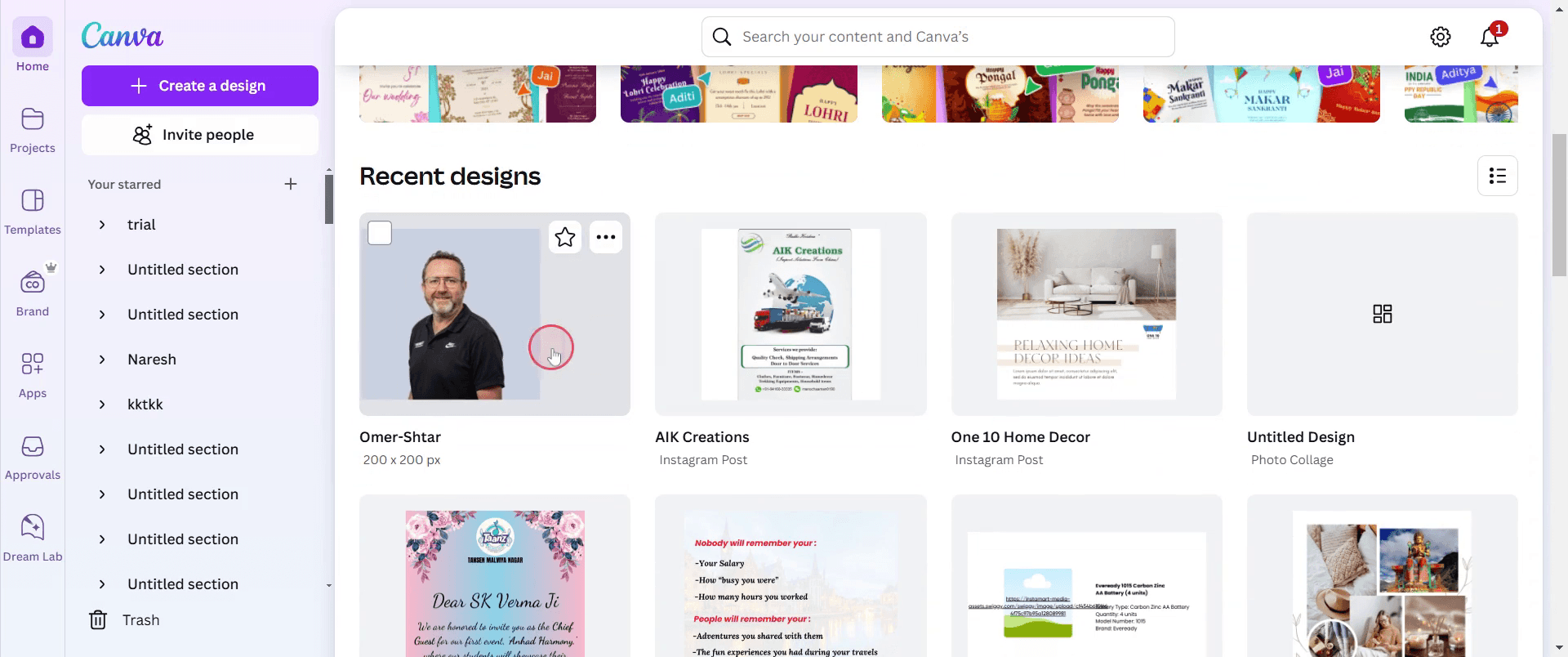
Pasul 2
După ce ai selectat fotografia, mergi la bara de instrumente a editorului. Dă clic pe opțiunea 'apps'.
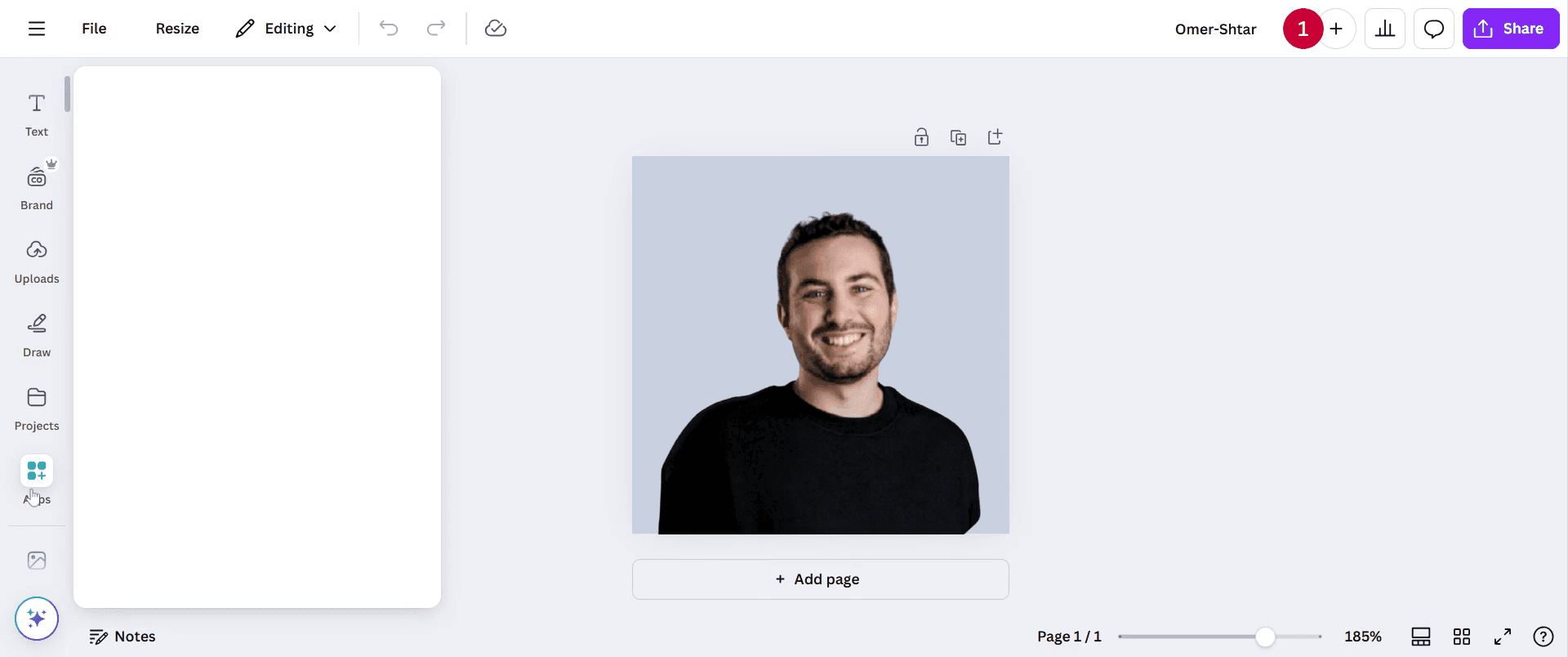
Pasul 3
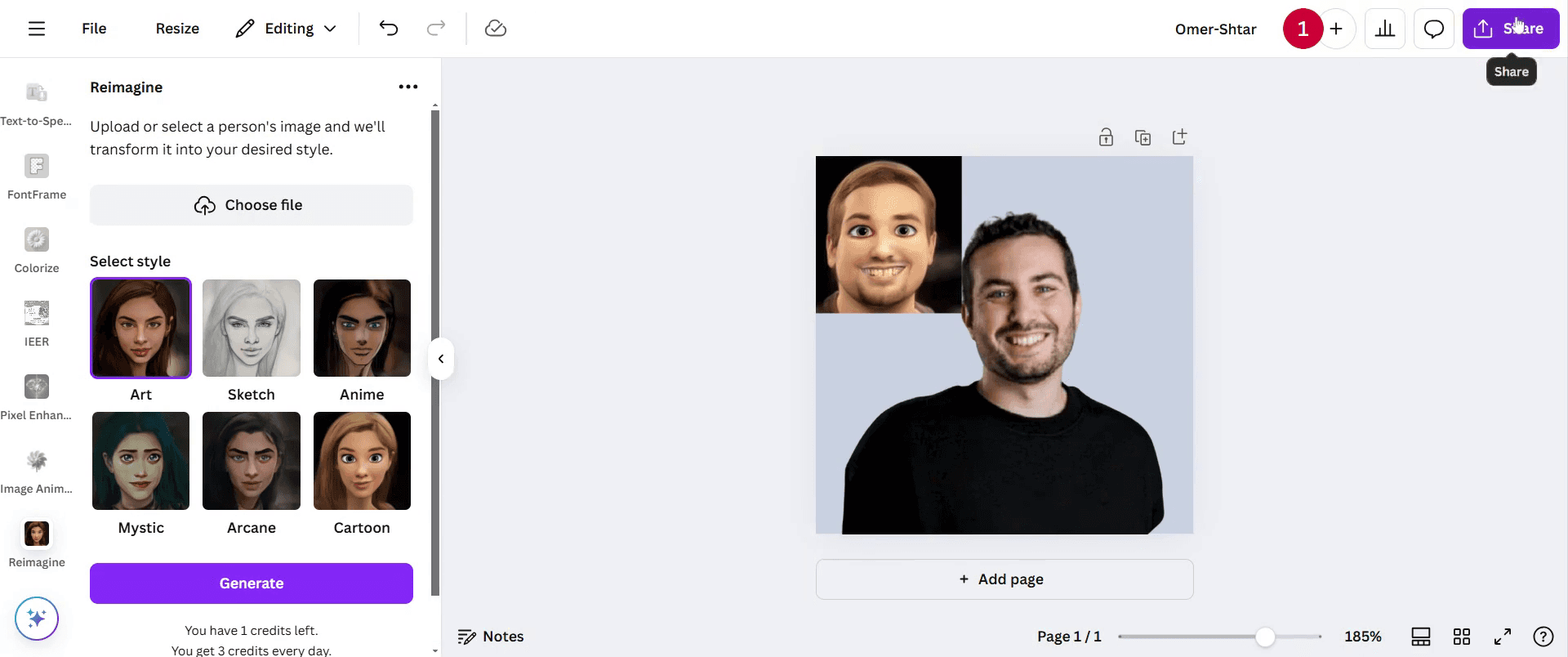
Mergi la bara de căutare. Localizează și dă clic pe opțiunea 'Reimagine'.
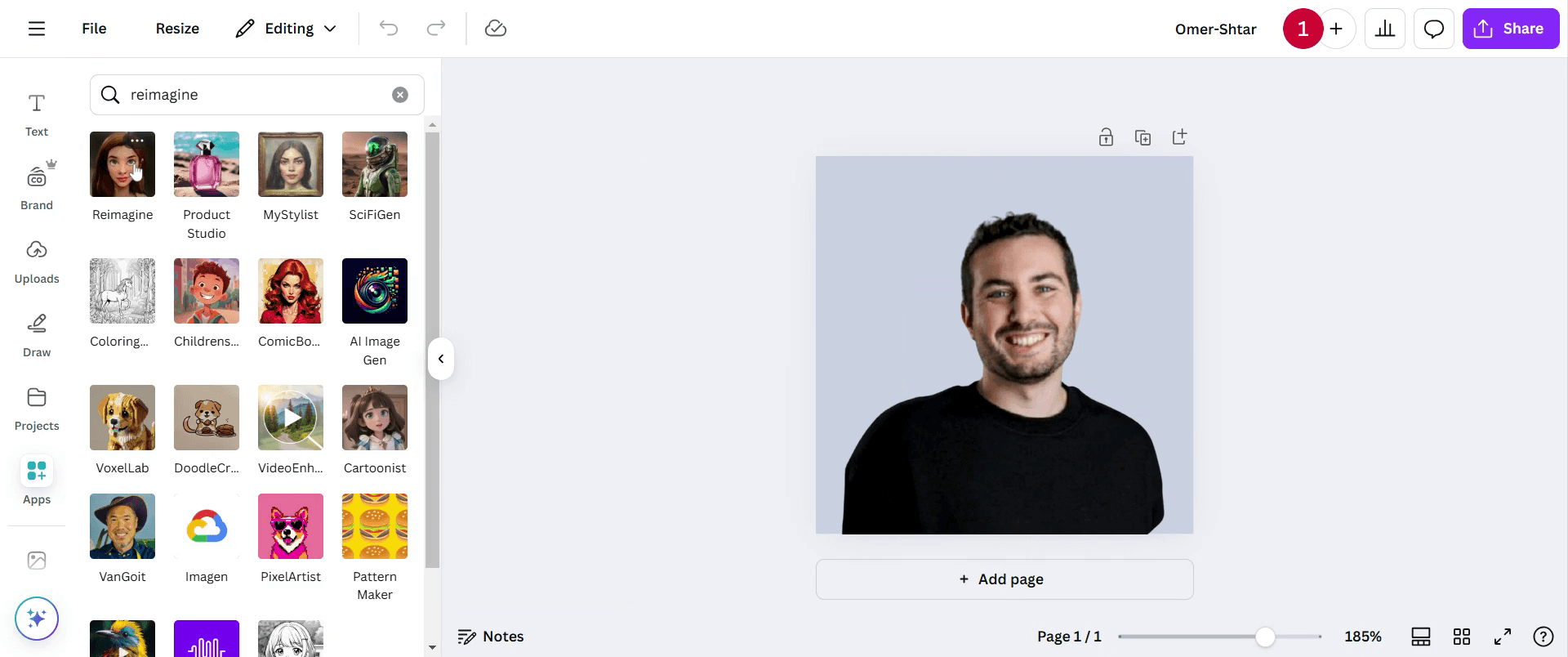
Pasul 4
Te rugăm să aștepți să se încarce. După ce s-a încărcat, dă clic pe „Use Selected Image” pentru a continua.
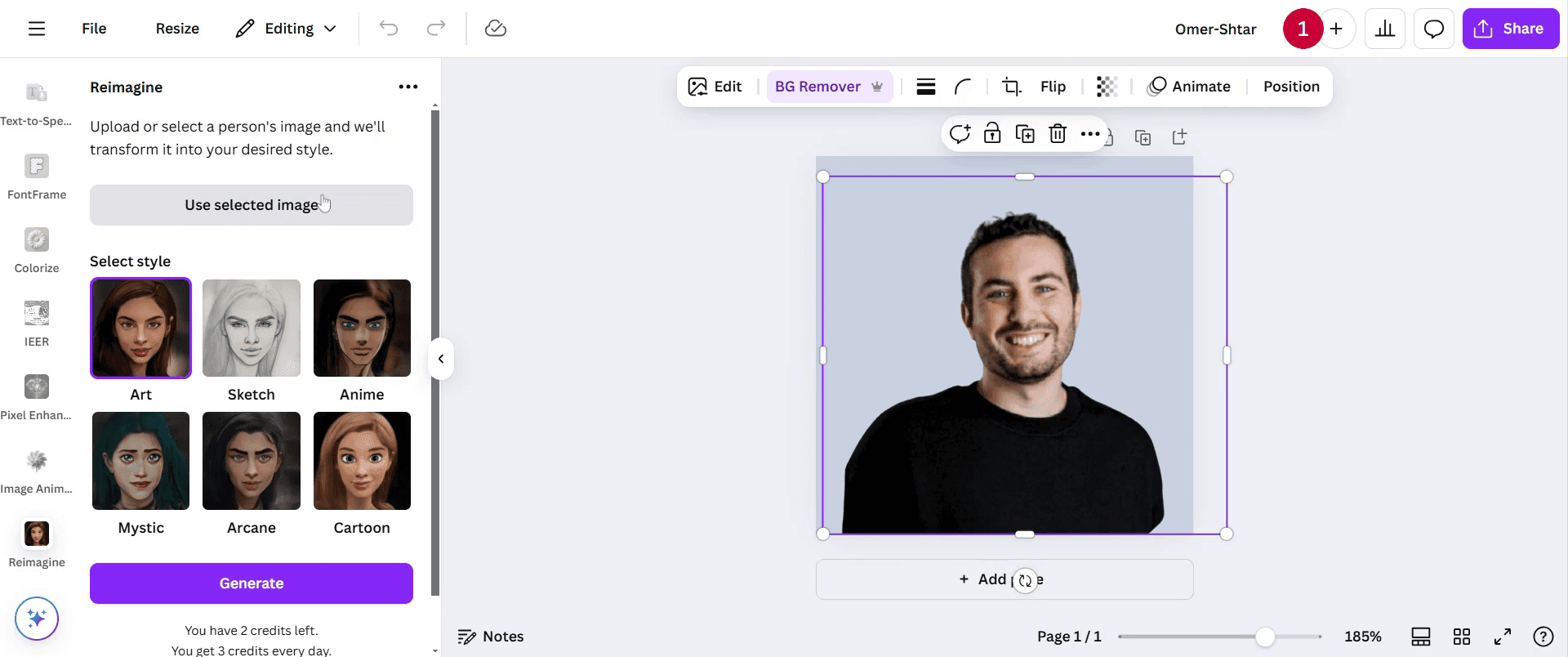
Pasul 5
Dă clic pe opțiunea 'cartoon' pentru a aplica acel efect.
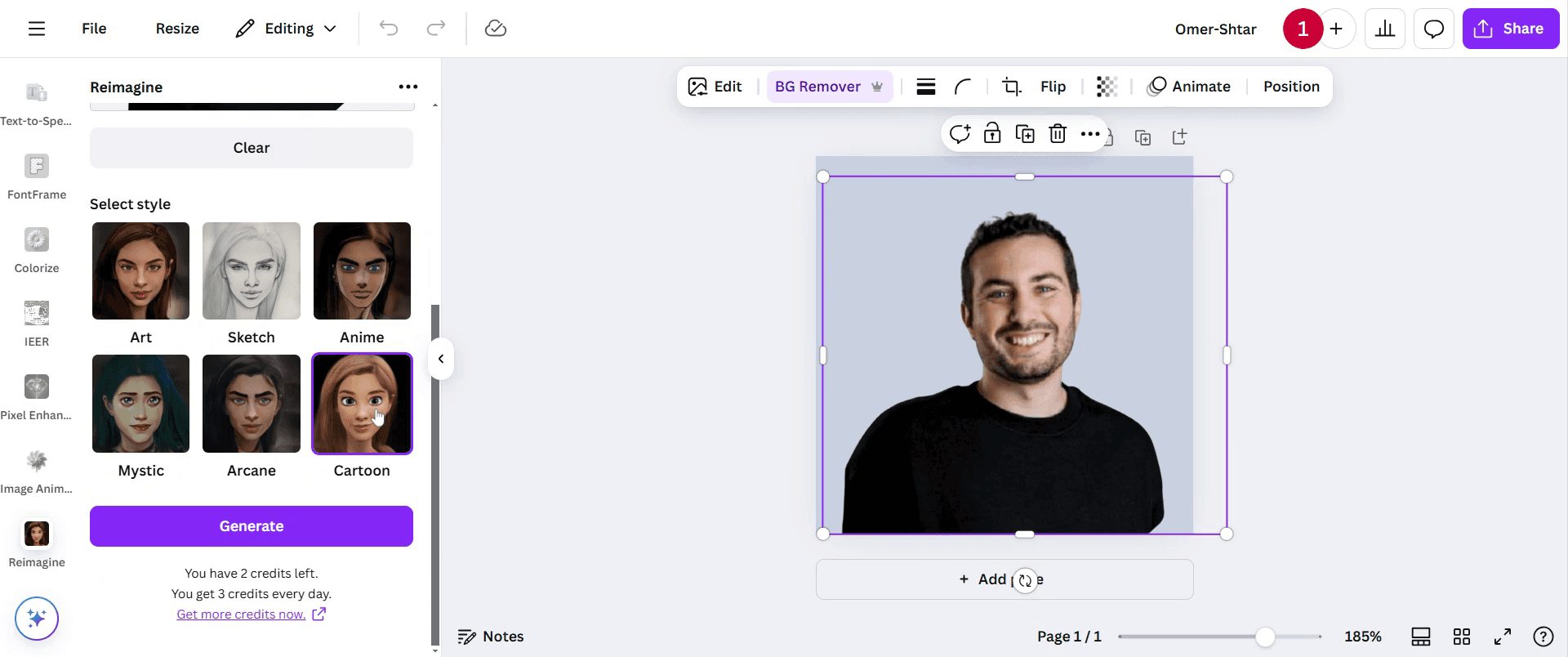
Pasul 6
Apoi, dă clic pe 'generate' și așteaptă finalizarea procesului.
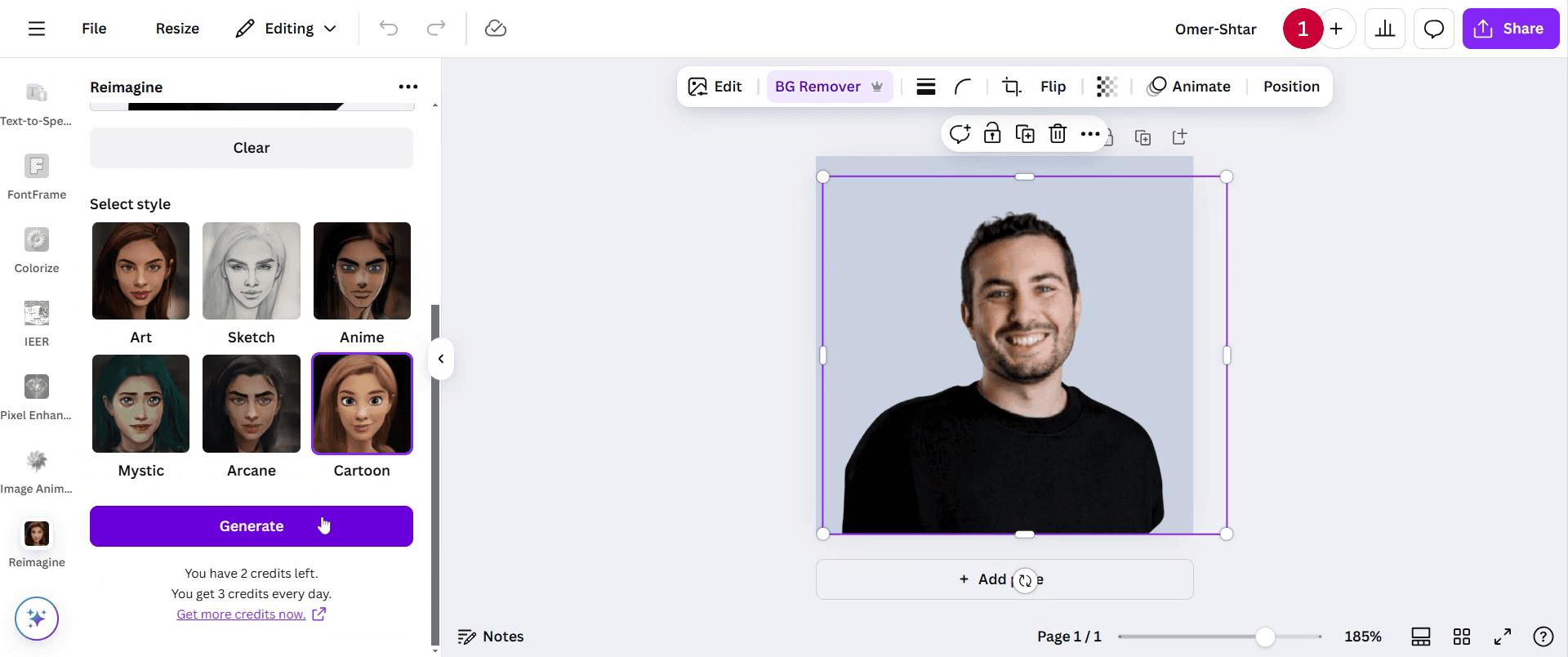
Pasul 7
După ce imaginea este generată, o poți redimensiona sau poți face ajustări suplimentare.
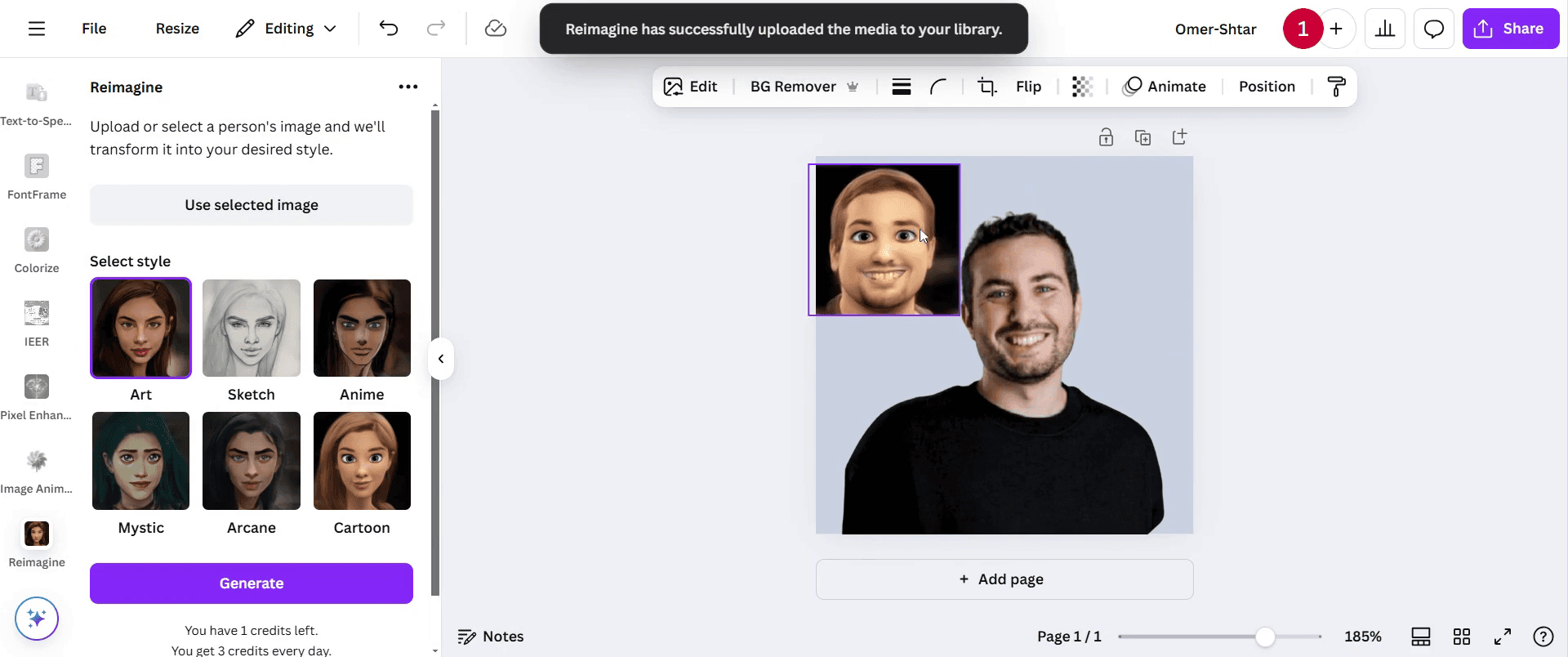
Pasul 8
După ce ești mulțumit de rezultat, poți partaja imaginea după cum dorești.
Pro-tips pentru transformarea unei fotografii în stil cartoon în Canva
Folosește funcția Edit Image și aplică efectele Duotone sau Pixelate pentru un look cartoon stilizat.
Caută filtre Cartoon în fila Effects pentru a-ți transforma instant fotografia.
Reglează luminozitatea, contrastul și saturația pentru a intensifica efectul cartoon, pentru un aspect mai clar.
Greșeli frecvente & cum să le eviți atunci când transformi o fotografie în stil cartoon în Canva
Folosirea excesivă a filtrelor poate face ca imaginea să pară nenaturală; ajustează setările treptat pentru un efect echilibrat.
Folosirea unei imagini cu rezoluție scăzută poate duce la o calitate slabă; încarcă întotdeauna fotografii de înaltă rezoluție.
Neluarea în considerare a elementelor din fundal poate afecta aspectul final; ia în calcul să elimini sau să simplifici fundalul.
Întrebări frecvente despre transformarea unei fotografii în desene animate în Canva
Cum elimin fundalul înainte să transform o fotografie în desene animate?
Folosește instrumentul Background Remover din Canva Pro pentru a izola subiectul și pentru un efect de desen animat mai curat.Pot ajusta efectul de desen animat după ce l-am aplicat?
Da, poți modifica intensitatea, contrastul și culorile după aplicarea efectului pentru a rafina aspectul.Cum fac înregistrare ecran pe Mac?
Pentru înregistrare ecran pe un Mac, poți folosi Trupeer AI. Îți permite să capturezi întregul ecran și oferă funcții AI, precum adăugarea de avataruri AI, adăugarea de voiceover, adăugarea de zoom înainte și înapoi în videoclip. Cu funcția de traducere video cu AI de la trupeer, poți traduce videoclipul în peste 30 de limbi.Cum adaug un avatar AI la o înregistrare a ecranului?
Pentru a adăuga un avatar AI la o înregistrare a ecranului, trebuie să folosești un instrument de înregistrare a ecranului cu AI. Trupeer AI este un instrument de înregistrare a ecranului cu AI, care te ajută să creezi videoclipuri cu mai multe avataruri și te ajută, de asemenea, să îți creezi propriul avatar pentru videoclip.Cum fac înregistrare ecran pe Windows?
Pentru înregistrare ecran pe Windows, poți folosi bara de joc integrată (Windows + G) sau un instrument AI avansat, precum Trupeer AI, pentru funcții mai avansate, cum ar fi avatarurile AI, voiceover, traducerea etc.Cum adaug voiceover la video?
Pentru a adăuga voiceover la videoclipuri, descarcă extensia Chrome trupeer ai. După ce te-ai înregistrat, încarcă videoclipul cu voce, alege voiceover-ul dorit din trupeer și exportă videoclipul editat.Cum măresc (Zoom) într-o înregistrare a ecranului?
Pentru a mări în timpul unei înregistrări a ecranului, folosește efectele de zoom din Trupeer AI, care îți permit să mărești și să micșorezi la momente specifice, sporind impactul vizual al conținutului video.
Alții mai întreabă
Technical Documentation Generator
Cum transformi o imagine într-o pagină de colorat în Canva
Cum printezi față-verso în Canva
Tutoriale recomandate



