

Cum creezi în masă în Canva
Accelerează-ți fluxul de lucru folosind funcția de creare în masă din Canva. Află cum să generezi mai multe grafice cu text sau imagini dinamice, în doar câteva clicuri.
Acest document oferă un ghid complet despre cum să realizezi eficient crearea în masă în Canva.
Urmând acești pași, utilizatorii pot eficientiza procesul de încărcare și gestionare a mai multor înregistrări simultan, sporind productivitatea și creativitatea.
Ai nevoie să creezi zeci de designuri personalizate în câteva minute? Funcția Canva Bulk Create îți permite să generezi mai multe versiuni ale unui design folosind date dintr-un tabel sau fișier, perfect pentru ecusoane, grafice pentru social media, certificate și multe altele.
Ghid pas cu pas:
1. Deschide instrumentul de creare în masă
Deschide designul în Canva.
În panoul din stânga, dă clic pe „Apps”.
Derulează în jos sau caută „Bulk Create” și selectează-l.
2. Adaugă datele
Alege cum vrei să introduci datele:
Introdu datele manual – tastează-le direct în Canva, într-un format de tabel.
Încarcă CSV/XLSX – Dă clic pe „Upload CSV” și importă fișierul.
3. Leagă datele de designul tău
Dă clic pe un element de text sau imagine din designul tău.
Dă clic dreapta și alege „Connect data”.
Selectează coloana potrivită (de ex., o coloană „Name” pentru o casetă de text cu nume).
4. Generează designurile
După ce ai conectat toate elementele, dă clic pe „Continue” sau „Generate designs”.
Canva va crea automat o pagină nouă pentru fiecare rând de date.
Ghid pas cu pas: Cum să creezi în masă în Canva
Pasul 1
Mergi la bara de instrumente a editorului și dă clic pe „Apps”.

Pasul 2
În bara de căutare care apare, tastează „Bulk Create”.
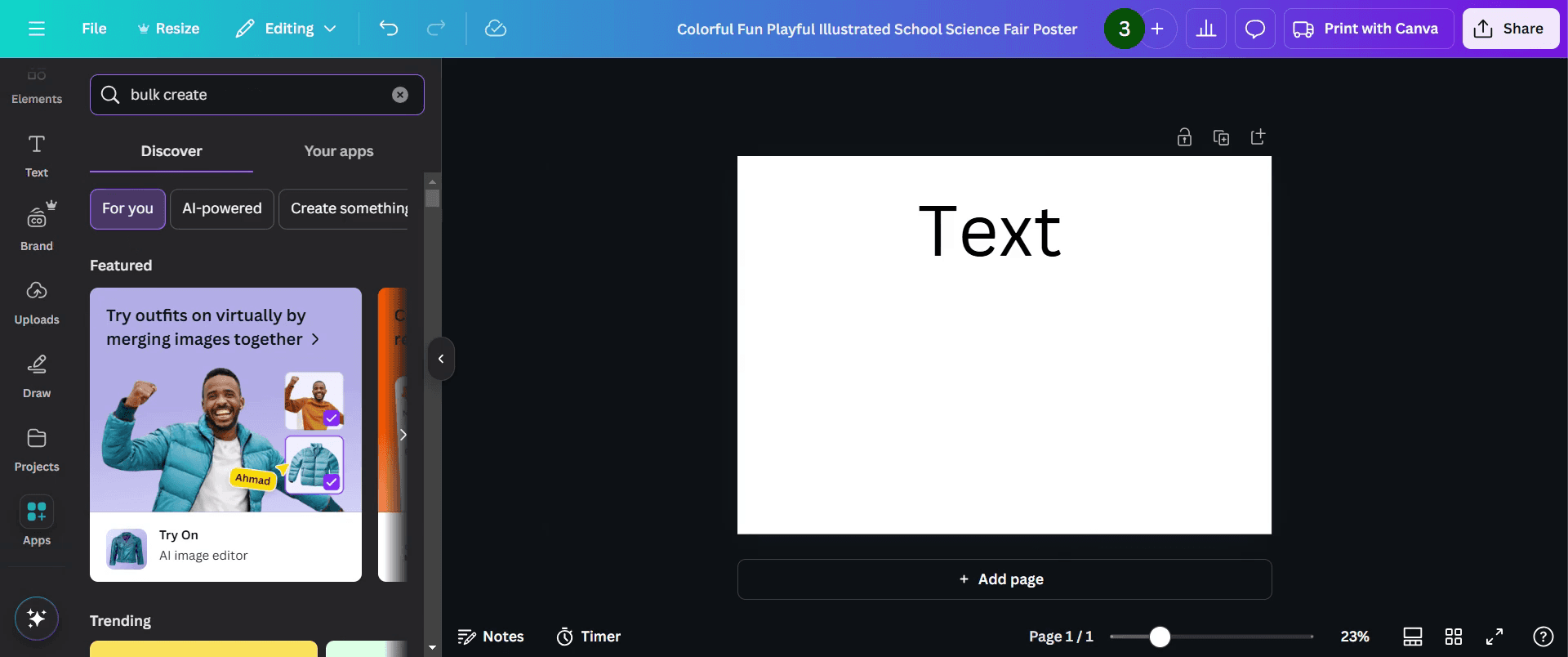
Pasul 3
După ce găsești opțiunea „Bulk Create”, dă clic pe ea.
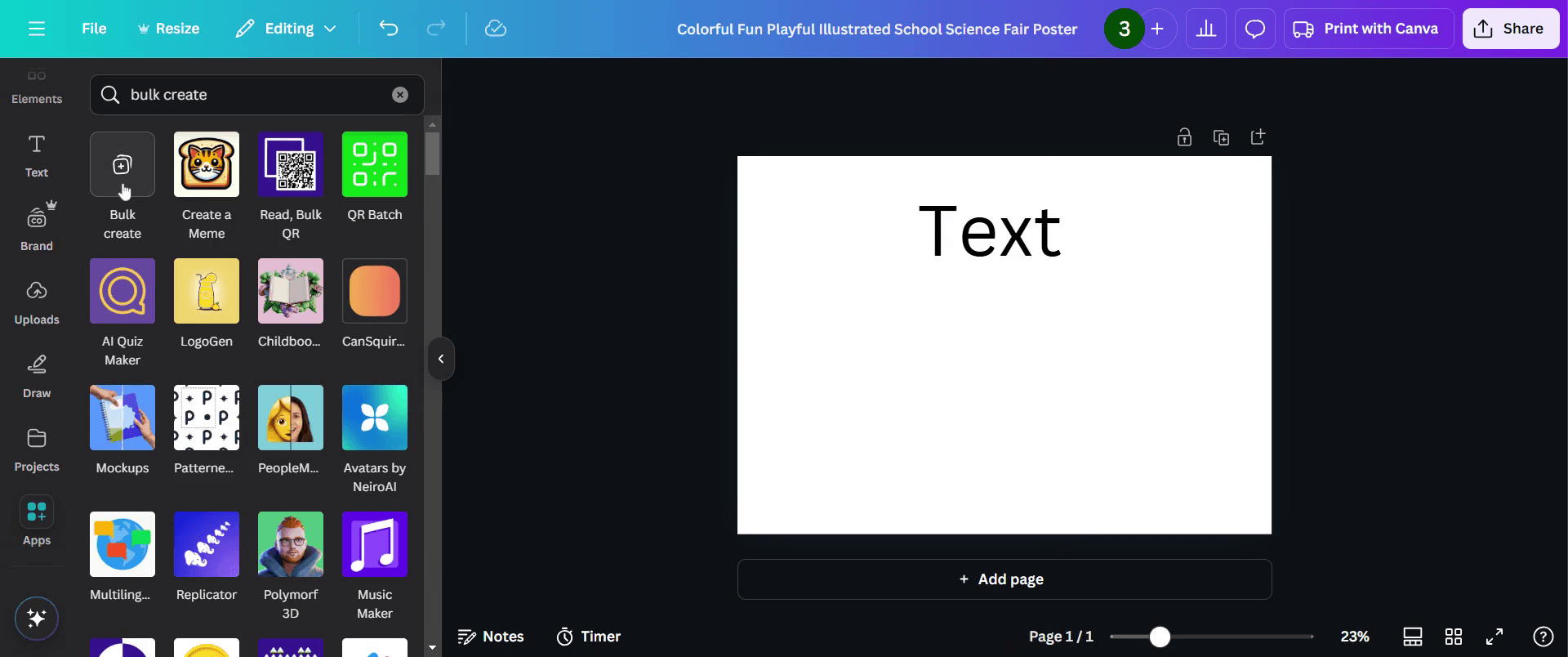
Pasul 4
Alege opțiunea „Enter data manually”.

Pasul 5
Aici poți introduce date tastându-le direct, precum nume, adrese de email și numere de telefon.

Pasul 6
După ce ai adăugat datele, dă clic pe opțiunea „Done”.
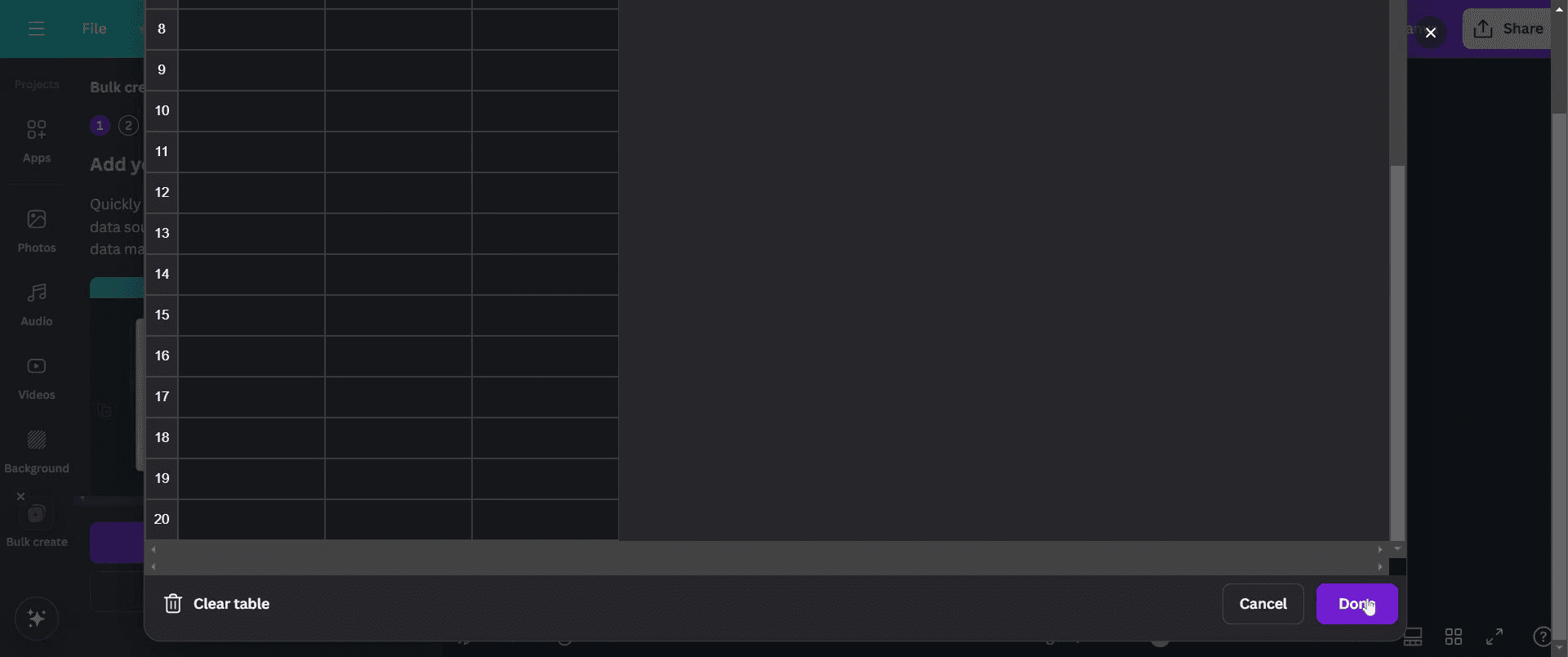
Pasul 7
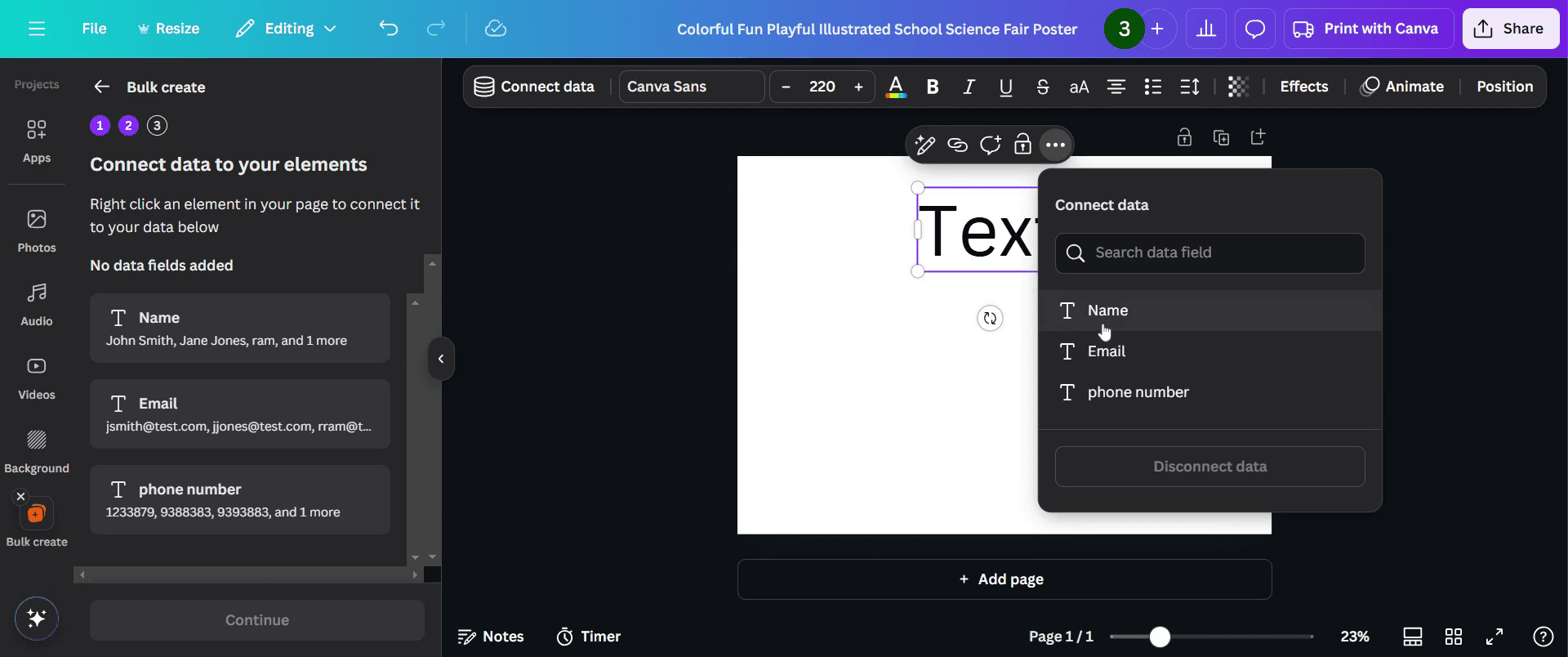
Navighează la designul pe care vrei să îl folosești. Dă clic în partea dreaptă pentru a afișa mai multe opțiuni și selectează „Connect Data”.
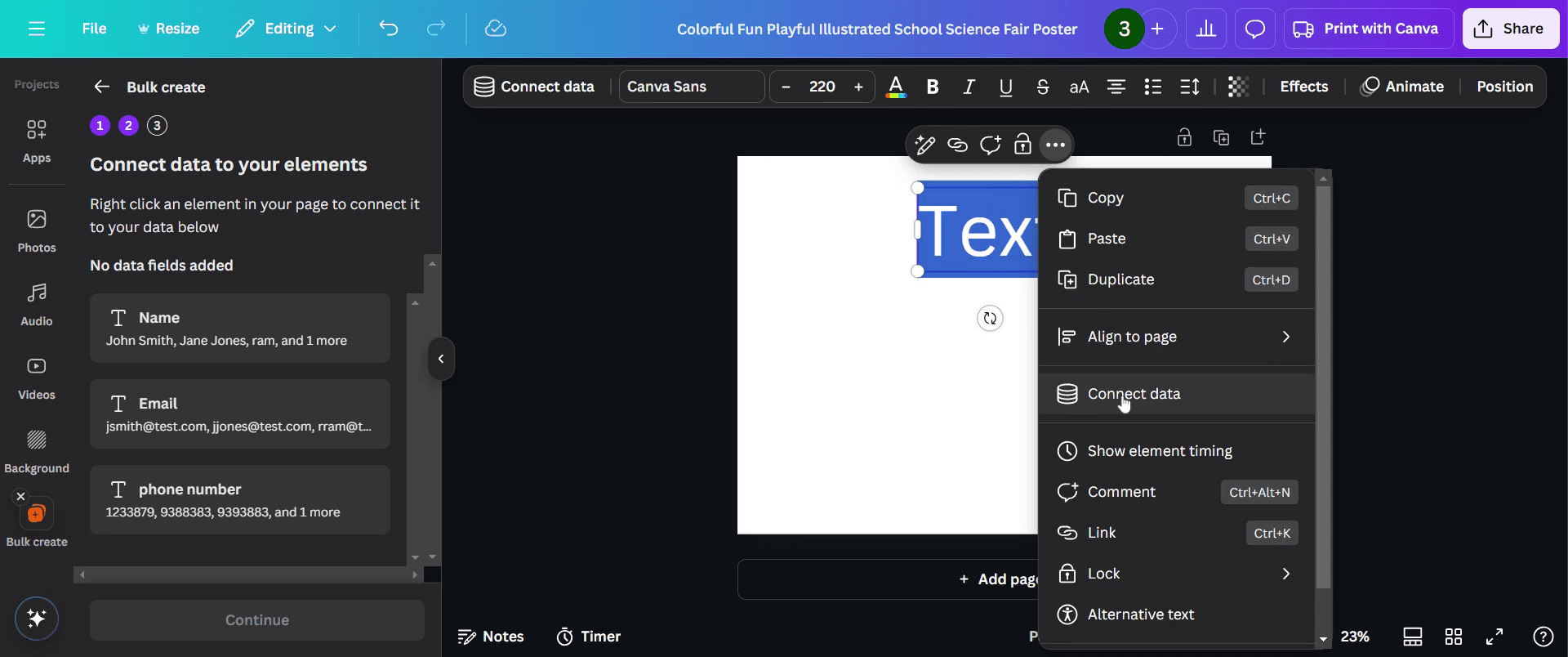
Pasul 8
Apoi, alege opțiunea „ T Name”
Pasul 9
continuă dând clic pe „Continue”.

Pasul 10
Selectează opțiunea „Generate for 4 Designs”.

Pasul 11
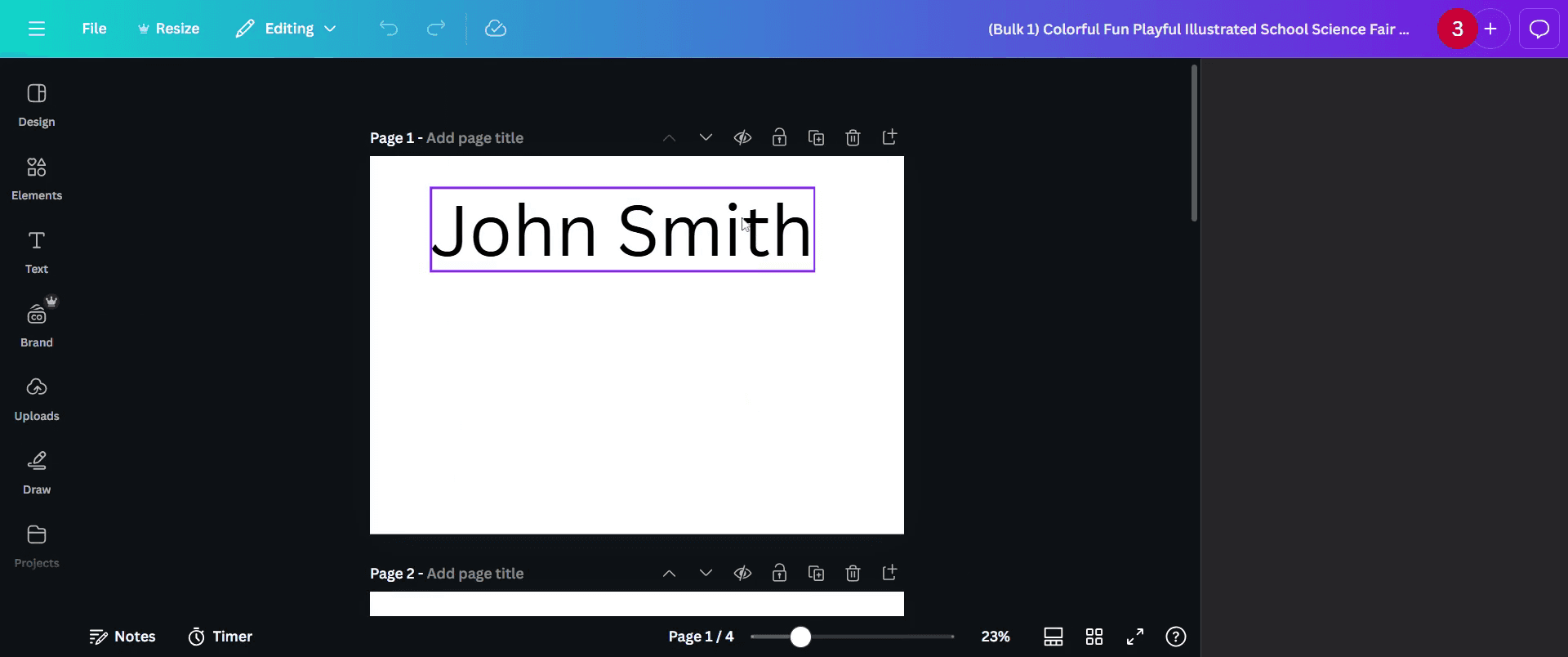
După ce dai clic, vei observa că datele în masă au fost create pe mai multe pagini. Acesta este semnul finalizării cu succes a procesului de creare în masă.
Pro-tips pentru crearea în masă în Canva
Folosește funcția Magic Resize din Canva pentru a adapta rapid un design la mai multe dimensiuni, economisind timp la crearea în masă.
Creează mai întâi șabloane, apoi personalizează-le pentru fiecare instanță pentru a asigura consistență între designuri.
Folosește funcția Copy & Paste din Canva pentru a crea mai multe variante ale unui design și pentru a ajusta ușor elemente specifice fără să pornești de la zero.
Capcane frecvente & cum să le eviți când creezi în masă în Canva
Supraîncărcarea designurilor cu prea multe elemente păstrează designurile curate și simple pentru a evita încetinirea procesului de creare.
Nefăcând verificări duble ale dimensiunilor te asiguri că designurile finale au dimensiunile și proporțiile corecte pentru fiecare platformă pentru care le creezi.
Sărind peste ghidurile de brand asigură-te că toate designurile create în masă se aliniază cu culorile, fonturile și estetica generală ale brandului tău.
Întrebări frecvente despre crearea în masă în Canva
Pot crea în masă designuri pentru diferite platforme de social media în Canva?
Da, funcția Magic Resize din Canva îți permite să adaptezi rapid designurile la mai multe dimensiuni, făcând mai ușoară crearea în masă pentru diferite platforme.Există o modalitate de a automatiza crearea în masă în Canva?
În timp ce Canva nu oferă automatizare completă pentru crearea în masă, folosirea șabloanelor și a funcției Copy & Paste poate eficientiza procesul.Pot economisi timp creând mai multe designuri cu aceleași elemente în Canva?
Da, poți crea mai multe designuri folosind aceleași elemente prin duplicarea unui șablon și făcând personalizări minore pentru fiecare versiune.Cum mă asigur de consistență între designurile create în masă în Canva?
Creează un șablon și reutilizează-l pentru toate designurile, asigurându-te că fonturile, culorile și alte elemente rămân consecvente.Pot exporta mai multe designuri simultan din Canva?
Da, poți descărca mai multe designuri simultan selectând toate paginile pe care vrei să le exportezi și alegând formatul de fișier preferat.Cum înregistrez ecranul pe mac?
Pentru a înregistra ecranul pe un Mac, poți folosi Trupeer AI. Îți permite să capturezi întregul ecran și oferă funcții AI, precum adăugarea de avataruri AI, adăugarea de voiceover, adăugarea de zoom in și out în videoclip. Cu funcția de traducere video AI a lui trupeer, poți traduce videoclipul în peste 30 de limbi.Cum adaug un avatar AI la o înregistrare a ecranului?
Pentru a adăuga un avatar AI la o înregistrare a ecranului, trebuie să folosești un instrument de înregistrare a ecranului cu AI. Trupeer AI este un instrument de înregistrare a ecranului cu AI, care te ajută să creezi videoclipuri cu mai multe avataruri și te ajută, de asemenea, să-ți creezi propriul avatar pentru videoclip.Cum înregistrez ecranul pe windows?
Pentru a înregistra ecranul pe Windows, poți folosi bara de joc încorporată (Windows + G) sau un instrument AI avansat precum Trupeer AI pentru funcții mai avansate, cum ar fi avataruri AI, voiceover, traducere etc.Cum adaug voiceover la video?
Pentru a adăuga voiceover la videoclipuri, descarcă extensia chrome trupeer ai. După ce te-ai înregistrat, încarcă videoclipul tău cu voce, alege voiceover-ul dorit din trupeer și exportă videoclipul editat.Cum fac zoom pe o înregistrare a ecranului?
Pentru a face zoom în timpul unei înregistrări a ecranului, folosește efectele de zoom din Trupeer AI, care îți permit să faci zoom in și out în momente specifice, sporind impactul vizual al conținutului video.
Lecturi recomandate
Technical Documentation Generator
Cum transformi o imagine într-o pagină de colorat în Canva
Cum să printezi față-verso în Canva
Cum să întinzi textul în Canva
Tutoriale recomandate



