
Cum să estompezi în Canva
Află cum să estompezi imagini, fundaluri sau elemente specifice în Canva. Ghid pas cu pas pentru utilizarea efectului de blur pentru designuri creative și profesionale.
Pentru a estompa o imagine în Canva, selectează imaginea, dă clic pe „Edit Image”, apoi pe „Adjust” și folosește glisorul Blur pentru a controla intensitatea. Pentru estompare selectivă, folosește instrumentul Brush din efectul Blur pentru a viza zone specifice. De asemenea, poți estompa fundalurile video folosind funcțiile „Edit Photo” și „Auto Focus” sau ajustând claritatea în fila „Adjust”.
Iată o prezentare mai detaliată:
Estomparea unei imagini întregi:
Selectează imaginea: Dă clic pe imaginea pe care vrei s-o estompezi în designul Canva.
Accesează editorul: Dă clic pe butonul „Edit Image” din bara de instrumente de sus.
Ajustează estomparea: Mergi la secțiunea „Adjust” și folosește glisorul de estompare pentru a controla intensitatea.
Descarcă: După ce ești mulțumit(ă), descarcă designul.
Estomparea zonelor specifice:
Selectează imaginea: Dă clic pe imaginea pe care vrei s-o estompezi.
Accesează editorul: Dă clic pe butonul „Edit Image”.
Aplică efectul de estompare: În panoul din stânga, mergi la secțiunea „fx Effects” și găsește efectul Blur.
Folosește pensula: Selectează instrumentul brush și ajustează dimensiunea și intensitatea pensulei după cum este necesar.
Vizează zonele: Dă clic și trage pensula peste zonele pe care vrei să le estompezi.
Ajustează intensitatea: Folosește glisorul de intensitate pentru a controla efectul de estompare.
Ghid pas cu pas: Cum să estompezi în Canva
Pasul 1
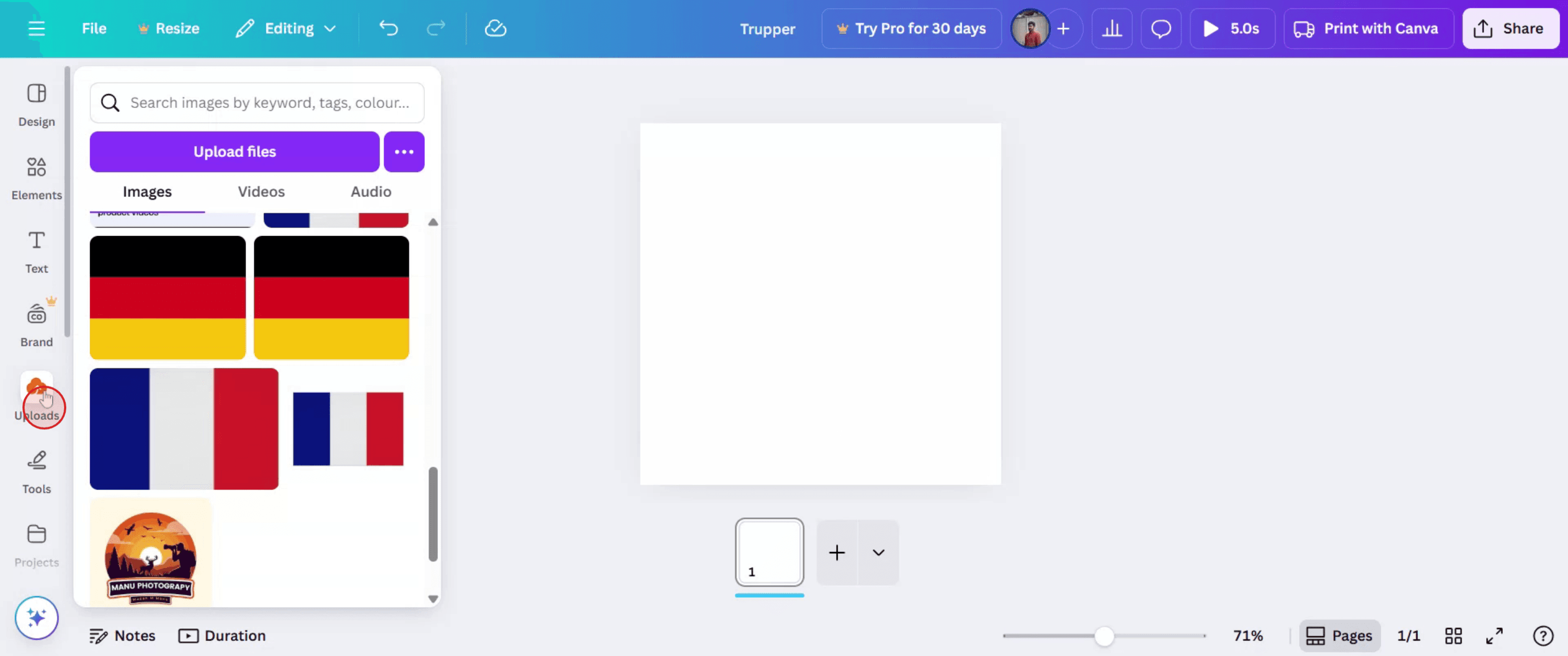
Începe prin accesarea secțiunii de încărcare în Canva și dă clic pe aceasta pentru a porni procesul.
Pasul 2
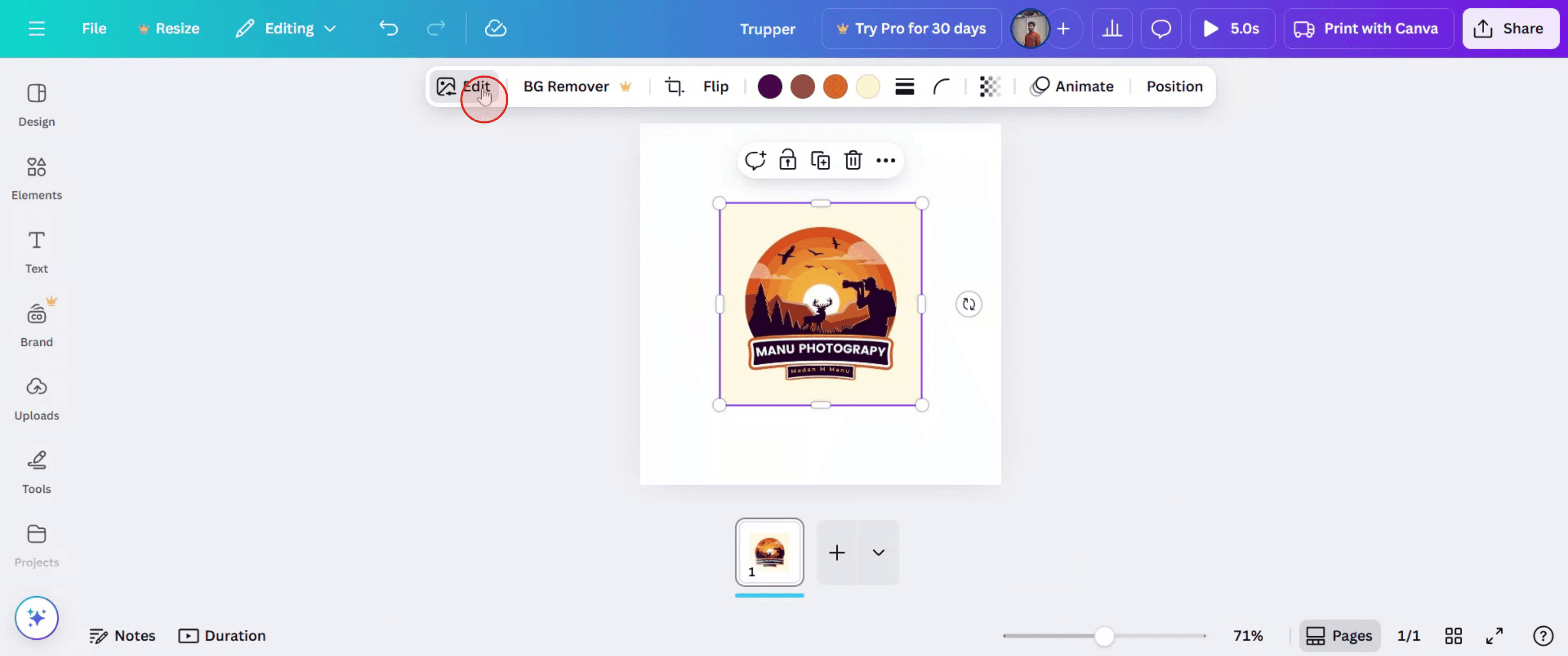
După ce ai selectat, dă clic pe imagine și apoi alege opțiunea „Edit”.
Pasul 3
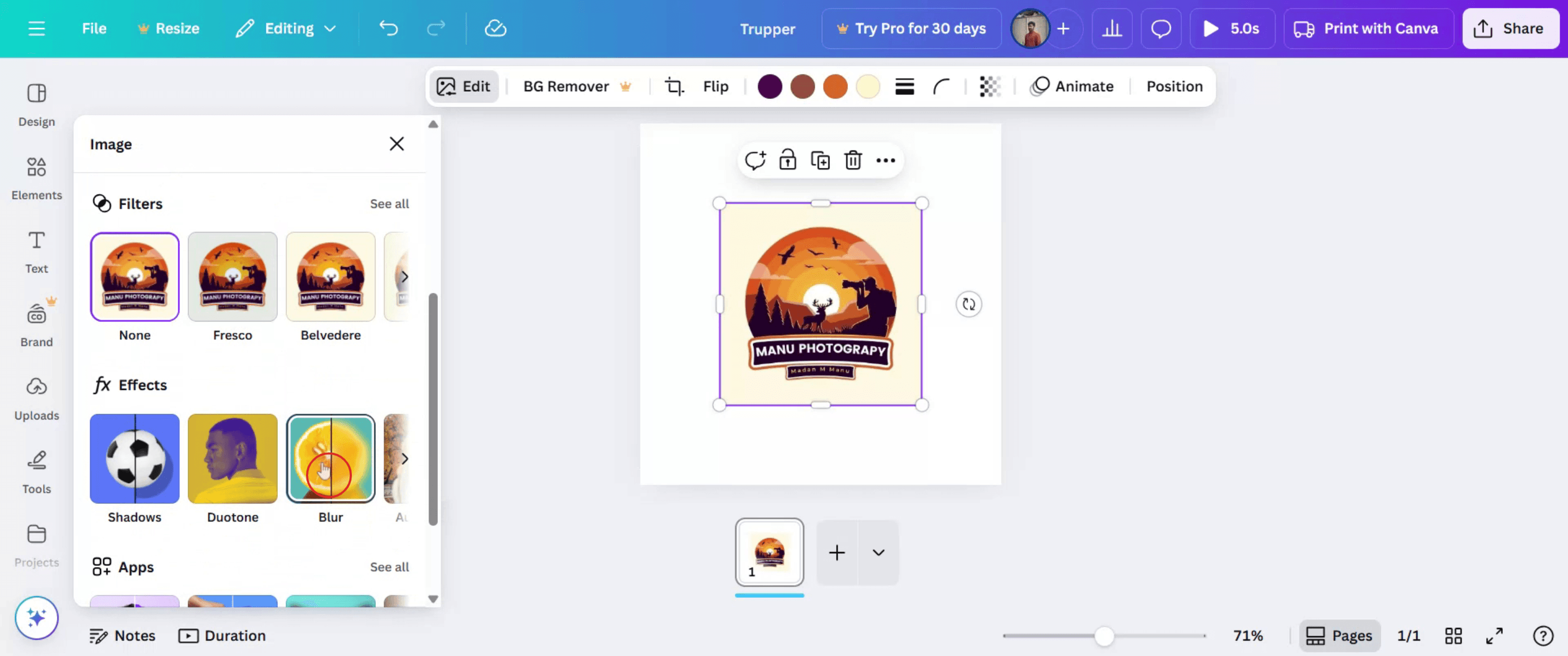
În meniul de editare, localizează și selectează opțiunea „Blur”.
Pasul 4
Vei întâlni două opțiuni, care îți permit să estompezi părți specifice ale imaginii. În plus, ai opțiunea de a estompa întreaga imagine.
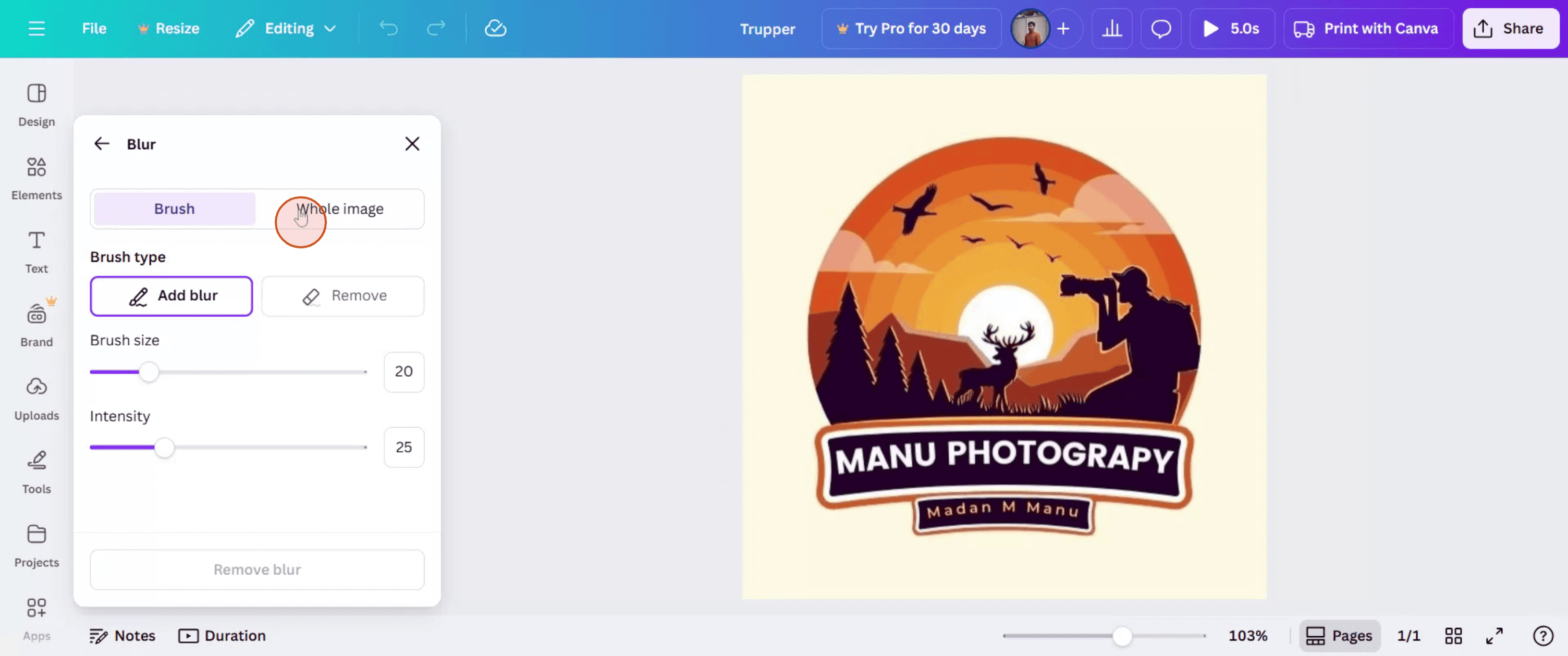
Pasul 5
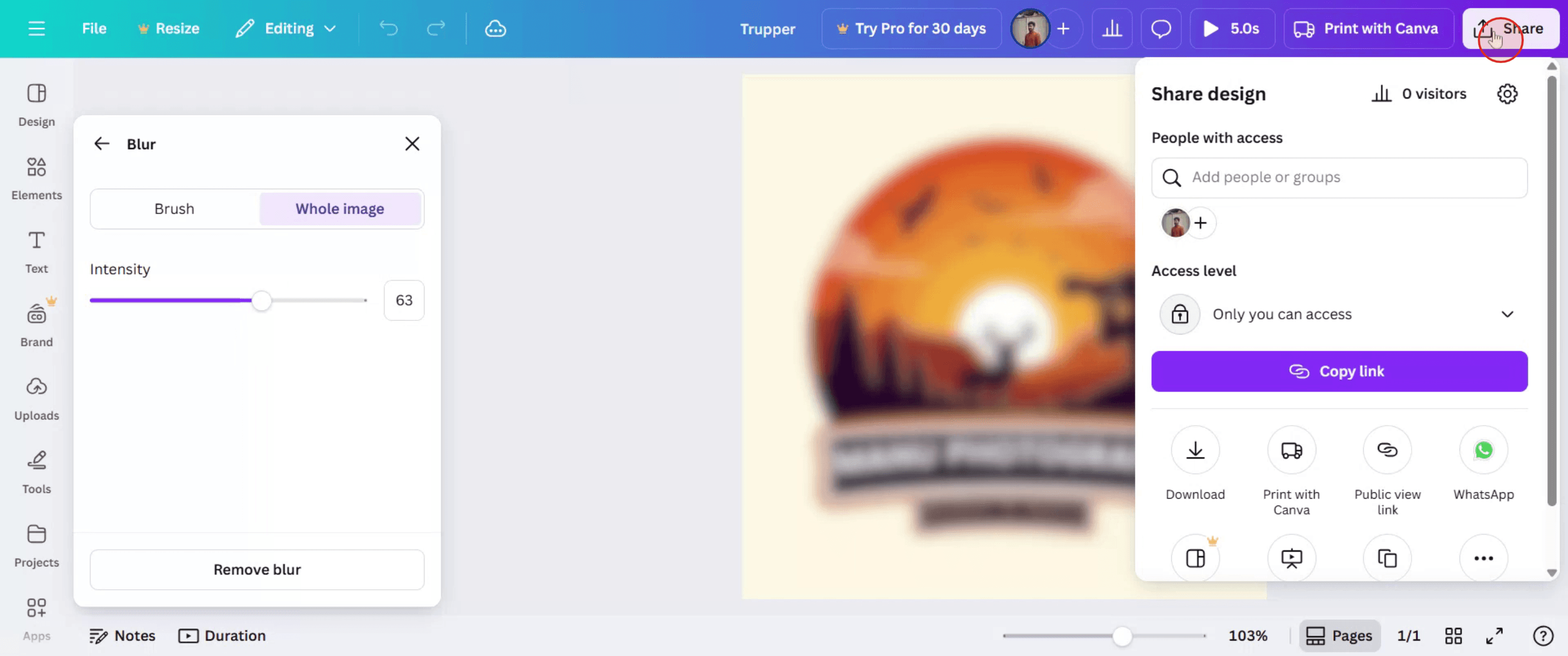
Aici poți ajusta intensitatea efectului de estompare aplicat întregii imagini.

Pasul 6
După ce ești mulțumit(ă) de ajustări, dă clic pe „Share” pentru a distribui imaginea editată.
Sfaturi profesionale pentru estompare în Canva
Deschide designul în Canva
Conectează-te la Canva și deschide designul în care vrei să aplici un efect de estompare.Selectează imaginea sau elementul de estompat
Dă clic pe fotografia, fundalul sau elementul grafic pe care vrei să-l estompezi.Dă clic pe butonul „Edit Image”
Cu elementul selectat, dă clic pe opțiunea „Edit Image” din bara de instrumente de sus.Alege instrumentul de estompare
Derulează prin efectele disponibile și selectează instrumentul „Blur” din Adjust sau Effects.Ajustează intensitatea estompării
Folosește glisorul de estompare pentru a mări sau a micșora cantitatea de blur. Glisează spre dreapta pentru un efect de estompare mai puternic.Aplică și verifică estomparea
După ajustare, dă clic în afara imaginii pentru a aplica efectul. Previzionează designul ca să te asiguri că blur-ul arată așa cum îți dorești.
Greșeli frecvente și cum să le eviți
Instrumentul de estompare nu este vizibil
Asigură-te că este selectată imaginea corectă. Dacă instrumentul tot nu apare, verifică dacă folosești un format de imagine acceptat.Estomparea zonei greșite
Canva estompează întregul element selectat. Pentru a estompa doar o parte din imagine, duplică imaginea și maschează secțiunea pe care vrei s-o afectezi.Imaginea devine neclară
Nu estompa excesiv decât dacă este necesar. Aplică un efect subtil pentru a păstra elementele vizuale importante ușor de recunoscut.Încearcă să estompezi textul direct
Elementele de text nu pot fi estompate. Transformă textul în imagine descărcându-l și reîncărcându-l, dacă este necesar.Opțiuni limitate de estompare în versiunea gratuită
Unele filtre avansate de estompare pot fi disponibile doar în Canva Pro. Folosește instrumentul de estompare de bază dacă folosești versiunea gratuită.
Întrebări frecvente despre estompare în Canva
Cum estompez o imagine în Canva
Selectează imaginea, dă clic pe Edit Image, alege instrumentul Blur și ajustează glisorul pentru a aplica efectul.Pot estompa doar o parte dintr-o imagine
Nu direct. Pentru a estompa doar o parte dintr-o imagine, folosește forme sau măști peste zonele specifice sau editează în afara Canva și reîncarcă imaginea.Pot estompa imagini de fundal
Da, imaginile de fundal pot fi selectate și estompate la fel ca orice altă fotografie sau grafic.Efectul de estompare este disponibil gratuit pentru utilizatori
Da, instrumentul de estompare de bază este disponibil în versiunea gratuită, dar funcțiile avansate pot necesita Canva Pro.Pot elimina estomparea după ce am aplicat-o
Da, pur și simplu reselectează imaginea, revino la panoul Edit Image și resetează sau ajustează nivelul de estompare.Cum înregistrez ecranul pe mac?
Pentru a înregistra ecranul pe un Mac, poți folosi Trupeer AI. Îți permite să capturezi întregul ecran și oferă funcții AI, precum adăugarea de avataruri AI, adăugarea de voiceover, adăugarea de zoom in și out în videoclip. Cu funcția de traducere video cu AI de la trupeer, poți traduce videoclipul în 30+ limbi.Cum adaug un avatar AI la o înregistrare de ecran?
Pentru a adăuga un avatar AI la o înregistrare de ecran, trebuie să folosești un instrument de înregistrare a ecranului cu AI. Trupeer AI este un instrument de înregistrare a ecranului cu AI, care te ajută să creezi videoclipuri cu mai multe avataruri și te ajută, de asemenea, să îți creezi propriul avatar pentru videoclip.Cum înregistrez ecranul pe windows?
Pentru a înregistra ecranul pe Windows, poți folosi bara de joc integrată (Windows + G) sau un instrument AI avansat precum Trupeer AI pentru funcții mai avansate, cum ar fi avataruri AI, voiceover, traducere etc.Cum adaug voiceover la un videoclip?
Pentru a adăuga voiceover la videoclipuri, descarcă extensia Chrome trupeer ai. După ce te-ai înregistrat, încarcă videoclipul cu voce, alege voiceover-ul dorit din trupeer și exportă videoclipul editat.Cum măresc (Zoom) într-o înregistrare de ecran?
Pentru a mări în timpul unei înregistrări de ecran, folosește efectele de zoom din Trupeer AI, care îți permit să mărești și să micșorezi la momente specifice, sporind impactul vizual al conținutului video.
Lecturi recomandate
Technical Documentation Generator
Cum să printezi față-verso în Canva
Cum să întinzi textul în Canva
Tutoriale recomandate



